
centos下testlink的部署(基于xampp)
1、 sudu -i 切换root用户 cd /opt切换到opt目录下(在linux下默认的下载文件目录在opt下)
执行命令下载xampp: https://sourceforge.net/projects/xampp/files/XAMPP%20Linux/7.2.9/xampp-linux-x64-7.2.9-0-installer.run/download
也可以使用本地电脑下载文件,然后使用xftp传输到linux服务器

如果提示证书错误,使用下面的命令wget –no-check-certificate 下载地址。
2、进入文件目录/opt,然后赋予777权限,以防因为权限不足,无法安装。
输入: chmod -R 755 下载的文件名
3、./ 文件名 进行安装
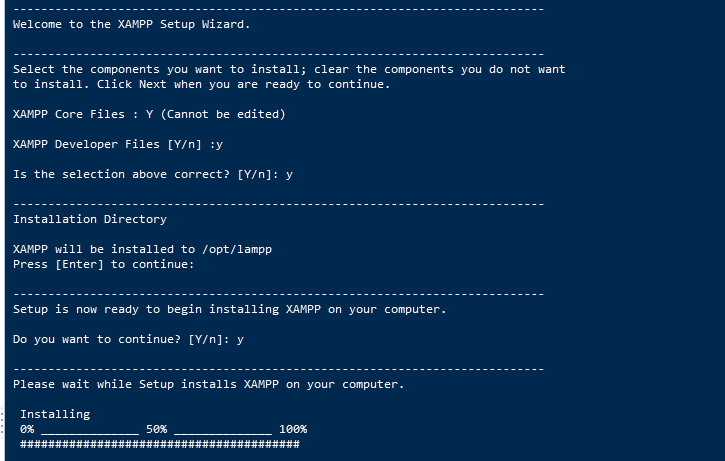
然后根据提示,依次输入y或者直接回车即可,继续安装,安装到目录/opt/lampp下。如图
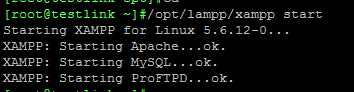
注:以上法子适用于linux系统之前没有安装过Apache和MySQL,可以直接进行第4步操作。
需要停掉以前安装的服务,执行以下命令
进入目录 /opt/lampp/etc ,修改Apache的配置文件:vim httpd.conf,把80改成8080:

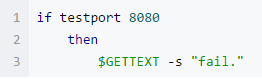
注意修改xampp的方法,直接再xftp中右键点记事本编辑,不要把文件传到本地电脑修改字段以后再上传,这时文件的读写权限破坏,运行时会报错。
这时,再次执行开启xampp服务命令即可全部OK。
到这里应该可以了,特别说明,关于已经安装过会出现这个问题,本人并未验证,此处只是大致写下思路。如果此法不可行,请去采用万能的法子:百度。
4。设置xampp开机自启动:
cp /opt/lampp/xampp /etc/init.d/xampp
chkconfig --add xampp
注:也可以不设置,每次自己启动下就行。
5.验证是否安装成功
在自己电脑浏览器上面输入ip地址进行检查,如果出现下面界面,则代表Xampp安装成功。
注:此处好多地方显示的是http://localhost进行检查,此处注意,如果你是在自己本机上装的,这样是没问题的。但是如果你是远程的别的电脑,在服务器安装,就必须使用那台远程电脑的ip地址验证。不要动不动localhost,然后来问为什么这个报错。
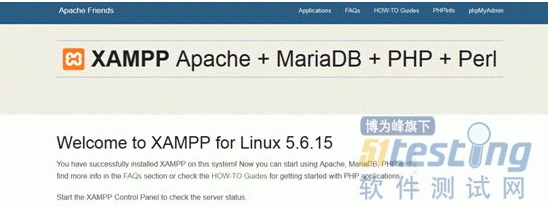
注:此处我自己的截图忘了截了,所以网上搜了张图,大概安装成功界面就是这样。
7.安装设置
在默认的安装过程中,xampp所有均是没有密码的,为了安全,我们应该为xampp设置密码。
sudo /opt/lampp/lampp security
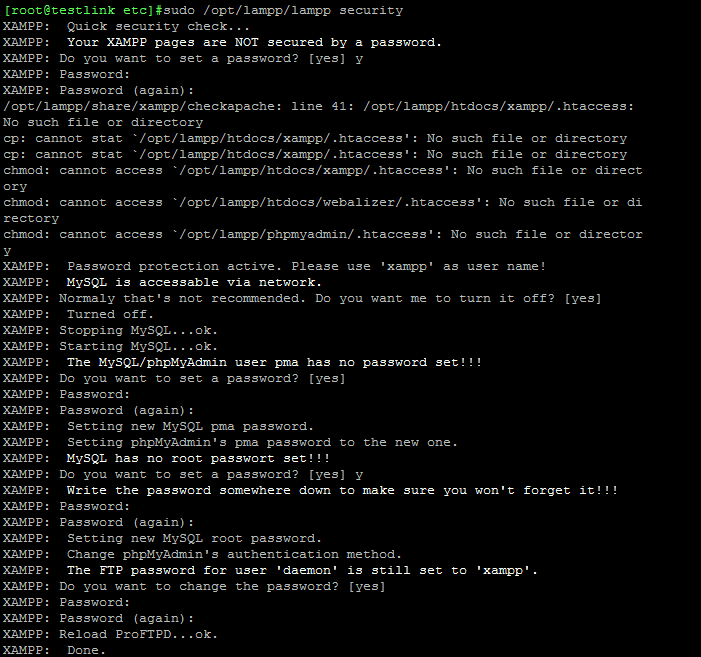
注:此处注意,你设置的密码最好都记住,后面要用,尤其是mysql那个,最好几个密码都一样,方便记忆点。
8.让局域网均可访问
关闭防火墙:service iptales stop
vim /opt/lampp/etc/extra/httpd-xampp.conf
打开后将

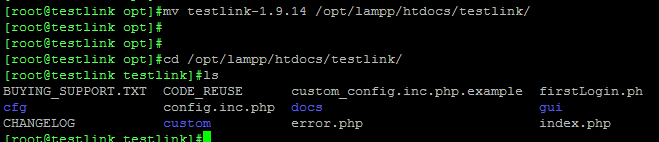
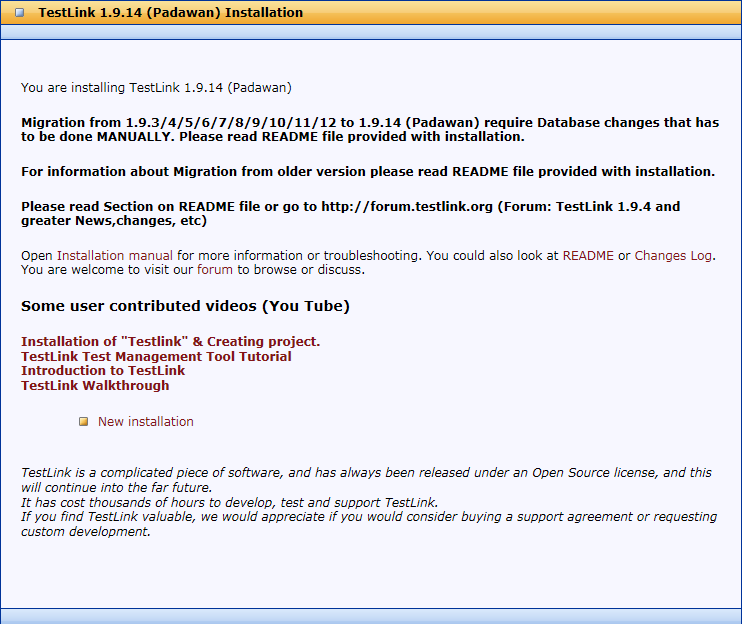
a.在页面中点击“New installation"

没报错,别紧张,continue。
b.Continue之后页面报错,如下图。
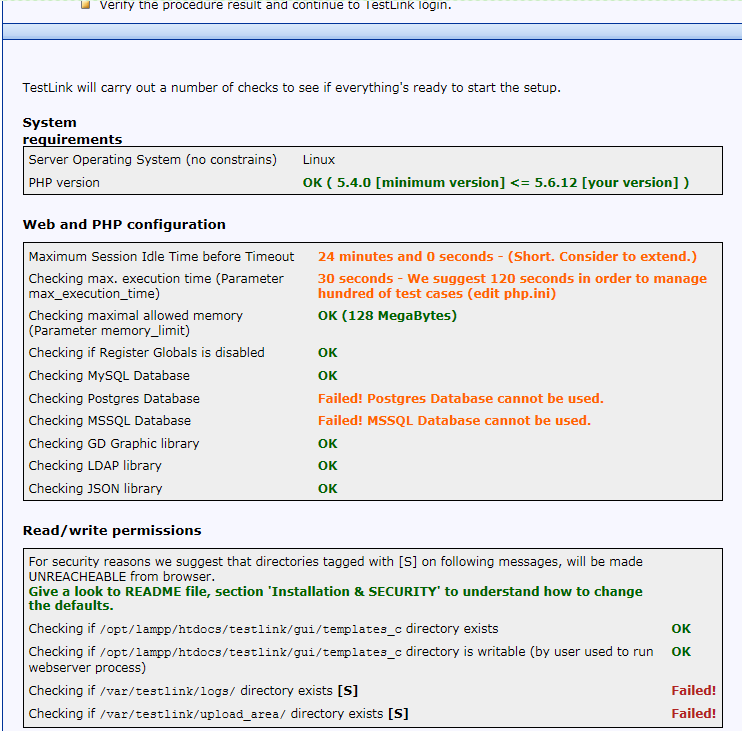
红红的一大片,有没有很激动。
1)亲测有效
Maximum Session Idle Time before Timeout 24 minutes and 0 seconds - (Short. Consider to extend.)
解决方法:
vim php.ini,然后文件内容修改:
session.gc_maxlifetime=60000
2)亲测有效
Checking max. execution time (Parameter max_execution_time)
解决方法:
php.ini文件修改:
max_execution_time = 120 ; Maximum execution time of each script, in seconds
3)忽略即可,别问为啥,任性
Checking Postgres Database Failed! Postgres Database cannot be used.
Checking MSSQL Database Failed! MSSQL Database cannot be used.
解决方法:
三种不同的Datebase,此处用XAMPP里自带的MySQL,所以忽略Postgres和MSSQL的警告
4)亲测有效
Checking if /var/testlink/logs/ directory exists [S] Failed!
Checking if /var/testlink/upload_area/ directory exists [S] Failed!
解决方法:
在htdocs\testlink\config.inc.php修改
$tlCfg->log_path = TL_ABS_PATH . 'logs' . DIRECTORY_SEPARATOR ;
$g_repositoryPath = TL_ABS_PATH . "upload_area" . DIRECTORY_SEPARATOR;
注:进行了以上操作后,请重启下xampp,/opt/lampp/xampp restart命令即可。如果不重启,估计会不生效。
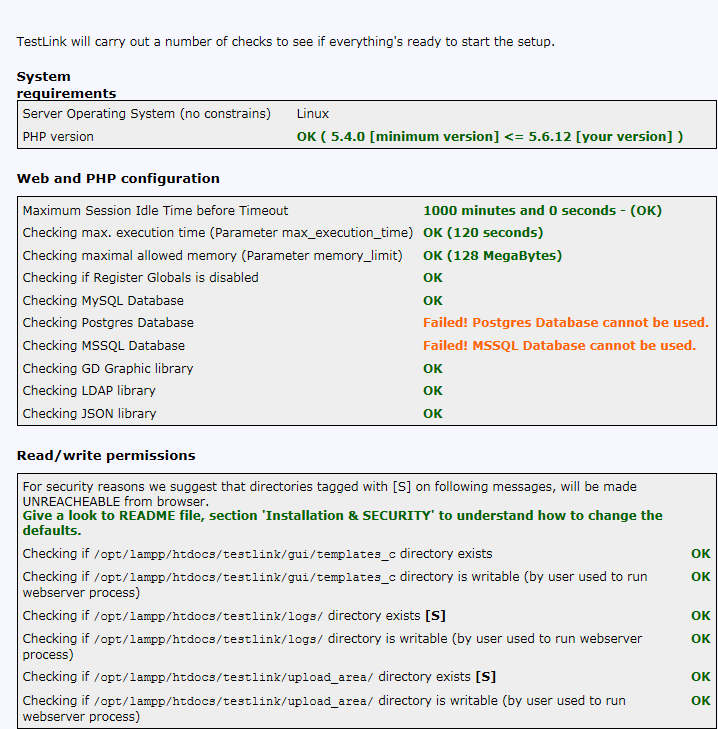
c.在进行了以上几个修改后,重新http://ip地址/testlink,然后进行重复第5步的操作。结果如下图:
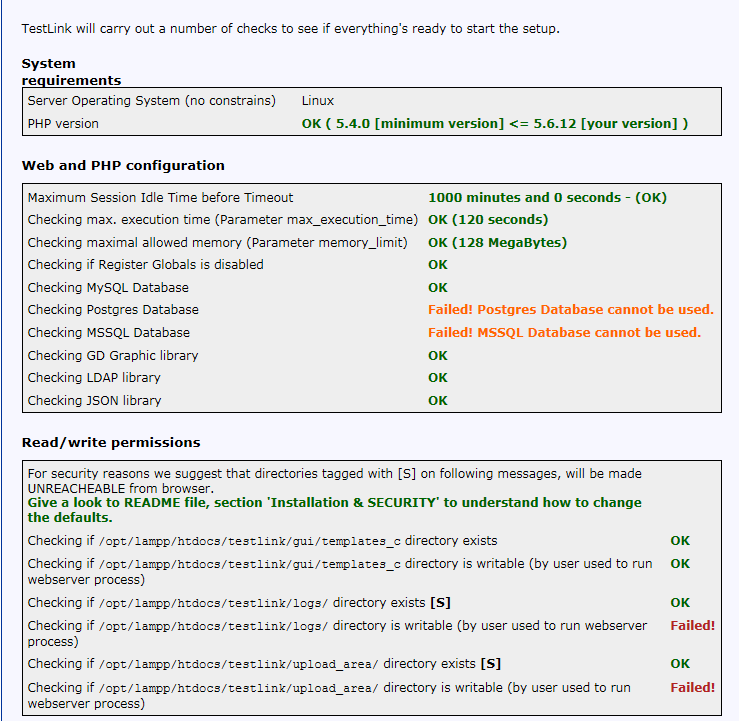
可以发现上面的报错已经没有了,但是又有了新的报错。
这个问题出现的原因就是我之前权限自己没设置好,testlink模块下第3小部分,一般操作正确,估计不会报错。
所以此处,可以重复上面的赋权限操作。
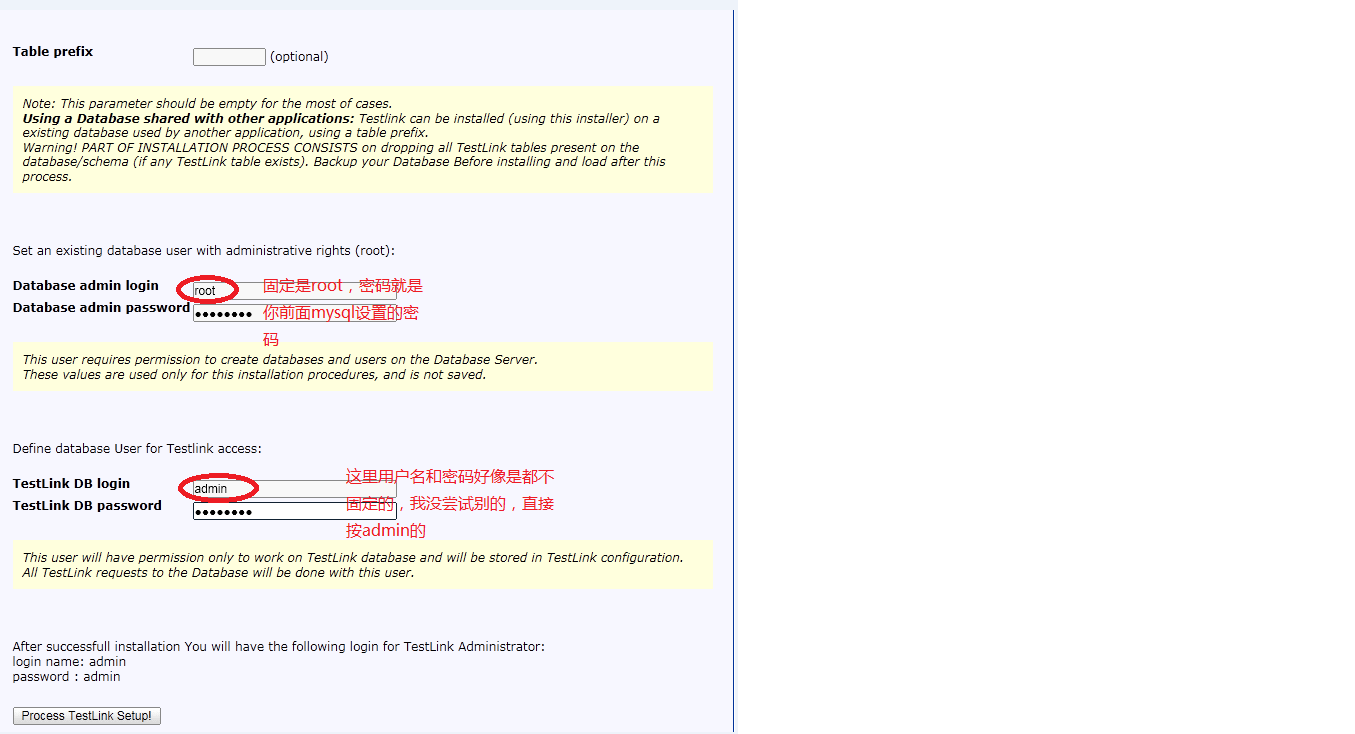
注:上面这个页面,可以看到,最后显示login name和password都是admin,这个要记住,接下来登录testlink要用的。
f.继续continue,如下图。

可以看到又有报错了,别怕。
解决方式:
在testlink目录中创建config_db.inc.php文件,并拷贝php的代码到这个文件中,保存成功,重启xmapp即可。
centos下testlink的部署(基于xampp)的更多相关文章
- Centos下Kubernetes+Flannel部署(新)
一.准备工作 1) 三台centos主机 k8s master: 10.11.151.97 tc-151-97 k8s node1: 10.11.151.100 tc-151-100 k8s no ...
- centos下kubernetes+flannel部署(旧)
更合理的部署方式参见<Centos下Kubernetes+Flannel部署(新)> 一.准备工作 1. 三台centos主机 k8s(即kubernetes,下同)master: 10. ...
- CentOS 下 MySQL 5.6 基于 RPM 的下载、安装、配置
CentOS 下 MySQL 5.6 基于 RPM 的下载.安装.配置 系统: CentOS 7 x86_64 MySQL 版本: 5.6.40 安装方式: RPM 下载 下载地址 操作系统 选择 R ...
- CentOS下利用Docker部署Surging
原文:CentOS下利用Docker部署Surging 1. 安装Centos, 配置固定ip配置文件地址vi /etc/sysconfig/network-scripts/ifcfg-ens33`` ...
- Centos下PPTP环境部署记录
PPTP(点到点隧道协议)是一种用于让远程用户拨号连接到本地的ISP,通过因特网安全远程访问公司资源的新型技术.它能将PPP(点到点协议)帧封装成IP数据包,以便能够在基于IP的互联网上进行传输.PP ...
- 四、Ubuntu16.04下TestLink的部署【测试管理必备工具】
TestLink部署和使用方法 TestLink是一个基于Web的开源测试和需求管理工具.该应用程序提供测试规范.测试计划和执行,报告,需求规范以及与知名的bug跟踪器协作. 特征 l 需求管理 - ...
- 手把手0基础Centos下安装与部署paddleOcr 教程
!!!以下内容为作者原创,首发于个人博客园&掘金平台.未经原作者同意与许可,任何人.任何组织不得以任何形式转载.原创不易,如果对您的问题提供了些许帮助,希望得到您的点赞支持. 0.paddle ...
- Centos下SVN环境部署记录
大多数情况下,我们日常工作中用的版本控制系统都会选择分布式的Git,它相比于集中式的SVN有很多优势.但是有些项目软件基于自身限制,可能只支持SVN做工程同步.废话就不多说了,下面记录下SVN的部署和 ...
- 转载:分布式文件系统 - FastDFS 在 CentOS 下配置安装部署(2)
原文:http://blog.mayongfa.cn/193.html 一.安装 Nginx 和 fastdfs-nginx-module 安装 Nginx 请看:从零开始学 Java - CentO ...
随机推荐
- Jmeter-常用函数之__CSVRead使用
可参照:http://www.cnblogs.com/liu-ke/p/4324157.html 压测中有些参数是固定范围内的取值,或者成对出现(如登录帐号和密码),以大量用户同时登录网站为例: 1. ...
- MyEclipse 根据左括号或右括号查找另外一半
在MyEclipse 中如果代码嵌套太多,查找括号是一件非常头疼的事情,今天突然发现了一个快捷键(如下)可以直接定位到另外一半的位置 Ctrl+Shift+P,光标会自动跳到相应的花括号位置, 并且可 ...
- Swift _ OC _ 混编
Swift _ OC _ 混编 在OC环境下使用Swift. GitHub源码
- python 输入一个整数,判断其是否既是3的倍数,又是5的倍数
v = int(input('请输入一个整数:')) if v % 3 == 0 and v % 5 ==0: print(v,'即是3的倍数又是5的倍数') else: print('不是3或5的倍 ...
- 分享一个在js中判断数据是undefined,NaN,null,的技巧
教大家如何在js中判断一个值是否是undefined,null,NaN,以及如何单独判断 平常开发过程中大家可能遇到一种问题,就是取页面某个值的时候获取不到这个var就是undefined了,如果是数 ...
- Handshake Lemma
- finite undirected gragh ∑deg(v) = 2|E| In a k-ary tree where every node has either 0 or k children ...
- 竞赛题解 - NOIP2018 赛道修建
\(\mathcal {NOIP2018}\) 赛道修建 - 竞赛题解 额--考试的时候大概猜到正解,但是时间不够了,不敢写,就写了骗分QwQ 现在把坑填好了~ 题目 (Copy from 洛谷) 题 ...
- meven 配置
配置meven 自定义文件[User Settings] D:\java\apache-maven-3.5.3\conf\settings.xml settings.xml 新增两端配置信息 < ...
- webpack新建项目
记录如何搭建一个最简单的能跑的项目! 1.首先,需要下载安装nodejs环境,可以直接百度搜索nodejs去官网下载符合你操作系统的环境. 安装完nodejs后,在控制台输入命令: npm -vers ...
- 在WIN7下安装运行mongodb
1).下载MongoDB http://downloads.mongodb.org/win32/mongodb-win32-i386-2.4.5.zip 下载Windows 32-bit版本并解压缩, ...