
四、Ubuntu16.04下TestLink的部署【测试管理必备工具】
TestLink部署和使用方法
TestLink是一个基于Web的开源测试和需求管理工具。该应用程序提供测试规范、测试计划和执行,报告,需求规范以及与知名的bug跟踪器协作。
特征
l 需求管理 - 定义您的需求,并且不会因为需求版本控制和修订系统而无法跟踪更改;
l 测试规范 - 通过分组到不同的测试套件来定义测试用例;
l 测试执行分配 - 在构建级别上分配测试用例执行;
l 测试执行 - 执行可自由定义的平台,构建和测试计划的测试用例;
l 测试报告,指标,图表,测试执行监控,......
l 集中的用户和角色管理
l 由于用户可定义的自定义字段,可高度自定义
l XML-RPC API
一、TeskLink下载
官网:https://sourceforge.net/projects/testlink/,目前最新版本为testlink-1.9.19。
二、安装部署
(一)安装Apache2
# sudo apt install apache2
# sudo /etc/init.d/apache2 restart
[ ok ] Restarting apache2 (via systemctl): apache2.service.
在浏览器中输入http://localhost或者http://127.0.0.1,如果看见It works!,如图所示。说明Apache2安装成功。Apache的默认安装会在/var下建一个名为www的目录,所以要通过浏览器访问的web文件都要放到这个目录中。/var/www/html目录下为有一个index.html文件。
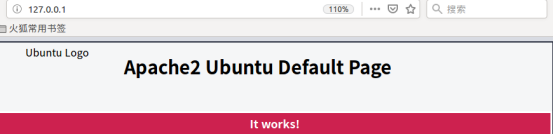
使用vim命令编辑配置文件Apache2.conf。# vim /etc/apache2/apache2.conf,添加内容:
AddType application/x-httpd-php .php .htm .html
AddDefaultCharset UTF-8
ServerName 127.0.0.1
(二)安装php语言包和php扩展
# sudo apt install php
#sudo apt install libapache2-mod-php php-mysql php-pgsql php-sybase php-ldap
为使 TestLink 达到最佳性能,建议对 PHP 按如下配置进行优化。需要修改 PHP 配置文件 /etc/php/7.0/apache2/php.ini 中的参数:
session.gc_maxlifetime = 1860(默认为1440)
max_execution_time = 120(默认为30)
(三)安装mysql
由于在之前部署jira时已经安装了mysql,故这儿跳过,查看是否安装及版本:
# mysql -V
mysql Ver 14.14 Distrib 5.7.26, for Linux (x86_64) using EditLine wrapper
没有如上显示,使用sudo apt-get install mysql-server来安装。目前最新版本为5.7.
(四)安装phpmyadmin数据库管理
1、安装phpmyadmin
#sudo apt-get install phpmyadmin
在安装过程中会要求选择Web server: apache2或lighttpd,使用空格键选定 apache2,按tab键然后确定◊;
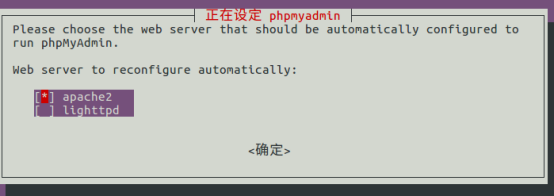
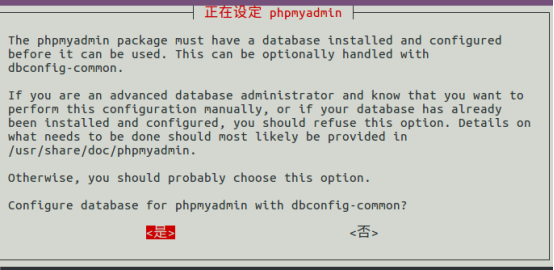
2、Mysql数据库连接密码
然后会要求输入设置的Mysql数据库连接密码 Password of the database's administrative use?
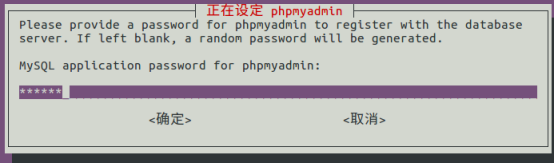
3、phpmyadmin 与 apache2 建立连接
www在/var/www目录下,phpmyadmin在/usr/share/phpmyadmin目录下,所以使用命令:
# ln -s /usr/share/phpmyadmin /var/www建立连接
var/www# ll -al 查看
drwxr-xr-x 2 root root 4096 7月 8 13:39 html/
lrwxrwxrwx 1 root root 21 7月 8 14:28 phpmyadmin -> /usr/share/phpmyadmin/
drwxr-xr-x 15 www-data www-data 4096 7月 8 13:11 testlink/
(额外知识:如果需要删除上面建立的软连接rm -rf phpmyadmin小心不是后面的/usr/share/phpmyadmin/)
4、卸载phpmyadmin
如果phpmyadmin 出错重新安装方法,正确安装后,跳过此步骤
l 进入mysql客户端navicat,删除phpmyadmin database
l 卸载 > sudo apt-get remove phpmyadmin
l 安装 > sudo apt-get install phpmyadmin
l 建立软链接 > sudo ln -s /usr/share/phpmyadmin /var/www
l 重启apache > /etc/init.d/apache2 restart或sudo service apache2 restart
5、phpmyadmin 测试
在浏览器地址栏中打开 http://localhost/phpmyadmin。 以上ALMP的基本组件就安装完毕了。(我主机的80端口已被占用,故需要修改Apache的端口/etc/apache2# vim ports.conf)
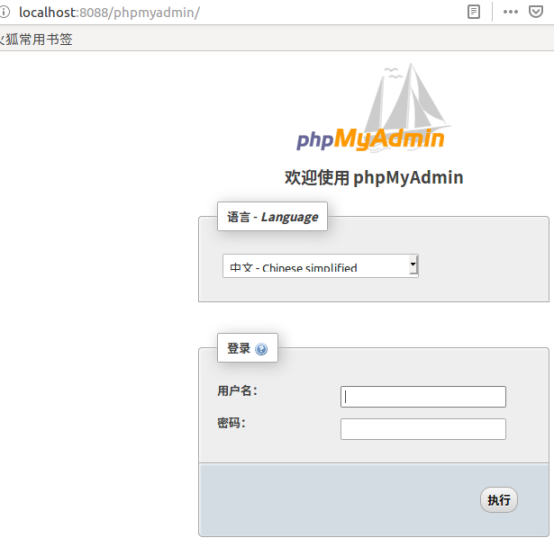
设置Ubuntu文件执行读写权限LAMP
sudo chmod 777 /var/www,然后就可以写入html或php文件了。
(五)安装testlink
1、安装
# mv testlink-1.9.19/ /var/www/html
/var/www/html# mv testlink-1.9.19/ testlink/
/var/www/html#chown -R www-data:www-data testlink/
# ll
drwxr-xr-x 15 www-data www-data 4096 7月 8 13:11 testlink/
# chmod -R 777 testlink/
2、配置文件
cd /var/www/html/testlink# vim config.inc.php 进行文件修改(语句末尾需要添加分号)
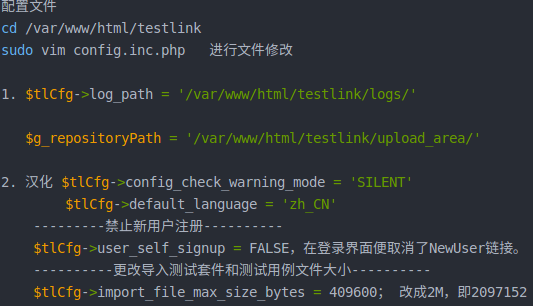
如:$tlCfg->default_language = 'zh_CN';(别忘记分号)
3、Testlink端口更改
我服务器的80端口已被占用,故这儿需要更改端口。
/etc/apache2# vim ports.conf
Listen 8088
4、执行testlink安装向导
① 浏览器中输入http://localhost/testlink

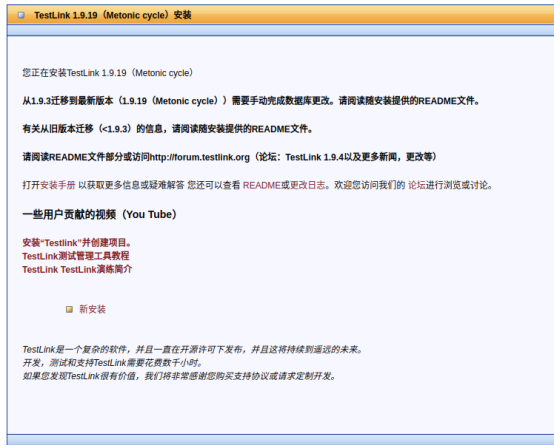
② 点击New installation按钮。
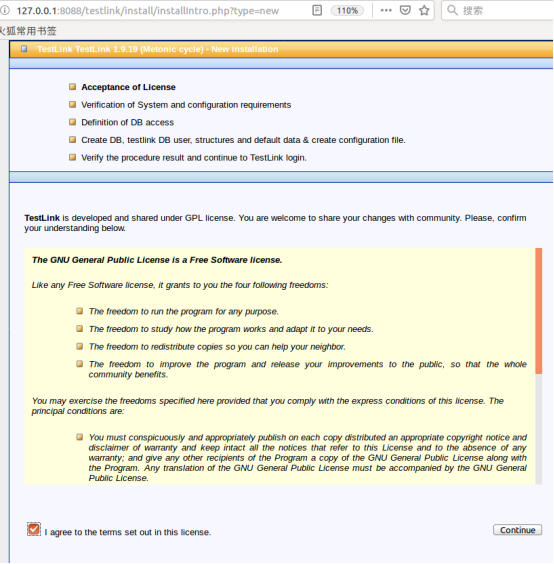
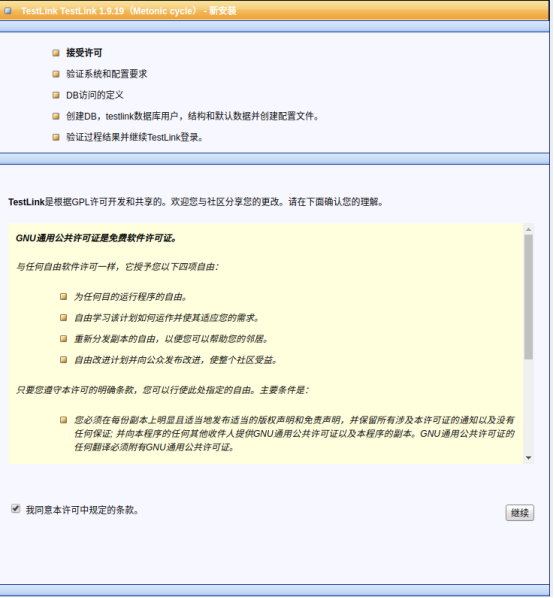
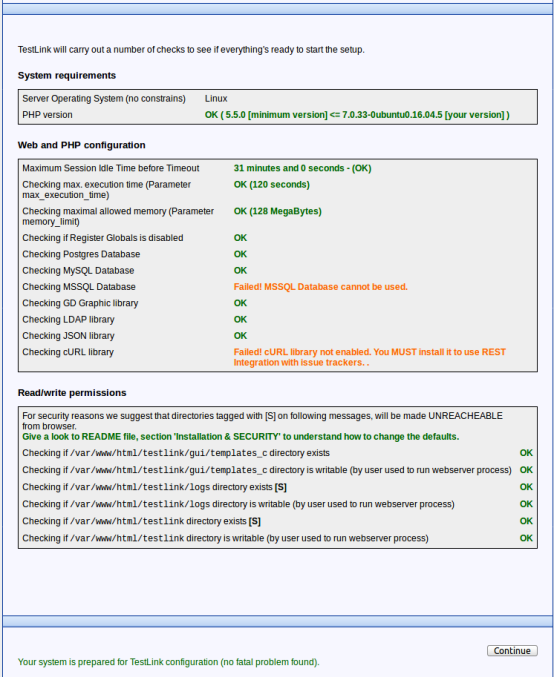
③ 点击“continue”按钮。如下填写:(其中Database admin login:root;Database admin password: ******(同以上按照SQL时输入的密码一致); Testlink DB login:admin;Testlink DB password:111111)

四、Ubuntu16.04下TestLink的部署【测试管理必备工具】的更多相关文章
- Ubuntu16.04下部署 nginx+uwsgi+django1.9.7(虚拟环境pyenv+virtualenv)
由于用的新版本系统,和旧的稍有差别,在网上搜了很多相关资料,搞了三天终于搞好在Ubuntu16.04下的部署,接下来就详细写写步骤以及其中遇到的问题.前提是安装有虚拟环境pyenv+virtualen ...
- Ubuntu16.04下Neo4j图数据库官网安装部署步骤(图文详解)(博主推荐)
不多说,直接上干货! 说在前面的话 首先,查看下你的操作系统的版本. root@zhouls-virtual-machine:~# cat /etc/issue Ubuntu LTS \n \l r ...
- Ubuntu16.04下Mongodb(离线安装方式|非apt-get)安装部署步骤(图文详解)(博主推荐)
不多说,直接上干货! 说在前面的话 首先,查看下你的操作系统的版本. root@zhouls-virtual-machine:~# cat /etc/issue Ubuntu LTS \n \l r ...
- Ubuntu16.04下Mongodb官网安装部署步骤(图文详解)(博主推荐)
不多说,直接上干货! 在这篇博客里,我采用了非官网的安装步骤,来进行安装.走了弯路,同时,也是不建议.因为在大数据领域和实际生产里,还是要走正规的为好. Ubuntu16.04下Mongodb(离线安 ...
- Ubuntu16.04下Mongodb官网卸载部署步骤(图文详解)(博主推荐)
不多说,直接上干货! 前期博客 Ubuntu16.04下Mongodb官网安装部署步骤(图文详解)(博主推荐) https://docs.mongodb.com/manual/tutorial/ins ...
- Ubuntu16.04下caffe CPU版的详细安装步骤
一.caffe简介 Caffe,是一个兼具表达性.速度和思维模块化的深度学习框架. 由伯克利人工智能研究小组和伯克利视觉和学习中心开发. 虽然其内核是用C++编写的,但Caffe有Python和Mat ...
- Faster-RCNN-TensorFlow-Python3.5 在Ubuntu16.04下的配置方法
目录 Faster-RCNN-TensorFlow-Python3.5 在Ubuntu16.04下的配置方法 安装过程 1. 深度学习环境Tensorflow的安装 2. 安装python包 3. ...
- Ubuntu16.04下沙盒数据导入到 Neo4j 数据库(图文详解)
不多说,直接上干货! 参考博客 http://blog.csdn.net/u012318074/article/details/72793914 (表示感谢) 前期博客 Neo4j沙盒实验申请过 ...
- 【原创】Octovis在Ubuntu16.04下运行出现core dump的解决方案
本人SLAM研究新手,使用系统为Ubuntu16.04.本文原址:http://www.cnblogs.com/hitlrk/p/6667253.html 在学习SLAM的过程中,使用Octomap进 ...
随机推荐
- WPF 打字效果
看到有篇是用关键字动画来做的,感觉性能不是很好,万一字太多,比如几百上千个字那会加几百上千个关键帧... 下面是我自己写的: public MainWindow() { InitializeCompo ...
- Vs code工具汉化
官网为:https://code.visualstudio.com/ 看到中间有一些提示的命令 选择第一条,即Ctrl+shift+P,弹出命令行,选择"Configure Display ...
- C#规范整理·多线程\异步\并行\任务
有一个领域的工作处理起来几乎总是最棘手的,这就是多线程编码.多线程编码是所有开发人员前进途中的一个坎,现在,该是尝试克服它的时候了. 1.区分异步和多线程应用场景 先看一个例子 private voi ...
- redis源码分析之数据结构:跳跃表
跳跃表是一种随机化的数据结构,在查找.插入和删除这些字典操作上,其效率可比拟于平衡二叉树(如红黑树),大多数操作只需要O(log n)平均时间,但它的代码以及原理更简单. 和链表.字典等数据结构被广泛 ...
- OpenStack 虚拟机冷/热迁移的实现原理与代码分析
目录 文章目录 目录 前文列表 冷迁移代码分析(基于 Newton) Nova 冷迁移实现原理 热迁移代码分析 Nova 热迁移实现原理 向 libvirtd 发出 Live Migration 指令 ...
- Haproxy 代理
一:安装haproxy 1:解压 编译 安装 tar zxf haproxy-1.7.9.tar.gz cd haproxy-1.7.9 uname -e make TARGET=linux ...
- 在Windows服务器安装ss服务端用于逃脱公司行为管理
1.安装:python-2.7.14.amd64.msi 2.配置环境变量 3.Win64OpenSSL-1_0_2n.exe 4.安装ss服务端:pip install **adowsocks 5. ...
- jmeter业务建模中遇到的问题
1.jmeter函数助手中的jexl3函数,不支持${__jexl3(15<${__Random(1,100,)}<36,)}这种写法,须这样写${__jexl3(15<${__Ra ...
- python--006
一.函数的作用域 1.作用域在定义函数时就已经固定住了,不会随着调用位置的改变而改变 例一: name='alex' def foo(): name='lhf' def bar(): print(na ...
- C++笔记——类(0)定义、访问控制、友元、default、mutable、构造函数
整理一下一些关于类的知识点,毕竟还是很经常用的(先总结一部分,太多了). 定义格式.访问控制 C++里面定义类的关键词有两个,一个是class,另一个是struct,他们基本没有区别,除了成员变量的默 ...