
SharpGL之Viewport
视口变换主是将视景体内投影的物体显示到二维的视口平面上. 在计算机图形学中,它的定义是将经过几何变换, 投影变换和裁剪变换后的物体显示于屏幕指定区域内.
前面我们讨论过的透视投影, 正射投影, 它们都会产生一个视景体, 利用Viewport()函数, 就可以把这些视景体内投影的物体显示到屏幕指定的区域内.
默认情况下, 视口就是你用来绘制3D图像的整个矩形区域.
Viewport的原型是: Viewport(int x, int y, int width, int height)
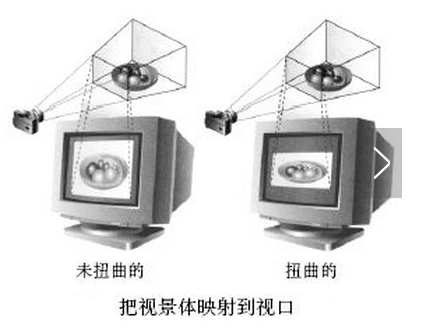
我们来用示意图描述一下这个函数的作用:
(1) Viewport定义了视口在窗口中的区域, 同时也规定了二维像素平面到视口区域的映射关系.
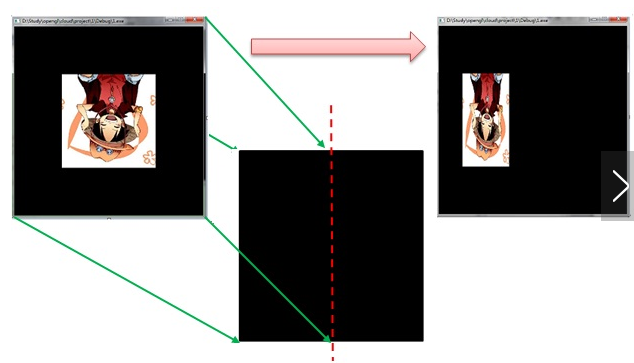
(2) 若有Viewport(0,0,w/2,h)则会有下面的效果:
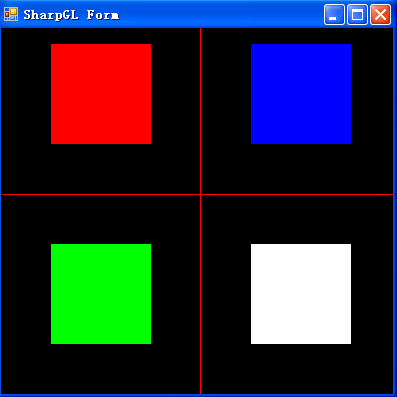
(3) 也可以利用Viewport()生成多窗口效果:
Viewport(0,0, w/2, h/2); drawpic(); //左下角
Viewport(w/2,0, w/2, h/2); drawpic(); //右下角
Viewport(0, h/2, w/2, h/2); drawpic(); //左上角
Viewport(w/2, h/2, w/2, h/2); drawpic(); //右上角

下面给出多窗口效果例子的源码:

  1 using System;

  2 using System.Collections.Generic;

  3 using System.ComponentModel;

  4 using System.Data;

  5 using System.Drawing;

  6 using System.Linq;

  7 using System.Text;

  8 using System.Windows.Forms;

  9 using SharpGL;

 10

 11 namespace SharpGLWinformsApplication1

 12 {

 13     public partial class SharpGLForm : Form

 14     {

 15         public SharpGLForm()

 16         {

 17             InitializeComponent();

 18         }

 19

 20         private void openGLControl_OpenGLDraw(object sender, PaintEventArgs e)

 21         {

 22             OpenGL gl = openGLControl.OpenGL;

 23             gl.Clear(OpenGL.GL_COLOR_BUFFER_BIT | OpenGL.GL_DEPTH_BUFFER_BIT);

 24             gl.LoadIdentity();

 25             display(gl);

 26         }

 27

 28         void display(OpenGL gl)

 29         {

 30             gl.Color(1.0, 0.0, 0.0);

 31             //画分割线,分成四个视见区

 32             gl.Viewport(0, 0, 400, 400);

 33             gl.Begin(OpenGL.GL_LINES);

 34             {

 35                 gl.Vertex(-1.0, 0);

 36                 gl.Vertex(1.0, 0);

 37                 gl.Vertex(0.0, -1.0);

 38                 gl.Vertex(0.0, 1.0);

 39             }

 40             gl.End();

 41            42

 43             //定义在左下角的区域

 44             gl.Color(0.0, 1.0, 0.0);

 45             gl.Viewport(0, 0, 200, 200);

 46             gl.Begin(OpenGL.GL_POLYGON);

 47             {

 48                 gl.Vertex(-0.5, -0.5);

 49                 gl.Vertex(-0.5, 0.5);

 50                 gl.Vertex(0.5, 0.5);

 51                 gl.Vertex(0.5, -0.5);

 52             }

 53             gl.End();

 54

 55             //定义在右上角的区域

 56             gl.Color(0.0, 0.0, 1.0);

 57             gl.Viewport(200, 200, 200, 200);

 58             gl.Begin(OpenGL.GL_POLYGON);

 59             {

 60                 gl.Vertex(-0.5, -0.5);

 61                 gl.Vertex(-0.5, 0.5);

 62                 gl.Vertex(0.5, 0.5);

 63                 gl.Vertex(0.5, -0.5);

 64             }

 65             gl.End();

 66

 67             //定义在左上角的区域

 68             gl.Color(1.0, 0.0, 0.0);

 69             gl.Viewport(0, 200, 200, 200);

 70             gl.Begin(OpenGL.GL_POLYGON);

 71             {

 72                 gl.Vertex(-0.5, -0.5);

 73                 gl.Vertex(-0.5, 0.5);

 74                 gl.Vertex(0.5, 0.5);

 75                 gl.Vertex(0.5, -0.5);

 76             }

 77             gl.End();

 78

 79             //定义在右下角

 80             gl.Color(1.0, 1.0, 1.0);

 81             gl.Viewport(200, 0, 200, 200);

 82             gl.Begin(OpenGL.GL_POLYGON);

 83             {

 84                 gl.Vertex(-0.5, -0.5);

 85                 gl.Vertex(-0.5, 0.5);

 86                 gl.Vertex(0.5, 0.5);

 87                 gl.Vertex(0.5, -0.5);

 88             }

 89             gl.End();

 90

 91             gl.Flush();

 92         }

 93

 94         private void openGLControl_OpenGLInitialized(object sender, EventArgs e)

 95         {

 96             OpenGL gl = openGLControl.OpenGL;

 97             gl.ClearColor(0, 0, 0, 0);

 98         }

 99

100

101         private void openGLControl_Resized(object sender, EventArgs e)

102         {

103             OpenGL gl = openGLControl.OpenGL;

104             gl.MatrixMode(OpenGL.GL_PROJECTION);

105             gl.LoadIdentity();

106

107             gl.Ortho2D(-1.0, 1.0, -1.0, 1.0);

108             gl.MatrixMode(OpenGL.GL_MODELVIEW);

109         }

110     }

111 }
效果如下图:
SharpGL之Viewport的更多相关文章
- SharpGL学习笔记(七) OpenGL的变换总结
笔者接触OpenGL最大的困难是: 经常调试一份代码时, 屏幕漆黑一片, 也不知道结果对不对,不知道如何是好! 这其实就是关于OpenGL"变换"的基础概念没有掌握好, 以至于对& ...
- SharpGL学习笔记(五) 视口变换
视口变换主是将视景体内投影的物体显示到二维的视口平面上. 在计算机图形学中,它的定义是将经过几何变换, 投影变换和裁剪变换后的物体显示于屏幕指定区域内. 前面我们讨论过的透视投影, 正射投影, 它们都 ...
- CSharpGL(35)用ViewPort实现类似3DMax那样的把一个场景渲染到4个视口
CSharpGL(35)用ViewPort实现类似3DMax那样的把一个场景渲染到4个视口 开始 像下面这样的四个视口的功能是很常用的,所以我花了几天时间在CSharpGL中集成了这个功能. 在CSh ...
- 移动WEB开发之viewport
问题: 在codepen上写了一个响应式页面,调试的时候没有问题.结果放到网站上,在手机上打开之后竟然和在电脑中的布局是一样的. 查阅资料之后知道响应式布局应该有这样一句话:<m ...
- viewport理解
viewport预备知识 dpr === dppx dpr:device pixel ratio 设备像素比 dppx:Number of dots per px unit 每像素有多少点 . 1dp ...
- 移动WEB viewport 相关知识
了解移动web viewport的知识,主要是为了切图时心中有数.本文主要围绕一个问题:切图时怎样设置<meta name="viewport">相关参数?围绕这个问题 ...
- 理解SVG的viewport,viewBox,preserveAspectRatio
万丈高楼平地起,基础很重要. viewport 表示SVG可见区域的大小,或者可以想象成舞台大小,画布大小. <svg width="500" height="30 ...
- 移动端开发viewport深入理解(转)
一.viewport的概念 移动设备上的viewport就是设备的屏幕上能用来显示我们的网页的那一块区域,就是浏览器上用来显示网页的那部分区域,但viewport不局限于浏览器可视区域 的大小,它 ...
- 移动前端开发之viewport的深入理解
在移动设备上进行网页的重构或开发,首先得搞明白的就是移动设备上的viewport了,只有明白了viewport的概念以及弄清楚了跟viewport有关的meta标签的使用,才能更好地让我们的网页适配或 ...
随机推荐
- ucoreOS_lab4 实验报告
所有的实验报告将会在 Github 同步更新,更多内容请移步至Github:https://github.com/AngelKitty/review_the_national_post-graduat ...
- Qt开源编辑器qsciscintilla的一些用法
首先放一张自己做的软件中的编辑器的效果图 中间红色的框就是放在Qt的tabwidget控件中的qsciscintilla编辑器 先从官网下载qsciscintilla源码,在qtcreater中编译, ...
- 究竟是什么毁了我的impl实现
Impl模式早就有过接触(本文特指通过指针完成impl),我晓得它具有以下优点: 减少头文件暴露出来的非必要内部类(提供静态库,动态库时尤其重要): 减小文件间的编译依存关系,大型代码库的编译时间就不 ...
- rust 高级话题
目录 rust高级话题 前言 零大小类型ZST 动态大小类型DST 正确的安装方法 结构体 复制和移动 特征对象 引用.生命周期.所有权 生命周期 错误处理 交叉编译 智能指针 闭包 动态分派和静态分 ...
- docker 安装 rabbitMQ服务器
1. 镜像拉取 拉取rabbitMQ镜像文件,后边要接上 management 表名是拉取带有web管理端的镜像,有web界面方便管理. 2.默认用户运行镜像 docker run -d -p 567 ...
- Python异常类型及处理、自定义异常类型、断言
异常的概念.识别报错信息 异常处理 断言的基本使用 异常类型(异常就是报错) 常见异常 NameError:名称错误 SyntaxError:语法错误 TypeError:类型错误 错误回溯 查看报错 ...
- MySQL 同一Windows系统上安装多个数据库
Step 1:拷贝一份MySQL整个安装文件,并拷贝一份 my.ini 文件放置安装目录下,然后修改以下内容.注意 port 不能设置为默认的3306,这里我们设置为3307端口. basedir=C ...
- Linux 解决Deepin深度系统无法在root用户启动Google Chrome浏览器的问题
解决Deepin无法在root用户启动Google Chrome浏览器的问题,步骤如下. 前提:如何用root用户登录系统?编辑 vim /etc/lightdm/lightdm.conf , 找到并 ...
- AtCoder - 2140 (思维)
题意 https://vjudge.net/problem/AtCoder-2140 每次告诉你新的a:b,计算最后最小的a+b. 思路 如 3 2 3 1 1 3 2 先令a=2,b=3,发现新的为 ...
- linux so库方式
gcc test_a.c test_b.c test_c.c -fPIC -shared -o libtest.so