
python selenium TouchAction模拟移动端触摸操作(十八)
最近做移动端H5页面的自动化测试时候,需要模拟一些上拉,下滑的操作,最初考虑使用使用selenium ActionChains来模拟操作,但是ActionChains 只是针对PC端程序鼠标模拟的一系列操作对H5页面操作时无效的,后来阅读了下selenium的文档发现TouchAction可以对移动端页面自动化操作;
首先使用TouchAction的时候首先需要在头上引入该模块
from selenium.webdriver.common.touch_actions import TouchActions
通过scroll_from_element、flick_element 方法来实现下拉操作
因为我们模拟的是移动端的H5自动化测试,首先需要我们将浏览器设置成为手机浏览器;
1.以元素为起点以一定速度向下滑动,实现下拉操作
- flick_element(on_element, xoffset, yoffset, speed);
- on_element #操作元素定位
- xoffset #x轴偏移量
- yoffset #y轴偏移量
- speed #速度
注意:
向上滑动为负数,向下滑动为正数
# -*- coding: utf-8 -*-

# @Time    : 2017/12/28 10:26

# @Author  : Hunk

# @File    : ex86.py.py

# @Software: PyCharm

import time

from selenium import webdriver

from selenium.webdriver.common.touch_actions import TouchActions

"""设置手机的大小"""

mobileEmulation = {'deviceName': 'Apple iPhone 5'}

options = webdriver.ChromeOptions()

options.add_experimental_option('mobileEmulation', mobileEmulation)

driver = webdriver.Chrome(chrome_options=options)

driver.get('http://m.test.90dichan.com')

driver.maximize_window()

"""定位操作元素"""

button = driver.find_element_by_xpath('//*[@id="pullrefresh"]/div[2]/ul/li[2]/a/div[2]/span')

time.sleep(3)

Action = TouchActions(driver)

"""从button元素像下滑动200元素,以50的速度向下滑动"""

Action.flick_element(button, 0, 200, 50).perform()

time.sleep(3)

driver.close()
2.以元素为起点向下滑动,实现下拉操作
- scroll_from_element(on_element xoffset yoffset)
- on_element:开始元素滚动。
- xoffset:X偏移量。
- yoffset:Y偏移量。
注意:
向下滑动为负数,向上滑动为正数
# -*- coding: utf-8 -*-

# @Time    : 2017/12/28 10:26

# @Author  : Hunk

# @File    : ex86.py.py

# @Software: PyCharm

import time

from selenium import webdriver

from selenium.webdriver.common.touch_actions import TouchActions

"""设置手机的大小"""

mobileEmulation = {'deviceName': 'Apple iPhone 5'}

options = webdriver.ChromeOptions()

options.add_experimental_option('mobileEmulation', mobileEmulation)

driver = webdriver.Chrome(chrome_options=options)

driver.get('http://m.test.90dichan.com')

driver.maximize_window()

"""定位操作元素"""

button = driver.find_element_by_xpath('//*[@id="pullrefresh"]/div[2]/ul/li[2]/a/div[2]/span')

time.sleep(3)

Action = TouchActions(driver)

"""从button元素像下滑动200元素"""

Action.scroll_from_element(button, 0, -200).perform()

time.sleep(3)

driver.close()
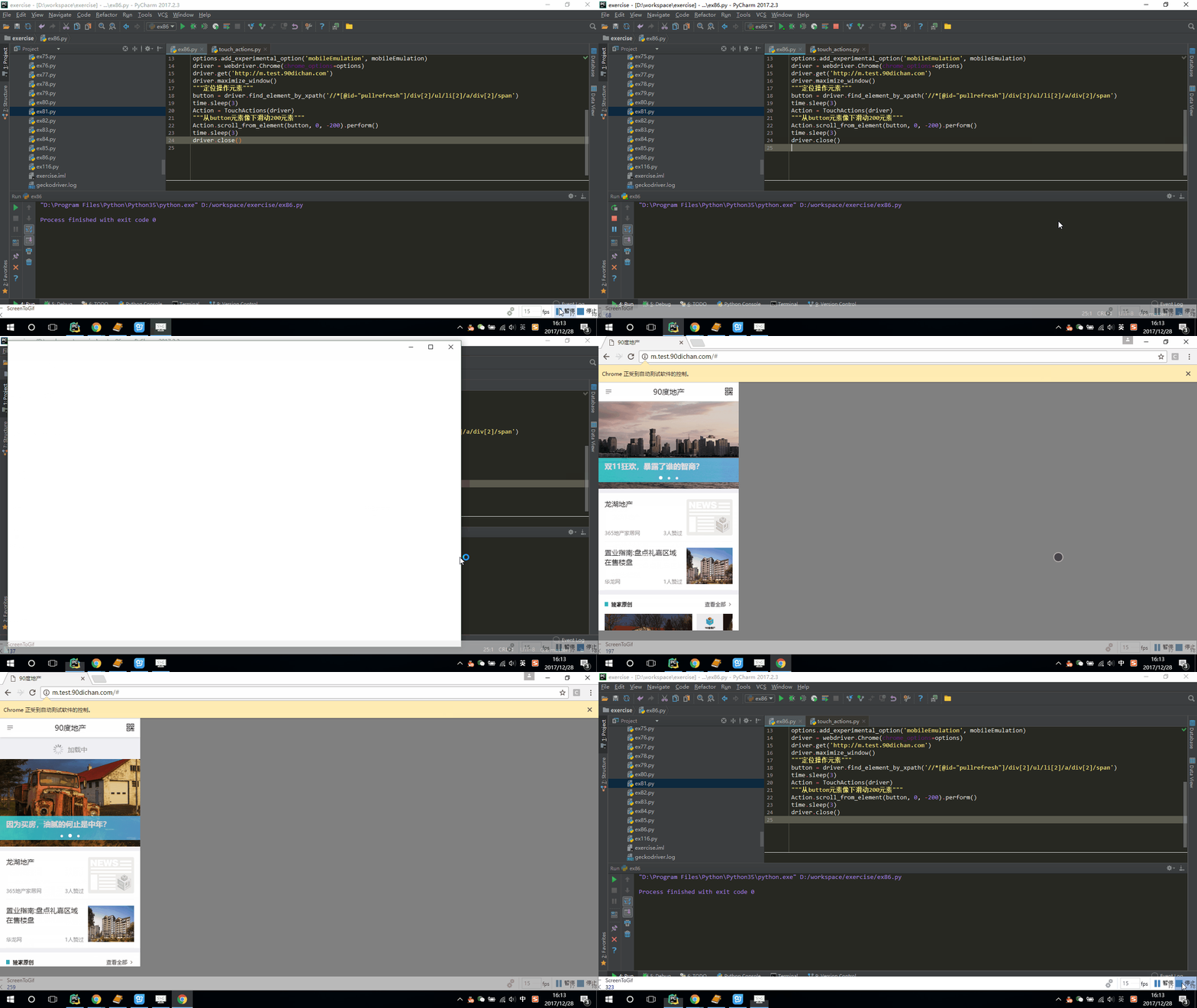
下面我们看下下拉的效果
下面看一下TouchAction提供的其他那些方法:
- double_tap(on_element) #双击
- flick_element(on_element, xoffset, yoffset, speed) #从元素开始以指定的速度移动
- long_press(on_element) #长按不释放
- move(xcoord, ycoord) #移动到指定的位置
- perform() #执行链中的所有动作
- release(xcoord, ycoord) #在某个位置松开操作
- scroll(xoffset, yoffset) #滚动到某个位置
- scroll_from_element(on_element, xoffset, yoffset) #从某元素开始滚动到某个位置
- tap(on_element) #单击
- tap_and_hold(xcoord, ycoord) #某点按住
其实上述的部分方法与ActionChains 中的鼠标操作很相似,由于与鼠标操作的书写方法一致的,所以在这里不详细介绍,具体书写方法大家可以参考下【python selenium-webdriver 元素操作之鼠标操作(四)】内容,下面我们主要来介绍下移动的操作。
python selenium TouchAction模拟移动端触摸操作(十八)的更多相关文章
- Python+Selenium自动化-模拟键盘操作
Python+Selenium自动化-模拟键盘操作 0.导入键盘类Keys() selenium中的Keys()类提供了大部分的键盘操作方法:通过send_keys()方法来模拟键盘上的按键. # ...
- Python+Selenium自动化 模拟鼠标操作
Python+Selenium自动化 模拟鼠标操作 在webdriver中,鼠标的一些操作如:双击.右击.悬停.拖动等都被封装在ActionChains类中,我们只用在需要使用的时候,导入这个类就 ...
- Python + Selenium + AutoIt 模拟键盘实现另存为、上传、下载操作详解
前言 在web页面中,可以使用selenium的定位方式来识别元素,从而来实现页面中的自动化,但对于页面中弹出的文件选择框,selenium就实现不了了,所以就需引用AutoIt工具来实现. Auto ...
- Python+Selenium笔记(九):操作警告和弹出框
#之前发的 driver.switch_to_alert() 这句虽然可以运行通过,但是会弹出警告信息(这种写法3.x不建议使用) 改成 driver.switch_to.alert就不会了. (一 ...
- 【Selenium02篇】python+selenium实现Web自动化:鼠标操作和键盘操作!
一.前言 最近问我自动化的人确实有点多,个人突发奇想:想从0开始讲解python+selenium实现Web自动化测试,请关注博客持续更新! 这是python+selenium实现Web自动化第二篇博 ...
- Python+selenium 模拟wap端页面操作
from selenium.webdriver.chrome.options import OptionsmobileEmulation = {'deviceName': 'iPhone X'}opt ...
- 使用python selenium webdriver模拟浏览器
selenium是进行web自动化测试的一个工具,支持C,C++,Python,Java等语言,他能够实现模拟手工操作浏览器,进行自动化,通过webdriver驱动浏览器操作,我使用的是chrome浏 ...
- python+selenium一:对浏览器的操作
# 1.打开Firefox浏览器from selenium import webdriverdriver = webdriver.Firefox()driver.get("https://w ...
- python selenium Chrome模拟手机浏览器
在做移动端页面测试时可以利用Chrome mobile emulation 辅助完成页面的适配问题,但是目前手机市场上的型号居多我们也没有办法通过人工的模式一一的去适配,所以这里考虑到通过自动化的模式 ...
随机推荐
- 如何在linux环境上挂载磁盘
1.1 fdisk -l 命令 查看可用的磁盘信息(如果没有显示可用的磁盘,可重启一下主机:reboot) 1.2 df –h 命令 可查看已挂的磁盘情况 1.3 pvs ...
- 芯片烧录器编程AT24C02
网上买了两款芯片烧录器,因为项目用的到.芯片以后的类型可能是IIC 接口的.就选则了一个IIC接口的AT24C02EEPROM.进行尝试.手头上没有这款芯片. 就想起自己单片机上有这款芯片.然后就开始 ...
- 18-09-09 Linux 系统如何获取外部的数据例如 软件的2中方式
方式一 利用U盘 手动挂载/卸载 U盘==========================================1, cat /proc/partitions查看U盘插入前后, 多出的 s ...
- python笔记1——关于文件的打开与读写
一.文件的打开与关闭1.open,close函数 #-*- coding:utf-8 -*- # 1.w 写模式,它是不能读的,如果用w模式打开一个已经存在的文件,会清空以前的文件内容,重新写 # w ...
- 今天写代码遇到了一个BUG
在我们日常写注释是需要注意,在有返回值的里面不要用以下方式注释,不然不会报错,运行状态码返回也是200,但就不是想要的结果. 下面举个例子 return { 'token':token, 'user_ ...
- WEB学习笔记10-高可读性的HTML之HTML 语义化
实现如下所示工具栏: 做到标签语义化,首先要尽量减少使用<div>和<span>这两个标签. 分析:这是一个包含5个无序操作项的工具栏,因此应该使用符合语义的<ul> ...
- python基础学习1(linux命令)
读研时转人工智能,机器学习方向,必然要用到python,于是开始自学. 1.环境: 使用linux环境下python编译,熟悉各种基本操作. 2.书籍: -- 笨方法学python -- a b ...
- vue 配合vue-resource调用接口,获取数据
1.先用node+express+mysql简单配置一下后台 const express = require('express');const mysql = require('mysql');con ...
- xlistview长按
//XListView的长摁事件 xlistview.setOnItemLongClickListener(new AdapterView.OnItemLongClickListener() { @O ...
- hdu 2824 欧拉函数 O(nlogn) 和O(n)
裸题 O(nlogn): #include <cstdio> #include <iostream> #include <algorithm> using name ...