
YOLOv8-PyQT5可视化界面
使用PyQT5实现YOLOv8图形化界面
准备工作:
1、首先在YOLOv8环境中安装pyqt5
pip install pyqt5

pip install pyqt5-tools
然后再你的anaconda环境中找到designer.exe文件,双击运行,可以将其发送到桌面快捷方式方便后续使用
下面是我的文件所在路径地址,根据自己环境的位置进行查找。
C:\User\anaconda\envs\yolov8\Lib\site-packages\qt5_applications\Qt\bin\designer.exe
2、运行的designer.exe后创建一个界面
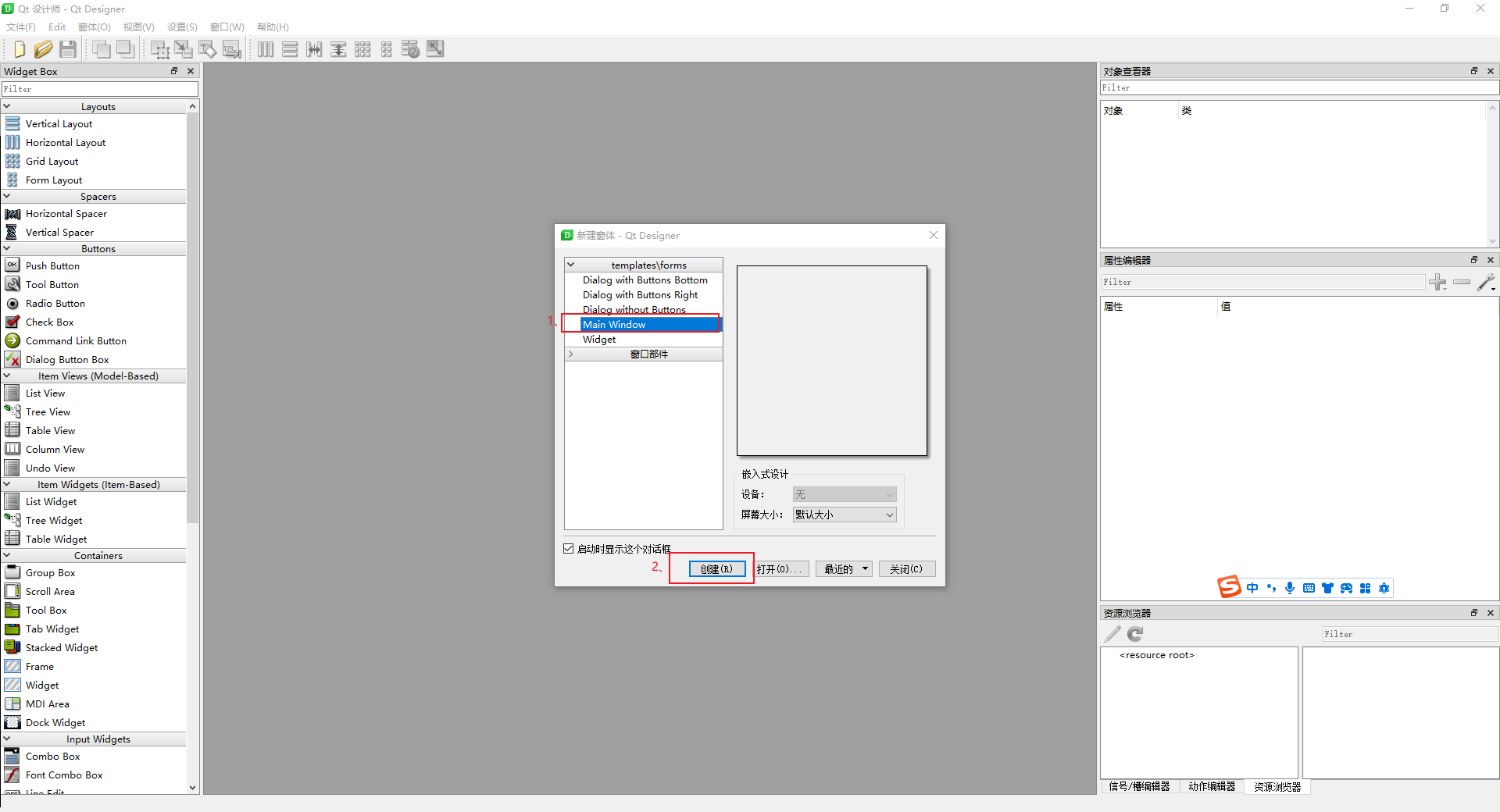
如下图:
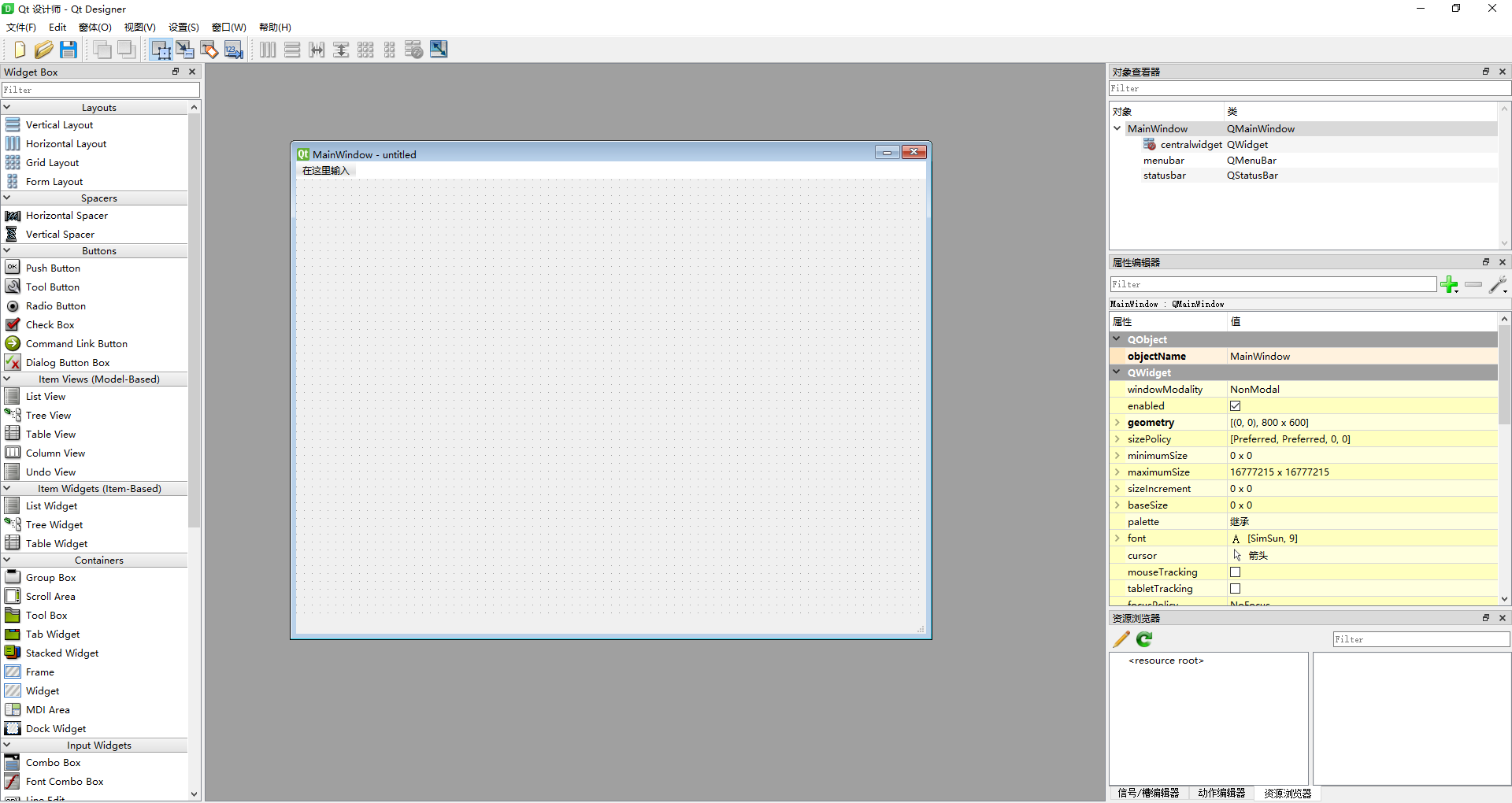
然后再右边任务栏中选择需要的功能

制作完界面之后将其保存到你的YOLOv8工程下,方便后续使用
我保存在如下位置

然后将使用pycharm扩展工具进行代码生成
步骤如下
点击File->Setting->External Tools->+(add)

程序去conda的envs我的环境路径如下所示,根据自己的环境位置进行寻找
C:\Users\Administrator\anaconda3\envs\yolov8\Scripts\pyuic5.exe
实参为:UI\$FileName$ -o UI\$FileNameWithoutExtension$.py
最后的工作目录可以写:
$ProjectFileDir$
保存成功后进行如下操作生成代码
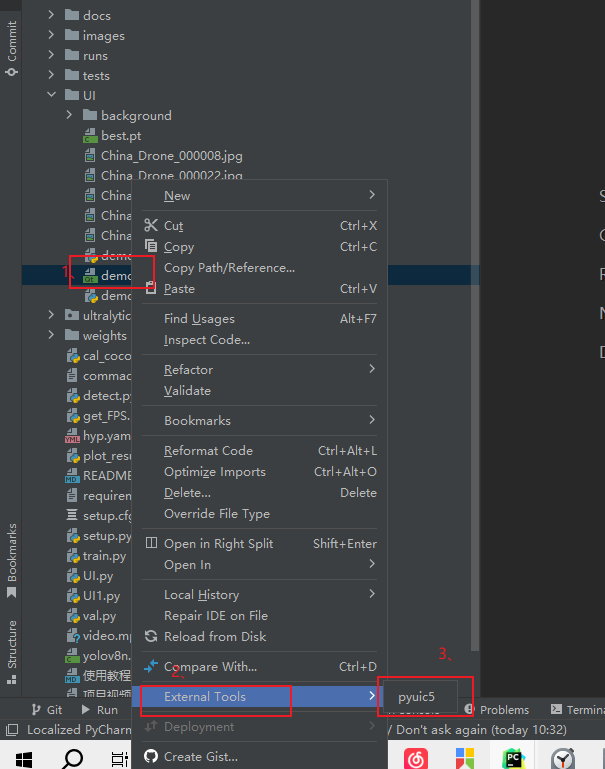
等几秒中,这样代码就生成啦
然后再根据自己打需求编写代码
我的界面如下图所示

我自己的代码如下所示
# -*- coding: utf-8 -*-

# -*- coding: utf-8 -*-

# Form implementation generated from reading ui file 'UI\demo.ui'

#

# Created by: PyQt5 UI code generator 5.15.9

#

# WARNING: Any manual changes made to this file will be lost when pyuic5 is

# run again.  Do not edit this file unless you know what you are doing.

from PyQt5.QtWidgets import QApplication,QMainWindow,QFileDialog

import sys

from PyQt5 import QtCore, QtGui, QtWidgets

import torch

import torchvision

import cv2

import numpy as np

from PyQt5.QtGui import QPalette, QBrush, QPixmap

from ultralytics import YOLO

class Ui_MainWindow(QMainWindow):

    def __init__(self):

        super().__init__()

        self.setupUi(self)

        self.retranslateUi(self)

    def setupUi(self, MainWindow):

        MainWindow.setObjectName("MainWindow")

        MainWindow.resize(800, 600)

        self.centralwidget = QtWidgets.QWidget(MainWindow)

        self.centralwidget.setObjectName("centralwidget")

        self.pushButton = QtWidgets.QPushButton(self.centralwidget)

        self.pushButton.setGeometry(QtCore.QRect(690, 390, 75, 23))

        self.pushButton.setObjectName("pushButton")

        self.pushButton_2 = QtWidgets.QPushButton(self.centralwidget)

        self.pushButton_2.setGeometry(QtCore.QRect(690, 430, 75, 23))

        self.pushButton_2.setObjectName("pushButton_2")

        self.pushButton_3 = QtWidgets.QPushButton(self.centralwidget)

        self.pushButton_3.setGeometry(QtCore.QRect(690, 470, 75, 23))

        self.pushButton_3.setObjectName("pushButton_3")

        self.pushButton_4 = QtWidgets.QPushButton(self.centralwidget)

        self.pushButton_4.setGeometry(QtCore.QRect(690, 510, 75, 23))

        self.pushButton_4.setObjectName("pushButton_4")

        self.label_3 = QtWidgets.QTextBrowser(self.centralwidget)

        self.label_3.setGeometry(QtCore.QRect(40, 400, 581, 141))

        self.label_3.setObjectName("label_3")

        self.label = QtWidgets.QLabel(self.centralwidget)

        self.label.setGeometry(QtCore.QRect(50, 30, 321, 301))

        self.label.setObjectName("label")

        self.label_2 = QtWidgets.QLabel(self.centralwidget)

        self.label_2.setGeometry(QtCore.QRect(410, 30, 321, 301))

        self.label_2.setObjectName("label_2")

        self.line = QtWidgets.QFrame(self.centralwidget)

        self.line.setGeometry(QtCore.QRect(370, 30, 41, 301))

        self.line.setFrameShape(QtWidgets.QFrame.VLine)

        self.line.setFrameShadow(QtWidgets.QFrame.Sunken)

        self.line.setObjectName("line")

        self.line_2 = QtWidgets.QFrame(self.centralwidget)

        self.line_2.setGeometry(QtCore.QRect(0, 360, 791, 20))

        self.line_2.setFrameShape(QtWidgets.QFrame.HLine)

        self.line_2.setFrameShadow(QtWidgets.QFrame.Sunken)

        self.line_2.setObjectName("line_2")

        MainWindow.setCentralWidget(self.centralwidget)

        self.menubar = QtWidgets.QMenuBar(MainWindow)

        self.menubar.setGeometry(QtCore.QRect(0, 0, 800, 23))

        self.menubar.setObjectName("menubar")

        MainWindow.setMenuBar(self.menubar)

        self.statusbar = QtWidgets.QStatusBar(MainWindow)

        self.statusbar.setObjectName("statusbar")

        MainWindow.setStatusBar(self.statusbar)

        self.retranslateUi(MainWindow)

        QtCore.QMetaObject.connectSlotsByName(MainWindow)

        # 点击响应函数

        self.pushButton.clicked.connect(self.uploadImage)

        self.pushButton_2.clicked.connect(self.showEnvironment)

        self.pushButton_4.clicked.connect(self.startProgram)

        self.pushButton_3.clicked.connect(self.select_weight_file)

        # self.image_path = ''

    def retranslateUi(self, MainWindow):

        _translate = QtCore.QCoreApplication.translate

        MainWindow.setWindowTitle(_translate("MainWindow", "道路缺陷检测"))

        self.pushButton.setText(_translate("MainWindow", "上传图片"))

        self.pushButton_2.setText(_translate("MainWindow", "显示环境"))

        self.pushButton_4.setText(_translate("MainWindow", "启动程序"))

        self.pushButton_3.setText(_translate("MainWindow", "模型选择"))

        self.label.setText(_translate("MainWindow", "原始图片"))

        self.label_2.setText(_translate("MainWindow", "检测结果"))

    def uploadImage(self):

        file_dialog = QFileDialog()

        image_path, _ = file_dialog.getOpenFileName(self, '选择图片', '', 'Images (*.png *.xpm *.jpg *.bmp)')

        self.image_path = image_path

        if image_path:

            # 在这里添加加载图片的逻辑,例如显示图片到label2

            pixmap = QtGui.QPixmap(image_path)

            self.label.setPixmap(pixmap)

            self.label.setScaledContents(True)

    def showEnvironment(self):

        pytorch_version = torch.__version__

        torchvision_version = torchvision.__version__

        self.label_3.setText(f"PyTorch Version: {pytorch_version}\n"

                            f"Torchvision Version: {torchvision_version}")

    def select_weight_file(self):

        file_dialog = QFileDialog()

        weight_file_path, _ = file_dialog.getOpenFileName(self, "选择YOLOv8权重文件", "", "权重文件 (*.pt)")

        self.weight_file_path = weight_file_path

        if weight_file_path:

            self.label_3.setText(f"网络模型: {weight_file_path}")

    def startProgram(self):

        self.label_3.setText(self.image_path)

        model = YOLO(self.weight_file_path)

        results = model(self.image_path)

        annotated_frame = results[0].plot()

        # 将图像数据转换为QImage格式

        height, width, channel = annotated_frame.shape

        bytes_per_line = 3 * width

        qimage = QtGui.QImage(annotated_frame.data, width, height, bytes_per_line, QtGui.QImage.Format_RGB888)

        # 将QImage转换为QPixmap

        pixmap = QtGui.QPixmap.fromImage(qimage)

        #都执行:

        self.label_2.setPixmap(pixmap)

        self.label_2.setScaledContents(True)

if __name__ == '__main__':

    app = QApplication(sys.argv)

    MainWindow1 = QMainWindow()     #MainWindow1随便改

    palette = QPalette()

    palette.setBrush(QPalette.Background, QBrush(QPixmap("/UI\\background\\1.jpg")))  #界面背景图

    MainWindow1.setPalette(palette)

    ui = Ui_MainWindow()             #随便改

    ui.setupUi(MainWindow1)

    MainWindow1.show()

    sys.exit(app.exec_())
本文借鉴博文:https://blog.csdn.net/weixin_44298961/article/details/132333293
YOLOv8-PyQT5可视化界面的更多相关文章
- Python可视化界面编程入门
Python可视化界面编程入门具体实现代码如所示: (1)普通可视化界面编程代码入门: import sysfrom PyQt5.QtWidgets import QWidget,QApplicati ...
- awt可视化界面上传数据到mysql,jsp通过jdbc方式查询数据库,并将结果打印在网页上
今天尝试写一个小demo实现下之前看过的代码,目的了解不同文件的数据访问,掌握如何获取前台数据,如何将数据库的数据在前端页面展示. awt可视化界面可已实现提交数据到数据库,也可查询数据在控制台打印. ...
- GDB-Dashboard-GDB可视化界面
项目地址 https://github.com/cyrus-and/gdb-dashboard 项目介绍 gdb-dashboard是一个gdb的可视化界面,可以通过web或者终端来现实可视化信息,支 ...
- Ubuntu mysql安装,还有可视化界面
安装mysql sudo apt-get install mysql-server sudo apt-get install mysql-client sudo apt-get install lib ...
- Solr学习笔记---部署Solr到Tomcat上,可视化界面的介绍和使用,Solr的基本内容介绍,SolrJ的使用
学习Solr前需要有Lucene的基础 Lucene的一些简单用法:https://www.cnblogs.com/dddyyy/p/9842760.html 1.部署Solr到Tomcat(Wind ...
- docker swarm 集群及可视化界面的安装及配置
docker swarm 集群及可视化界面的安装及配置 2016-12-14 16:08:46 标签:swarm consul registrator 原创作品,允许转载,转载时请务必以超链接形式标明 ...
- 可视化界面:ElasticSearch Head,最方便的是直接下载谷歌浏览器扩展程序
可视化界面:ElasticSearch Head,最方便的是直接下载谷歌浏览器扩展程序
- 关于Eclipse上使用可视化设计界面(Java EE 使用可视化界面设计)
Eclipse下可视化界面实现——WindowBulider安装 第一步: WindowBuilder官方下载安装说明地址:http://www.eclipse.org/windowbuilder/d ...
- CentOS7安装GNOME可视化界面和如何配置IP地址
本人在虚拟机安装 CentOS7 1,检查一下我们已经安装的软件以及可以安装的软件,用命令 yum grouplist 2,然后安装我们需要的图形界面软件,GNOME(GNOME Desktop) 这 ...
- SwaggerUI+SpringMVC——构建RestFul API的可视化界面
今天给大家介绍一款工具,这个工具眼下可预见的优点是:自己主动维护最新的接口文档. 我们都知道,接口文档是非常重要的,可是随着代码的不断更新,文档却非常难持续跟着更新,今天要介绍的工具,完美的攻克了这个 ...
随机推荐
- Allen基因图谱:python Aabgen的安装
1. abagen 使用教程的官方链接:abagen: A toolbox for the Allen Brain Atlas genetics data - abagen 0.1.3-doc+0.g ...
- C#自定义控件—文本显示、文本设值
C#用户控件之文本显示.设定组件 如何绘制一个便捷的文本显示组件.文本设值组件(TextShow,TextSet)? 绘制此控件的目的就是方便一键搞定标签显示(可自定义方法显示文本颜色等),方便自定义 ...
- 5.5文件上传-WAF绕过
一.WAF绕过(明确有文件上传) 1.上传参数中,可修改参数 Content-Dispositin:一般可改 name:表单参数,不可更改 filename:文件名,可更改 Content-Type: ...
- 小tips:HTML5的ruby标签实现给汉字加拼音、details标签实现折叠面板、原生进度条progress和度量meter
ruby标签实现给汉字加拼音 ruby 元素由一个或多个字符(需要一个解释/发音)和一个提供该信息的 rt 元素组成,还包括可选的 rp 元素,定义当浏览器不支持 "ruby" 元 ...
- 前后端沟通 naming conversion 转换需要知道的事
c# 是 pascal case, js 是 camel case 所以在做 web api 和 odata 的时候经常需要转换. 早年 web api 是依赖 Newtonsoft json (JS ...
- JavaScript习题之简答题
1.分别描述HTML.CSS.JS在页面组成中的作用.HTML是超文本标记语言,是用来描述网页的语言,定义网页的结构,内容可以包含文字.图片.视频等. CSS是层叠样式表,定义如何显示HTML元素,比 ...
- C#|.net core 基础 - 深拷贝的五大类N种实现方式
在实际应用中经常会有这样的需求:获取一个与原对象数据相同但是独立于原对象的精准副本,简单来说就是克隆一份,拷贝一份,复制一份和原对象一样的对象,但是两者各种修改不能互相影响.这一行为也叫深克隆,深拷贝 ...
- C#/.NET/.NET Core开发实战教程集
DotNetGuide介绍 DotNetGuide是一个专注于C#/.NET/.NET Core学习.工作.面试指南的GitHub知识库,该知识库在GitHub中Star数已突破6.5k+当然这离不开 ...
- 妙用编辑器:使用Notepad--列编辑功能批量生成维护命令
应用场景 在日常工作中,维护人员可能会要批量生成一些配置命令,示例如下:添加12个分组 ADD GROUP:GID=1,FCN=646322; ADD GROUP:GID=1,FCN=646322; ...
- 黑客工具:Amass – 寻找子域
安装 所有信息都可以在 OWASP Amass 项目的 Github 页面上找到:https://github.com/OWASP/Amass.我们将一起完成安装过程,以便更快地部署. 转到发布页面并 ...