
GEF入门实例_总结_04_Eclipse插件启动流程分析
一、前言
本文承接上一节:GEF入门实例_总结_03_显示菜单和工具栏
注意到app目录下的6个类文件。
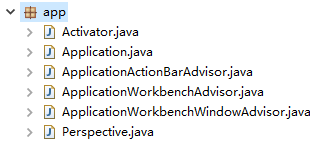
这6个文件对RCP应用程序而言非常重要,可能我们现在对这几个文件的理解还是云里雾里,这一节我们将通过这几个文件来了解Eclipse插件的启动过程。
二、Eclipse工作台层次结构
1.Eclipse工作台示例
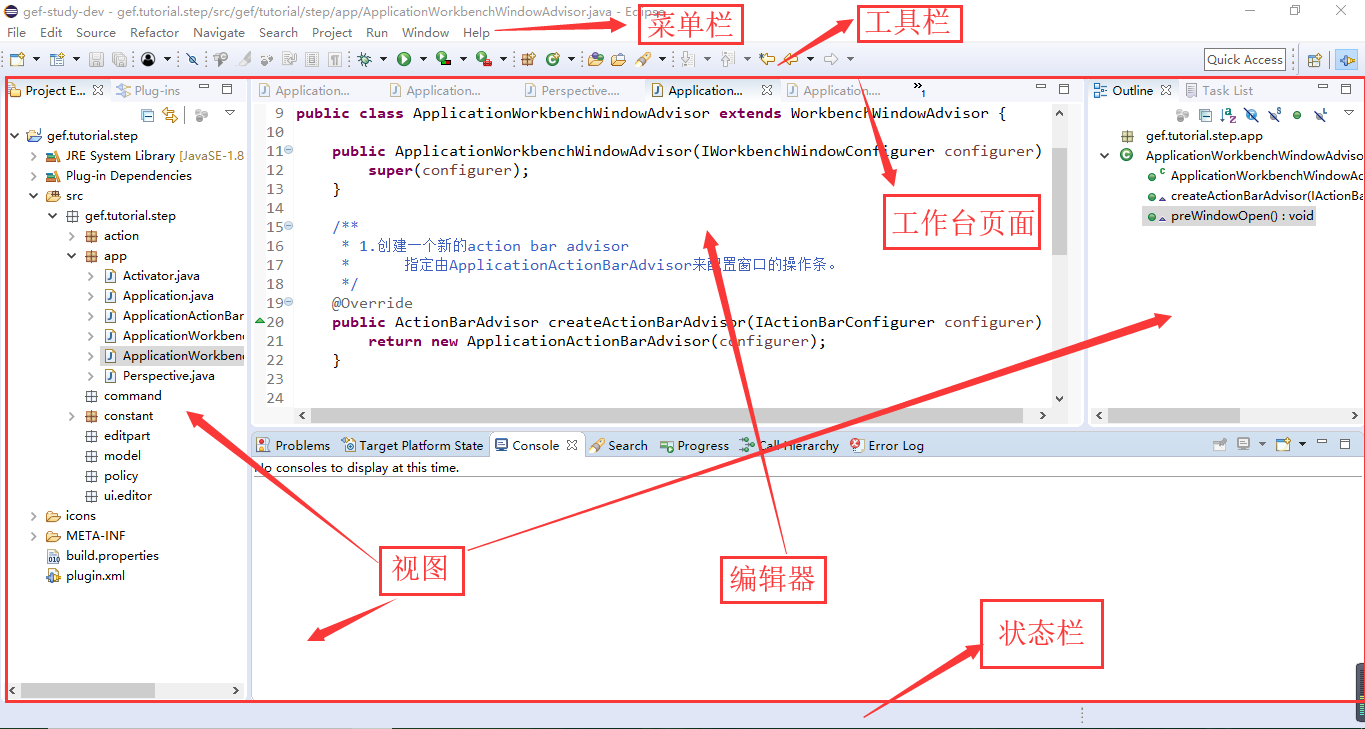
(1)运行Eclipse之后,出现下图所示界面,其中顶层窗口就是Eclipse的工作台窗口。
(2)每个工作台窗口又包括菜单栏、工具栏、状态栏 和 多个工作台页面
(3)每个工作台页面又包含多个视图、编辑器
顶层窗口就是Eclipse的工作台窗口
三、6个类文件的作用
这六个类文件的作用如下:
| 序号 | 类名 | 作用 |
| 1 | Application | RCP应用程序的入口 |
| 2 | ApplicationWorkbenchAdvisor | 负责应用程序生命周期管理 |
| 3 | ApplicationWorkbenchWindowAdvisor | 负责窗口生命周期管理。控制窗口界面的UI元素 |
| 4 | ApplicationActionBarAdvisor | 负责定义创建窗口的行为。 负责创建菜单栏、工具栏、状态行 |
| 5 | Perspective | 默认透视图,负责界面布局的安排 |
| 6 | Activator | 控制插件的生命周期 |
1.Application
package gef.tutorial.step.app;

import org.eclipse.equinox.app.IApplication;

import org.eclipse.equinox.app.IApplicationContext;

import org.eclipse.swt.widgets.Display;

import org.eclipse.ui.IWorkbench;

import org.eclipse.ui.PlatformUI;

/**

 * This class controls all aspects of the application's execution

 */

public class Application implements IApplication {

    @Override

    public Object start(IApplicationContext context) throws Exception {

        Display display = PlatformUI.createDisplay();

        try {

            //========工作台打开之前,可做登录操作

            //即将打开工作台

            int returnCode = PlatformUI.createAndRunWorkbench(display, new ApplicationWorkbenchAdvisor());

            if (returnCode == PlatformUI.RETURN_RESTART)

                return IApplication.EXIT_RESTART;

            else

                return IApplication.EXIT_OK;

        } finally {

            display.dispose();

        }

    }

    @Override

    public void stop() {

        if (!PlatformUI.isWorkbenchRunning())

            return;

        final IWorkbench workbench = PlatformUI.getWorkbench();

        final Display display = workbench.getDisplay();

        display.syncExec(new Runnable() {

            public void run() {

                if (!display.isDisposed())

                    workbench.close();

            }

        });

    }

}
(1)Application类是RCP程序的入口,它实现了IApplication接口,在RCP程序启动时会执行该接口的start方法。
(2)事件循环:工作台启动之后,会处于持续打开状态。这时,应用程序开始处理用户的鼠标单击、移动、按键等各种事件,一直到用户关闭程序退出,这就是所谓的事件循环。
2.ApplicationWorkbenchAdvisor
package gef.tutorial.step.app;

import org.eclipse.ui.application.IWorkbenchConfigurer;

import org.eclipse.ui.application.IWorkbenchWindowConfigurer;

import org.eclipse.ui.application.WorkbenchAdvisor;

import org.eclipse.ui.application.WorkbenchWindowAdvisor;

public class ApplicationWorkbenchAdvisor extends WorkbenchAdvisor {

    private static final String PERSPECTIVE_ID = "gef.tutorial.step.perspective"; //$NON-NLS-1$

    @Override

    public WorkbenchWindowAdvisor createWorkbenchWindowAdvisor(IWorkbenchWindowConfigurer configurer) {

        return new ApplicationWorkbenchWindowAdvisor(configurer);

    }

    /**1.在工作台开始运行之前执行初始化操作。

     *   在打开任何窗口之前,在工作台初始化期间调用此方法。

     *

     */

    @Override

    public void initialize(IWorkbenchConfigurer configurer) {

        super.initialize(configurer);

        //1.1 设置应用程序每次退出时保存当前窗口状态

        configurer.setSaveAndRestore(true);

    }

    /**

     * 2.指定工作台的初始透视图

     */

    @Override

    public String getInitialWindowPerspectiveId() {

        return PERSPECTIVE_ID;

    }

}
(1)负责应用程序生命周期管理。
(2)可以在该类中实现程序启动或关闭时的某种处理
(3)主要方法
| 序号 | 方法名 | 生命周期 | 用法 |
| 1 | initialize | 最先调用。在工作台开始运行之前执行一些初始化操作。 | 可用来处理初始化配置操作 |
| 2 | preStartup | initialize之后、第一个窗口打开之前调用 | 可以用来处理临时或者可选处理操作 |
| 3 | postStartup | 第一个窗口打开之后但启动事件循环之前调用 | 可以用来进行那些需要自动处理的动作 |
| 4 | preShutdown | 事件循环结束之后但工作台关闭之前调用 | 可以用来进行保存数据、关闭数据库服务器等操作 |
| 5 | postShutdown | 工作台关闭之后调用 | 可以用来进行保存应用程序 |
3.ApplicationWorkbenchWindowAdvisor
package gef.tutorial.step.app;

import org.eclipse.swt.graphics.Point;

import org.eclipse.ui.application.ActionBarAdvisor;

import org.eclipse.ui.application.IActionBarConfigurer;

import org.eclipse.ui.application.IWorkbenchWindowConfigurer;

import org.eclipse.ui.application.WorkbenchWindowAdvisor;

public class ApplicationWorkbenchWindowAdvisor extends WorkbenchWindowAdvisor {

    public ApplicationWorkbenchWindowAdvisor(IWorkbenchWindowConfigurer configurer) {

        super(configurer);

    }

    /**

     * 1.创建一个新的action bar advisor

     *      指定由ApplicationActionBarAdvisor来配置窗口的操作条。

     */

    @Override

    public ActionBarAdvisor createActionBarAdvisor(IActionBarConfigurer configurer) {

        return new ApplicationActionBarAdvisor(configurer);

    }

    /**

     * 2.在窗口打开之前执行

     */

    @Override

    public void preWindowOpen() {

        IWorkbenchWindowConfigurer configurer = getWindowConfigurer();

        //1.设置窗口初始化大小

        configurer.setInitialSize(new Point(700, 550));

        //2.显示工具栏

        configurer.setShowCoolBar(true);

        //3.不显示状态栏

        configurer.setShowStatusLine(false);

        //4.设置窗口标题

        configurer.setTitle("GEF入门实例"); //$NON-NLS-1$

    }

}
(1)负责应用程序窗口生命周期管理。
(2)该类扩展自WorkbenchWindowAdvisor。每个应用程序都需要一个WorkbenchWindowAdvisor 来控制窗口界面的UI元素。
开发人员可以控制窗口创建时(或其他生命周期时)的大小、标题、位置等。
(3)主要方法
| 序号 | 方法名 | 生命周期 | 用法 |
| 1 | preWindowOpen | 窗口控件创建之前调用 | 可用于设置窗口的初始大小、状态栏、工具栏等的可视性 |
| 2 | postWindowRestore | 当窗口根据上一次的保存状态恢复创建之后调用 | 可用于调整窗口的恢复状态 |
| 3 | postWindowCreate | 窗口创建之后调用 | 可用于调整窗口 |
| 4 | postWindowOpen | 窗口已经打开之后调用 | 可用于注册窗口监听,例如在此方法中实现系统托盘 |
4.ApplicationActionBarAdvisor
package gef.tutorial.step.app;

import org.eclipse.jface.action.ICoolBarManager;

import org.eclipse.jface.action.IMenuManager;

import org.eclipse.jface.action.MenuManager;

import org.eclipse.jface.action.Separator;

import org.eclipse.jface.action.ToolBarManager;

import org.eclipse.swt.SWT;

import org.eclipse.ui.IWorkbenchWindow;

import org.eclipse.ui.actions.ActionFactory;

import org.eclipse.ui.actions.ActionFactory.IWorkbenchAction;

import org.eclipse.ui.application.ActionBarAdvisor;

import org.eclipse.ui.application.IActionBarConfigurer;

import gef.tutorial.step.action.DiagramAction;

public class ApplicationActionBarAdvisor extends ActionBarAdvisor {

    private IWorkbenchAction exitAction;

    private IWorkbenchAction aboutAction;

    private DiagramAction diagramAction;

    public ApplicationActionBarAdvisor(IActionBarConfigurer configurer) {

        super(configurer);

    }

    /**

     * 1.注册菜单或者工具栏的Action。Action只有注册后才能添加到菜单中。

     *

     */

    @Override

    protected void makeActions(IWorkbenchWindow window) {

        //退出

        exitAction = ActionFactory.QUIT.create(window);

        register(exitAction);

        //关于

        aboutAction = ActionFactory.ABOUT.create(window);

        register(aboutAction);

        //绘图

        diagramAction = new DiagramAction(window);

        register(diagramAction);

    }

    /**

     * 2.填充菜单栏。用Action来填充菜单

     *

     *  (1) 菜单管理器负责管理菜单项、设置菜单行为、创建级联菜单或者对菜单项进行分组。

     *  (2) MenuManager构造函数:菜单项文本、菜单项ID

     *  (3) new Separator() 为一条分割线

     */

    @Override

    protected void fillMenuBar(IMenuManager menuBar) {

        //(1)一级菜单  File

        MenuManager fileMenuManager= new MenuManager("File", "fileMenuManager");

        //加入绘图动作,是叶子节点菜单,也是二级菜单。点击之后将执行Action的run方法

        fileMenuManager.add(diagramAction);

        //加入分隔符

        fileMenuManager.add(new Separator());

        //加入退出动作

        fileMenuManager.add(exitAction);

        //(2)一级菜单  Help

        MenuManager helpMenuManager = new MenuManager("Help", "helpMenuManager");

        helpMenuManager.add(aboutAction);

        //加入二级菜单

        helpMenuManager.add(fileMenuManager);

        //(3)将菜单加入菜单栏

        menuBar.add(fileMenuManager);

        menuBar.add(helpMenuManager);

    }

    /**

     * 3.填充工具栏。用Action来填充工具栏

     * (1) 工具栏默认是不显示。在 ApplicationWorkbenchWindowAdvisor 类中的

     *  preWindowOpen方法中有一句 configurer.setShowCoolBar(false);将false改为true即可显示工具栏

     * (2) 工具栏管理器负责工具栏的分类管理

     * (3) SWT.FLAT将工具栏设置成平滑方式,SWT.SHADOW_OUT用于在工具栏和菜单栏之间加一条分割线

     *

     */

    @Override

    protected void fillCoolBar(ICoolBarManager coolBar) {

        //1.生成工具栏

        ToolBarManager toolBarManager = new ToolBarManager(SWT.FLAT | SWT.SHADOW_OUT);

        //2.将工具放入工具栏

        toolBarManager.add(diagramAction);

        //3.将工具栏放入

        coolBar.add(toolBarManager);

    }

}
(1)负责定义创建窗口的行为。
(2)该类扩展自ActionBarAdvisor,用于创建菜单栏、工具栏、状态行
(3)主要方法
| 序号 | 方法名 | 用法 |
| 1 | makeActions | 注册菜单或者工具栏的工作 |
| 2 | fillMenuBar | 添加菜单栏 |
| 3 | fillCoolBar | 添加工具栏 |
| 4 | fillStatusLine | 添加状态栏 |
5.Perspective
package gef.tutorial.step.app;

import org.eclipse.ui.IFolderLayout;

import org.eclipse.ui.IPageLayout;

import org.eclipse.ui.IPerspectiveFactory;

public class Perspective implements IPerspectiveFactory {

    public void createInitialLayout(IPageLayout layout) {

        //一、基本配置

        //1.1 获取布局的编辑器

        final String editorArea = layout.getEditorArea();

        //1.2 设置显示编辑区

        layout.setEditorAreaVisible(true);

        //二、添加各种视图

        //2.1 添加属性视图

        IFolderLayout bottomFolder = layout.createFolder("bottom",IPageLayout.BOTTOM, 0.75f, editorArea);

        bottomFolder.addView(IPageLayout.ID_PROP_SHEET);

        //2.2 添加大纲视图

        IFolderLayout rightBottomFolder = layout.createFolder("right",IPageLayout.RIGHT, 0.75f, editorArea);

        rightBottomFolder.addView(IPageLayout.ID_OUTLINE);

    }

}
(1)是程序默认的透视图
(2)负责初始页面布局并显示
(3)主要方法
| 方法名 | 用法 |
| createInitialLayout |
创建页面的初始布局。此方法的实现人员可以向透视图添加其他视图。 |
6.Activator
package gef.tutorial.step.app;

import org.eclipse.jface.resource.ImageDescriptor;

import org.eclipse.ui.plugin.AbstractUIPlugin;

import org.osgi.framework.BundleContext;

/**

 * The activator class controls the plug-in life cycle

 */

public class Activator extends AbstractUIPlugin {

    // The plug-in ID

    public static final String PLUGIN_ID = "gef.tutorial.step"; //$NON-NLS-1$

    // The shared instance

    private static Activator plugin;

    /**

     * The constructor

     */

    public Activator() {

    }

    /*

     * (non-Javadoc)

     * @see org.eclipse.ui.plugin.AbstractUIPlugin#start(org.osgi.framework.BundleContext)

     */

    public void start(BundleContext context) throws Exception {

        super.start(context);

        plugin = this;

    }

    /*

     * (non-Javadoc)

     * @see org.eclipse.ui.plugin.AbstractUIPlugin#stop(org.osgi.framework.BundleContext)

     */

    public void stop(BundleContext context) throws Exception {

        plugin = null;

        super.stop(context);

    }

    /**

     * Returns the shared instance

     *

     * @return the shared instance

     */

    public static Activator getDefault() {

        return plugin;

    }

    /**

     * Returns an image descriptor for the image file at the given

     * plug-in relative path

     *

     * @param path the path

     * @return the image descriptor

     */

    public static ImageDescriptor getImageDescriptor(String path) {

        return imageDescriptorFromPlugin(PLUGIN_ID, path);

    }

}
(1)是插件类,控制插件的生命周期
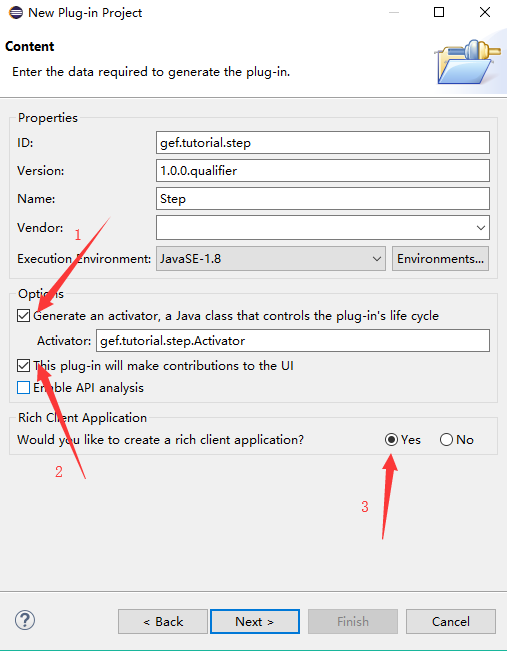
(2)见第二节: GEF入门实例_总结_02_新建初始RCP空项目 ,如下图,
若2处勾选 "This plug-in will make contributions to the UI",表示插件对UI进行添加,则此类将扩展自AbstractUIPlugin。
否则,该类扩展自 AbstractUIPlugin 的父类 Plugin。
(3)主要方法
| 序号 | 方法名 | 作用 |
| 1 | start | 插件启动时的处理 |
| 2 | stop | 插件停止时的处理 |
| 3 | getDefault | 获取默认的插件类实例。单例模式。 |
| 4 | getImageDescriptor | 根据插件相对路径返回图片描述符,可用于获取图片 |
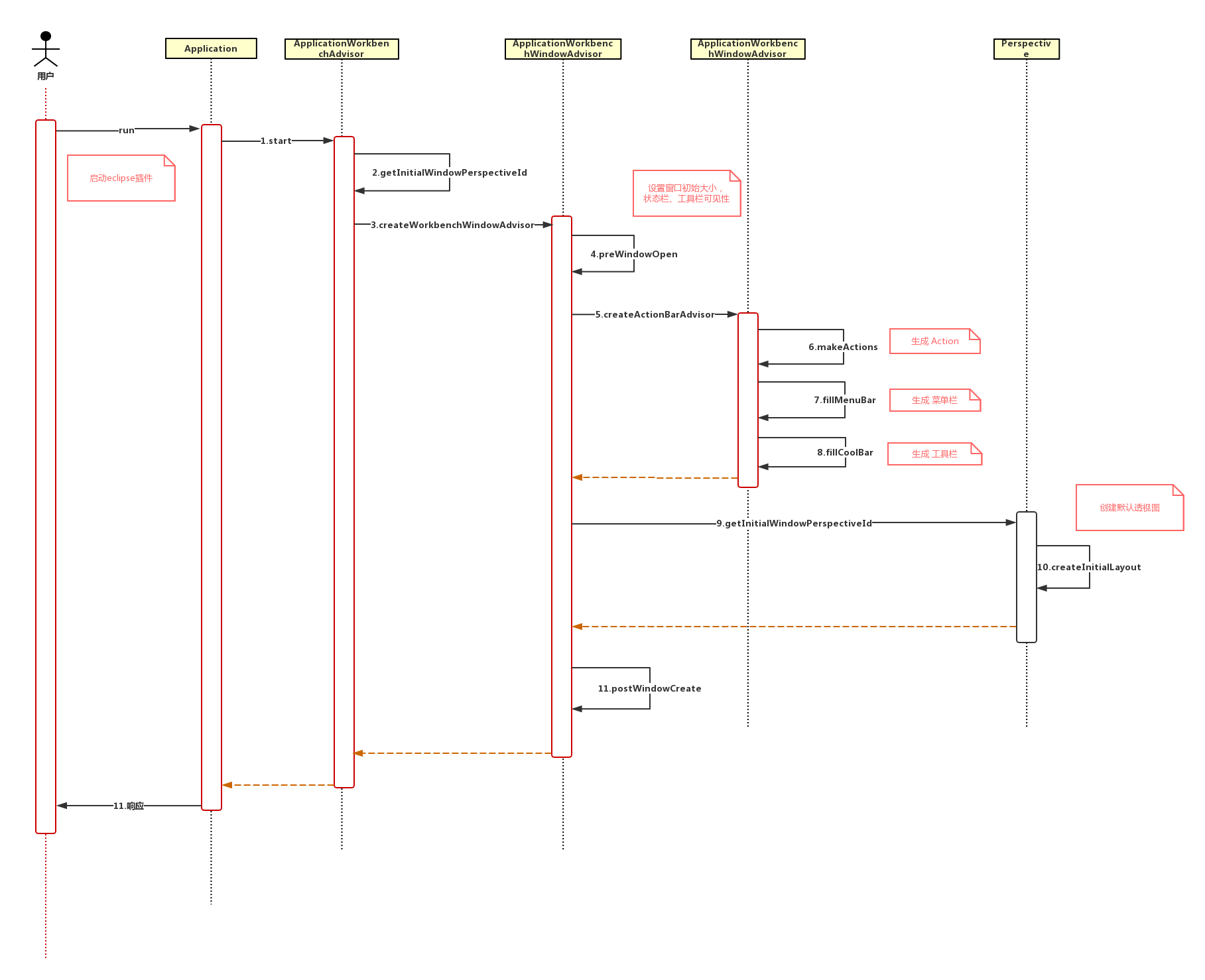
四、Eclipse插件启动流程图
有问题的地方:第9步的实际的具体流程我暂时还不清楚。
Eclipse启动流程图如下,都是自己总结的,所以可能有不当之处,希望读者能解惑并将其完善。
温馨提示:可将下图拖入浏览器中查看原图
五、Eclipse插件启动流程分析
以下流程与上述流程图步骤对应,通过进行断点调试,可发现启动流程如下:
0.run
首先是运行插件,可参见: GEF入门实例_总结_02_新建初始RCP空项目 的 “三、启动项目” 部分。
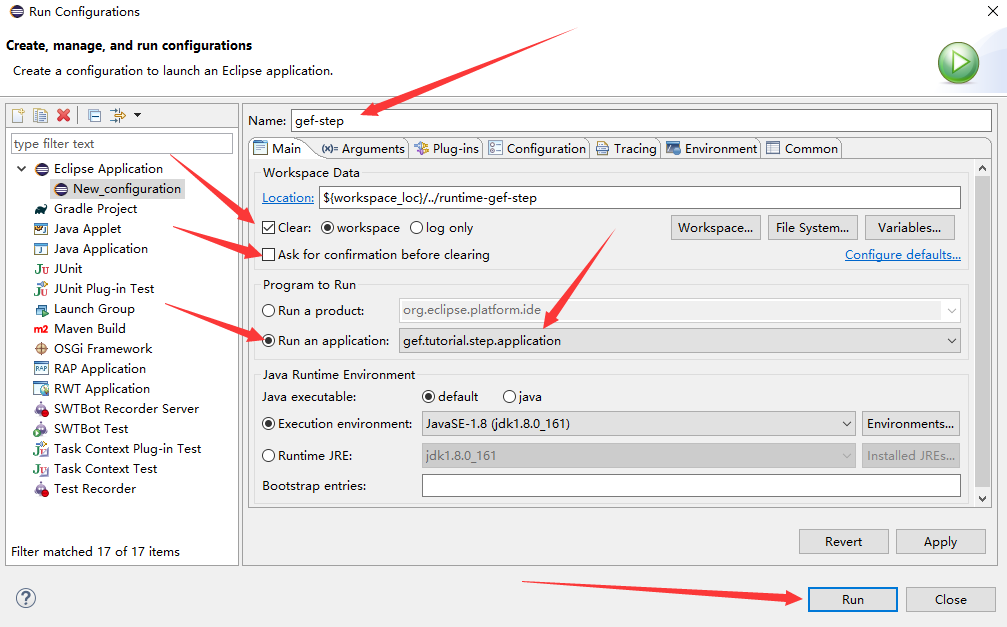
(1)其中注意上图:run an application ,这里主要是设置程序的入口,这里我们选择的是 “gef.tutorial.step.application”,含义为(插件ID).(扩展点 runtime.applications 的ID)。
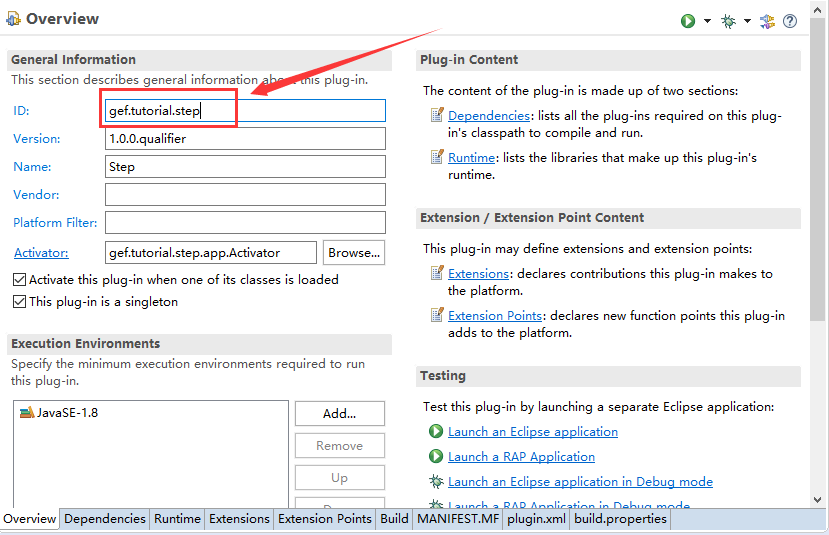
(2)打开plugin.xml,在overview页,可以看到插件id为gef.tutorial.step
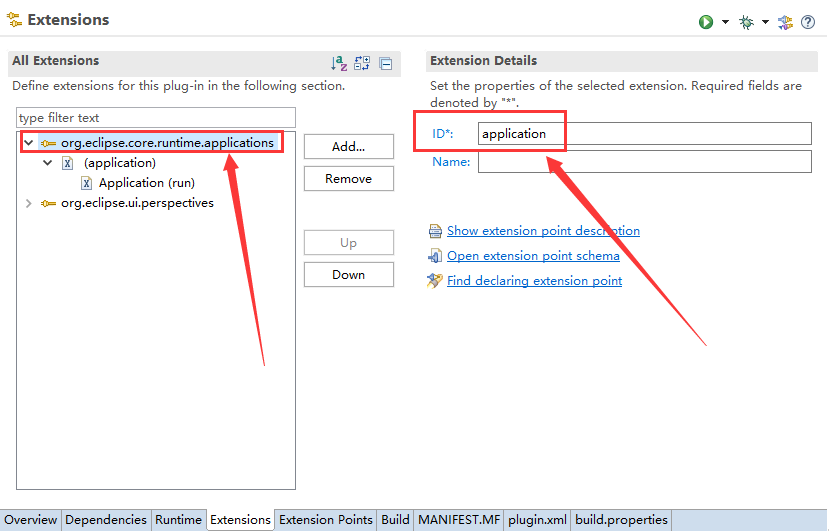
(3)在 Extensions 页,可以看到扩展点“org.eclipse.core.runtime.applications”的 ID 为 application。
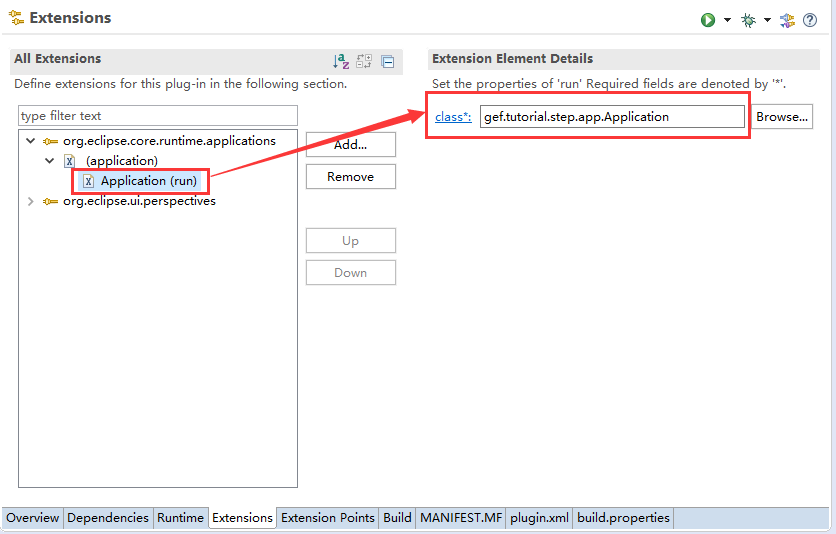
(4)至此,我们知道插件启动时,执行这个扩展点,那为啥会执行到Application类中去呢?如下图:
1.插件启动
Application.start
如上所述,因为Run Configuration 中 run an application 配置的入口程序为 Application 类,因此程序启动时,会执行到 Application 的 start 方法中来。
int returnCode = PlatformUI.createAndRunWorkbench(display, new ApplicationWorkbenchAdvisor());
然后由此处代码创建一个 ApplicationWorkbenchAdvisor ,并进行到第二步
2.获取工作台窗口初始透视标识
ApplicationWorkbenchAdvisor.getInitialWindowPerspectiveId
/**

     * 2.指定工作台的初始透视图

     */

    @Override

    public String getInitialWindowPerspectiveId() {

        return PERSPECTIVE_ID;

    }
3.创建workbench window advisor
ApplicationWorkbenchAdvisor.createWorkbenchWindowAdvisor
@Override

    public WorkbenchWindowAdvisor createWorkbenchWindowAdvisor(IWorkbenchWindowConfigurer configurer) {

        return new ApplicationWorkbenchWindowAdvisor(configurer);

    }
在这一步去创建了 ApplicationWorkbenchWindowAdvisor ,通过这个Advisor 可以配置工作台窗口。
4.窗口打开前的处理
ApplicationWorkbenchWindowAdvisor.preWindowOpen
/**

     * 2.在窗口打开之前执行

     */

    @Override

    public void preWindowOpen() {

        IWorkbenchWindowConfigurer configurer = getWindowConfigurer();

        //1.设置窗口初始化大小

        configurer.setInitialSize(new Point(700, 550));

        //2.显示工具栏

        configurer.setShowCoolBar(true);

        //3.不显示状态栏

        configurer.setShowStatusLine(false);

        //4.设置窗口标题

        configurer.setTitle("GEF入门实例"); //$NON-NLS-1$

    }
在窗口打开前,设置了窗口大小、标题、工具栏与状态栏的可视性
5.创建 ActionBarAdvisor
ApplicationWorkbenchWindowAdvisor.createActionBarAdvisor
    /**

     * 1.创建一个新的action bar advisor

     *      指定由ApplicationActionBarAdvisor来配置窗口的操作条。

     */

    @Override

    public ActionBarAdvisor createActionBarAdvisor(IActionBarConfigurer configurer) {

        return new ApplicationActionBarAdvisor(configurer);

    }
6.注册菜单或者工具栏的Action
ApplicationActionBarAdvisor.makeActions
    /**

     * 1.注册菜单或者工具栏的Action。Action只有注册后才能添加到菜单中。

     *

     */

    @Override

    protected void makeActions(IWorkbenchWindow window) {

        //退出

        exitAction = ActionFactory.QUIT.create(window);

        register(exitAction);

        //关于

        aboutAction = ActionFactory.ABOUT.create(window);

        register(aboutAction);

        //绘图

        diagramAction = new DiagramAction(window);

        register(diagramAction);

    }
7.填充菜单栏
ApplicationActionBarAdvisor.fillMenuBar
    /**

     * 2.填充菜单栏。用Action来填充菜单

     *

     *  (1) 菜单管理器负责管理菜单项、设置菜单行为、创建级联菜单或者对菜单项进行分组。

     *  (2) MenuManager构造函数:菜单项文本、菜单项ID

     *  (3) new Separator() 为一条分割线

     */

    @Override

    protected void fillMenuBar(IMenuManager menuBar) {

        //(1)一级菜单  File

        MenuManager fileMenuManager= new MenuManager("File", "fileMenuManager");

        //加入绘图动作,是叶子节点菜单,也是二级菜单。点击之后将执行Action的run方法

        fileMenuManager.add(diagramAction);

        //加入分隔符

        fileMenuManager.add(new Separator());

        //加入退出动作

        fileMenuManager.add(exitAction);

        //(2)一级菜单  Help

        MenuManager helpMenuManager = new MenuManager("Help", "helpMenuManager");

        helpMenuManager.add(aboutAction);

        //加入二级菜单

        helpMenuManager.add(fileMenuManager);

        //(3)将菜单加入菜单栏

        menuBar.add(fileMenuManager);

        menuBar.add(helpMenuManager);

    }
8.填充工具栏
ApplicationActionBarAdvisor.fillCoolBar
/**

     * 3.填充工具栏。用Action来填充工具栏

     * (1) 工具栏默认是不显示。在 ApplicationWorkbenchWindowAdvisor 类中的

     *  preWindowOpen方法中有一句 configurer.setShowCoolBar(false);将false改为true即可显示工具栏

     * (2) 工具栏管理器负责工具栏的分类管理

     * (3) SWT.FLAT将工具栏设置成平滑方式,SWT.SHADOW_OUT用于在工具栏和菜单栏之间加一条分割线

     *

     */

    @Override

    protected void fillCoolBar(ICoolBarManager coolBar) {

        //1.生成工具栏

        ToolBarManager toolBarManager = new ToolBarManager(SWT.FLAT | SWT.SHADOW_OUT);

        //2.将工具放入工具栏

        toolBarManager.add(diagramAction);

        //3.将工具栏放入

        coolBar.add(toolBarManager);

    }
9.getInitialWindowPerspectiveId(有疑问)
ApplicationWorkbenchAdvisor.getInitialWindowPerspectiveId
    /**

     * 2.指定工作台的初始透视图

     */

    @Override

    public String getInitialWindowPerspectiveId() {

        return PERSPECTIVE_ID;

    }
断点调试时是又走了一遍此方法,
至于为啥走了两遍,怎么走到第10步的,这个还不清楚。
希望读者能为我解惑,不胜感激。
10.创建默认透视图的初始布局
Perspective.createInitialLayout
package gef.tutorial.step.app;

import org.eclipse.ui.IFolderLayout;

import org.eclipse.ui.IPageLayout;

import org.eclipse.ui.IPerspectiveFactory;

public class Perspective implements IPerspectiveFactory {

    public void createInitialLayout(IPageLayout layout) {

        //一、基本配置

        //1.1 获取布局的编辑器

        final String editorArea = layout.getEditorArea();

        //1.2 设置显示编辑区

        layout.setEditorAreaVisible(true);

        //二、添加各种视图

        //2.1 添加属性视图

        IFolderLayout bottomFolder = layout.createFolder("bottom",IPageLayout.BOTTOM, 0.75f, editorArea);

        bottomFolder.addView(IPageLayout.ID_PROP_SHEET);

        //2.2 添加大纲视图

        IFolderLayout rightBottomFolder = layout.createFolder("right",IPageLayout.RIGHT, 0.75f, editorArea);

        rightBottomFolder.addView(IPageLayout.ID_OUTLINE);

    }

}
在这一步创建工作台默认透视图的初始布局,可在此方法中添加其他视图。
这样窗口就创建好了
11.窗口创建之后
ApplicationWorkbenchWindowAdvisor.postWindowCreate
在窗口创建完毕之后,会执行此方法。可用此方法来调整窗口
六、参考资料
1.《Eclipse RCP 应用系统开发方法与实践》
2.《Eclipse插件开发学习笔记》
3.本系列总结配套PDF教程《GEF开发简单实例.pdf》
GEF入门实例_总结_04_Eclipse插件启动流程分析的更多相关文章
- GEF入门实例_总结_05_显示一个空白编辑器
一.前言 本文承接上一节:GEF入门实例_总结_04_Eclipse插件启动流程分析 在第三节( GEF入门实例_总结_03_显示菜单和工具栏 ),我们创建了菜单和工具栏. 这一节,我们来实现:点击 ...
- GEF入门实例_总结_02_新建初始RCP空项目
一.前言 本节承接上一节: GEF入门实例_总结_01_教程.源码.开发环境准备 这一节我们来创建一个空的RCP项目. 二.新建RCP项目 1. New 一个 Plug-in Project 2.输入 ...
- GEF入门实例_总结_06_为编辑器添加内容
一.前言 本文承接上一节:GEF入门实例_总结_05_显示一个空白编辑器 在上一节我们为我们的插件添加了一个空白的编辑器,这一节我们将为此编辑器添加内容. 二.GEF的MVC模式 在此只简单总结一下, ...
- GEF入门实例_总结_03_显示菜单和工具栏
一.前言 本文承接上一节: GEF入门实例_总结_02_新建初始RCP空项目 这一节,我们来给我们的插件加上菜单. 二.基础知识 1.action bar.menubar.coolbar 含义 a ...
- GEF入门实例_总结_01_教程、源码、开发环境准备
一.前言 最近在学Eclipse插件开发,发现了一个比较好的GEF入门教程,并且按照教程上的操作,一步步实现了一个入门Demo,在此感谢作者的贡献. 好记性不如烂笔头,故决定总结一下这段时间的学习心得 ...
- u-boot启动流程分析(2)_板级(board)部分
转自:http://www.wowotech.net/u-boot/boot_flow_2.html 目录: 1. 前言 2. Generic Board 3. _main 4. global dat ...
- u-boot启动流程分析(1)_平台相关部分
转自:http://www.wowotech.net/u-boot/boot_flow_1.html 1. 前言 本文将结合u-boot的“board—>machine—>arch—> ...
- Netty 拆包粘包和服务启动流程分析
Netty 拆包粘包和服务启动流程分析 通过本章学习,笔者希望你能掌握EventLoopGroup的工作流程,ServerBootstrap的启动流程,ChannelPipeline是如何操作管理Ch ...
- 【转】Netty 拆包粘包和服务启动流程分析
原文:https://www.cnblogs.com/itdragon/archive/2018/01/29/8365694.html Netty 拆包粘包和服务启动流程分析 通过本章学习,笔者希望你 ...
随机推荐
- 纯手写wcf代码,wcf入门,wcf基础教程
1.定义服务协定 =>定义接口 using System.ServiceModel; namespace WcfConsole { /// <summary> /// 定义服 ...
- 《Python 机器学习》笔记(一)
赋予计算机学习数据的能力 涵盖: 1.机器学习的一般概念 2.机器学习方法的三种类型和基本术语 3.成功构建机器学习系统所需的模块 机器学习的三种不同方法 1.监督学习 2.无监督学习 3.强化学习 ...
- 20170411 F110初始界面-建议清单
功能块代码 F110 开发类 FIBP 事务说明 自动付款参数 程序 SAPF ...
- 内网IP&外网IP/NAT
内网的计算机以NAT(网络地址转换)协议,通过一个公共的网关访问Internet.内网的计算机可向Internet上的其他 计算机发送连接请求,但Internet上其他的计算机无法向内网的计算机发送连 ...
- Django_Form表单补充
Form表单 问题1: 注册页面输入为空,报错:keyError:找不到password def clean(self): print("---",self.cleaned_da ...
- bootstrap插件实用方法
完全通过js來配置 <p><a id="YOUR_BUTTON_FOR_POPOVER" class="btn btn-primary" ro ...
- extern "C" 有关问题
之前帮老板编译一个库的代码,遇到了一些问题,后来发现问题出现在extern "C"语法上. 1. C/C++语法extern 关键字 extern是C/C++语言中表明函数和全局变 ...
- windows下载Mysql-python
Mysql-python第三方模块官方不支持windows系统,而国外大学提供了非官方 的支持windows系统的模块,可前往 https://www.lfd.uci.edu/~gohlke/pyth ...
- sed实例
删除:d命令 $ sed '2d' example-----删除example文件的第二行. $ sed '2,$d' example-----删除example文件的第二行到末尾所有行. $ sed ...
- qt5.4.1的imx6编译
2.到https://download.qt.io/archive/qt/5.4/5.4.1/single/下载源码包qt-everywhere-opensource-src-5.4.1.tar.gz ...