
Win7 + Ubuntu 14.04 +tomcat + mysql 搭建测试环境手册
一、Win7下做安装ubuntu
- 下载ununtu14.04和EasyBCD软件
- Win7下要腾出一个盘来安装ubuntu。我是格式化掉F盘,然后回到桌面,右键点击计算机-->管理-->存储-->磁盘管理,找到F盘,右键点击删除卷。
- 打开EasyBCD,按照下图所示操作
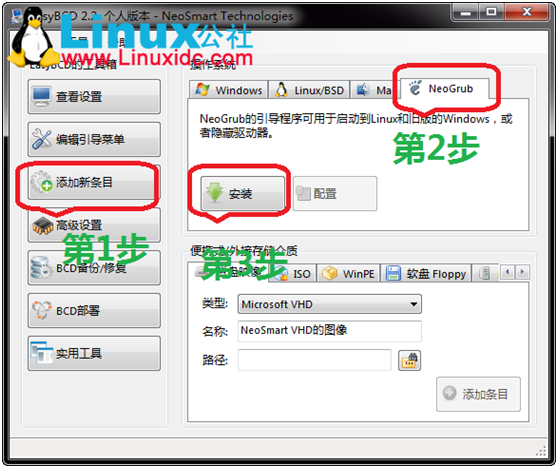
4. 点击配置后会出现一个menu.lst文件,把下面的英文复制进去,把原来的全覆盖掉
title Install Ubuntu
root (hd0,0)
kernel (hd0,0)/vmlinuz boot=casper iso-scan/filename=/ubuntu-14.04.3-desktop-i386.iso ro quiet splash locale=zh_CN.UTF-8
initrd (hd0,0)/initrd.lz
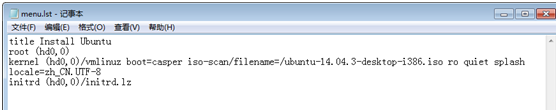
注意:ubuntu-14.04.3-desktop-i386.iso是我们ubuntu安装包的名字
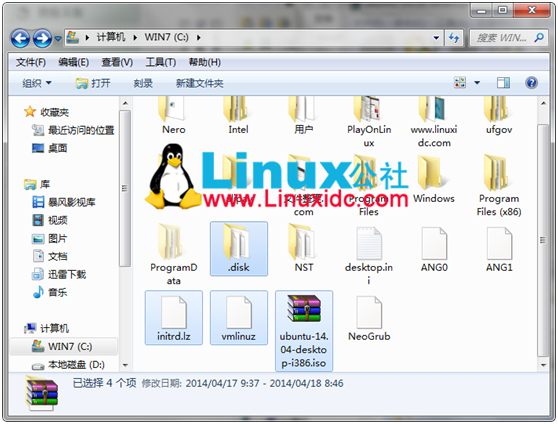
5. 解压ubuntu镜像文件,找到casper文件夹,把里面的initrd.lz和vmlinuz解压到C盘,把.disk文件夹也解压到C盘,然后在把整个iso文件复制到C盘
6. 重启 你就会看到有2个 启动菜单给你选择 我们选择 NeoGrub 引导加载器 这个选项。
7. 按照上面的步骤就可以看到ubuntu的界面了。如下图所示
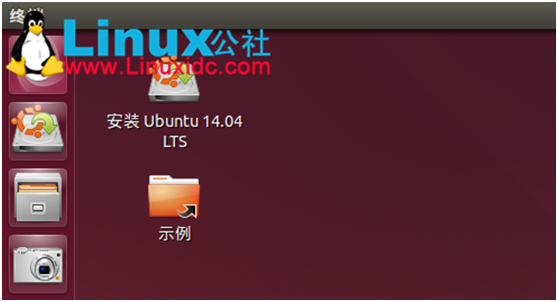
8. 先不要点击安装。。要按Ctrl+Alt+T 打开终端,输入代码:sudo umount -l /isodevice这一命令取消掉对光盘所在 驱动器的挂载(注意,这里的-l是L的小写,-l 与 /isodevice 有一个空格。),否则分区界面找不到分区。

9. 下面就点击 安装Ubuntu 14.04开始安装

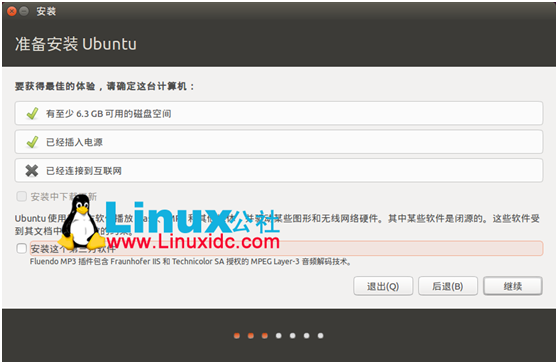
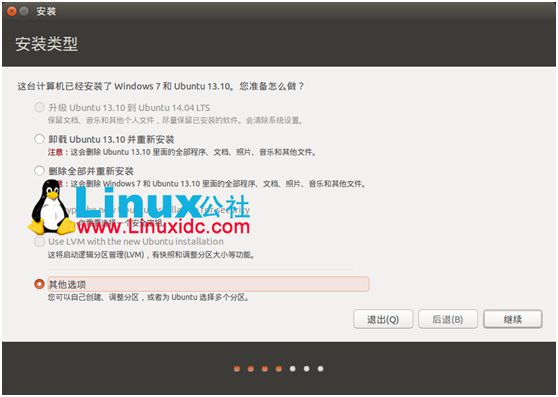
10. 在这里为ubuntu创建分区。我原来F盘有200多G,给swap20G,其他的都给了根分区 / ext4。

11. 点击【现在安装】,下面就可以自动安装了。
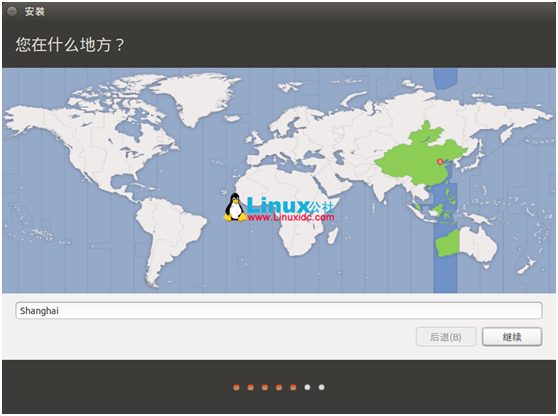

12. 安装完重启就可以了
二、设置固定IP。(因为ubuntu每次重启都会改变IP,对我们搭建环境很不利)
- 打开终端,用root用户登入
- 然后编辑interfaces文件,gedit /etc/network/interfaces
- 添加如图所示信息
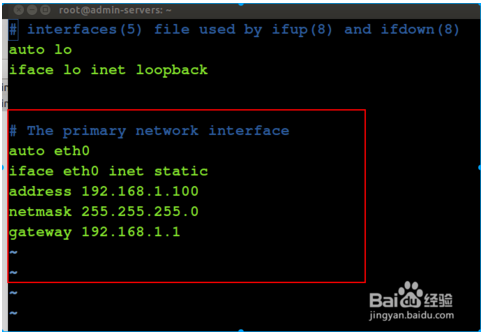
# The primary network interface
auto eth0
iface eth0 inet static
address 192.168.1.100
netmask 255.255.255.0
gateway 192.168.1.1
注意:截图里的address、netmask和gateway都是要ubuntu机子的。可以通过nm-tool命令查看
4. 添加完毕后,保存退出,接下来就是配置DNS解析了,DNS解析文件在/etc/resolv.conf。执行: gedit /etc/resolvconf/resolv.conf.d/base
5. 在该文件下添加如下方框里的内容
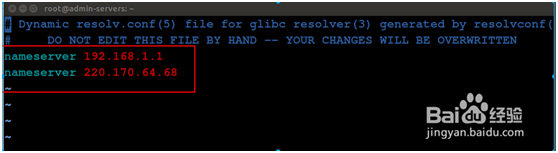
nameserver 192.168.1.1
nameserver 220.170.64.68
注意:nameserver就是DNS.可以通过nm-tool命令查看
6. 按照上面的操作重启后就可以了。
三、安装ssh(为了可以远程连接)
- 更新源列表。打开"终端窗口",输入"sudo apt-get update"-->回车-->"输入当前登录用户的管理员密码"-->回车,就可以了
- 安装ssh。打开"终端窗口",输入"sudo apt-get install openssh-server"-->回车-->输入"y"-->回车-->安装完成。
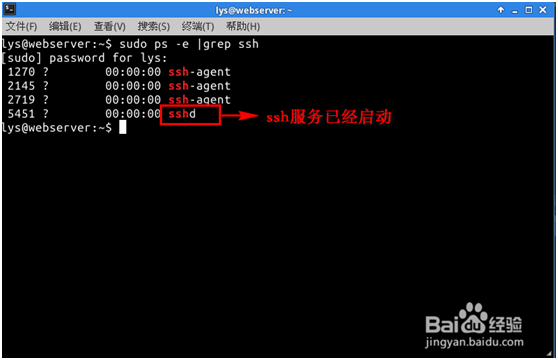
- 查看ssh服务是否启动。打开"终端窗口",输入"sudo ps -e |grep ssh"-->回车-->有sshd,说明ssh服务已经启动,如果没有启动,输入"sudo service ssh start"-->回车-->ssh服务就会启动。如下图所示
4. 使用gedit修改配置文件/etc/ssh/sshd_config。如下图所示


四、本地安装Xshell5 ,连接ubuntu机子
- 下载安装Xshell5.
- 双击桌面图标

3. 点击新建
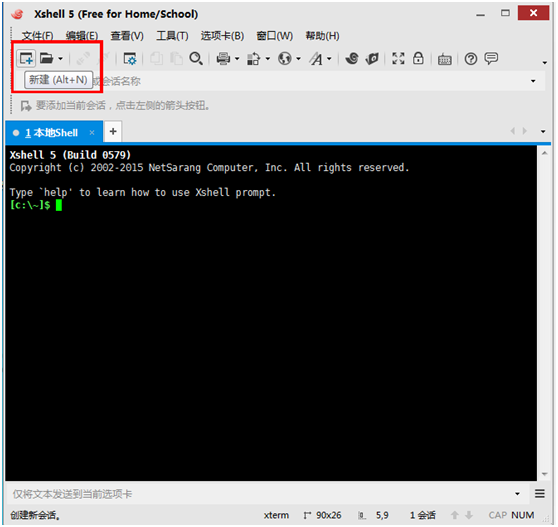
4. 在弹出的新建回话属性界面中,填下名称和主机,点击确定即可。如下图所示

五、安装jdk
- 下载jdk-6u27-linux-i586.bin
- 将jdk-6u27-linux-i586.bin复制到/usr/local下。
- 启动终端:输入命令sudo -s ./jdk-6u20-linux-i586.bin
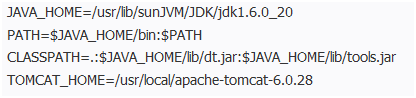
- 等上面的运行完成之后,就需要对JDK进行配置;输入命令sudo gedit /etc/profile,在弹出的文件最后一行中粘贴如下信息:

注意:上面地址为本机jdk安装地址
5. 重新启动你的机子之后在在终端输入:java -version 如出现如下信息,表示安装配置正确。

注意:我们的是java version “1.6.0_20”
六、安装tomcat
- 下载apache-tomcat-6.0.28.tar.gz
- 复制安装文件到/usr/local/目录下,在终端中,将安装包解压。(命令:sudo tar -zxvf apache-tomcat-6.0.28.tar.gz,
- 终端里输入命令:sudo gedit /usr/local/apache-tomcat-6.0.28/bin/startup.sh, 配置startup.sh文件,添加入以下配置项
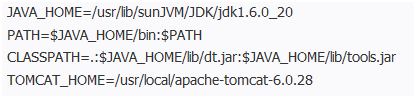
注意:这里的地址要和自己安装的实际目录一致
4. 进入/usr/local/apache-tomcat-6.0.28/bin/目录, 输入命令:cd /usr/local/apache-tomcat-6.0.28/bin,sudo ./startup.sh启动tomcat服务器。如下图所示
5. 如果要查看详细点的tomcat开启关闭的日志,可以进入tomcat下的logs/目录,在终端中输入tail -f catalina.out,就可以在终端中查看日志了
6. 如果tomcat启动报错时,可以用如下方法查看更详细的日志
6.1可以在WEB-INF/classes目录下新建一个文件logging.properties
6.2 在logging.properties下添加java代码
- handlers = org.apache.juli.FileHandler, java.util.logging.ConsoleHandler
- ############################################################
- # Handler specific properties.
- # Describes specific configuration info for Handlers.
- ############################################################
- org.apache.juli.FileHandler.level = FINE
- org.apache.juli.FileHandler.directory = ${catalina.base}/logs
- org.apache.juli.FileHandler.prefix = error-debug.
- java.util.logging.ConsoleHandler.level = FINE
- java.util.logging.ConsoleHandler.formatter = java.util.logging.SimpleFormatter
- 我们再次启动tomcat时,就会在logs目录下生成一个更详细的日志error-debug.2015-10-06.log。
七、安装mysql
- 打开终端,输入命令:sudo apt-get install mysql-server。直接安装。如下图所示



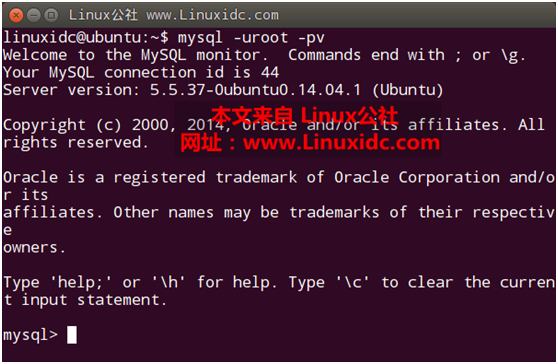
2. 安装好后在终端中输入命令:mysql –uroot –p。回车后输入root密码,看到如下界面就说明安装好了
3. Mysql配置。
3.1 sudo gedit /etc/mysql/my.cnf。找到bind-address=127.0.0.1改成bind-address= 你机器的IP
3.2 sudo vi /etc/mysql/my.cnf 在mysqld中添加 lower_case_table_names=1。如图所示
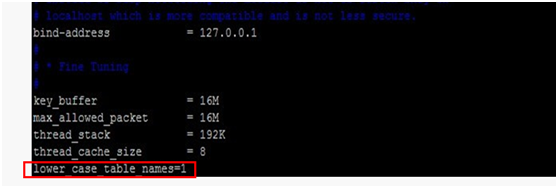
[注意:mysqld的第一行还要加上ship_name_resolve,因为如果没有添加环境启动时特别慢]
4. 重启mysql。(命令:sudo /etc/init.d/mysql restart)
5. 如果出现重启失败的情况,先关闭原来mysql后在重启。首先是找到mysql的进程(命令:ps -aux)mysql右边的第一个数字就是进程号,关闭进程(命令:kill 进程号。)
6. Mysql开放远程。
mysql -uroot -p
use mysql;
update user set host = '%' where host = 'localhost';
flush privileges;
exit;
7. 通过navicat还原数据库到远程mysql中
八、启动环境
- 将war包复制到tomcat的webapps目录下,tomcat会自动解压
- Mysql还原好后,重启mysql
- 重启tomcat
- 在浏览器中输入地址
Win7 + Ubuntu 14.04 +tomcat + mysql 搭建测试环境手册的更多相关文章
- ubuntu 14.04 安装torch及编译环境zbstudio
ubuntu 14.04 安装torch及编译环境zbstudio torch zbstudio 本来是安装官网给的步骤安装torch的,可是碰到一系列的问题,后来参考网上的安装方法安装成功了 官网安 ...
- Ubuntu 14.04 安装mysql
Ubuntu 14.04 没有mysql5.7的源,需要连接外部资源下载安装. wget http://dev.mysql.com/get/mysql-apt-config_0.8.1-1_all.d ...
- ubuntu 14.04 安装mysql,并配置远程连接和中文乱码
1. 安装MySQL的jar root@computer-PowerEdge-T30:~# sudo apt-get install mysql-server mysql-client在本次安装中,根 ...
- ubuntu server 14.04 LTS下搭建LAMP环境之最详细笔记之一U盘安装双系统
前言: 一直在WIN上使用PHP,不喜欢用WAMP,每次都是手动在windows配置环境,偶尔有一次装了小红帽玩了两天,感觉不是很习惯就换了回来,过了没几天见讨论LAMP环境,于是安装了ubuntu的 ...
- Ubuntu 14.04下MySQL服务器和客户端的安装
下面进行简单的配置 安装完成后通过修改/etc/mysql/my.cnf(此文件为mysql的配置文件).将文件中的binding-address=127.0.0.1注释掉.其它配置根据需要更改. H ...
- ubuntu 14.04 安装mysql server的分支MariaDB Server初级教程
序,MariaDB Server是Mysql的fork版本,与Mysql完美兼容,mysql在10年被sun收购,后sun被oracle收购,后mysql的创建者及项目长期技术带头人之一的Michae ...
- ubuntu 14.04 安装mysql server初级教程
序,mysql数据库是开源的,被大多数企业所使用 目录 一.apt-get install 软件安装原理剖析二.安装mysql server三.配置和管理msyql 一.apt-get install ...
- ubuntu 14.04 gitlab 的搭建
经过两天的尝试,gitlab 终于在 ubuntu14.04 上面搭建起来. 一.安装相关软件. // 执行如下命令: sudo apt-get install vim git curl openss ...
- Ubuntu 14.04安装mysql
在ubuntu kylin上面安装mysq的过程中遇到一些问题,记录如下, wget http://cdn.mysql.com//Downloads/MySQL-5.7/mysql-server_5. ...
随机推荐
- Springboot三层架构
control调用service调用dao
- HtmlUnit-API的使用就介绍
转自:https://www.cnblogs.com/luotinghao/p/3800054.html 网络爬虫第一个要面临的问题,就是如何抓取网页,抓取其实很容易,没你想的那么复杂,一个开源Htm ...
- python学习 —— 使用subprocess获取命令行输出结果
这里使用的版本:Python2 >= 2.7 对于获取命令行窗口中的输出python有一个很好用的模块:subprocess 两个简单例子: 1.获取ping命令的输出: from subpro ...
- Educational Codeforces Round 81 + Gym 102267
UPD:变色了!!!历史最高1618~ Educational Codeforces Round 81 (Rated for Div. 2) The 2019 University of Jordan ...
- C语言 1字节signed char的范围为什么是-128~127?
参考 1. 关于 -128 ,+128,-0,+0,-1 的反码补码 | 博客园 2. 八位二进制数为什么表示范围(-128~~+127)理解 | 博客园 无符号单字节范围 无符号单字节unsigne ...
- Plastic Sprayer Manufacturer - Sprayer: How Does It Work?
The Plastic Sprayers Manufacturer states that a sprayer is a device that uses a basic pump me ...
- linux下后台执行shell脚本nohup
(一)使用nohup后台执行脚本 脚本执行结果记录到nohup.out文件中 (二)使用&后台执行脚本 使用&符号在后台执行命令或脚本后,如果你退出登录,这个命令就会被自动终止掉
- Java基础 -1.2
Shell是脚本程序的含义 在很多编程语言中为了方便使用者进行代码的开发 都会有shell交互式编程环境 可能是为了进行一些简短的程序验证 但是在java里面就必须编写很多的结果代码才可以实现 为了解 ...
- java连接sql server 2008
请先确保已经设置好了sa,如果不是,可以参照下面链接修改http://jingyan.baidu.com/article/8cdccae9452b3c315513cd52.html 然后重启数据库,重 ...
- 别再写getter,setter方法了,用Lombok来简化你的代码吧
前言 在实际开发中,有些代码是重复的.IDE一键生成的,不写不行,写了又觉得代码太臃肿,不美观.如果你也有这种体会,那么,请使用Lombok插件吧,真的非常好用.Lombok的使用也非常简单,都是各种 ...