
U盘重装系统:手把手教你怎么使用U盘重装系统、清除登录密码
前言
之前讲过《不懂电脑也能自己重装系统,可视化傻瓜式一键重装系统不求人!!!》,这是针对可以正常开机的情况下直接使用浏览器功能重装系统,
那不能正常开机或者忘记密码的怎么办呢?
不慌,今天我们就终结这种情况。
PS:没什么难点,跟着下面教程走就能重装成。
制作U盘PE系统
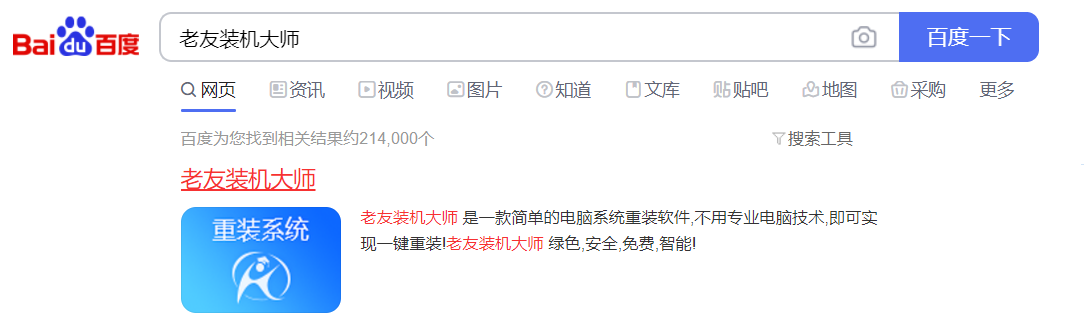
首先我们需要百度搜索“老友装机大师”进行PE系统制作(使用其他方式制作也可以,U启动、老毛桃、大白菜等均可),
PS:自己电脑不可用时可以使用公司电脑、朋友电脑等,没有什么问题,制作完成后把“老友装机大师”软件卸载掉即可。
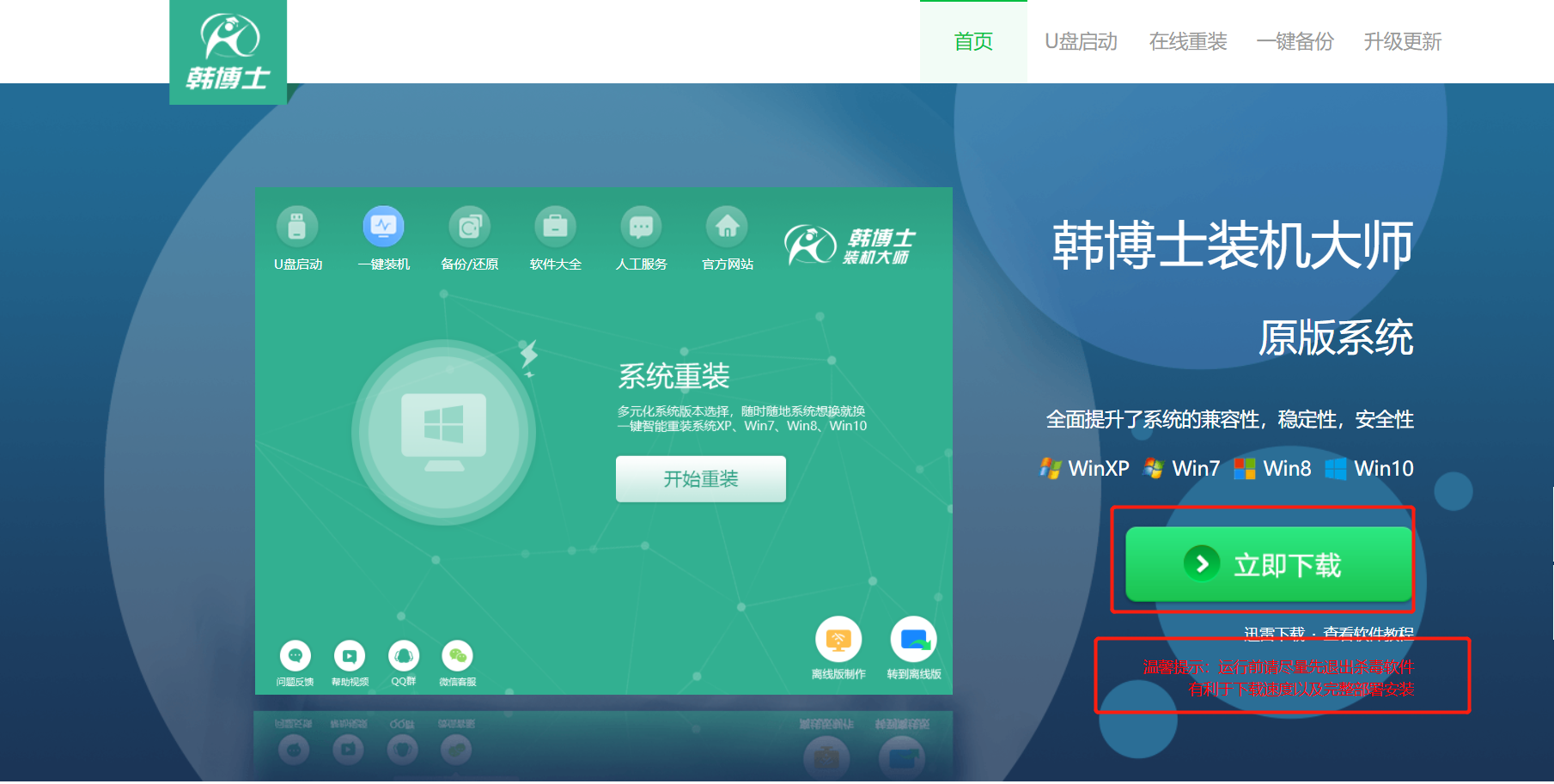
然后点击下载,注意,安装的时候需要退出杀毒软件并关闭防火墙,安装时候官方有提示,跟着提示操作。
下载成功后,先插入事先准备好的大于8G内存的U盘(注意,4G内存是不够的),点击“hbsv7_c1.exe”进行安装。
安装成功后,点击【U盘启动】,这里会稍等一下,加载数据。
这里他会自动加载,然后选择需要重装系统的版本,点击【添加系统】后面的“+”号进行选择,我们这里选择win10 X64为的,
点击以后有三个版本可以选“专业版”、“家庭版”、“企业版”,介绍如下,我们这里就制作专业版的即可。
Win10专业版
使用环境:包含所有家庭版功能,定位于小型商业用户。
可以帮助目标用户管理各种设备、应用以及保护敏感数据。其中,“用于商业的Windows更新”可以让IT管理员自主安排下属计算机安装更新的方式与时间。
Win10家庭版
使用环境:仅供家庭用户使用。
包含常用功能,例如语音助手Cortana小娜、Edge浏览器、Continuum平板模式、Windows Hello生物识别系统以及其他所有内置应用。
Win10企业版
使用环境:定位于大中型企业,提供更大的安全性和操控性。
该版本提供给批量许可用户。最重要的一点是,它将为部署“关键任务”的机器提供接入长期服务分支的选项。
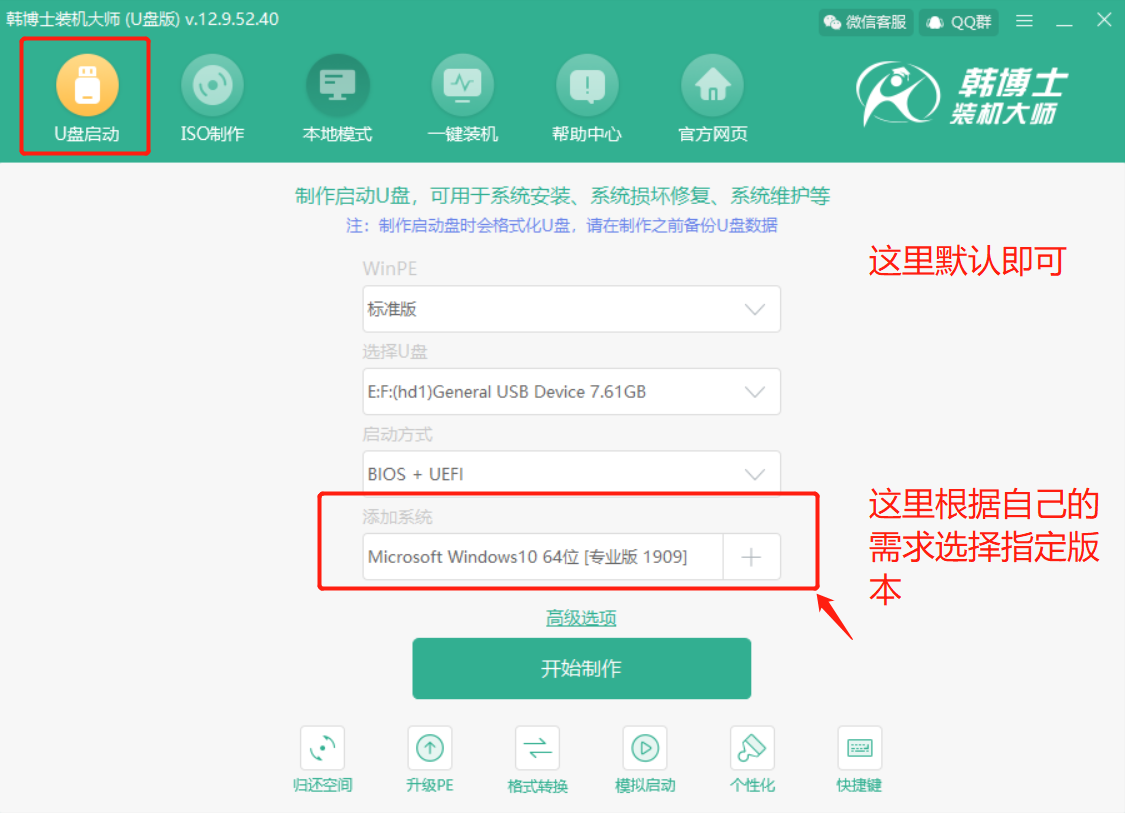
选择好后点击【开始制作】,这里会有个提示,看提示已经操作过了直接点击确认,等待制作,这个过程时间有点漫长(大概半个小时左右,可以先去忙自己的事),
制作过程中“系统下载器”下载失败不用管,这里没关系。
提示制作成功后,会弹出模拟启动的窗口可以检查是否成功制作,功后即可使用U盘来维护电脑操作系统和重装电脑操作系统。
PS:这里点击【BIOS模拟启动】进行模拟并不是真正的重装,只是检测一下我们U盘的PE系统是不是可以正常使用。
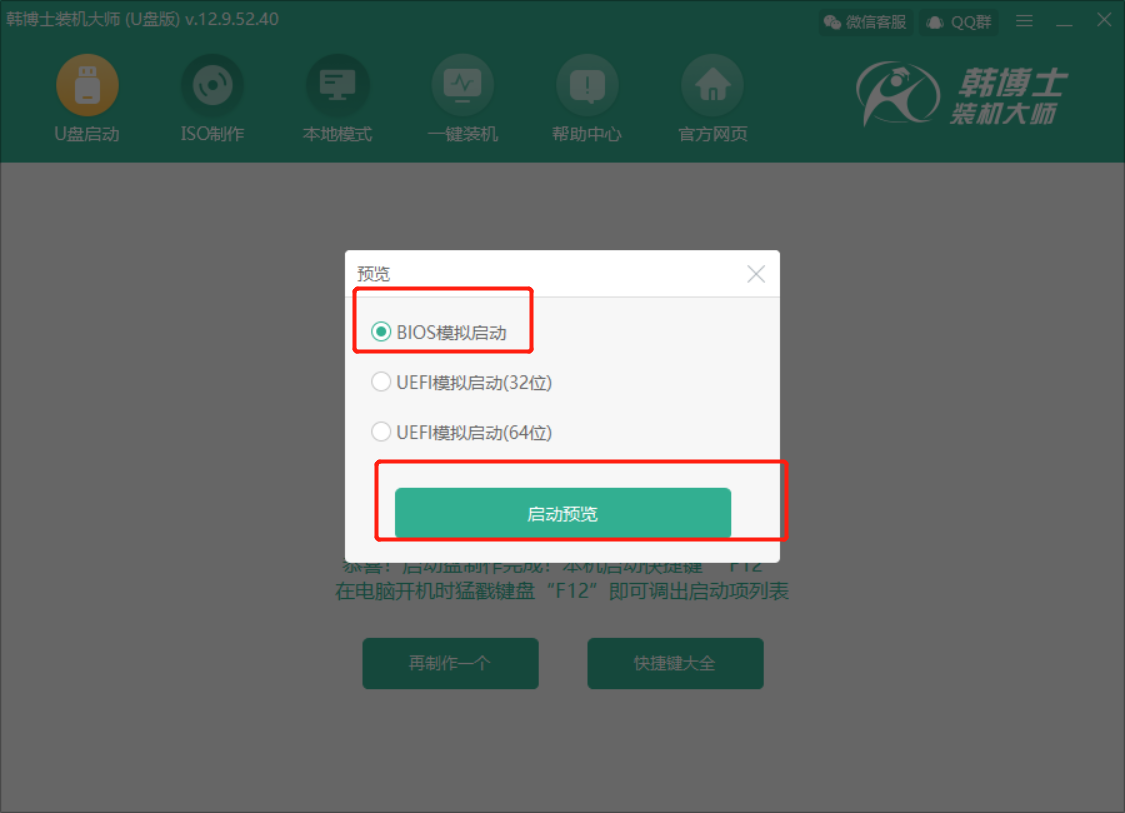
启动预览,最后检测完成弹出黑窗口后关掉即可,然后U盘的PE系统就制作成功啦。
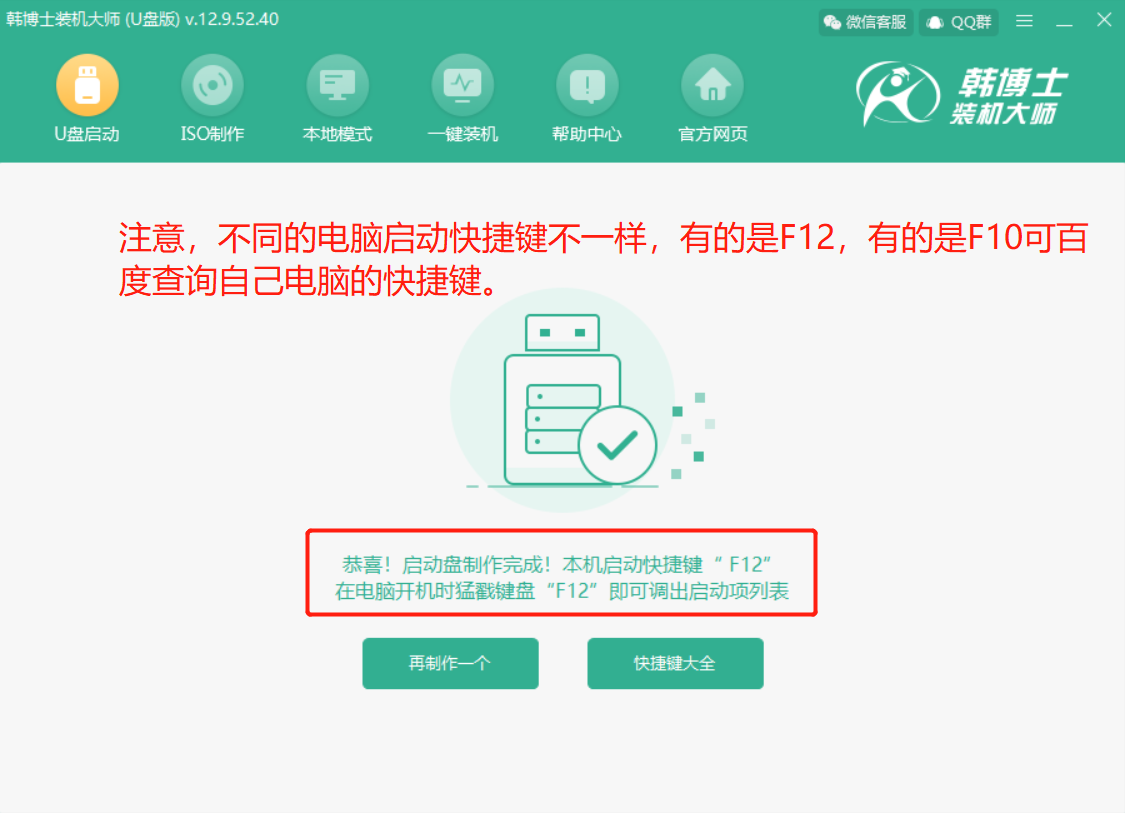
使用U盘重装系统
上面我们制作完成PE系统后,就可以重装系统了,注意,如果只是想清除密码的话,也可以使用PE系统,下面会提到。
PS:如果是笔记本电脑的话注意电量,避免重装时没电关机导致重装失败;
我们把U盘插入需要重装的电脑,按快捷启动键启动,我这里是F12。(注:下面图片是用手机拍传到微信的,会有点模糊,放大看)
进入后默认第一个不用选择,点击回车(Entert)。
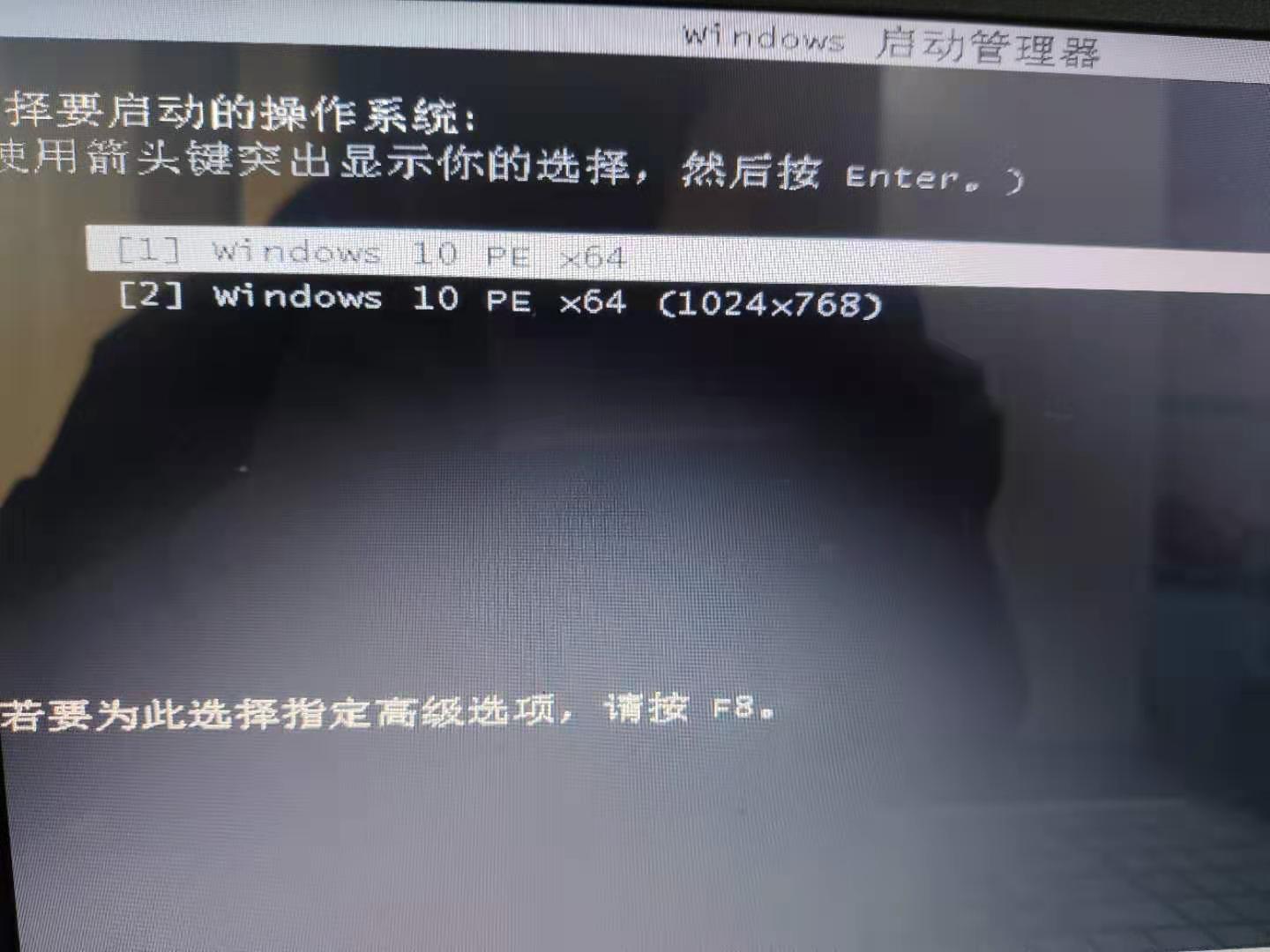
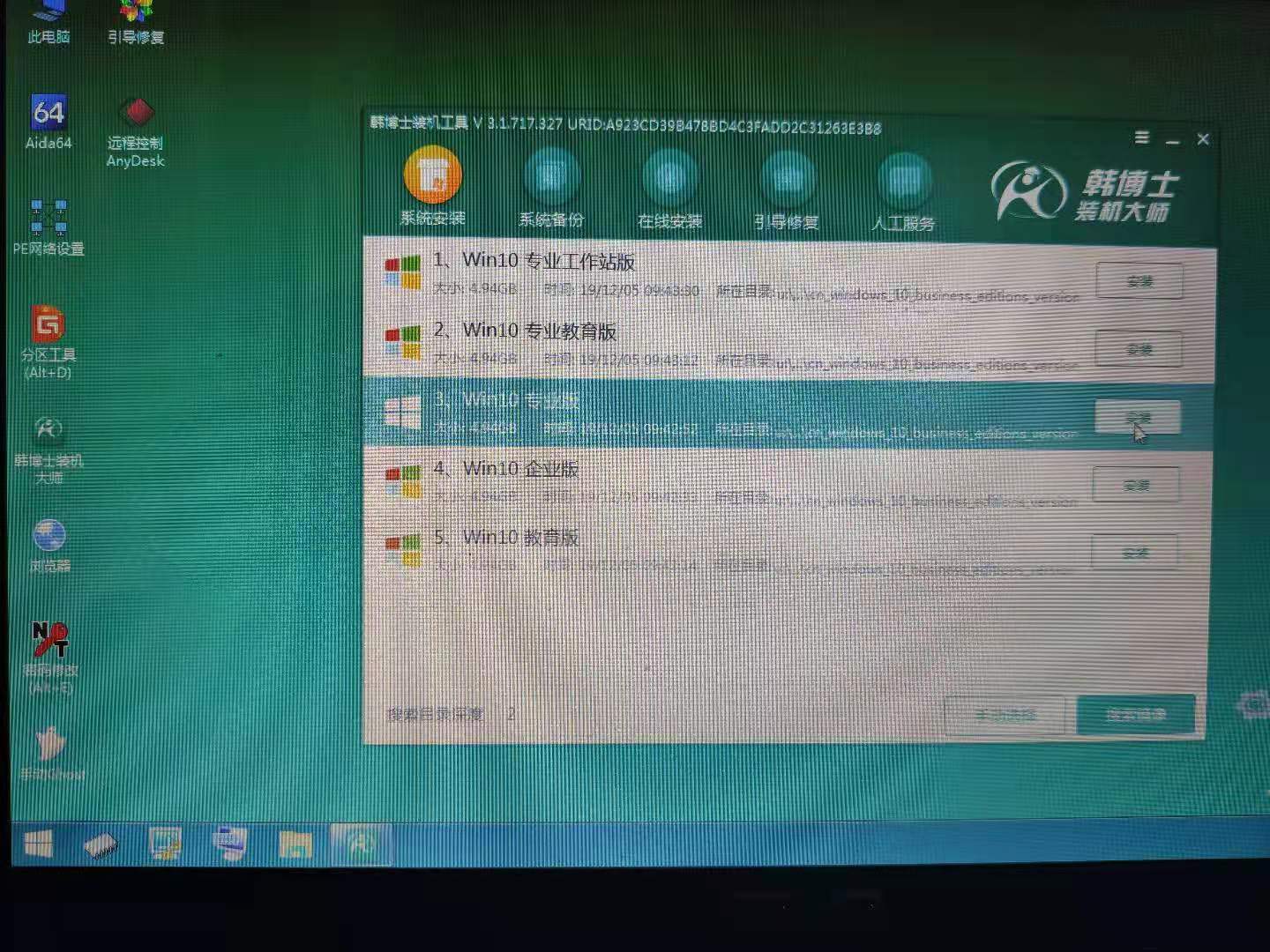
回车后进行加载,进入PE系统,不需要任何操作,等待1-2分钟,自动弹出安装系统选项,如下图,
选择想要安装的系统,我们选择专业版,点击后面的安装。
弹出来的框默认即可,勾选“安装完自动重启”,点击【开始安装】,如下图。
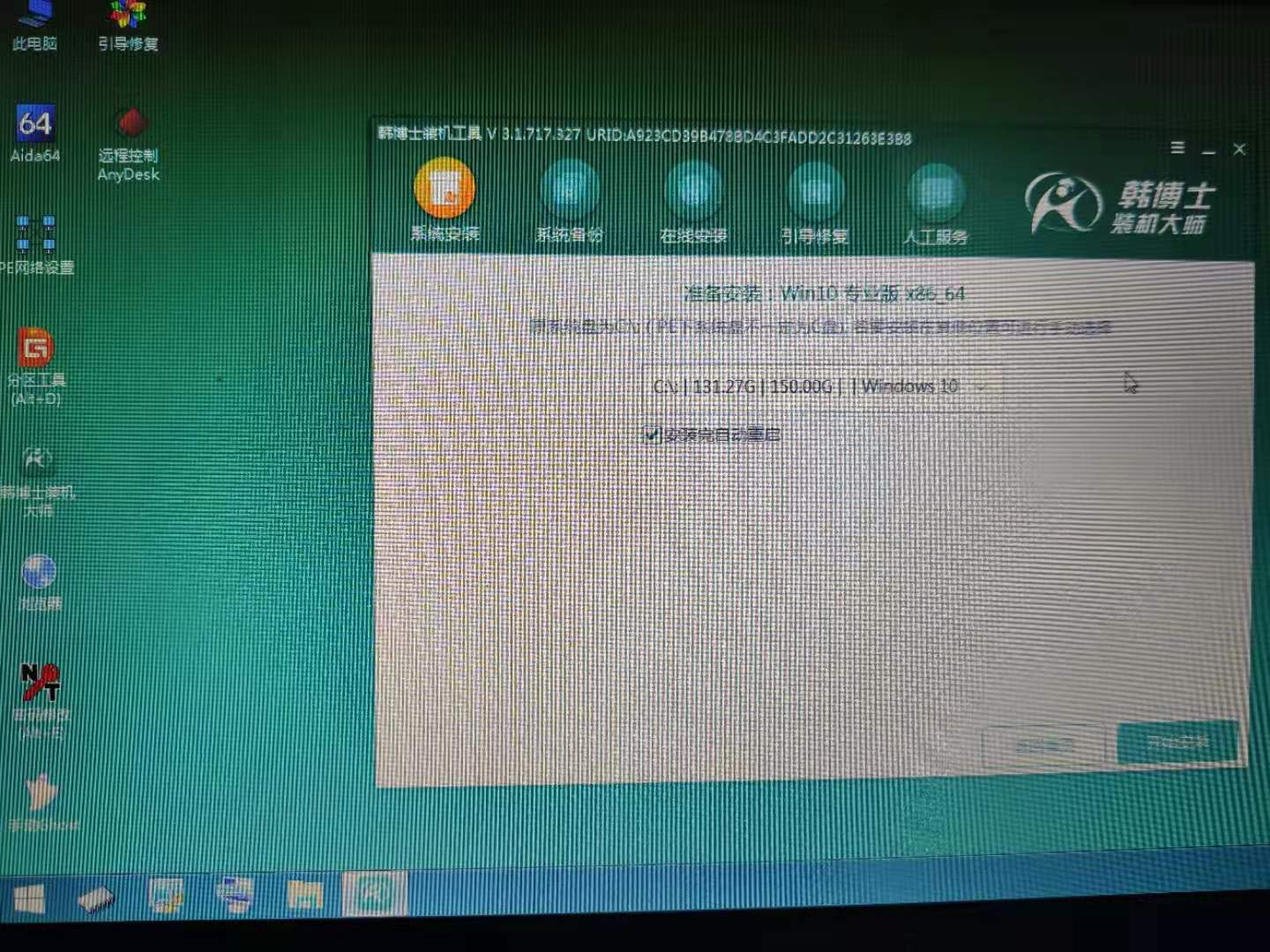
然后等待安装完成,这里不需要任何操作,安装完成后会自动重启(安装的过程大概在11分钟左右),
注意,这里重启后需要拔出U盘,因为在安装系统之前若是设置了U盘启动,安
装完系统后重启就会默认选择U盘启动。
如果不拔掉U盘就会进入PE系统,之后选择从硬盘启动,也是继续安装系统。
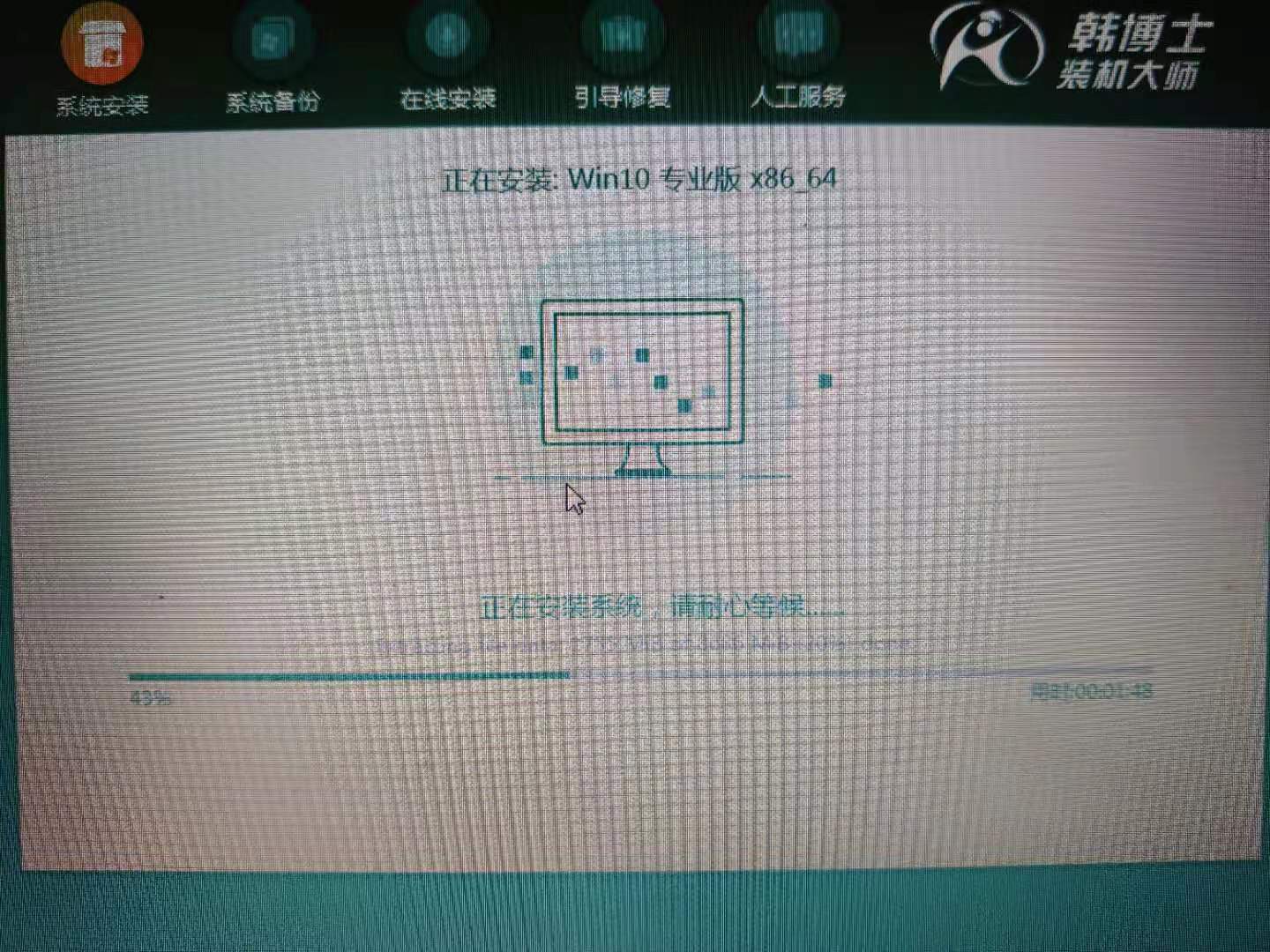
然后等待系统重启即可。
PS:重启成功后,如果是联网状态下会自动安装上一些系统软件,如果不喜欢可以卸载掉即可。
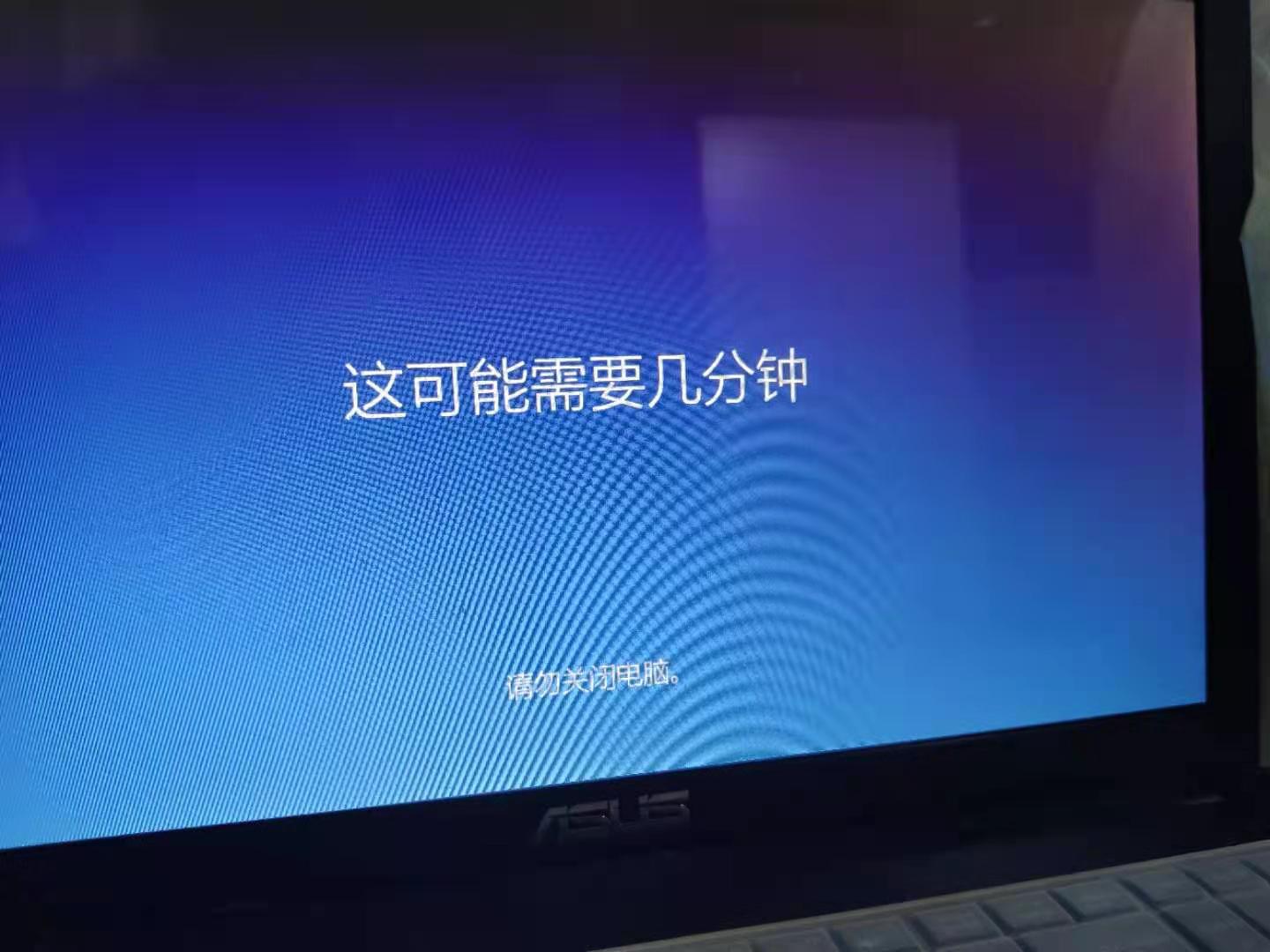

这就重装成功啦 ,哈哈哈。
使用U盘清除密码
很多朋友并不需要重装系统,只是忘记了开机密码,也是可以操作的。
- 从U盘启动进入pe系统。
- 打开windows密码修改工具。
- 点击打开选项。
- 选择要清除密码的用户名,点击更改密码选项。
- 不用输入字符或者敲空格,点击确定。
- 点击保存更改选项。
- 重启电脑,成功清除密码。
我们把U盘插入需要清除的电脑,按快捷启动键启动,我这里是F12。(注:下面图片是用手机拍传到微信的,会有点模糊,放大看)
进入后默认第一个不用选择,点击回车(Entert)。
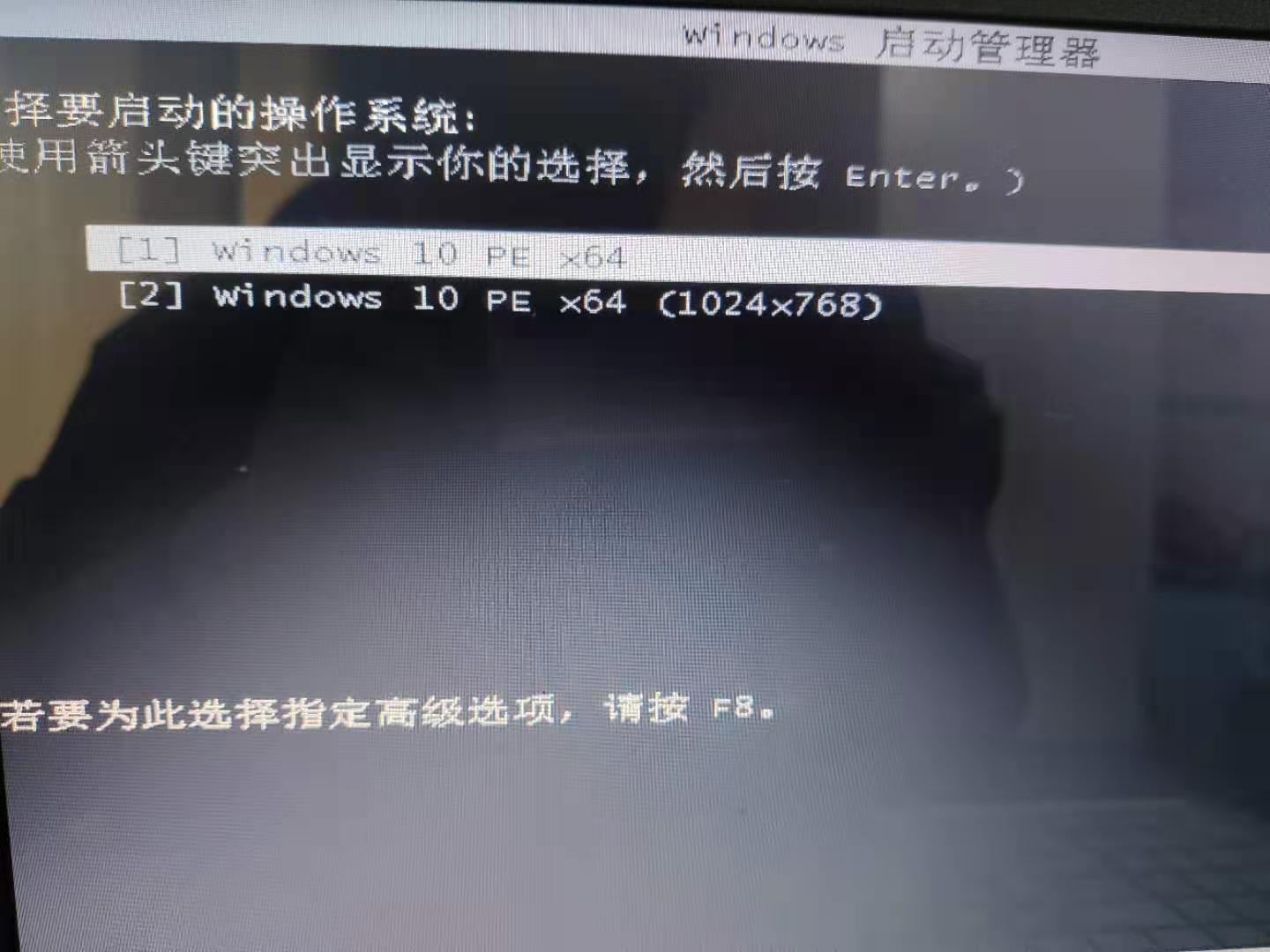
回车后进行加载,进入PE系统主界面,点击【密码修改】,
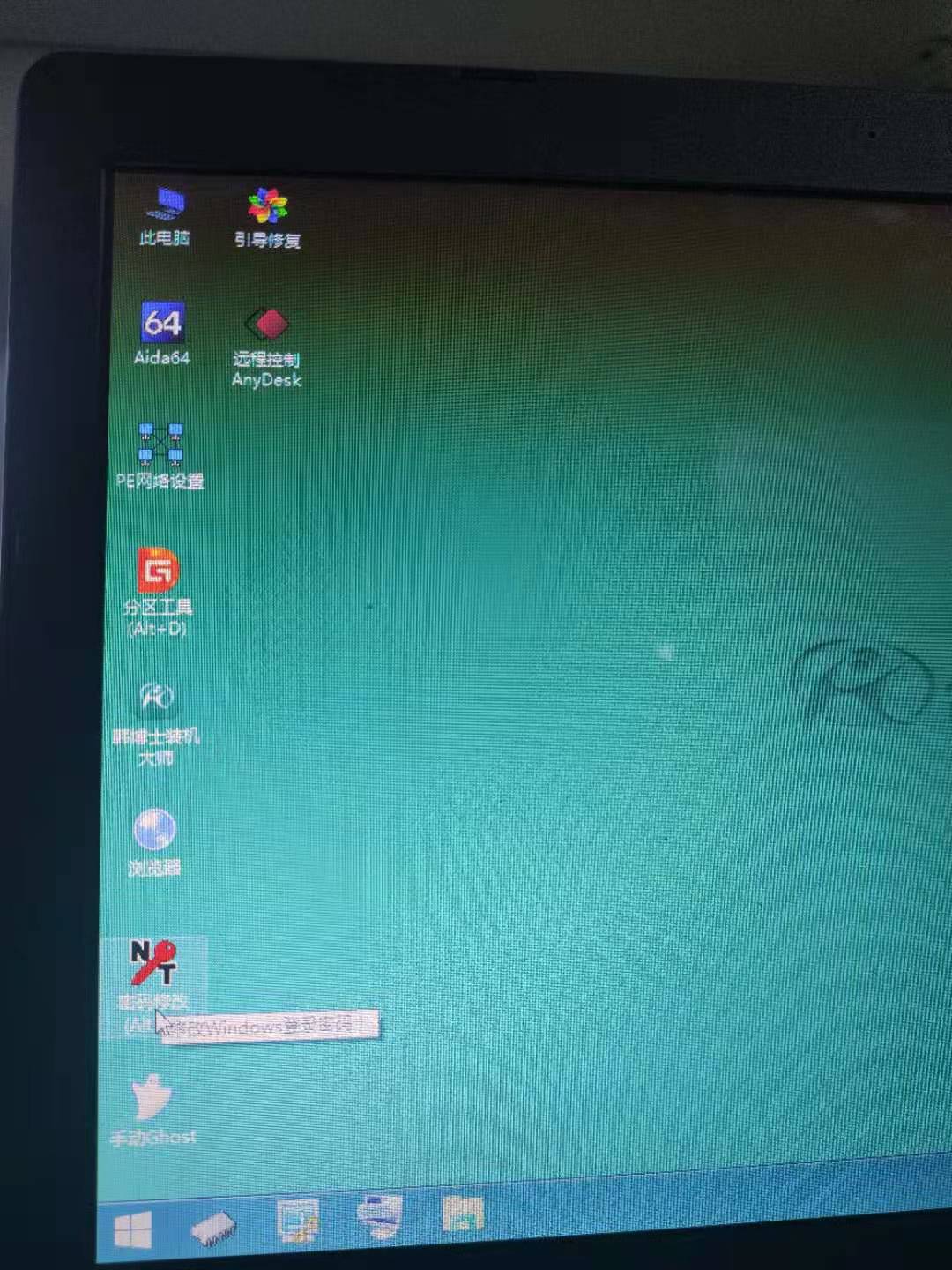
接着双击进入密码修改的软件界面,这里点击【打开】选项。如果点击的时候有提示,点击继续即可。
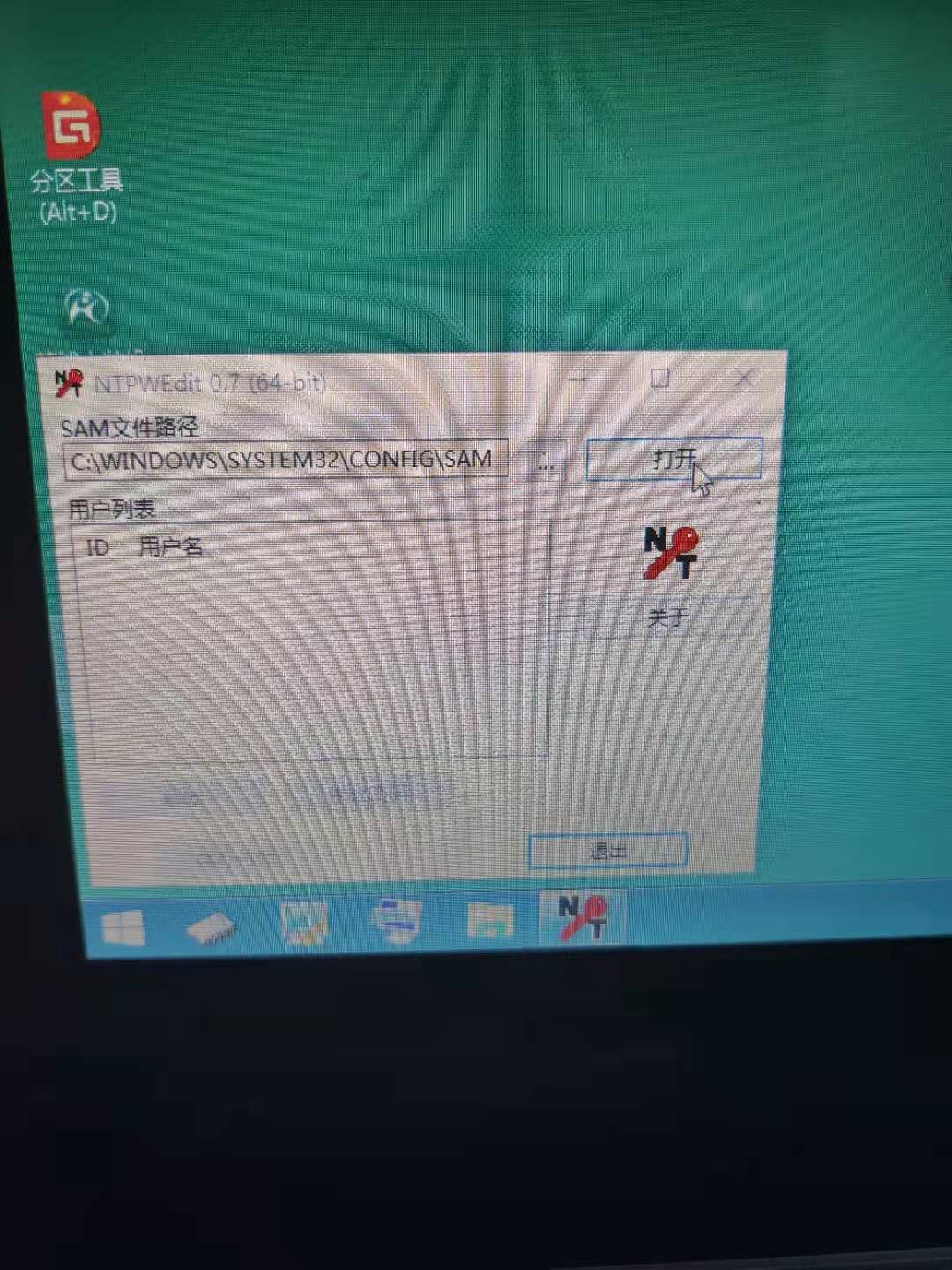
在列表中就会显示你电脑上所有的用户名,选择你要清除的用户名,如果不知道是哪个,你可以先清除administrator,或者挨个清除。
我这里的登录账号使用administrator,所以清除这个即可。
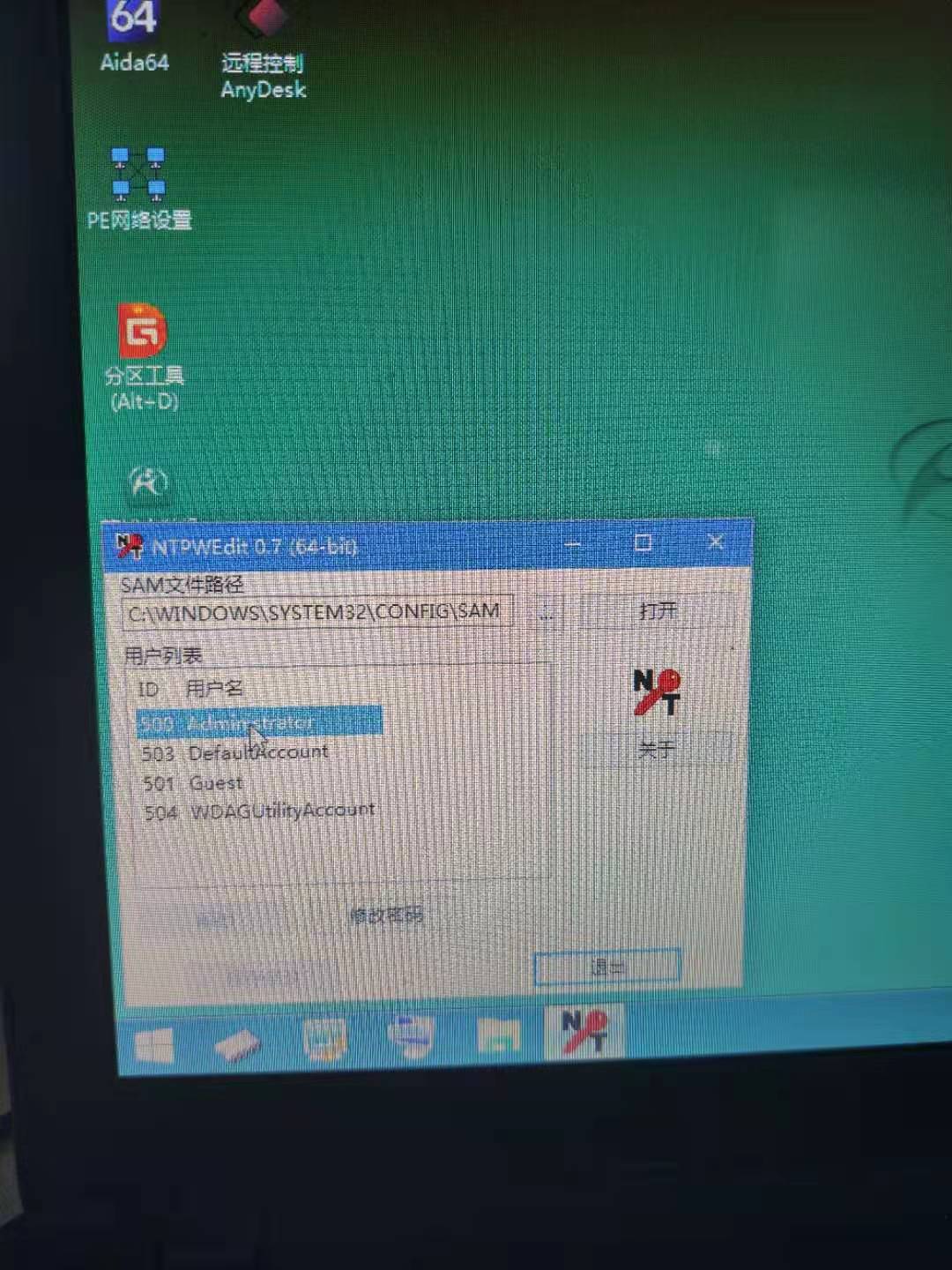
选择好用户名之后,点击列表右下角的【修改密码】选项。
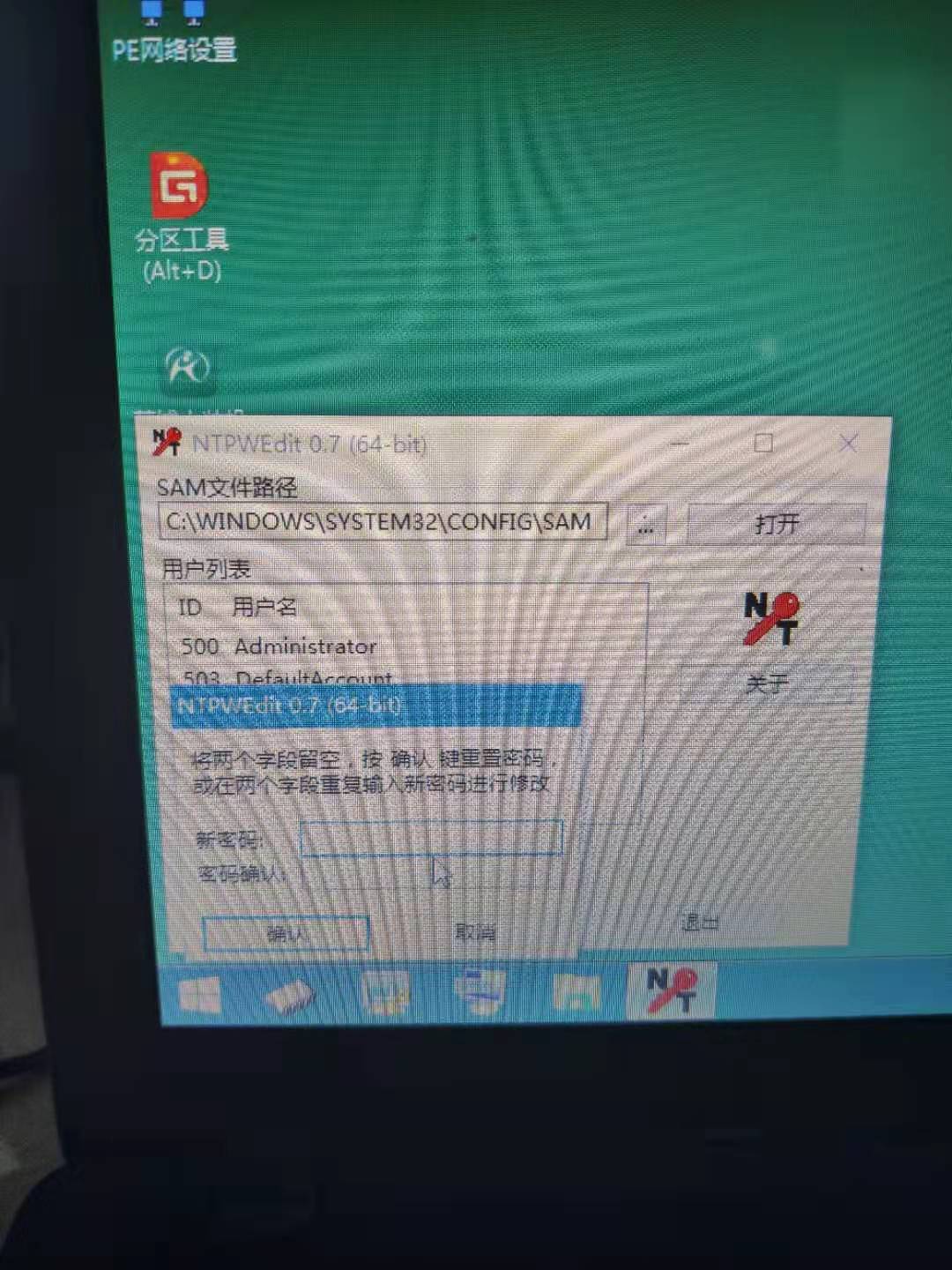
接着弹出修改密码的窗口,这里要特别注意了,
【输入密码就是修改密码,不输入任何字符就是清除密码】,
这里就不用输入了,直接点击确定。
清除密码之后,一定要记得点击左下角的【保存更改】选项。
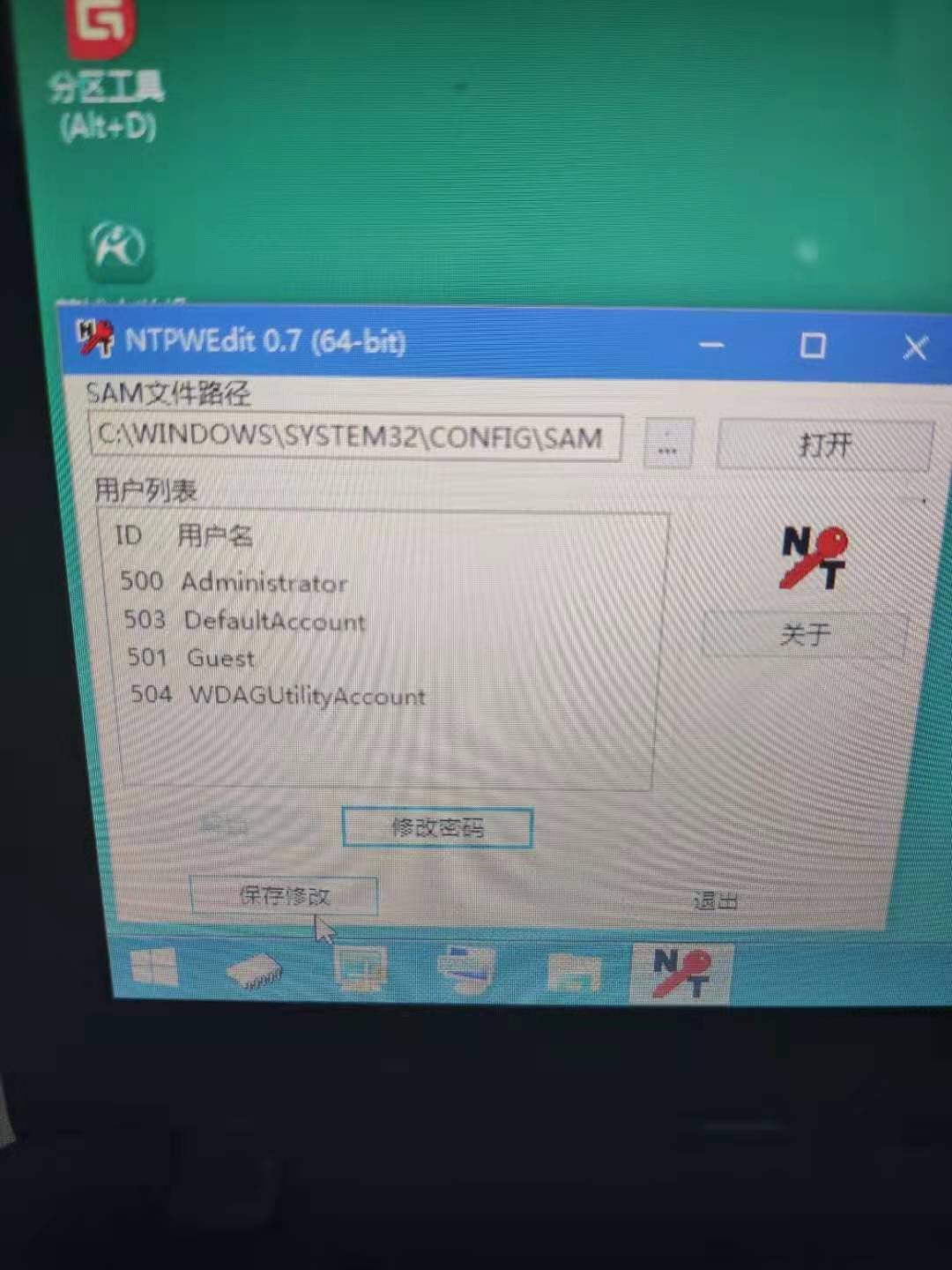
最后,点击左下角的开始菜单,然后【重启电脑】即可,这样开机进入系统就不需要登陆密码了。
Windows 激活
当然,重装成后肯定少不了激活呀,我使用的是“小马激活工具win10“,下面是这个工具的下载链接,
注意:激活需要退出杀毒软件并关闭防火墙。
链接:https://pan.baidu.com/s/1qh9gi5zOZgnxxToDZL2DPg
提取码:xion
复制这段内容后打开百度网盘手机App,操作更方便哦
到这里就介绍完了,操作很简单,多联系几遍就熟练了,拜拜,我们下期见。
 欢迎关注订阅我的微信公众平台【熊泽有话说】,更多好玩易学知识等你来取
作者:熊泽-学习中的苦与乐 公众号:熊泽有话说 出处:https://www.cnblogs.com/xiongze520/p/14528529.html 创作不易,任何人或团体、机构全部转载或者部分转载、摘录,请在文章明显位置注明作者和原文链接。 |
U盘重装系统:手把手教你怎么使用U盘重装系统、清除登录密码的更多相关文章
- 手把手教你树莓派实现简易室内监控系统(C)之BOA服务器的搭建
本篇主要讲利用BOA服务器做室内监控系统的服务器端. 古人云:万事开头靠百度,实在不行就Google.小编也是一步一步的,亲自搭建成功,不能说是万全之策,仅仅是给大家一个参考就满足了. 第一步: 1. ...
- 手把手教你如何利用Meterpreter渗透Windows系统
在这篇文章中,我们将跟大家介绍如何使用Meterpreter来收集目标Windows系统中的信息,获取用户凭证,创建我们自己的账号,启用远程桌面,进行屏幕截图,以及获取用户键盘记录等等. 相关Payl ...
- 手把手教你树莓派实现简易室内监控系统(A)
第一次写博文,有很多疏漏之处,然后受逼乎影响较深,希望大家多多包涵! _______________________________________________分割线是这样画的吧_________ ...
- 手把手教你“将系统安装在U盘”上,实现个人系统随身带!
本教程纯原创,转载请标注来源. 本教程适用安装的操作系统:Win XP,Win 7,优麒麟,Ubuntu,deepin,linux. 优盘要求:最好是USB3.0,USB2.0也可以,但是优盘至少要求 ...
- 手把手教你Chrome浏览器安装Postman(含下载云盘链接)【转载】
转载自:http://www.ljwit.com/archives/php/278.html 说明: Postman不多介绍,是一款功能强大的网页调试与发送网页HTTP请求的Chrome插件.本文主要 ...
- 手把手教你清除WIN7的C盘垃圾
WIN7系统用着用着C盘会变得越来越大,可用空间变得越来越小,磁盘清理,和安全卫士怎么清也清不出这些系统深度的垃圾.我们可以手动删除,释放C盘空间. 这样一清理下来,结果我的C盘就释放了近10个GB的 ...
- 手把手教你如何在Ubuntu系统中安装Pycharm
前几天带大家一起安装了Ubuntu14.04系统,没来得及上车的伙伴可以戳这篇文章:手把手教你在VMware虚拟机中安装Ubuntu14.04系统.今天小编带大家一起在Ubuntu14.04中安装Py ...
- 手把手教你使用VUE+SpringMVC+Spring+Mybatis+Maven构建属于你自己的电商系统之vue后台前端框架搭建——猿实战01
猿实战是一个原创系列文章,通过实战的方式,采用前后端分离的技术结合SpringMVC Spring Mybatis,手把手教你撸一个完整的电商系统,跟着教程走下来,变身猿人找到工作不是 ...
- U盘PE重装系统导致D、E、F盘消失
U盘PE重装系统导致D.E.F盘消失 听语音 原创 | 浏览:1251 | 更新:2014-08-18 18:46 | 标签:u盘 重装 解决使用U盘PE重装系统导致的错误问题 工具/原料 制作好 ...
随机推荐
- 2.使用Helm构建ElasticSearch集群
作者 微信:tangy8080 电子邮箱:914661180@qq.com 更新时间:2019-05-24 16:08:53 星期五 欢迎您订阅和分享我的订阅号,订阅号内会不定期分享一些我自己学习过程 ...
- python了解未知函数的方法
?func 如图:
- Spring(三) Spring IOC
Spring 核心之 IOC 容器 再谈 IOC 与 DI IOC(Inversion of Control)控制反转:所谓控制反转,就是把原先我们代码里面需要实现的对象创 建.依赖的代码,反转给容器 ...
- WIN10修改应用的默认打开方式
如图所示: 选中想要替换成为的应用程序, 在其中勾选想设默认应用的文件类型即可.
- vuepress & package.json lock version
vuepress & package.json lock version npm 锁版 bug npm lock version holy shit { "name": & ...
- Node.js require 模块加载原理 All In One
Node.js require 模块加载原理 All In One require 加载模块,搜索路径 "use strict"; /** * * @author xgqfrms ...
- bash for mac
bash for mac https://sourabhbajaj.com/mac-setup/iTerm/ https://sourabhbajaj.com/mac-setup/iTerm/zsh. ...
- spring5学习笔记
Spring5 框架概述 1.Spring 是轻量级的开源的 JavaEE 框架 2.Spring 可以解决企业应用开发的复杂性 3.Spring 有两个核心部分:IOC 和 Aop (1)IOC:控 ...
- 鸿蒙js开发7 鸿蒙分组列表和弹出menu菜单
鸿蒙入门指南,小白速来!从萌新到高手,怎样快速掌握鸿蒙开发?[课程入口]目录:1.鸿蒙视图效果2.js业务数据和事件3.页面视图代码4.跳转页面后的视图层5.js业务逻辑部分6.<鸿蒙js开发& ...
- 解决springBoot上传大文件异常问题
上传文件过大时的报错: org.springframework.web.multipart.MaxUploadSizeExceededException: Maximum upload size ex ...