
ubuntu 安装和配置 GitLab
一、概述
GitLab 是一个基于 Web 的开源 Git 软件仓库管理器,用 Ruby 编写,包括 wiki,问题管理,代码审查,监控以及持续集成和部署。它使开发人员能够创建,审查和部署他们的项目。
有三种不同版本的 GitLab 可用,社区版 (CE) ,企业版 (EE) 和 GitLab 托管版本。
如果你想远离 GitHub , GitLab 是首选。它可以从不同的来源导入项目和问题,包括 GitHub ,这使得迁移过程无忧无虑。 GitLab 界面设计精良,干净,直观,并且在用户体验和功能方面与 GitHub 相近。
根据所需的用例,有几种方法可以安装 GitLab 。本教程介绍了使用 Omnibus 软件包在 Ubuntu 18.04 系统上安装和配置 GitLab (CE) 所需的步骤。
二、安装
官方的建议是使用脚本直接执行安装,对于网络不好的情况,还是直接下载安装包吧。
下载安装包,访问链接:
https://packages.gitlab.com/gitlab/gitlab-ce
这里选择最新版本,gitlab-ce_12.1.4-ce.0_amd64.deb
wget --content-disposition https://packages.gitlab.com/gitlab/gitlab-ce/packages/ubuntu/xenial/gitlab-ce_12.1.4-ce.0_amd64.deb/download.deb
本地安装
dpkg -i gitlab-ce_12.1.4-ce.0_amd64.deb
出现以下提示,表示安装成功
       *.                  *.

      ***                 ***

     *****               *****

    .******             *******

    ********            ********

   ,,,,,,,,,***********,,,,,,,,,

  ,,,,,,,,,,,*********,,,,,,,,,,,

  .,,,,,,,,,,,*******,,,,,,,,,,,,

      ,,,,,,,,,*****,,,,,,,,,.

         ,,,,,,,****,,,,,,

            .,,,***,,,,

                ,*,.

     _______ __  __          __

    / ____(_) /_/ /   ____ _/ /_

   / / __/ / __/ /   / __ `/ __ \

  / /_/ / / /_/ /___/ /_/ / /_/ /

  \____/_/\__/_____/\__,_/_.___/
修改配置文件
vim /etc/gitlab/gitlab.rb
修改以下信息
external_url 'http://192.168.10.123:80'

......

gitlab_rails['time_zone'] = 'Asia/Shanghai'

gitlab_rails['gitlab_email_from'] = 'xxxxxx@163.com'

......

gitlab_rails['smtp_enable'] = true

gitlab_rails['smtp_address'] = "smtp.163.com"

gitlab_rails['smtp_port'] =

gitlab_rails['smtp_user_name'] = "xxxxxx@163.com"

gitlab_rails['smtp_password'] = "" # 客户端授权密码

gitlab_rails['smtp_domain'] = "163.com"

gitlab_rails['smtp_authentication'] = "login"

gitlab_rails['smtp_enable_starttls_auto'] = true

......

user["git_user_email"] = "xxxxxx@163.com"
只要修改配置文件就要reconfigure
sudo gitlab-ctl reconfigure
查看状态
root@ubuntu:~# gitlab-ctl status

run: alertmanager: (pid ) 66s; run: log: (pid ) 219s

run: gitaly: (pid ) 70s; run: log: (pid ) 357s

run: gitlab-monitor: (pid ) 69s; run: log: (pid ) 240s

run: gitlab-workhorse: (pid ) 70s; run: log: (pid ) 264s

run: grafana: (pid ) 65s; run: log: (pid ) 113s

run: logrotate: (pid ) 253s; run: log: (pid ) 252s

run: nginx: (pid ) 259s; run: log: (pid ) 258s

run: node-exporter: (pid ) 69s; run: log: (pid ) 244s

run: postgres-exporter: (pid ) 65s; run: log: (pid ) 213s

run: postgresql: (pid ) 349s; run: log: (pid ) 346s

run: prometheus: (pid ) 69s; run: log: (pid ) 225s

run: redis: (pid ) 367s; run: log: (pid ) 364s

run: redis-exporter: (pid ) 69s; run: log: (pid ) 232s

run: sidekiq: (pid ) 271s; run: log: (pid ) 270s

run: unicorn: (pid ) 277s; run: log: (pid ) 276s
访问web页面
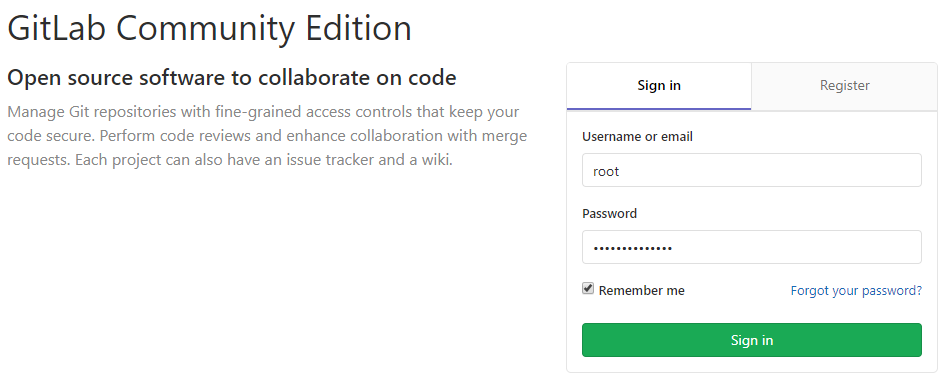
初次访问Web页面会强制让你改密码,初始用户名/密码:root/5iveL!fe
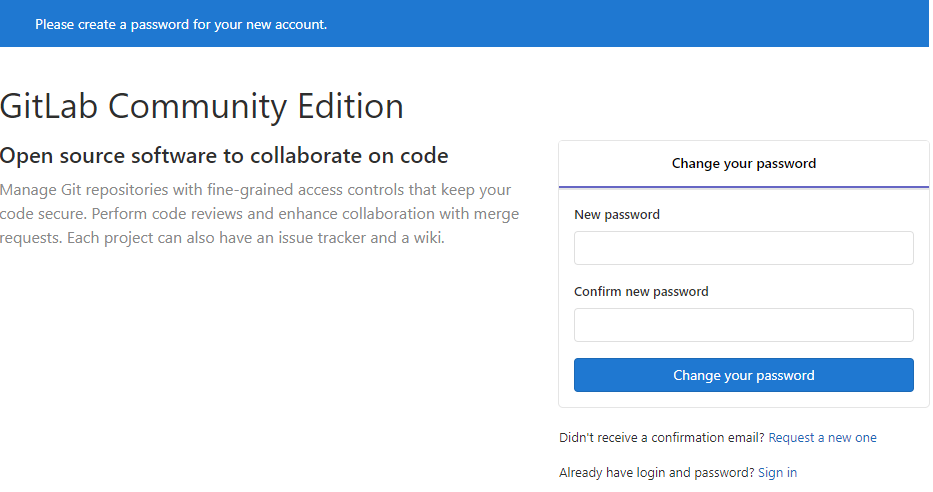
修改完密码之后,使用新的密码登录
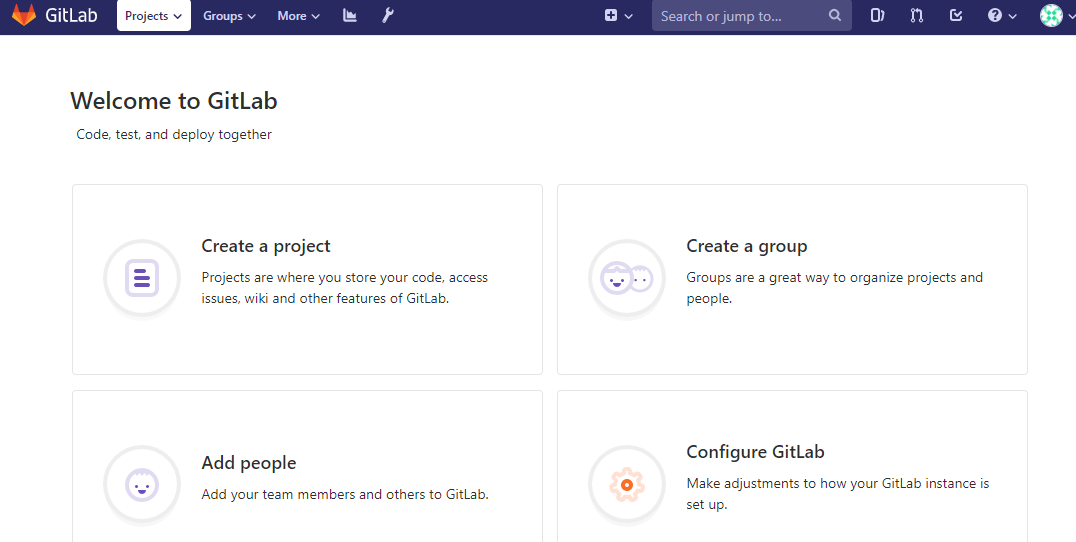
登录之后,效果如下:
最后,附上 GitLab 常用命令:
| 常用命令 | 说明 |
|---|---|
| sudo gitlab-ctl reconfigure | 重新加载配置,每次修改/etc/gitlab/gitlab.rb文件之后执行 |
| sudo gitlab-ctl status | 查看 GitLab 状态 |
| sudo gitlab-ctl start | 启动 GitLab |
| sudo gitlab-ctl stop | 停止 GitLab |
| sudo gitlab-ctl restart | 重启 GitLab |
| sudo gitlab-ctl tail | 查看所有日志 |
| sudo gitlab-ctl tail nginx/gitlab_acces.log | 查看 nginx 访问日志 |
| sudo gitlab-ctl tail postgresql | 查看 postgresql 日志 |
本文参考链接:
https://www.jianshu.com/p/49f60698b411
ubuntu 安装和配置 GitLab的更多相关文章
- Ubuntu Docker 安装和配置 GitLab CI 持续集成
相关文章: Ubuntu Docker 简单安装 GitLab 劈荆斩棘:Gitlab 部署 CI 持续集成 目的:在 Ubuntu 服务器上,使用 Docker 安装和配置 GitLab Runne ...
- ubuntu安装和配置SVN【转】
ubuntu安装和配置SVN 转自:http://www.jb51.net/os/Ubuntu/56394.html 第一步:安装apache2 libapache2-svn subversion ...
- Ubuntu 安装和配置minicom
Ubuntu 安装和配置minicom 1 . 安装 Minicom 用新立得软件管理器下载minicom 2.配置Minicom shell下输入 minicom -s 打开配置界面 进入Seria ...
- 总结关于Ubuntu 安装 Docker 配置相关问题及解决方法
总结关于Ubuntu 安装 Docker 配置相关问题及解决方法 Tomcat 示例 软件镜像(xx安装程序)----运行镜像----产生一个容器(正在运行的软件,运行的xx): 步骤: 1.搜索镜像 ...
- docker安装与配置gitlab详细过程
docker安装与配置gitlab详细过程 1.打开网易镜像中心 https://c.163yun.com/hub#/m/home/ 2.搜索gitlab,获取下载地址.例如:docker pull ...
- Ubuntu 简单安装和配置 GitLab
使用的 Ubuntu Server 16.04 LTS 版本,服务器托管在 Azure 上,用的 1 元试用 1 个月服务器订阅(1500 元额度). 安装命令(推荐使用): curl -sS htt ...
- [Hadoop入门] - 2 ubuntu安装与配置 hadoop安装与配置
ubuntu安装(这里我就不一一捉图了,只引用一个网址, 相信大家能力) ubuntu安装参考教程: http://jingyan.baidu.com/article/14bd256e0ca52eb ...
- Ubuntu 安装和配置redis数据库
Ubuntu 14.04下安装和配置redis数据库 小编现在在写一个分布式爬虫,要用到这个数据库,所以分享一下小编是如何安装和配置的,希望对大家有帮助. 工具/原料 Ubuntu 系统电脑一台 ...
- Ubuntu安装与配置
四.ubuntu下生成ngrok服务器主程序 4.1.步骤与先决条件 如果你只是临时穿透或调试用,到第三步基本就可以了,但如果想作为稳定的商业服务,用别人的服务器还是受制于人,这里我们准备搭建自己的n ...
随机推荐
- kkk
#!/usr/bin/env python3# coding=utf-8# Author: yannanxiu"""create_rsa_key() - 创建RSA密钥m ...
- UDF——定制窗口
获取实例句柄的代码来自:https://blog.csdn.net/xie1xiao1jun/article/details/22180815 在Fluent当中我们可以使用scheme来为Fluen ...
- 经典算法(三) 单链表 反转 & 是否相交/成环 & 求交点 等
参考文章: 判断链表是否相交:http://treemanfm.iteye.com/blog/2044196 一.单链表反转 链表节点 public class Node { private int ...
- vue-cli webpack打包开启Gzip 报错—— Cannot find module 'compression-webpack-plugin
异常描述: 复用以前框架,打包的时候报异常提示: Cannot find module 'compression-webpack-plugin" 然后安装插件: npm install -- ...
- 如何在本地使用scala或python运行Spark程序
如何在本地使用scala或python运行Spark程序 包含两个部分: 本地scala语言编写程序,并编译打包成jar,在本地运行. 本地使用python语言编写程序,直接调用spark的接口, ...
- redhat 6安装python 3.7.4报错ModuleNotFoundError: No module named '_ctypes' make: *** [install] Error 1
问题描述: 今天在测试环境中,为了执行脚本,安装下python3命令,在执行make install的时候报错: ModuleNotFoundError: No module named '_ctyp ...
- jw python 培训帮助 手册
#########sample 1 (如果python 遇到有问题,就求助于 help 命令,python 是 个人开发的胶水语言,因此不具备 java,c++的类的继承关系) Python hel ...
- 使用VEGAS2(Versatile Gene-based Association Study)进行gene based的关联分析研究
gene-based关联分析研究是SNP-based关联分析研究的一个补充. 目前有很多工具支持gene-based关联分析研究,比如GCTA,VEGAS2等. 下面主要介绍一下怎么用VEGAS2做g ...
- js:对象之间的复制
1.:复制obj1,不管obj2是否有这个属性,但是ojb2中的特有属性会保留 var obj1={id:1,name:'zhangsan'} var obj2={}; for (var prop i ...
- 【DL基础】GridSearch网格搜索
前言 参考 1. 调参必备---GridSearch网格搜索: 完