
完全使用vscode开发python
完全使用vscode开发python
作为Python开发,以前一直使用Pycharm社区版,因为卡顿,尝试使用vscode替换,尝试后并在工作中使用了半个月觉得真香,所以分享给大家。
更详细的视频介绍请看: Bilibili
解决痛点
先说说我的情况,有相同的情况的话可以考虑转战vscode
卡顿,由于使用微服务架构,开发时需要在本地启动多个项目,全部使用Pycharm启动项目卡到怀疑人生
全栈开发时,Pycharm社区版对前端代码欠佳(可能因为WebStorm收费,故意弱化了前端支持)
Pycharm社区版不支持Jupyter notebook(社区版只能查看,编辑需要专业版)
SSH远程连接服务器,Docker GUI等
必备
vscode拓展
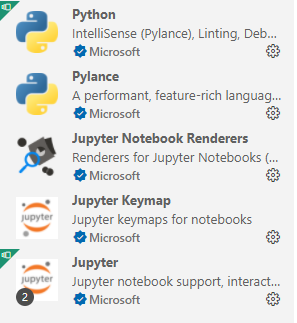
- python
支持python语法,安装"python",会绑定安装Pylance/Jupyter
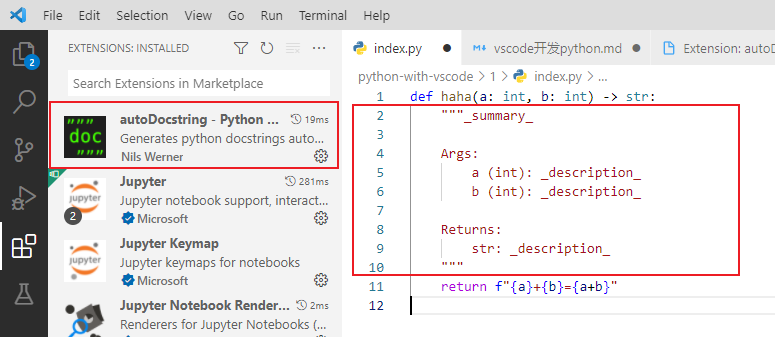
- autoDocstring
生成注释,和Pycharm一样输入三个引号"""会生产注释结构
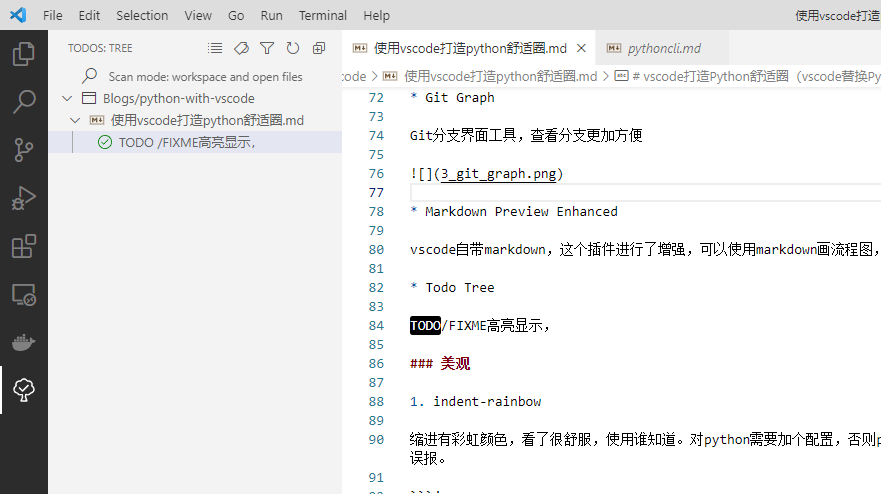
- TODO Tree
高亮显示 TODO/FIXME
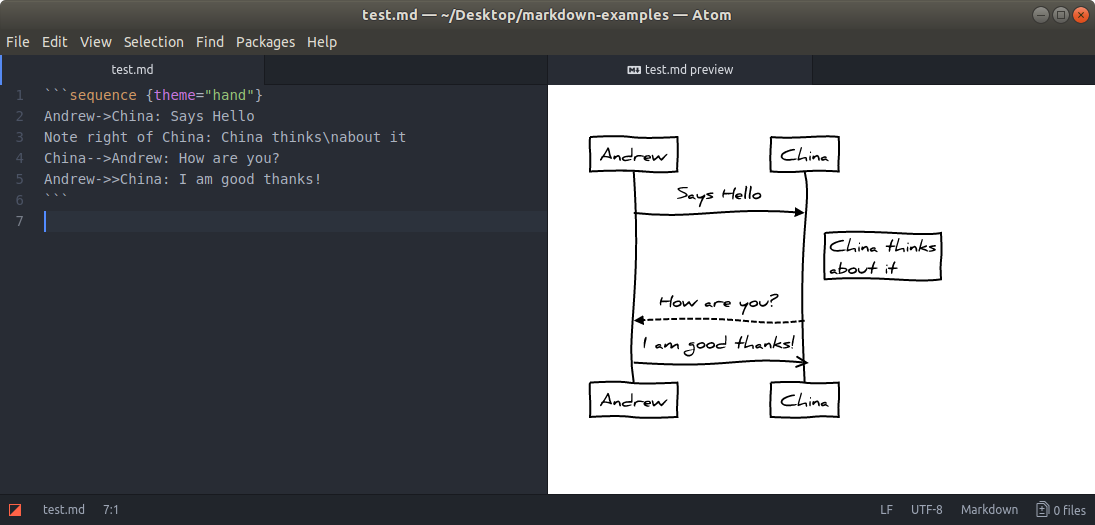
vscode自带markdown,这个拓展进行了增强,可以使用markdown画流程图,时序图
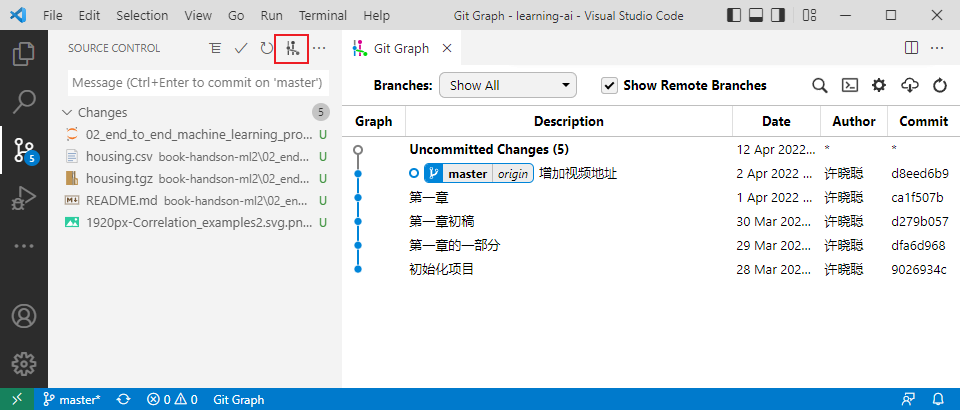
- Git Graph
Git分支界面工具,查看分支更加方便(GitLens也不错,但个人感觉太重量了,但效果一般)
- IntelliCode
微软官方智能提示,用过的都说好
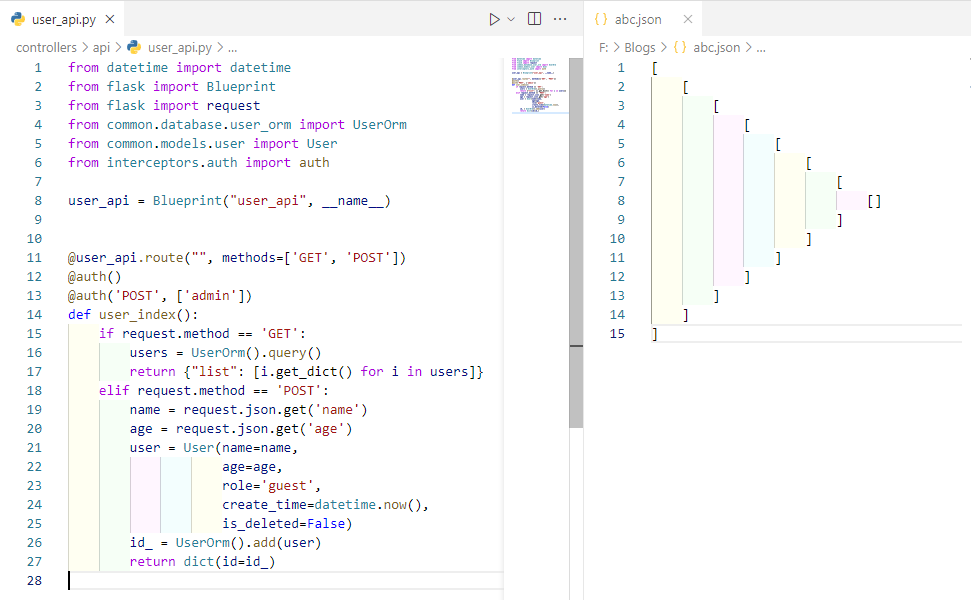
- indent-rainbow
缩进彩虹,看着很香。对python需要加个配置,否则python有些缩进会出现误报。
{

    "indentRainbow.ignoreErrorLanguages": [

        "python"

    ]

}
python相关设置
设置python环境
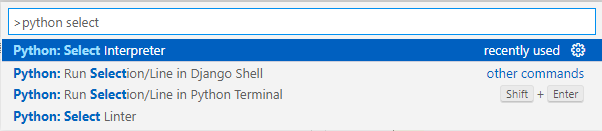
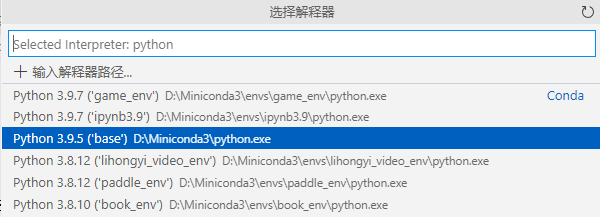
- 按"F1"打开命令面板(如果这个"F1"被占用,点击vscode左下角的齿轮,选择"Command Palette...")
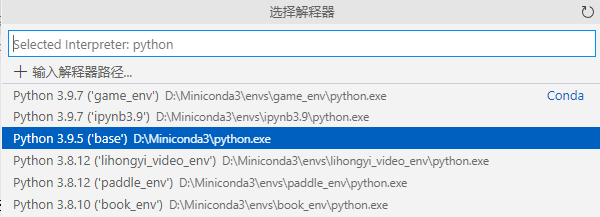
- 选择"Python:Select Interpreter"(可输入"Python Select"进行筛选)
- 选取自己想要使用的python环境即可
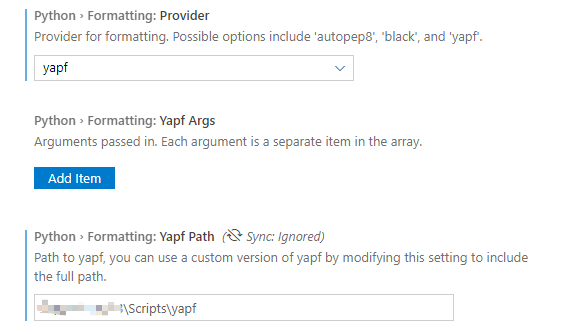
使用格式化工具yapf,并勾选"Format On Save"
- 设置中搜索formatting,将格式化工具切换为yapf(默认是autopep8)
- yapf使用pip安装,设置中可以指定yapf路径,即无需在每个python环境中安装yapf
- 设置中勾选"Format On Save",每次"Ctrl + s"保存的同时格式化代码
或者可以直接使用以下配置(将yapf地址替换为自己的地址)
{

    "editor.formatOnSave": true,

    "python.formatting.yapfPath": "**********\\Scripts\\yapf",

    "python.formatting.provider": "yapf",

}

- DEBUG
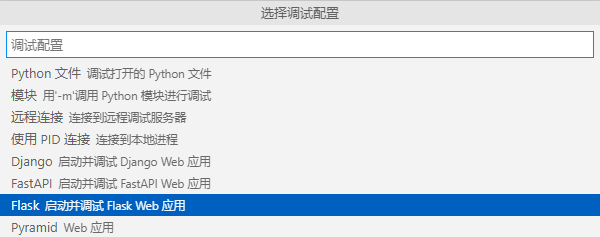
点击左侧"DEBUG",点击"create a launch.json file",选择"Python"即可选择多重python启动方式,基本涵盖了所有Python的启动类型。
添加之后,会在根目录下创建launch.json文件,在其中就是可以修改启动参数,例如"env"可以修改启动的环境变量,如数据库地址,账号密码等
通用
- Remote - SSH
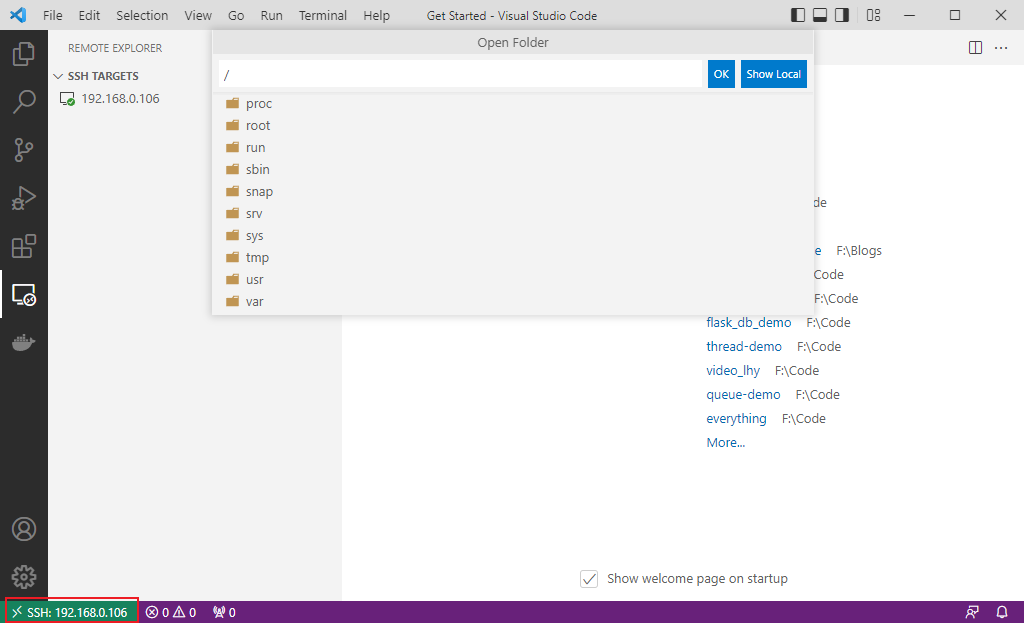
使用SSH连接服务器,连接后可以直接使用vscode打开服务器上的文件,这样就可以不用使用vi命令了,将文件拖拽到vscode中可以直接上传到服务器内。
每次登陆需要输入密码麻烦,可以使用SSH密钥,请看 这篇文章。
- Docker
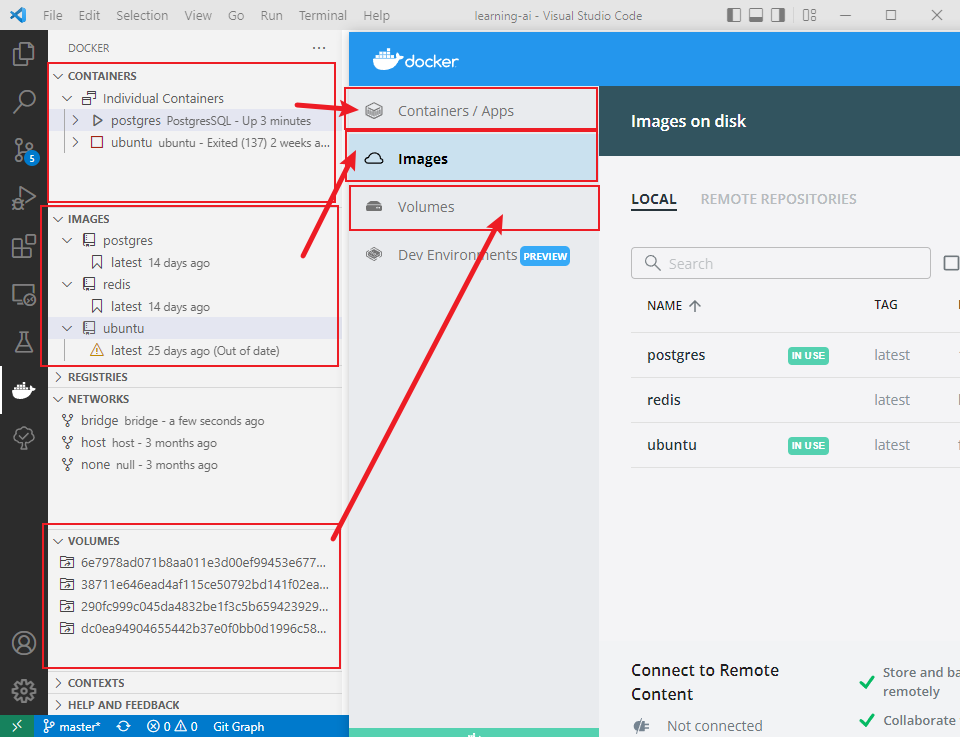
该拓展是一个Docker的GUI界面工具,类似Docker Desktop的作用,如果你电脑有安装Docker Desktop这个拓展是鸡肋。可以配合Remote-SSH使用,往往服务器上Linux,使用这个拓展可以拥有和windows一样的GUI
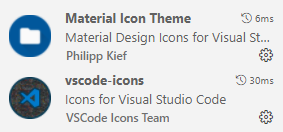
- vscode-icons / Material Icon Theme
图标主题,美化文件目录的文件图标,颜值即生产力
- SQLTools
数据库查询工具,简单的数据库工具,可以连接各种数据库,简单查询或使用SQL做CURD
但功能过于简单,可以应急查个,不建议长期使用,推荐 beekeeper

完全使用vscode开发python的更多相关文章
- Vscode开发Python环境安装
VSCode 开发 Python 使用python,主要是做一些工具和爬虫的操作,语法简单,功能复杂,入手很快. 我们通过在 VSCode 中搜索 Python 插件,发现,开发 python 的话, ...
- PYTHON实战完整教程1-配置VSCode开发环境
一.安装 为降低学习门槛,保证学习目标的聚焦,我们在windows(使用WinServer2019虚拟机)上搭建开发环境.(系列教程最后结束时,也会部署到linux上) 打开Python官网 http ...
- 用 VSCode 编写 python
一.coding 1.选择一个Python解释器 通过命令选项板(⇧⌘P),键入Python:Select Interpreter命令,然后选择一个解释器. 成功后左下角出现: 2.运行代码 二.重构 ...
- 2019-04-03 Anaconda+VSCode搭建python开发环境,并连接GIthub
1.最好的Python开发环境 :Anaconda+VSCode搭建python开发环境,conda提供了python开发环境和大量的你不用安装的库 conda的环境变量: 直接在conda 中下载启 ...
- 39 Ubuntu下配置python的vscode开发环境
0 引言 最近想在ubuntu下搞深度学习,首先配置了python的vscode开发环境.在配置python时,选择了Anaconda3.x,保证了其相对于系统python2.x的独立性.另外,vsc ...
- 使用Vscode进行Python开发环境配置
Vscode是是一个强大的跨平台工具,我自己电脑是mac,公司电脑是win而且是内部环境,导致公司安装软件很费劲.好在vscode许多插件能直接离线安装,省去了很多麻烦. 很多人学习python,不知 ...
- 用VSCode开发一个基于asp.net core 2.0/sql server linux(docker)/ng5/bs4的项目(1)
最近使用vscode比较多. 学习了一下如何在mac上使用vscode开发asp.netcore项目. 这里是我写的关于vscode的一篇文章: https://www.cnblogs.com/cgz ...
- vs code开发python时找不到当前目录下的文件、UnicodeDecodeError: 'gbk'
一.vs code开发python时找不到当前目录下的文件, file = open("readme.txt")一直报错,找不到目录下面的文件 原来vscode 默认都是以打开的项 ...
- Mac OS安装Go语言及配置VSCode开发环境:一个工具(gopls)解千愁
前言 截止到目前为止,Go语言已经更新到1.14.1,网上的很多教程均已经过时,我在此汇总并整理一下相关的教程,提供一个适合当下的Mac OS教程. 教程中使用了Go在1.11之后推出的依赖包管理工具 ...
- 使用 VSCode 开发调试 STM32 单片机尝试
使用 VSCode 开发调试 STM32 单片机尝试 本文记录基于 Windows + DAP-Link 开发 STM32F103C8T6 的实践过程,其他操作系统或芯片应该也只是大同小异的问题. 注 ...
随机推荐
- Linux系统安全:SNAT和DNAT的实现
一.SNAT1.SNAT实验目的公司内有2台机器,但是只有一个公网ip,利用SNAT技术实现2台私网地址都可以访问公网. 2.SNAT实验环境准备①三台服务器:PC1客户端.PC2网关.PC3服务端. ...
- vxWidgets(一):初识
wxWidgets 和 QT 之间的选择 跨平台的C++ GUI工具库很多,可是应用广泛的也就那么几个,Qt.wxWidgets便是其中的翘楚这里把GTK+排除在外,以C实现面向对象,上手相当困难,而 ...
- js复制图片
^(* ̄(oo) ̄)^:可以复制到微信和钉钉,文件夹中不可以复制 <!DOCTYPE html> <html lang="en"> <head> ...
- Jenkins提供了哪些功能
我的这篇文章仅仅是简单的根据上文,介绍Jenkins提供了哪些功能.具体大家还是要自己学习啦~ 官网首页就提供了windows版本的Jenkins安装包.我们可以下载一个用于学习.安装后自动打开htt ...
- Java中创建线程的方式和线程中常用方法?
Java中如何创建线程? 继承Thread类 实现Rnnable接口 实现Callable接口 通过线程池创建线程 线程中常用方法 线程等待:wait() 进入等待状态,只有等其他线程唤醒或中断才能运 ...
- socket简记-消息格式
1 原理 1.1 数据格式 Packet header + Application body + Packet Tail 本协议中数据字节序为Little endian(超过一个字节的数据类型在内存中 ...
- 关于webpack 开启代理proxy后,接口看不到代理地址的问题。
今天在项目中发现, 明明在proxy里代理了 接口地址确不是10.10.11.106/front/xxxxxx.这是为啥呢?changeOrigin的修改也是一样,在网络请求中发现host还是没改.这 ...
- new与delete只能被重载为成员函数;而<<等只能被重载为非成员函数
链接:https://www.nowcoder.com/questionTerminal/5760864337084de6891a9944f41e60f4来源:牛客网 应用程序可以将重载的new/de ...
- 备份还原ESXi 中的虚拟机快照
了解 ESXi 中的虚拟机快照 (1015180) Click here to view full document Symptoms 免责声明:本文是 Understanding VM snapsh ...
- Freertos stack-overflow 检测
(出现的地址信息没有特定意义,仅供参考) vApplicationStackOverflowHook() at rtos.c:371 0x55aa vTaskSwitchContext() at ta ...