
uniApp安卓离线SDK运行
一、下载uniapp提供的离线SDK包
下载地址:https://nativesupport.dcloud.net.cn/AppDocs/download/android
版本:2022年09月26日发布——HBuilderX(3.6.4.20220922)
二、下载Android Studio
下载地址:https://developer.android.google.cn/studio/index.html
根据默认选项安装即可(该过程可能会提示 Android SDK 问题,忽略即可)
运行IDE,直接打开下载的离线SDK里面的 Hbuilder-Integrate-AS
三、打包uniapp项目
HBuilderX版本:3.6.5
(1)若没有AppID,需要生成AppID
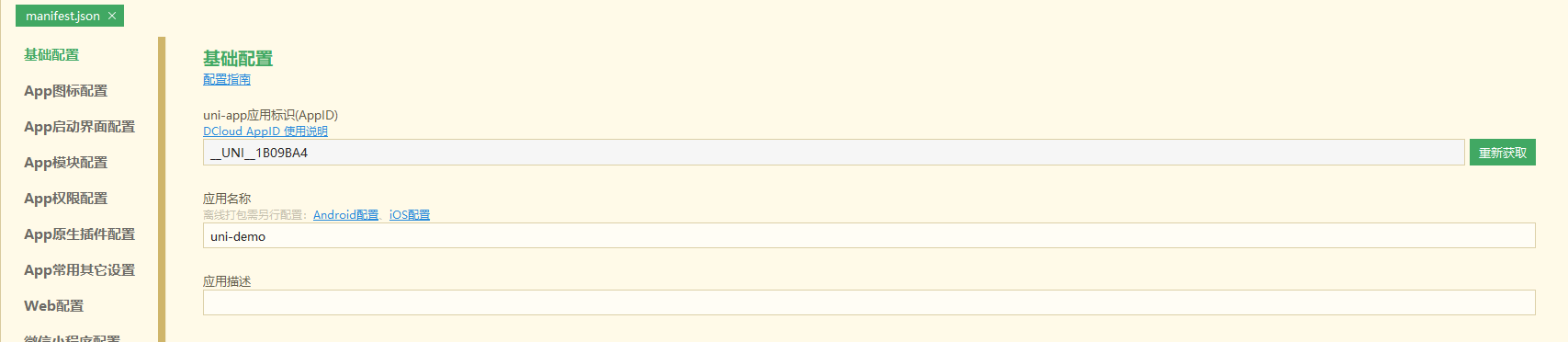
(2)打包
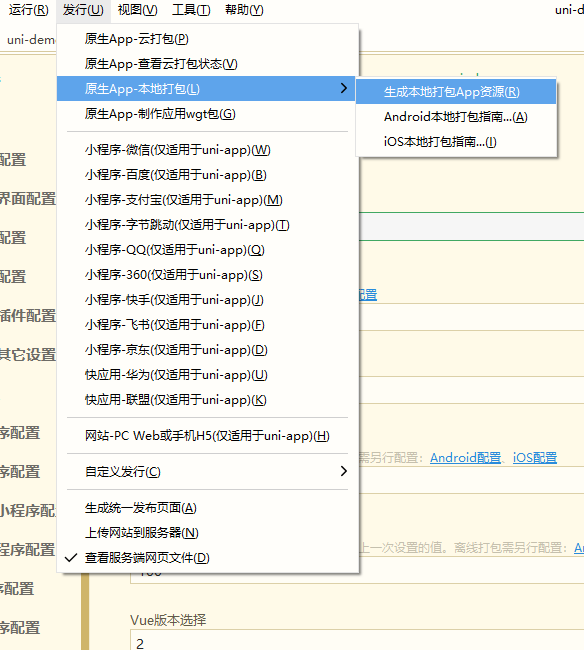
发行 -> 原生App-本地打包 -> 生成本地打包App资源
(3)登录dcloud配置appKey
网址:https://dev.dcloud.net.cn/pages/app/list
注:账号密码与登录HBuilderX的账号密码一致
1. 在应用管理 -> 我的应用 根据Appid找到你的应用
2. 点击应用名称跳转到应用信息
3. 点击“Android云端证书”,点击“创建证书”,等待几分钟,创建成功后点击“证书详情”,将内容复制到其他地方备用
4. 证书创建成功后点击“各平台信息”
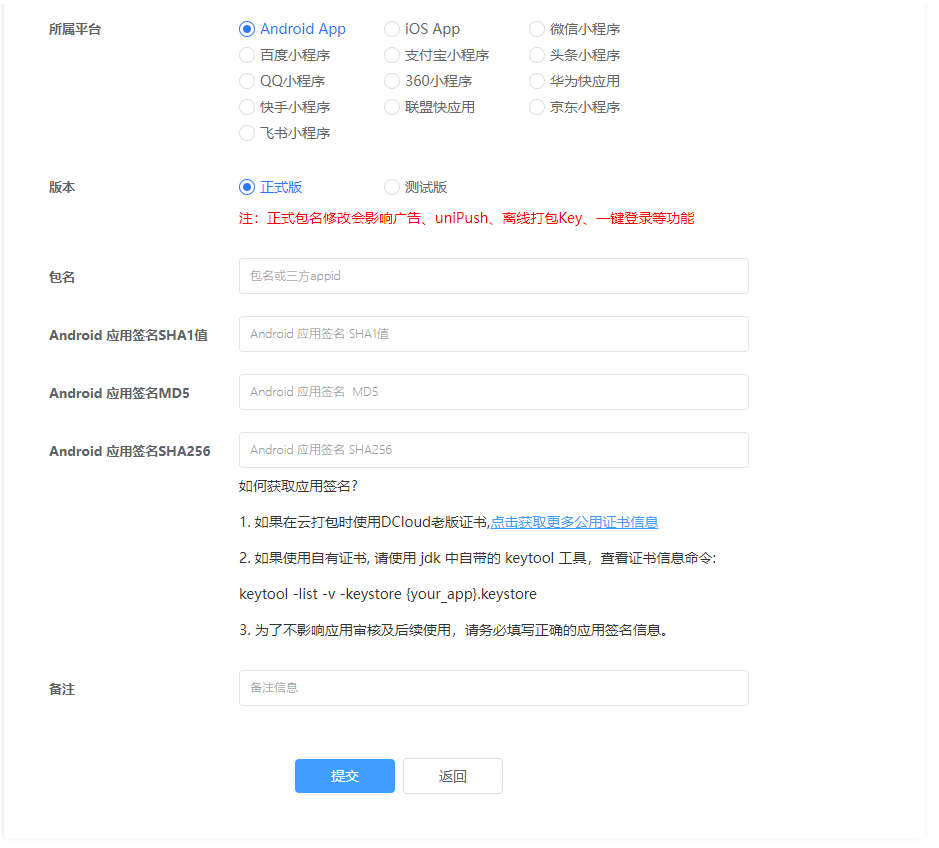
a. 所属平台和版本根据实际情况选择,这里只以Android App为例
b. 包名可以根据下载的离线包里面的applicationId填写
Hbuilder-Integrate-AS -> simpleDemo -> build.gradle -> defaultConfig.applicationId
defaultConfig {

    applicationId "com.android.simple"

    minSdkVersion 21

    targetSdkVersion 28

    versionCode 1

    versionName "1.0"

    multiDexEnabled true

    compileOptions {

        sourceCompatibility JavaVersion.VERSION_1_8

        targetCompatibility JavaVersion.VERSION_1_8

    }

}
c. SHA1、MD5、SHA256的值就是之前申请的证书里面的对应SHA1、MD5、SHA256的值
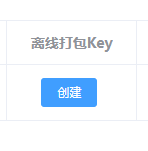
d. 点击提交,创建成功后,会生成一条信息,点击离线打包key的创建按钮,再点击创建,创建后就可以查看AppKey了
四、配置Android Studio
1. 将打包好的的资源(__UNI__xxx的文件夹)放到Hbuilder-Integrate-AS/simpleDemo/src/main/assets/apps下面,删掉原来的__UNI__xxxx文件夹
2. 修改Hbuilder-Integrate-AS/simpleDemo/build.gradle里面的signingConfigs配置
signingConfigs {

    config {

        keyAlias '__uni__xxxx' // 证书别名,在证书详情里面可以看到

        keyPassword 'xxxxxx' // 密码,点击证书详情,可以看到一个“查看证书密码的按钮”

        storeFile file('xxx.keystore') // 将之前的证书下载到simpleDemo目录下,此处文件名为下载的证书文件名

        storePassword 'xxxxx'  // 密码,与上面一样

        v1SigningEnabled true

        v2SigningEnabled true

    }

}
3. 修改Hbuilder-Integrate-AS/simpleDemo/src/main/assets/data/dcloud_control.xml
这里的appid就是HBuilderX生成的那个appID
<app appid="__UNI__xxxx" appver=""/>
4. 修改Hbuilder-Integrate-AS/simpleDemo/src/main/AndroidManifest.xml
将里面的meta-data标签的android:value的值改为之前通过证书申请的appKey
<meta-data

   android:name="dcloud_appkey"

   android:value="acbfbb4fabsjdjac39108cq7d" />
注:整个流程需要保证:dcloud_control.xml的appid、apps下面的文件夹名称、uniApp项目的appID一致
五、运行
uniApp安卓离线SDK运行的更多相关文章
- uni-app 安卓离线打包详细教程
借鉴 uni-app官方给出的文章http://ask.dcloud.net.cn/article/508(虽说是04年的) 预备环境 AndroidStudio开发环境,要求安装Android4.0 ...
- 安卓离线SDK Windows版 资源包下载地址全集
1.Tools https://dl-ssl.google.com/android/repository/platform-tools_r19.0.1-windows.zip https://d ...
- C# 虹软离线SDK引擎 人脸识别
一,背景 整体来说虹软的人脸识别SDK还是不错的.我们测试过Face++的,百度的,腾讯的,都是在线联网的,需要把上传数据到它们服务器,不利商业用途:虹软SDK支持离线. 二,下载虹软SDK 1.注册 ...
- 使用虹软ArcFac,java 离线SDK 进行人脸识别
公司项目需要人脸识别登录,需要支持离线识别,所以无法使用在线的人脸识别的API,于是使用到了离线SDK来对比识别人脸相识度. 获取人脸抓拍的图片需要对接设备,这里不做记录,假设我们已经获取到了人脸图片 ...
- Cesium简介以及离线部署运行
Cesium简介 cesium是国外一个基于JavaScript编写的使用WebGL的地图引擎,一款开源3DGIS的js库.cesium支持3D,2D,2.5D形式的地图展示,可以自行绘制图形,高亮区 ...
- 安卓手机上运行 PC-E500 程序
目录 第1章安卓手机上运行 PC-E500 程序 1 1 PockEmul 1 2 下载 1 3 打包BASIC程序 2 4 配置PC-E500模拟器 5 5 载入e50 ...
- 使用MaxCompute Java SDK运行安全相关命令
使用MaxCompute Console的同学,可能都使用过MaxCompute安全相关的命令.官方文档上有详细的MaxCompute安全指南,并给出了安全相关语句汇总. 简而言之,权限管理.列级 ...
- Cesium 之简介以及离线部署运行篇
前言 cesium 官网的api文档介绍地址cesium官网api,里面详细的介绍 cesium 各个类的介绍,还有就是在线例子:cesium 官网在线例子,这个也是学习 cesium 的好素材. C ...
- windows版 Java调用人脸识别离线sdk
最近因工作需求在java-web服务中调用人脸识别离线sdk,主要通过JNA及JNI技术,但均未调试通过,JNA调用时出现以下异常,一直未解决,求大佬指点,导常信息如下: in BaiduFaceAp ...
- 在安卓(手机)上运行 Ubuntu (Linux)
在安卓(手机)上运行 Ubuntu (Linux) 由于x86 和 arm 是跨平台的,所使用的编译器自然也不同.如果要在电脑上编译安卓手机上的程序,则需在电脑端建立ARM交叉编译环境,这个过程是在耗 ...
随机推荐
- JAVA框架入门理解
一:关于java开发的框架我们可以先从java web开发框架的变迁来给大家简单叙述一下: 1 SSH --Struts+Spring+Hibernate 2 Spring +SpringMVC + ...
- PHP Redis - zSet(有序集合)
有序集合与集合一样,string类型元素的集合,不允许重复的成员. 有序集合,每个元素都会关联一个 double 类型的分数.Redis 通过分数为集合的成员进行从小到大的排序 有序集合的成员是唯一的 ...
- UEC++学习(2)
第三章 断言 第一节 简单的断言 断言让程序的进程中断,方便程序员发现在哪里发生了问题. AGameBase * GameBase = nullptr; check(false); check(Gam ...
- Redis各个客户端的对比
[Spring RedisTemplate 的底层一开始使用Jedis.但是自从SpringBoot2开始,底层开始使用了Lettuce,故不算在内] [题外话:如果要使用Spring来集成对Redi ...
- toString能转换number类型吗
let num = 60console.log(toString(num)) // [object Undefined] console.log(String(num)) // 60
- C语言程序设计基础 实验3 函数
C语言程序设计基础 实验3 函数 一.实验目的 1. 理解函数的本质:模块化,实现代码复用 2. 掌握函数定义.声明.调用的语法 3. 理解并掌握函数的形参.实参,以及函数调用和返回的过程 4. ...
- Spring Framework学习总结
一.Spring 概述 Spring 有两个核心部分: IoC 和 AOP. Spring 是一种基于 Bean 的编程技术,它深刻地改变着 Java 开发世界.Spring 使用简单.基本的 Jav ...
- The Ultimate Guide to Dynamics 365 Pricing and Licensing
Microsoft Dynamics 365 integrates powerful ERP and CRM capabilities in the cloud to provide busi ...
- 获取指定网卡的ip
#!/usr/bin/env python # -*- coding: utf-8 -*- import socket import fcntl import struct def get_ip_ad ...
- vlan划分和设置
今天用ensp模拟一个交换机vlan的划分和设置 先上拓扑图: 目标要实现每台电脑都能相互ping通并且都能ping通1.1.1.1/30 简单分析一下,先看交换机sw3,sw3直接和路由器相连,要实 ...