
如何使用 pyqt 读取串口传输的图像
前言
这学期选修了嵌入式系统的课程,大作业选择的题目是人脸口罩检测。由于课程提供的开发板搭载的芯片是 STM32F103ZET6,跑不动神经网络,所以打算将 OV7725 拍摄到的图像通过串口传输给上位机处理。关于人脸口罩检测可以参见上一篇博客《如何使用 Yolov4 训练人脸口罩检测模型》,本篇博客的代码放在了 https://github.com/zhiyiYo/Face-Mask-Detector,下面进入正题。
串口传输图像
为了让上位机知道什么时候开始传输一张图像,需要在传输像素之前先发一段 header,这里使用的是 image:。在 header 的最后添加换行符的理由是方便上位机可以一次读入一行字符串来和 image: 进行比对。
发送完 header 就可以开始传输像素了。OV7725 输出的图像色彩模式为 RGB565,图像深度只有 16 位,用 2 个字节表示一个像素。在读取摄像头的 FIFO 芯片中存储的像素时,先读到的是像素的高 8 位(R<<5 | G[:3]),接着是低 8 位(G[3:]<<3 | B)。使用 HAL_UART_Transmit() 将像素发送给上位机即可,这里没有使用 printf 来传输,因为 printf 速度慢一些。每传输完一列像素就发送一个换行符,这样上位机通过 serial.readline() 读取 header 的时候就不会把上一张图像最后一列的像素给读进来了。
// 发送帧头

printf("image:\n");

// 在 LCD 上显示图像并将像素发给上位机

uint8_t high, low;

for (uint32_t i = 0; i < HEIGHT; ++i)

{

    // 一列数据

    for (uint32_t j = 0; j < WIDTH; ++j)

    {

        // 读颜色的高八位

        setReadClock(GPIO_PIN_RESET);

        // high = GPIOC->IDR & 0XFF;

        high = GPIOC->IDR & 0XFF;

        setReadClock(GPIO_PIN_SET);

        // 读颜色的低八位

        setReadClock(GPIO_PIN_RESET);

        low = GPIOC->IDR & 0XFF;

        setReadClock(GPIO_PIN_SET);

        lcd_->drawPoint((high << 8) | low);

        // 发送像素给上位机

        HAL_UART_Transmit(&huart1, &high, 1, 100);

        HAL_UART_Transmit(&huart1, &low, 1, 100);

    }

    printf("\n");

}
串口读取图像
如果直接在主线程读取串口的数据会造成主界面卡顿,所以创建一个子线程 SerialThread 来读图,每读完一张图像就发送 loadImageFinished 信号给主界面来显示图像。
在读取图像的像素之前需要将 s.readline()[:-1].decode("utf-8", "replace") 与 image: 进行比较,如果相等就说明下面拿到的就是图像数据,否则当前读取的是还没传输完成的图像的像素。之后使用 s.read(column_len) 读入一列像素并将其添加到列表 data 中,由于 OV7725 工作在 QVGA 模式,输出的图像是 320*240 分辨率的,一个像素 2 字节,data 的长度等于 320*240*2 即 153600 就表明完成了一张完整图像的读取。接下来把 RGB565 的像素缩放到 RGB888 的像素并组装为 320*240的图像即可。
实验过程中发现波特率不能取太高,否则读取的图像会有奇怪的条纹,所以这里使用的波特率为 1500000。
# coding: utf-8

from PIL import Image

import numpy as np

from PyQt5.QtCore import QThread, pyqtSignal

from PyQt5.QtGui import QPixmap, QImage

from serial import Serial

def imageToQPixmap(image: Image.Image):

    """ 将图像转换为 `QPixmap`

    Parameters

    ----------

    image: `~PIL.Image` or `np.ndarray`

        RGB 图像

    """

    image = np.array(image)  # type:np.ndarray

    h, w, c = image.shape

    format = QImage.Format_RGB888 if c == 3 else QImage.Format_RGBA8888

    return QPixmap.fromImage(QImage(image.data, w, h, c * w, format))

def rgb565ToImage(pixels: list) -> QPixmap:

    """ 将 RGB565 图像转换为 RGB888 """

    image = []

    for i in range(0, len(pixels), 2):

        pixel = (pixels[i] << 8) | pixels[i+1]

        r = pixel >> 11

        g = (pixel >> 5) & 0x3f

        b = pixel & 0x1f

        r = r * 255.0 / 31.0

        g = g * 255.0 / 63.0

        b = b * 255.0 / 31.0

        image.append([r, g, b])

    image = np.array(image, dtype=np.uint8).reshape(

        (240, 320, 3)).transpose((1, 0, 2))

    return imageToQPixmap(Image.fromarray(image))

class SerialThread(QThread):

    """ 串口线程 """

    loadImageFinished = pyqtSignal(QPixmap)

    def __init__(self, parent=None):

        super().__init__(parent)

        self.serial = Serial(baudrate=1500000)

        self.isStopped = False

    def run(self):

        """ 将串口传输的字节转换为图像 """

        data = []

        self.serial.port = config.get(config.serialPort)

        with self.serial as s:

            while not self.isStopped:

                if not s.isOpen():

                    s.open()

                # 等待 header

                header = s.readline()[:-1]

                if header.decode("utf-8", "replace") != "image:":

                    continue

                # 读入像素,丢弃换行符

                column_len = 320*2+1

                while len(data) < 2*320*240:

                    image_line = s.read(column_len)

                    data.extend(image_line[:-1])

                self.loadImageFinished.emit(rgb565ToImage(data))

                data.clear()

    def stop(self):

        """ 停止从串口读取图像 """

        self.isStopped = True

        self.serial.close()

    def loadImage(self):

        """ 开始从串口读取图像 """

        self.isStopped = False

        self.start()
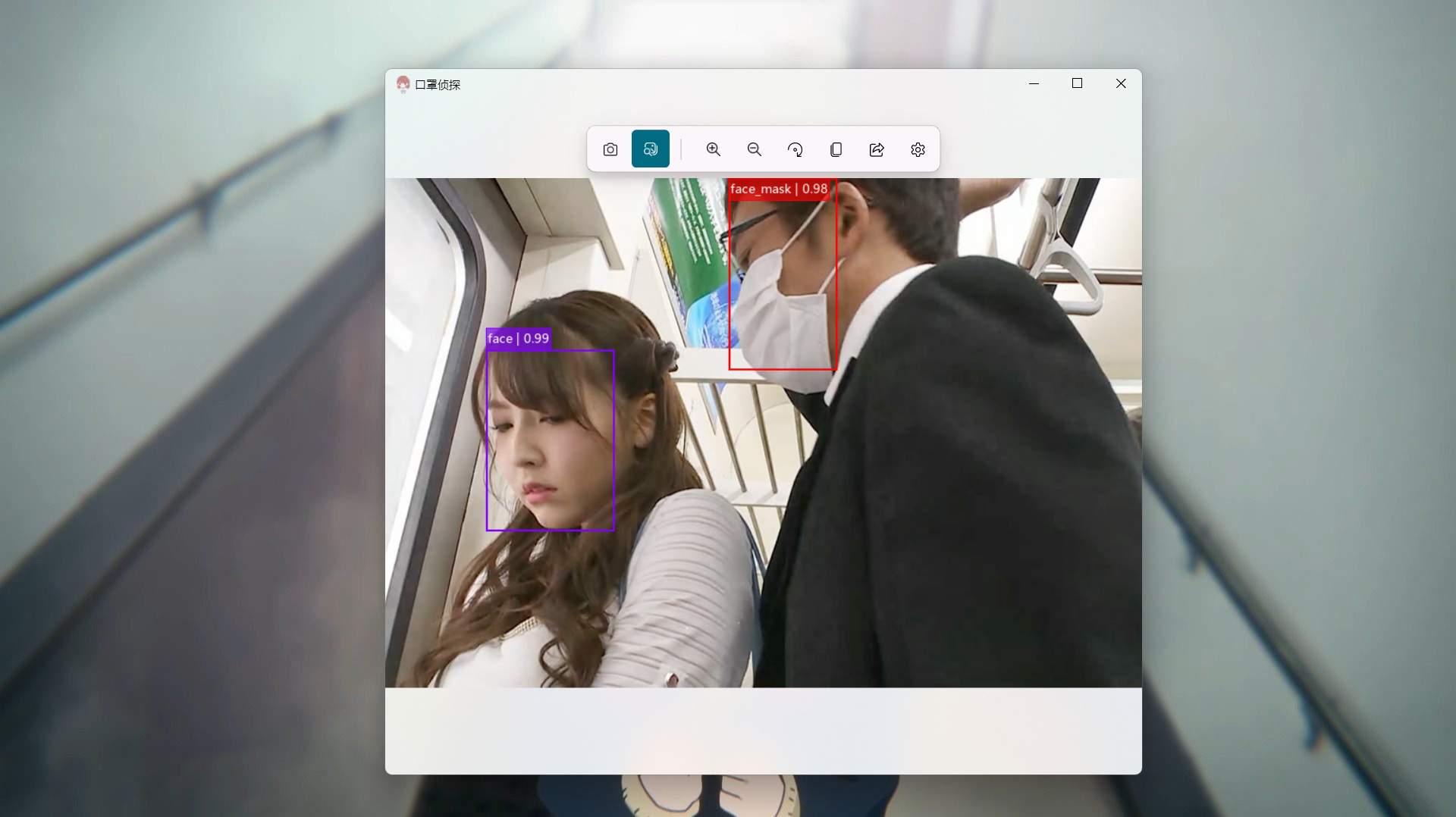
软件界面如下图所示,只要点击工具栏最左侧的摄像头按钮就能从串口读取图像。
后记
至此使用 pyqt 读取串口传输图像的方法就介绍完毕了,以上~~
如何使用 pyqt 读取串口传输的图像的更多相关文章
- ARM 开发板嵌入式linux系统与主机PC通过串口传输文件
本文转载自http://useless20.blog.163.com/blog/static/237409982010227127576/ 嵌入式linux系统与主机通过串口传输文件 我想如果要从PC ...
- SecureCRT连接开发板 串口传输、tftp传输
1.串口传输 使用命令:rx r是service, x是X-model模式 ①.rx 文件名 再按Enter键 ②.将需要传到板子上的文件 拖到SecureCRT里面,选择发送X-model选项 注 ...
- C#利用控件mscomm32.ocx读取串口datalogic扫描枪数据
1).开发环境VS12,语言C# 2).扫描枪品牌:datalogic 4470 3).通讯协议:串口 1.首先,第一步创建一个新工程,windows窗体应用程序,命名为TestScanner,如下: ...
- python3 读取串口数据
python3 读取串口数据 demo import serial import time ser = serial.Serial("COM3",115200,timeout = ...
- (5)air202读取串口数据并上传到阿里云显示
一.首先进行云端设置 根据串口助手显示的信息,以及模块文档说明我们可以知道 其中red和ir是红光LED的原始数据, HR表示心率值, HRvalid是心率是否有效标识, SP02是血氧数值,,SPO ...
- C#SerialPort如何读取串口数据并显示在TextBox上
SerialPort中串口数据的读取与写入有较大的不同.由于串口不知道数据何时到达,因此有两种方法可以实现串口数据的读取.一.线程实时读串口:二.事件触发方式实现. 由于线程实时读串口的效率不是十分高 ...
- VB.net 利用SerialPort进行读取串口操作
Imports SystemImports System.IO.Ports Public Class Form1 Private Sub Form1_Load(ByVal sender As Syst ...
- 串口传输文件 lrzsz
假设有一种开发环境,一块板子,除了串口,没有任何外部出入输出设备,没有sd卡,没有网线,这个时候如果你想跟这块板子传输交互文件,要怎么办? 根据modem所采用的文件传输协议:xmodem,ymode ...
- 使用sz/rz基于串口传输文件
关键词:lrzsz.minicom.ZMODEM.MD5sum等. 在环境受限的嵌入式系统上,往往只有串口可以使用. 此时如果需要传输文件,需要借助rz/sz工具,可以使用的传输协议有ZMODEM.Y ...
随机推荐
- 云原生Devops 的实现方法
DevOps 是一个持续改善软件产品的过程,它通过极短的发布周期.全面自动化的集成和交付流水线,以及团队间的紧密协作来不断改善产品.DevOps 的目标是缩短将创意变成用户可以使用的产品的时间,并降低 ...
- 英特尔CPU系列
1.酷睿(Core)系列,主要应用于管理 3D.高级视频和照片编辑,玩复杂游戏,享受高分辨率 4K 显示. 2.奔腾(PenTIum)系列,主要应用于借助功能丰富的处理器,加快便携式 2 合 1 电脑 ...
- 清理忽略springboot控制台启动的banner和启动日志
清理忽略springboot控制台启动的banner和启动日志 1.springboot的banner spring: main: banner-mode: off 2.mybatis-plus的ba ...
- 完整代码:WTL_Freecell绿色版
WTL_Freecell是WTL编制的空当接龙绿色版,介绍参见:https://www.cnblogs.com/ybmj/p/11339911.html .这里提供WTL_Freecell的完整代码 ...
- 【活动专辑】Gitee X DolphinScheduler 邀你一起参与 issue 解决赢好礼!
在你参与 DolphinScheduler 项目开发时,是否曾因为这些问题困惑: 对项目感兴趣,但不清楚自己可以为项目做什么 在众多 issue 中,找不到合适自己参与的 issue 任务 认为参与开 ...
- Flutter 实战(一):列表项内容可自定义的列表组件
前言 本篇文的目的是熟练掌握 Flutter 组件的封装,并且使用回调函数实现主要功能. 本组件的设计灵感来源于 Element 组件库的 table 组件. 正题 定义回调函数 在此之前,必须要了解 ...
- 演示RabbitMQ的交换类型
一.Direct exchange 新建一个名为direct_exchange的Direct exchange 添加队列direct_queue1 添加队列direct_queue2 direct_e ...
- [CF1539F] Strange Array (线段树)
题面 有一个长度为 n \tt n n 的序列 a \tt a a ,对于每一个位置 i ∈ [ 1 , n ] \tt i\in[1,n] i∈[1,n]: 选择一个区间 [ l , r ] \tt ...
- 页面POST请求302重定向解决方案
一.在后端Middleware中判断如果是post请求,返回json格式 二.前端全局js中捕获ajax请求进行处理
- Python自学笔记11-函数的定义和调用
函数是组织代码的非常有效的方式,有了函数,我们就可以编写大规模的项目.可以说,函数是组织代码的最小单元. Python函数的定义 函数是代码封装的一种手段,函数中包含一段可以重复执行的代码,在需要用到 ...