
02.Go语言开发环境搭建(新版)
安装Go语言及搭建Go语言开发环境
注意:Go语言1.14版本之后推荐使用go modules管理以来,也不再需要把代码写在GOPATH目录下了
下载
下载地址
Go官网下载地址:https://golang.org/dl/
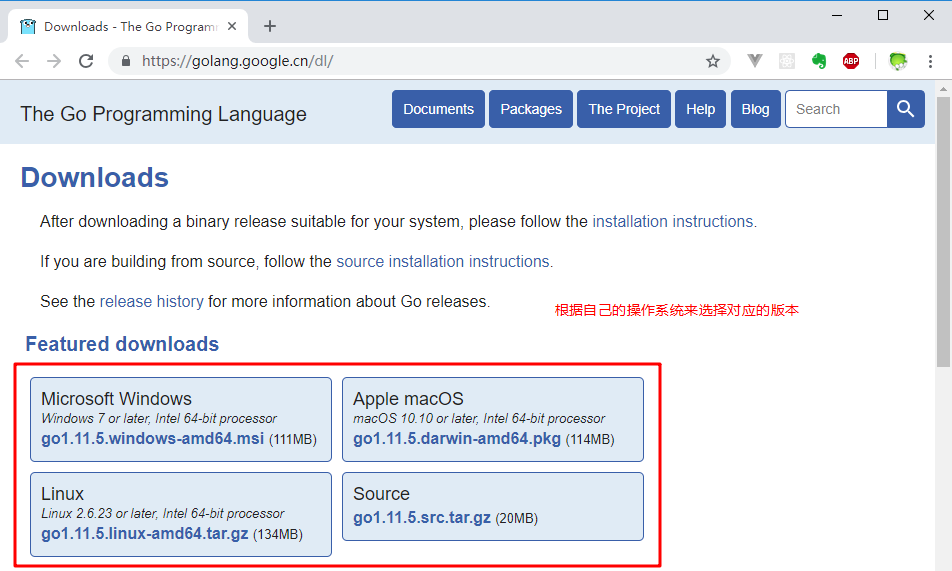
Go官方镜像站(推荐):https://golang.google.cn/dl/
版本的选择
Windows平台和Mac平台推荐下载可执行文件版,Linux平台下载压缩文件版。
下图中的版本号可能并不是最新的,但总体来说安装教程是类似的。Go语言更新迭代比较快,推荐使用较新版本,体验最新特性。
安装
Windows安装
此安装实例以 64位Win10系统安装 Go1.11.5可执行文件版本为例。
将上一步选好的安装包下载到本地。
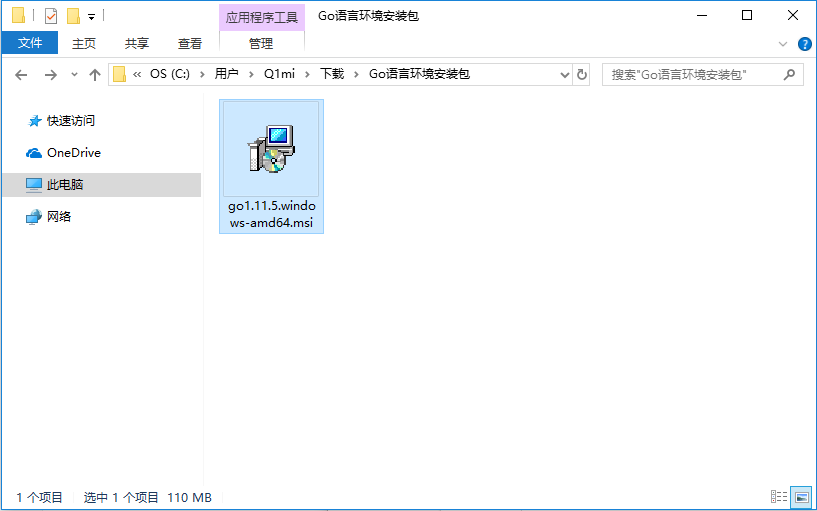
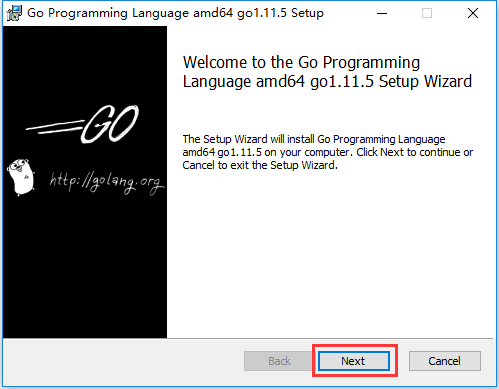
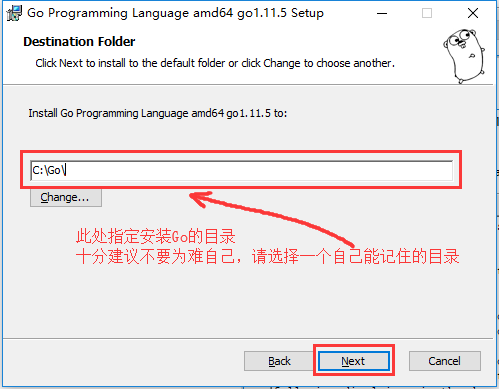
双击下载好的文件,然后按照下图的步骤安装即可。

Linux下安装
我们在版本选择页面选择并下载好go1.11.5.linux-amd64.tar.gz文件:
wget https://dl.google.com/go/go1.11.5.linux-amd64.tar.gz
将下载好的文件解压到/usr/local目录下:
mkdir -p /usr/local/go  # 创建目录

tar -C /usr/local/go zxvf go1.11.5.linux-amd64.tar.gz. # 解压
如果提示没有权限,加上sudo以root用户的身份再运行。执行完就可以在/usr/local/下看到go目录了。
配置环境变量: Linux下有两个文件可以配置环境变量,其中/etc/profile是对所有用户生效的;$HOME/.profile是对当前用户生效的,根据自己的情况自行选择一个文件打开,添加如下两行代码,保存退出。
export GOROOT=/usr/local/go

export PATH=$PATH:$GOROOT/bin
修改/etc/profile后要重启生效,修改$HOME/.profile后使用source命令加载$HOME/.profile文件即可生效。 检查:
~ go version

go version go1.11.5 linux/amd64
Mac下安装
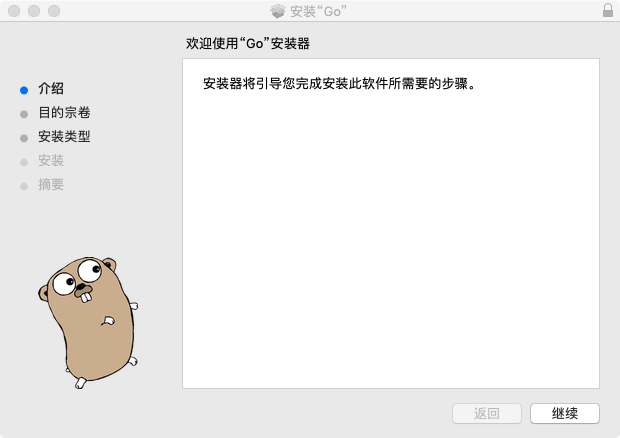
下载可执行文件版,直接点击下一步安装即可,默认会将go安装到/usr/local/go目录下。
检查
上一步安装过程执行完毕后,可以打开终端窗口,输入go version命令,查看安装的Go版本。
GOROOT和GOPATH
GOROOT和GOPATH都是环境变量,其中GOROOT是我们安装go开发包的路径,而从Go 1.8版本开始,Go开发包在安装完成后会为GOPATH设置一个默认目录,参见下表。
GOPATH在不同操作系统平台上的默认值
| 平台 | GOPATH默认值 | 举例 |
|---|---|---|
| Windows | %USERPROFILE%/go | C:\Users\用户名\go |
| Unix | $HOME/go | /home/用户名/go |
我们只需要记住默认的GOPATH路径在哪里就可以了。
我们需要将 GOROOT下的bin目录及GOPATH下的bin目录都添加到环境变量中。
配置环境变量之后需要重启你电脑上已经打开的终端。(例如cmd、VS Code里面的终端和其他编辑器的终端)。
GOPROXY
Go1.14版本之后,都推荐使用go mod模式来管理依赖环境了,也不再强制我们把代码必须写在GOPATH下面的src目录了,你可以在你电脑的任意位置编写go代码。(网上有些教程适用于1.11版本之前。)
默认GoPROXY配置是:GOPROXY=https://proxy.golang.org,direct,由于国内访问不到https://proxy.golang.org,所以我们需要换一个PROXY,这里推荐使用https://goproxy.io或https://goproxy.cn。
可以执行下面的命令修改GOPROXY:
go env -w GOPROXY=https://goproxy.cn,direct
Go开发编辑器
Go采用的是UTF-8编码的文本文件存放源代码,理论上使用任何一款文本编辑器都可以做Go语言开发,这里推荐使用VS Code和Goland。 VS Code是微软开源的编辑器,而Goland是jetbrains出品的付费IDE。
我们这里使用VS Code 加插件做为go语言的开发工具。
VS Code介绍
VS Code全称Visual Studio Code,是微软公司开源的一款免费现代化轻量级代码编辑器,支持几乎所有主流的开发语言的语法高亮、智能代码补全、自定义热键、括号匹配、代码片段、代码对比 Diff、GIT 等特性,支持插件扩展,支持 Win、Mac 以及 Linux平台。
虽然不如某些IDE功能强大,但是它添加Go扩展插件后已经足够胜任我们日常的Go开发。
下载与安装
VS Code官方下载地址:https://code.visualstudio.com/Download
三大主流平台都支持,请根据自己的电脑平台选择对应的安装包。
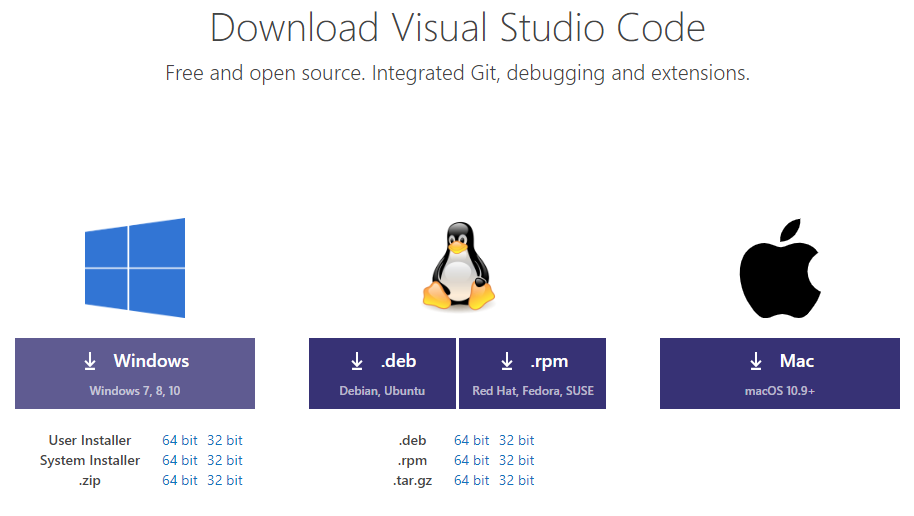
双击下载好的安装文件,双击安装即可。
配置
安装中文简体插件
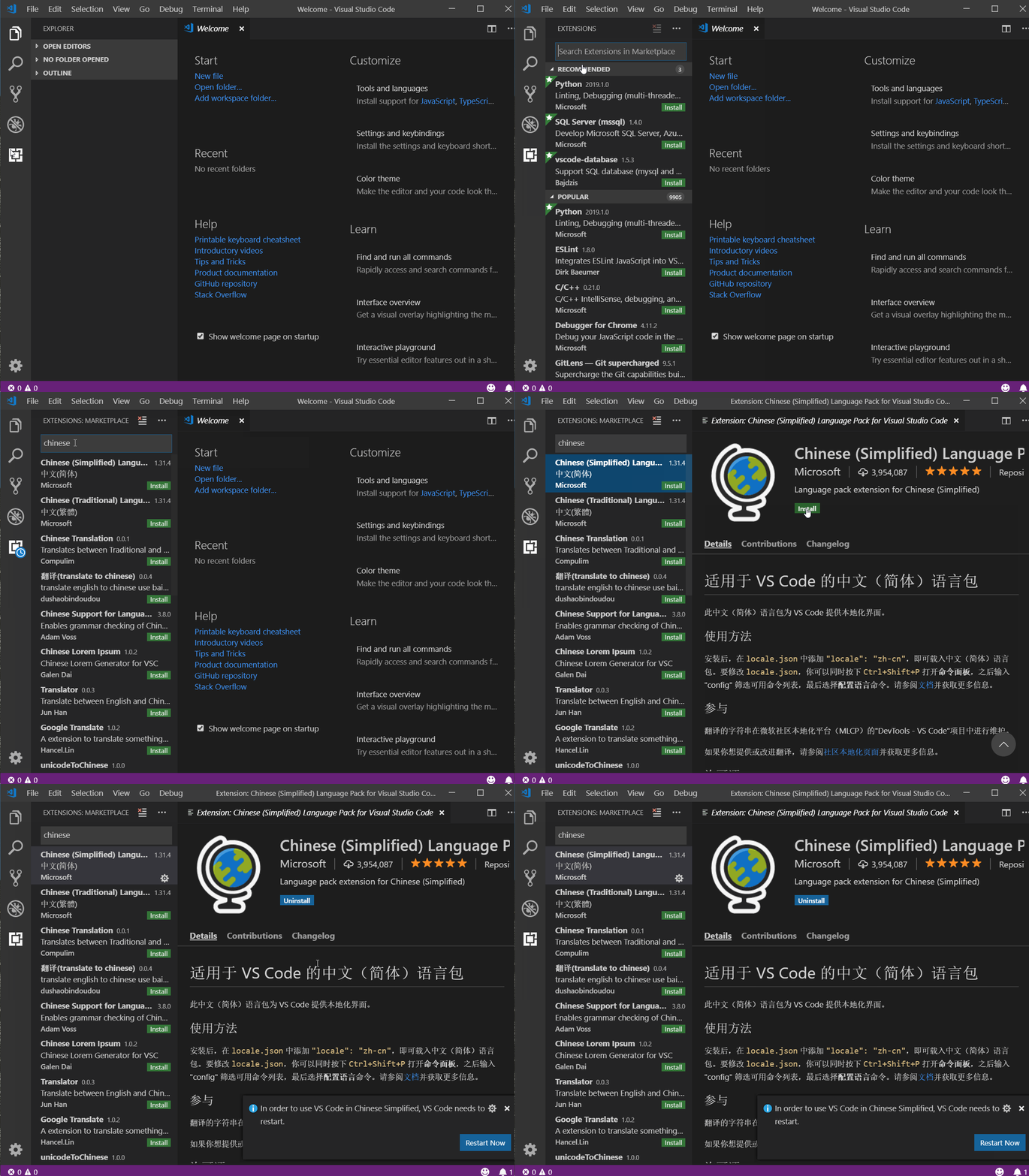
点击左侧菜单栏最后一项管理扩展,在搜索框中输入chinese ,选中结果列表第一项,点击install安装。
安装完毕后右下角会提示重启VS Code,重启之后你的VS Code就显示中文啦!
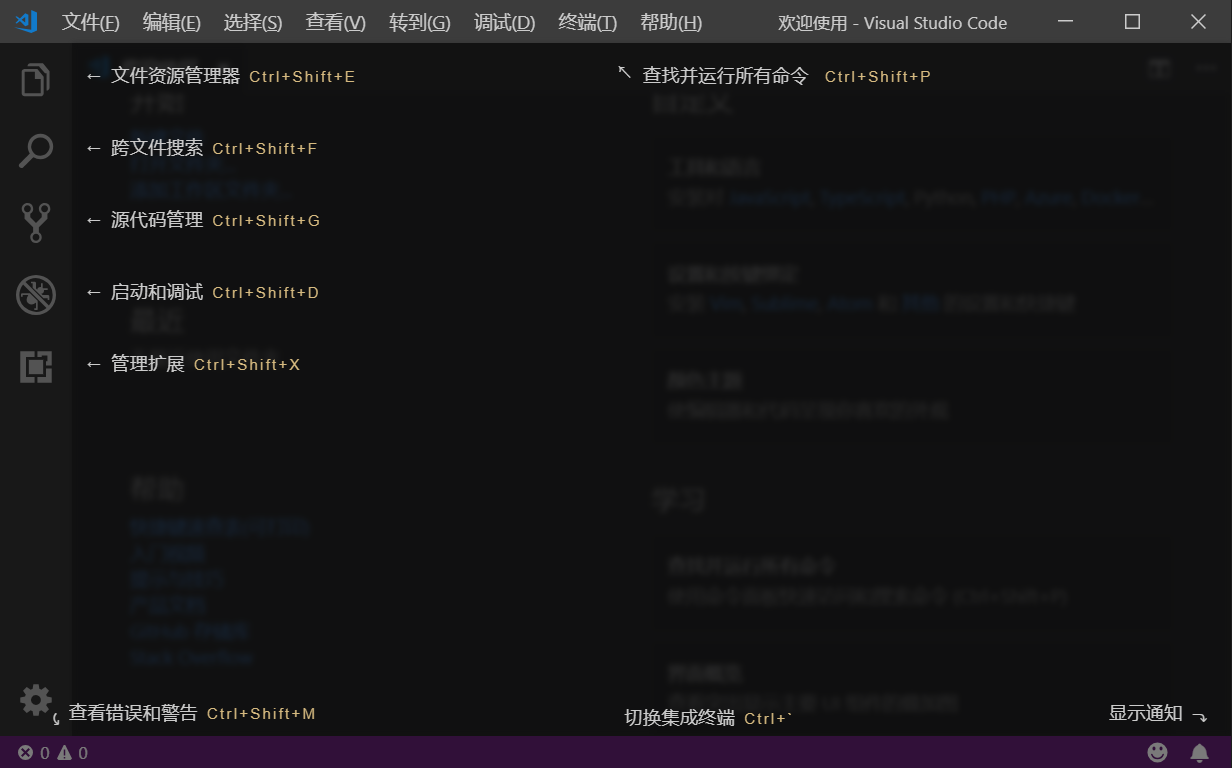
VSCode主界面介绍:
安装go扩展
现在我们要为我们的VS Code编辑器安装Go扩展插件,让它支持Go语言开发。

第一个Go程序
Hello World
现在我们来创建第一个Go项目——hello。在我们桌面创建一个hello目录。
在该目录中创建一个main.go文件:
package main  // 声明 main 包,表明当前是一个可执行程序

import "fmt"  // 导入内置 fmt 包

func main(){  // main函数,是程序执行的入口

	fmt.Println("Hello World!")  // 在终端打印 Hello World!

}
go build
go build表示将源代码编译成可执行文件。
在hello目录下执行:
go build
或者在其他目录执行以下命令:
go build hello
go编译器会去 GOPATH的src目录下查找你要编译的hello项目
编译得到的可执行文件会保存在执行编译命令的当前目录下,如果是windows平台会在当前目录下找到hello.exe可执行文件。
可在终端直接执行该hello.exe文件:
c:\desktop\hello>hello.exe

Hello World!
我们还可以使用-o参数来指定编译后得到的可执行文件的名字。
go build -o heiheihei.exe
Windows下VSCode切换cmd.exe作为默认终端
如果你打开VS Code的终端界面出现如下图场景(注意观察红框圈中部分),那么你的VS Code此时正使用powershell作为默认终端:
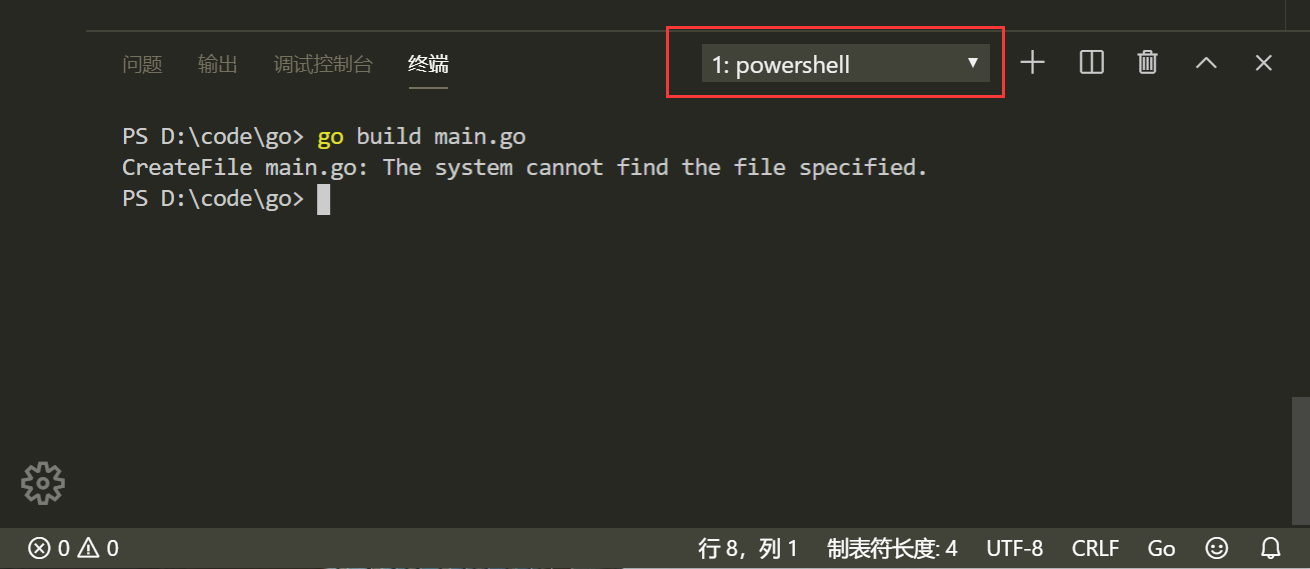
十分推荐你按照下面的步骤,选择cmd.exe作为默认的终端工具:
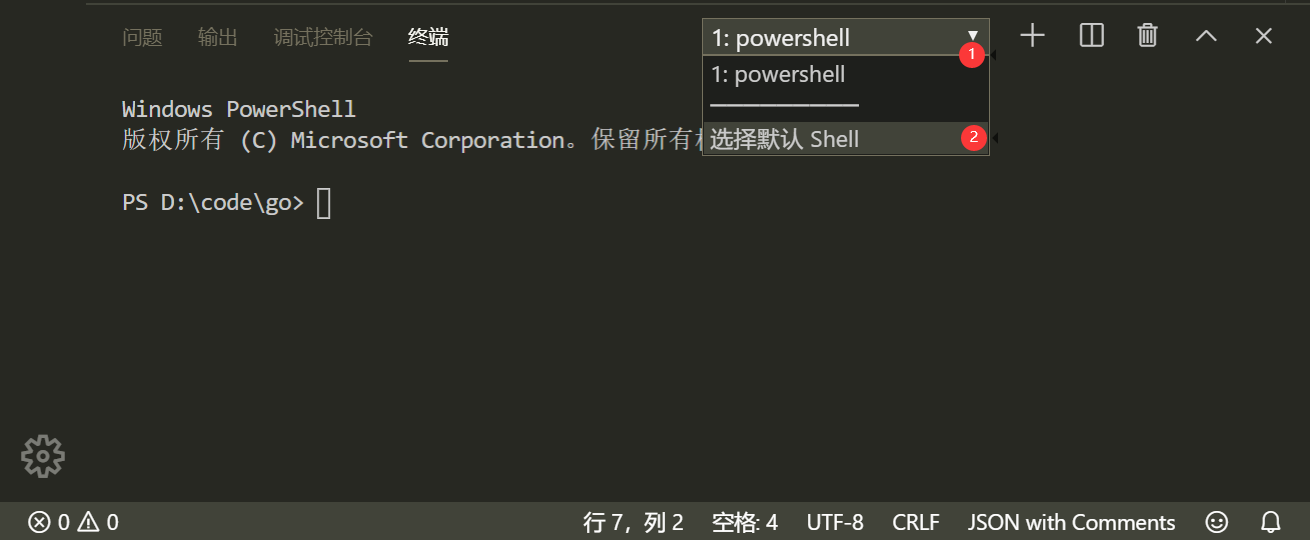
此时,VS Code正上方中间位置会弹出如下界面,参照下图挪动鼠标使光标选中后缀为cmd.exe的那一个,然后点击鼠标左键。
最后重启VS Code中已经打开的终端或者直接重启VS Code就可以了。

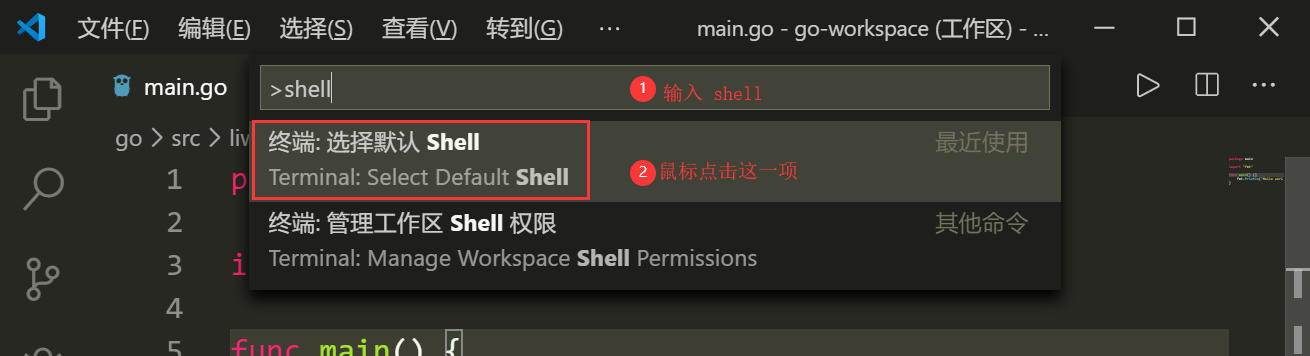
如果没有出现下拉三角,也没有关系,按下Ctrl+Shift+P,VS Code正上方会出现一个框,你按照下图输入shell,然后点击指定选项即可出现上面的界面了。
补充说明:由于VS Code对go mod模式的支持暂时还不够完善,建议大家使用Goland编辑器。
go install
go install表示安装的意思,它先编译源代码得到可执行文件,然后将可执行文件移动到GOPATH的bin目录下。因为我们的环境变量中配置了GOPATH下的bin目录,所以我们就可以在任意地方直接执行可执行文件了。
跨平台编译
默认我们go build的可执行文件都是当前操作系统可执行的文件,如果我想在windows下编译一个linux下可执行文件,那需要怎么做呢?
只需要指定目标操作系统的平台和处理器架构即可:
SET CGO_ENABLED=0  // 禁用CGO

SET GOOS=linux  // 目标平台是linux

SET GOARCH=amd64  // 目标处理器架构是amd64
使用了cgo的代码是不支持跨平台编译的
然后再执行go build命令,得到的就是能够在Linux平台运行的可执行文件了。
Mac 下编译 Linux 和 Windows平台 64位 可执行程序:
CGO_ENABLED=0 GOOS=linux GOARCH=amd64 go build

CGO_ENABLED=0 GOOS=windows GOARCH=amd64 go build
Linux 下编译 Mac 和 Windows 平台64位可执行程序:
CGO_ENABLED=0 GOOS=darwin GOARCH=amd64 go build

CGO_ENABLED=0 GOOS=windows GOARCH=amd64 go build
Windows下编译Mac平台64位可执行程序:
SET CGO_ENABLED=0

SET GOOS=darwin

SET GOARCH=amd64

go build
现在,开启你的Go语言学习之旅吧。人生苦短,let’s Go.
02.Go语言开发环境搭建(新版)的更多相关文章
- 【Apache Pulsar】Apache Pulsar单机环境及Go语言开发环境搭建
0x01 简介 Apache Pulsar是一个开源的分布式发布-订阅消息系统,与Kafka类似,但比后者更加强大.Pulsar最初由Yahoo开发并维护,目前已经成为Apache软件组织的一个孵化子 ...
- R语言开发环境搭建
R语言开发环境搭建 一.环境 Win7 64bit系统 二.R软件下载 R 3.5.2 for Windows,官网:https://www.r-project.org/ RStudio 1.1.46 ...
- Java 学习笔记 第一章:Java语言开发环境搭建
第一章:Java语言开发环境搭建 第二章:常量.变量和数据类型 第三章:数据类型转换.运算符和方法入门 1.Java虚拟机——JVM JVM(Java Virtual Machine ):Java虚拟 ...
- Go语言开发环境搭建
1.Go的安装 (1)下载go安装程序 下载地址:https://golang.org/dl/ (墙内下载地址http://www.golangtc.com/download),如果是您的系统是win ...
- R 语言开发环境搭建
R 语言在统计计算和画图方面有着显著的优势,因此在大数据领域也有其一席之地. 本文将演示怎样搭建R 语言开发环境. 搭建R 语言开发环境,主要有两个步骤: - 安装 R 到操作系统 - 安装支持 R ...
- ubuntu16.04 Golang语言开发环境搭建
golang即go语言是跨平台的语言,适用于windows 和linux平台,下面介绍linux平台下ubuntu16.04系统下的开发环境搭建过程. 一.安装开发必备环境 执行下面命令分别安装git ...
- win7下 go语言开发环境搭建(64bit)
Go 是一个开源的编程语言,它能让构造简单.可靠且高效的软件变得容易. Go语言专门针对多处理器系统应用程序的编程进行了优化,使用Go编译的程序可以媲美C或C++代码的速度,而且更加安全.支持并行进程 ...
- Java语言开发环境搭建
在使用任何计算机语言开发之前,都要搭建其开发环境. 一.明确什么是JDK.JRE. 二.下载JDK 三.安装JDK 四.配置环境变量 五.验证是否成功 一.什么是JRE.JDK. JRE(Java R ...
- linux + eclipse C语言 开发环境搭建
经常与linux系统打交道,了解学习一下C语言,下载eclipse c/c++ linux版,直接在虚拟机linux系统上安装http://www.eclipse.org/downloads/pack ...
随机推荐
- WEB端缓存机制
WEB端缓存机制 什么是WEB缓存 Web缓存是指一个Web资源(如html页面,图片,js,数据等)存在于Web服务器和客户端(浏览器)之间的副本.缓存会根据进来的请求保存输出内容的副本:当下一个请 ...
- Roma - Facebook工具链大一统
什么是roma roma,中文名罗马,是Facebook的rn团队的产出,是一个试验性质的javascript工具链,集编译,linter,格式化,打包,测试等等于一体.目标是成为一个处理javasc ...
- JavaScript(5)--- 面向对象 + 原型
面向对象 + 原型 面向对象这个概念并不陌生,如 C++.Java 都是面向对象语言.面向对象而言都会现有一个类的概念 ,先有类再有对象.类是实例的类型模板. 比如人类 是一个类 张三 李四 就是一个 ...
-  前端面试题目总结1
数据类型 js中的数据类型有两类:值类型和引用类型 值类型:number.string.boolean.Symbol.undefined 引用类型:null.数组.对象 使用typeof能用来干什么 ...
- 面向web前端及node开发人员的vim配置
鉴于 window 下基本用不到 vim,所以下面内容不再提及 window,具体可以在相应 github 中查看手册操作基础:已装有上有 nodejs(npm).没装的可以移步官网:https:// ...
- JZOJ 4298. 【NOIP2015模拟11.2晚】我的天
4298. [NOIP2015模拟11.2晚]我的天 (File IO): input:ohmygod.in output:ohmygod.out Time Limits: 1000 ms Memor ...
- Distance function for sqlite
Distance function for sqlite Posted on October 25, 2008 by Dave As part of an iPhone SDK project, I ...
- Redis系列五 - 哨兵、持久化、主从
问:骚年,都说Redis很快,那你知道这是为什么吗? 答:英俊潇洒的面试官,您好.我们可以先看一下 关系型数据库 和 Redis 本质上的区别. Redis采用的是基于内存的,采用的是单进程单线程模型 ...
- TCP数据报结构以及三次握手(图解)
简要介绍 TCP(Transmission Control Protocol,传输控制协议)是一种面向连接的.可靠的.基于字节流的通信协议,数据在传输前要建立连接,传输完毕后还要断开连接.客户端在收发 ...
- R语言实战(一) R语言介绍
从2018年秋季(大二上学期)开始接触R语言,曾在2019年寒假读过一遍本书的第一版,感觉受益匪浅,之后遇到问题也曾回头来查阅这本书,前几天刚学习过Simulink,趁现在有空再来温习这本书,回顾一下 ...