
机器学习-数据可视化神器matplotlib学习之路(一)
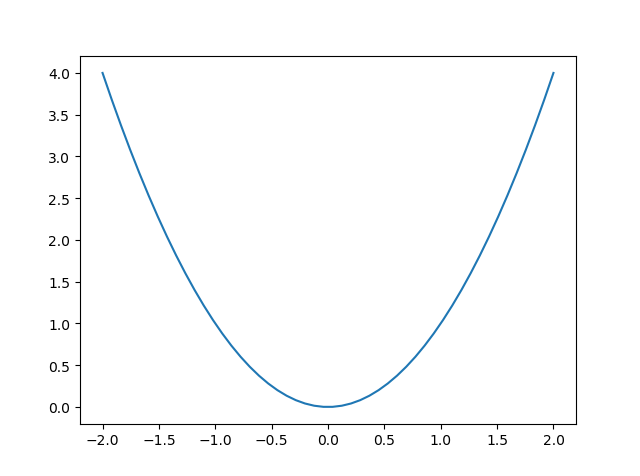
直接上代码吧,说明写在备注就好了,这次主要学习一下基本的画图方法和常用的图例图标等
from matplotlib import pyplot as plt

import numpy as np

#这里是最最基本的代码了

#x轴-2到2均分50个点

x = np.linspace(-2, 2, 50)

y = x**2

plt.plot(x, y)

plt.show()
下面要加一下元素和样式了
from matplotlib import pyplot as plt

import numpy as np

x = np.linspace(-2, 2, 50)

y = x**2

plt.xlim((-3,3))#设置x坐标范围

plt.ylim((0,5))#设置y坐标范围

plt.plot(x, y,

         linestyle='--',#线条的样式

         linewidth=2.0,#线条宽度

         alpha=0.5,#透明度,数字越小越透明,范围(0-1)

         marker='.',#每个点的样式

         color='r',#颜色

         label='y=x**2'#图例

         )

#打开图例,不然plt.plot里面的label属性会无效

plt.legend(

    loc='upper right'#指定图例位置,这里是右上,默认为best会自动选择最优的位置

           )

plt.show()

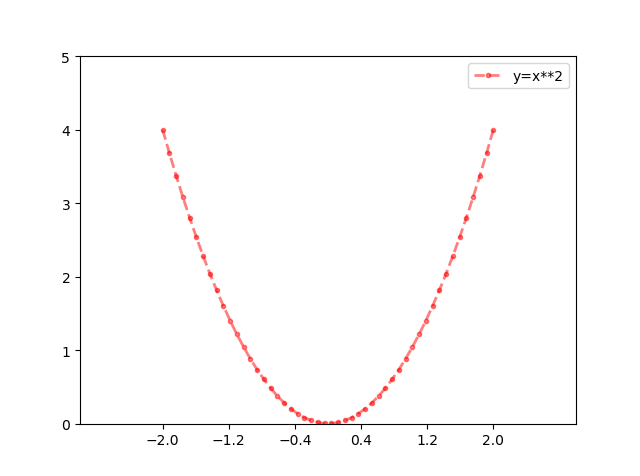
到这里,如果我们想要x轴刻度自由控制一下可以用 plt.xticks 来实现
from matplotlib import pyplot as plt

import numpy as np

x = np.linspace(-2, 2, 50)

y = x**2

plt.xlim((-3,3))#设置x坐标范围

plt.ylim((0,5))#设置y坐标范围

plt.plot(x, y,

         linestyle='--',#线条的样式

         linewidth=2.0,#线条宽度

         alpha=0.5,#透明度,数字越小越透明,范围(0-1)

         marker='.',#每个点的样式

         color='r',#颜色

         label='y=x**2'#图例

         )

#打开图例,不然plt.plot里面的label属性会无效

plt.legend(

    loc='upper right'#指定图例位置,这里是右上,默认为best会自动选择最优的位置

           )

new_xticks = np.linspace(-2, 2, 6)

plt.xticks(new_xticks)#在-2到2之间平均显示6个刻度

plt.show()
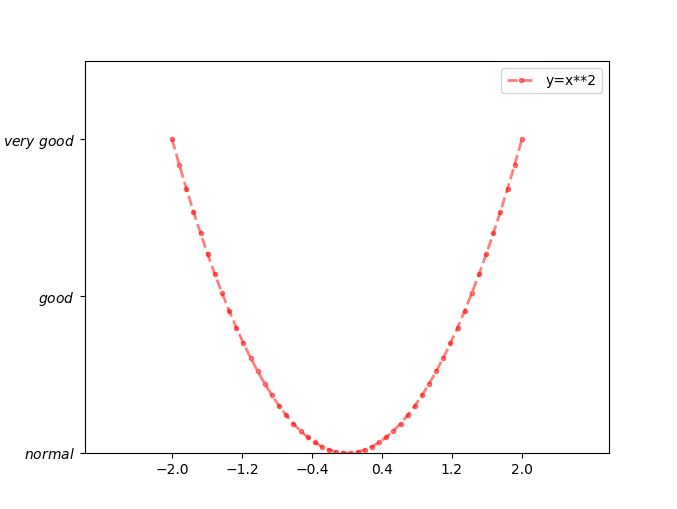
这里x轴刻度就和之前发生一点变化,有时候不需要用具体数字而是一个文字标签显示,比如y轴0以上的为normal,2以上为good,4以上为very good,
可以用 plt.yticks([0, 2, 4], [‘normal’,'good','very good']) 来实现,接下来就来实现一下
from matplotlib import pyplot as plt

import numpy as np

x = np.linspace(-2, 2, 50)

y = x**2

plt.xlim((-3,3))#设置x坐标范围

plt.ylim((0,5))#设置y坐标范围

plt.plot(x, y,

         linestyle='--',#线条的样式

         linewidth=2.0,#线条宽度

         alpha=0.5,#透明度,数字越小越透明,范围(0-1)

         marker='.',#每个点的样式

         color='r',#颜色

         label='y=x**2'#图例

         )

#打开图例,不然plt.plot里面的label属性会无效

plt.legend(

    loc='upper right'#指定图例位置,这里是右上,默认为best会自动选择最优的位置

           )

new_xticks = np.linspace(-2, 2, 6)

plt.xticks(new_xticks)#在-2到2之间平均显示6个刻度

plt.yticks([0, 2, 4], [r'$normal$', r'$good$', r'$very\ good$'])#前后对应上就好了,$包住的是调整默认字体

plt.show()
接下来就是对坐标轴的处理了,我们想要移动坐标,用方框的左边和下班做y轴和x轴,右边和上班把颜色去掉,然后移动一下x和y轴
from matplotlib import pyplot as plt

import numpy as np

x = np.linspace(-2, 2, 50)

y = x**2

plt.xlim((-3,3))#设置x坐标范围

plt.ylim((0,5))#设置y坐标范围

plt.plot(x, y,

         linestyle='--',#线条的样式

         linewidth=2.0,#线条宽度

         alpha=0.5,#透明度,数字越小越透明,范围(0-1)

         marker='.',#每个点的样式

         color='r',#颜色

         label='y=x**2'#图例

         )

#打开图例,不然plt.plot里面的label属性会无效

plt.legend(

    loc='upper right'#指定图例位置,这里是右上,默认为best会自动选择最优的位置

           )

new_xticks = np.linspace(-2, 2, 6)

plt.xticks(new_xticks)#在-2到2之间平均显示6个刻度

plt.yticks([0, 2, 4], [r'$normal$', r'$good$', r'$very\ good$'])#前后对应上就好了,$包住的是调整默认字体

gca = plt.gca()

gca.spines['right'].set_color('none')#将图像方框右边颜色取消

gca.spines['top'].set_color('none')#将图像方框上边颜色取消

gca.xaxis.set_ticks_position('bottom')#x轴设为方框下边

gca.yaxis.set_ticks_position('left')#y轴设为方框左边

gca.spines['bottom'].set_position(('data', 1))#将方框下边也就是x轴移动到y=1的位置

gca.spines['left'].set_position(('data', 0))#将方框左边也就是y轴移动到x=0的位置

plt.show()

这里的方法稍微有点麻烦,折腾了一下终于大功告成了!今天就到这儿,下次准备学习一下更怎样在图中用文字和其它说明
机器学习-数据可视化神器matplotlib学习之路(一)的更多相关文章
- 机器学习-数据可视化神器matplotlib学习之路(五)
这次准备做一下pandas在画图中的应用,要做数据分析的话这个更为实用,本次要用到的数据是pthon机器学习库sklearn中一组叫iris花的数据,里面组要有4个特征,分别是萼片长度.萼片宽度.花瓣 ...
- 机器学习-数据可视化神器matplotlib学习之路(三)
之前学习了一些通用的画图方法和技巧,这次就学一下其它各种不同类型的图.好了先从散点图开始,上代码: from matplotlib import pyplot as plt import numpy ...
- 机器学习-数据可视化神器matplotlib学习之路(二)
之前学习了matplotlib的一些基本画图方法(查看上一节),这次主要是学习在图中加一些文字和其其它有趣的东西. 先来个最简单的图 from matplotlib import pyplot as ...
- 机器学习-数据可视化神器matplotlib学习之路(四)
今天画一下3D图像,首先的另外引用一个包 from mpl_toolkits.mplot3d import Axes3D,接下来画一个球体,首先来看看球体的参数方程吧 (0≤θ≤2π,0≤φ≤π) 然 ...
- Python数据可视化——使用Matplotlib创建散点图
Python数据可视化——使用Matplotlib创建散点图 2017-12-27 作者:淡水化合物 Matplotlib简述: Matplotlib是一个用于创建出高质量图表的桌面绘图包(主要是2D ...
- 学机器学习,不会数据分析怎么行——数据可视化分析(matplotlib)
前言 前面两篇文章介绍了 python 中两大模块 pandas 和 numpy 的一些基本使用方法,然而,仅仅会处理数据还是不够的,我们需要学会怎么分析,毫无疑问,利用图表对数据进行分析是最容易的, ...
- python 数据可视化(matplotlib)
matpotlib 官网 :https://matplotlib.org/index.html matplotlib 可视化示例:https://matplotlib.org/gallery/inde ...
- 绘图和数据可视化工具包——matplotlib
一.Matplotlib介绍 Matplotlib是一个强大的Python**绘图**和**数据可视化**的工具包. # 安装方法 pip install matplotlib # 引用方法 impo ...
- Python数据可视化库-Matplotlib(一)
今天我们来学习一下python的数据可视化库,Matplotlib,是一个Python的2D绘图库 通过这个库,开发者可以仅需要几行代码,便可以生成绘图,直方图,功率图,条形图,错误图,散点图等等 废 ...
随机推荐
- 30 段 JavaScript 代码
1. 前端人员经常遇到的问题就是如何区分IE及非IE浏览器,JavaScript代码是: if(!+[1,]) { //IE11不支持 alert('这是IE浏览器'); }else{ alert(' ...
- Spark Streaming性能优化: 如何在生产环境下应对流数据峰值巨变
1.为什么引入Backpressure 默认情况下,Spark Streaming通过Receiver以生产者生产数据的速率接收数据,计算过程中会出现batch processing time > ...
- 实习培训——Java基础(1)
实习培训——Java基础(1) 1.我的第一个JAVA程序 首先好配置好JDK环境,百度上有很多.创建文件HelloWorld.java(文件名与类名相同),代码如下: public class He ...
- PAT 1023 Have Fun with Numbers[大数乘法][一般]
1023 Have Fun with Numbers (20)(20 分) Notice that the number 123456789 is a 9-digit number consistin ...
- [LeetCode] 721. Accounts Merge_Medium tag: DFS recursive
Given a list accounts, each element accounts[i] is a list of strings, where the first element accoun ...
- VS2010/MFC编程入门之五十三(Ribbon界面开发:为Ribbon Bar添加控件)
前面一节中鸡啄米为大家简单介绍了如何创建Ribbon样式的应用程序框架,本节教程就来初步讲讲怎样为Ribbon Bar添加Ribbon控件. VS2010为Ribbon界面开发提供了Ribbon De ...
- Python中的is和==的区别,==判断值是否相等,is判断地址是否一致
Python中的is和==的区别 Python中的对象包含三要素:id.type.value. 其中id用来唯一标示一个对象,type标识对象的类型,value是对象的值. is判断的是a对象是否就是 ...
- Python之路----内置函数补充与匿名函数
内置函数补充:reversed()保留原列表,返回一个反向的迭代器 l = [1,2,3,4,5] l.reverse() print(l) l = [1,2,3,4,5] l2 = reversed ...
- Centos 更改系统时间
.date //查看本地 .hwclock --show //查看硬件的时间 .如果硬件的时间是对不上,那就对硬件的时间进行修改 .hwclock --set --date '2222-22-22 2 ...
- php json_decode返回null
在使用json_decode函数想把json串转化为数组的时候,出现了null,当时还以为是因为json对字符串的长度有限制,还以为是因为两边少了引号,经过多次处理,发现都没有效果. 百度各种帖子,发 ...