
Linux学习环境搭建(VMware虚拟机安装Linux)
企业现状
目前绝大多数企业运维人员的工作环境都是Windows下通过SSH工具(如XShell等)远程连接千百里外的服务器进行管理和维护的。
而且学Linux运维,99.9%知识与硬件无关,用虚拟机足矣。
08年以前没有虚拟化概念。买服务器,放机房。 ----> 类似点蜡烛
现在80%中小企业没有真实服务器了,都云环境了
啥叫云?就是有公司专门提供服务器,你去租用。 ----> 供电厂、自来水,收水电费
比如阿里云:一堆PC资源合起来,再重新切块,按需卖给用户。而且云卖的都是虚拟机
只有大型才有 而且 是机房工程师 看的 薪水4~5k 只装系统 价值很低
虚拟机软件介绍(如VMware)
装了这个软件之后就可以虚拟出硬件、虚拟操作系统(xp看片)
VMware workstation:适合学习环境搭建,个人电脑即可轻松实现搭建中小规模集群
KVM:服务器级虚拟化软件,适合企业虚拟化应用
Virtual PC:MacOS上的
虚拟机软件对硬件的要求:
虚拟机软件的原理是利用宿主机物理硬件资源虚拟 PC设备,因此对物理机硬件的要求比较高,其中最主要的是内存、硬盘和CPU 资源。首先,宿主机物理内存要足够大,最低要在8GB 以上(Centos7 最好是16GB 以上),因为在创建虛拟设备时,要为每个虚拟机分配一定的内存资源(Centos7一般最小为 1024MB,内存设置太小会出现特殊问题)和硬盘空间(默认为 10GB以上,实际最好是20GB 以上),SSD(固态硬盘)最好,同样也要分配 CPU 资源,CPU 最好是i5以上,例如,为每个虚拟机分配一核 CPU。当然了,多个虚拟机系统也可以同时占用一核 CPU,在日常学习 Linux时,如果不进行大量并行安装软件等消耗 CPU 资源的操作,使用虚拟机环境还是非常舒服的。
VMware workstation下载地址
https://www.vmware.com/cn/products/workstation-pro/workstation-pro-evaluation.html
VMware Workstation Pro 16.2.4 Build 20089737 官方版(2022/07/22)
https://download3.vmware.com/software/WKST-1624-WIN/VMware-workstation-full-16.2.4-20089737.exe
VMware Workstation Pro 15.5.7 Build 17171714 官方版 for Windows 7 或更高版64位
https://download3.vmware.com/software/wkst/file/VMware-workstation-full-15.5.7-17171714.exe
VMware的三个版本
workstation: 单机级,用在个人桌面系统中,需要操作系统支持
servier:工作组级,用于服务器,需要操作系统支持
esxi:企业级,用于服务器,不需要操作系统支持
workstation、server:是Windows或者Linux上的一种应用程序,必须先安装主机操作系统才能安装workstaion或server,之后才能安装虚拟机
esxi:是独立的虚拟机,可在一台裸机上安装,然后安装虚拟机。
esxi本身就是一个OS,可以直接安装,不需要其他的OS做低层系统,而server和workstation都需要一个操作系统做支持
workstation是给开发者使用的,性能一般
server是给企业级用户使用的,性能针对workstation有很大的提升
esxi是针对电信级企业使用的,性能是最好的
层次如下:
最顶层:虚拟的操作系统(xp看片)
虚拟硬件
VM软件
你的笔记本
PS:
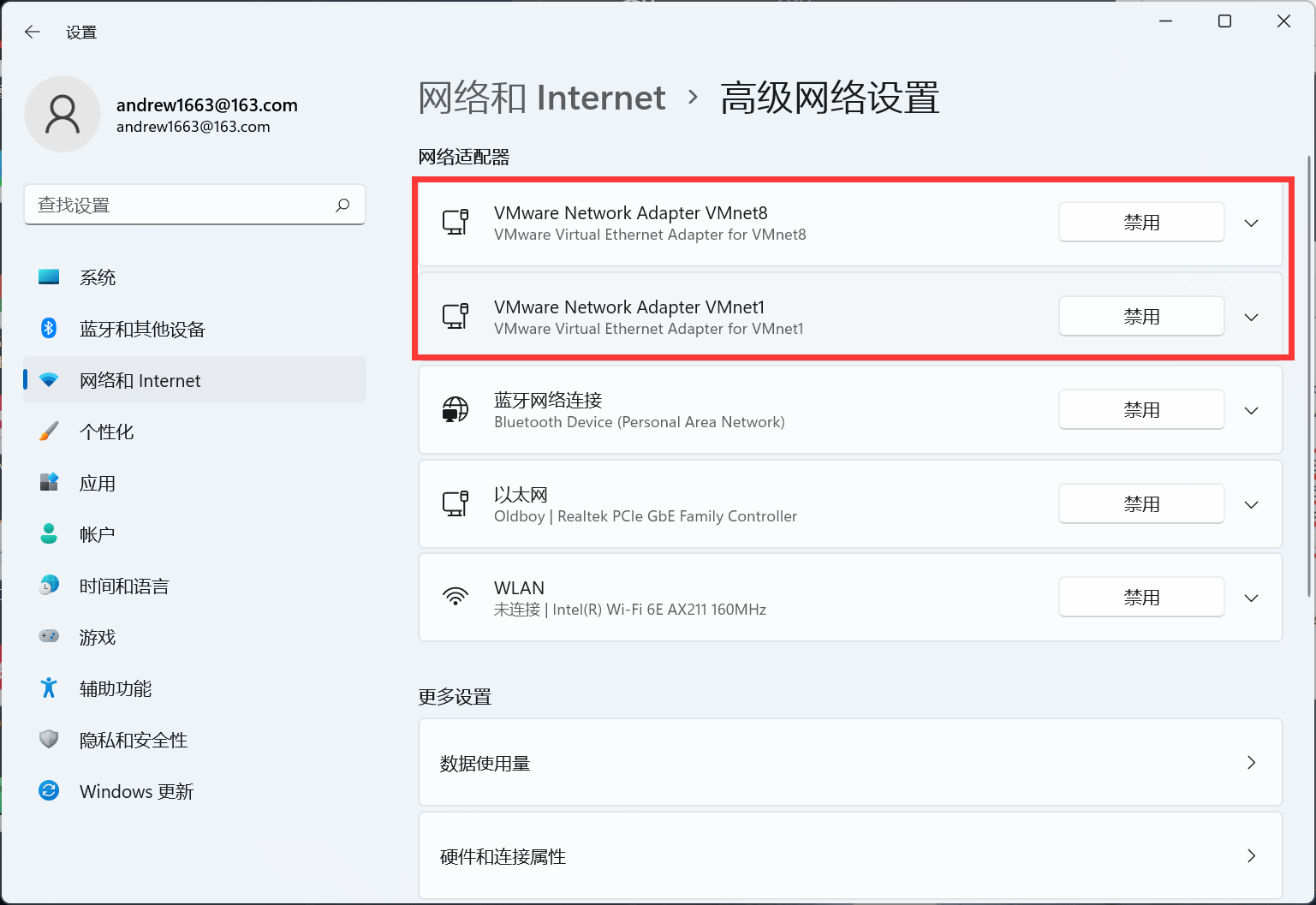
当我们安装VMware Workstation后,在宿主机(物理电脑)上默认会创建两个网卡,VMNet1、VMNet8。
VMnet1和VMnet8是两个虚拟网卡,主要作用是让虚拟机可以通过你的宿主机的网线上网。
VMnet1是为host-only方式服务的,VMnet8是为NAT方式服务的。
win11查看:设置->网络和internet->高级网络设置
虚拟机安装linux
安装步骤:
一、VM新建虚拟机:选典型---->选稍后安装操作系统---->Linux选版本 CentOS 7 64位 ---->,20G,一路下一步即可
内存最好大于512MB,我们1G,因为C6开始就是图形化界面安装了,占的多
注意选择模拟磁盘存储单为单个文件。为什么选择单个文件呢?简单说下,我刚刚不是为这个建了个窝么,如果你选择多文件,你会发现后面它会产生许多的碎片,时间一长这些磁盘碎片就会越多,不利于你管理,也不利于迁移,所以我在这里建议大家选择单个文件。
如果选了自定义安装,后面的步骤按默认或者推荐即可。
二、然后从光驱进去安装系统:
官方帮助:
如果从 ISO 映像文件安装客户机操作系统,请将虚拟机中的 CD/DVD 驱动器配置为指向该 ISO 映像文件,并将该驱动器配置为启动时连接。
- 选择虚拟机,然后选择虚拟机 > 设置。
- 在硬件选项卡中,选择 CD/DVD 驱动器。
- 选择启动时连接。
- (仅限远程虚拟机)选择 ISO 映像文件的位置。
- 选择使用 ISO 映像文件,并浏览到 ISO 映像文件的位置。
- 单击确定保存所做的更改。
说明:
常见引导安装方式:
光盘引导(不推荐)
U盘(数量少时可以)
网络安装(机器多时推荐,目前主流网卡都支持)
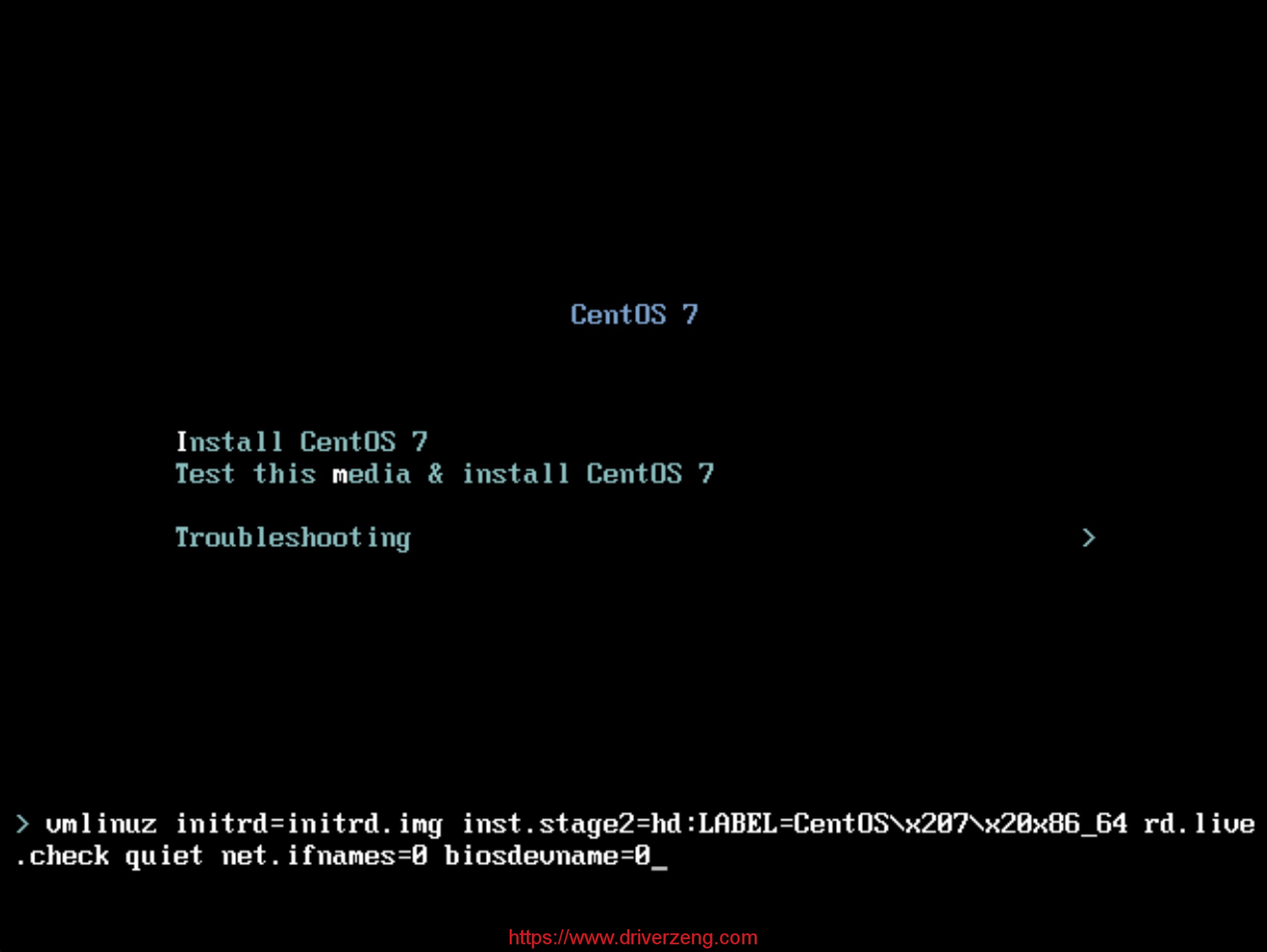
进去时按tab键可以修改网卡名,与之前Cent6保持一致;也可以后面再改。
输入:net.ifnames=0 biosdevname=0
三、根据引导安装Cent 7
ps:引导里面的语言只是引导时显示。不影响安装后的系统。
难点一:关于磁盘分区
Linux系统磁盘分区知识简介
#在分区之前,这里需要简单介绍一下磁盘分区的相关知识,以便于大家更好地理解学习。

1)磁盘在使用之前一般要先分区(相当于买了房要分几居一样)。

2)磁盘分区有主分区、扩展分区和逻辑分区之分。一块磁盘最多可以拥有4个主分区,其中,一个主分区的位置可以用一个扩展分区来替换,在这个扩展分区内可以划分多个逻辑分区.

3)如果规划的分区数量超过4个,则分区组合可为 3primary (p)+1extend(e)或2p+1e 或 1p+le。

4)一块磁盘最多只能有一个扩展分区,扩展分区不能直接使用,必须在扩展分区上划分逻辑分区,然后格式化(创建文件系统),之后才能存取数据或装系统。

#磁盘分区命名及编号方式

(1)以设备名命名

在Linux系统中,磁盘设备对应于系统中的特殊文件,这些特殊的文件放在/dev目录中,不同的设备对应的设备名称具体如下。

系统的第一块IDE接口的硬盘称为 /dev/hda。

系统的第二块IDE接口的硬盘称为 /dev/hdb。

系统的第一块SCSI接口的硬盘称为 /dev/sda。

系统的第二块SCSI接口的硬盘称为 /dev/sdb。

(2)使用数字编号

为了表示不同的分区,通常会使用数宇进行编号,比如如下示例名称。

系统的第一块IDE接口硬盘的第1个分区称为 /dev/hdal。

系统的第一块IDE接口硬盘的第5个分区称为 /dev/hdas。

系统的第二块SCSI 接口硬盘的第1个分区称为 /dev/sdb1。

系统的第二块 SCSI 接口硬盘的第5个分区称为/dev/sdb5。

需要注意的是,在对分区进行编号时,数字1~4只能留给主分区或扩展分区使用,逻辑分区(在扩展分区基础之上)的编号只能从5开始。

ps:在对 Linux 系统设置了分区之后,还要在分区上创建文件系统才能安装系统,这个在安装时可由系统自行完成创建。

#Linux系统对分区的基本要求

1)最少要有一个根(/)分区,用来存放系统文件及程序。其大小至少在5GB以上

2)要有一个swap(交换)分区,它的作用相当于 Windows 里的虛拟内存,swap 分区的大小一般为物理内存容量的1.5倍(内存<8GB)。但当系统物理内存大于 8GB 时则对 swap 分区配置 8~16GB 即可,太大无用,浪费磁盘空问。swap 分区不是必须的,

但是大多数情况下还是设置一下比较好,个别企业的数据库应用场景不分swap。

3)/boot分区,这是Linux系统的引导分区,用于存放系统引导文件,如Linux内核等。对于 Centos7 而言,其要比以前的版本大一些。因此,该分区可以设置为1024MB,这个分区也不是必须的。
企业生产场景分区方案介绍
#1、常规分区方案:(Cent6 Cent7)(针对集群中某节点)

/boot 引导分区 我们给500M

swap  内存大于8 给8 小于8 给真实内存的1-2倍 我们给1024M

/     剩下的全给/ 相当于win只一个C盘

#2、公有云方案

/boot   512-1024M

/       剩余的都给/

没有swap分区:因为swap分区是虚拟内存,本来就是虚拟化产品,再使用swap,性能会更差。

#3、根据服务器用途分区

# 数据库服务器

/boot     512-1024M

swap      内存大于8 给8 小于8 给真实内存的1-2倍 我们给1024

加个/data 放数据库及存储服务数据,根据公司数据量定(比如1T)

/         剩余空间都给/

# 备份服务器

/boot     512-1024M

swap      内存大于8 给8 小于8 给真实内存的1-2倍 我们给1024

加个/backup 根据公司数据量定(比如2T)

/           剩余空间都给/

老男孩方案

比如某大型门户网站

/boot     512-1024M

swap      内存大于8 给8 小于8 给真实内存的1-2倍 我们给1024

/         50-200GB 只存系统相关文件,网站等业务数据不放这里

剩余不再分区,将来分配给不同使用部门让他们自己根据需求分
开始分区操作
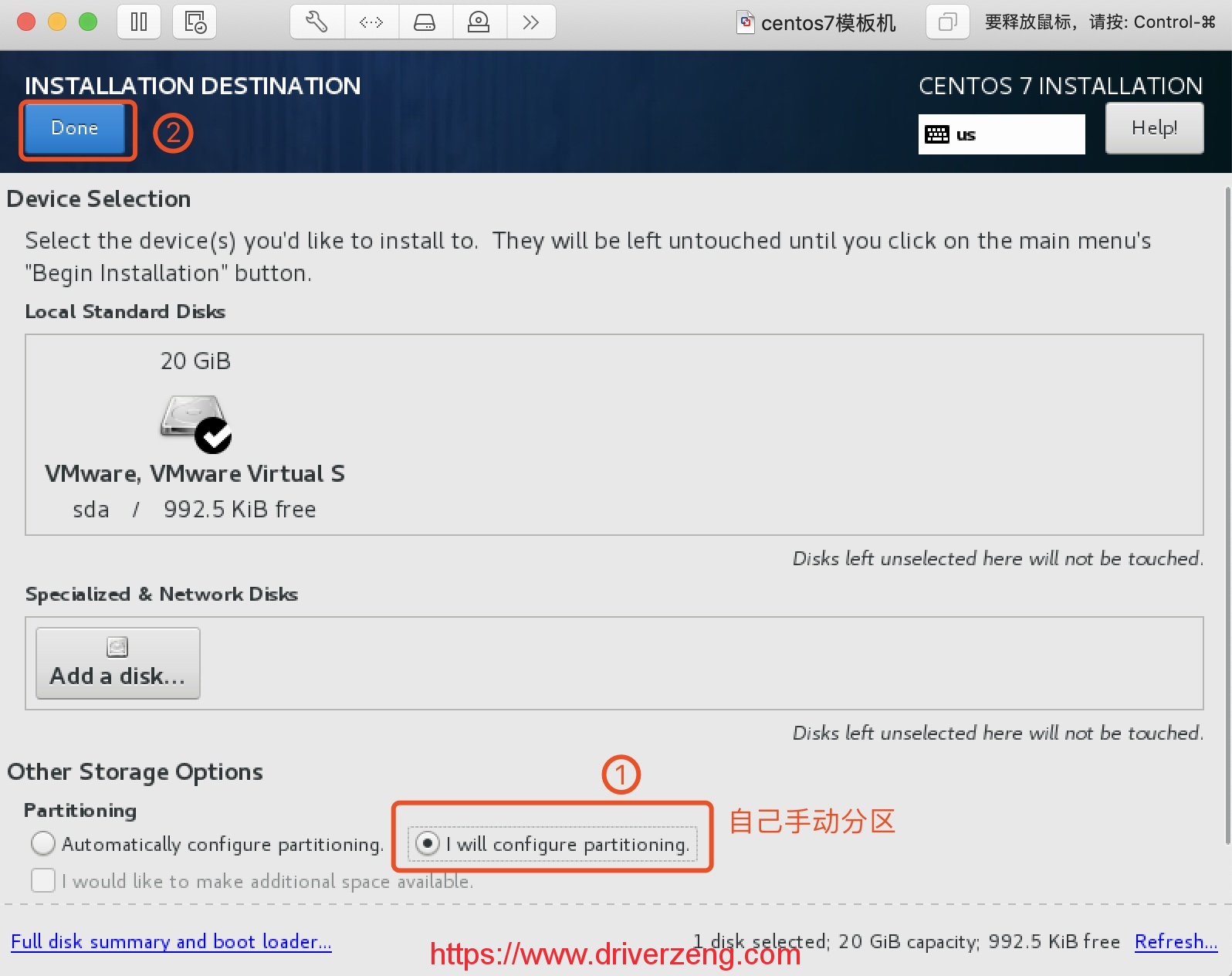
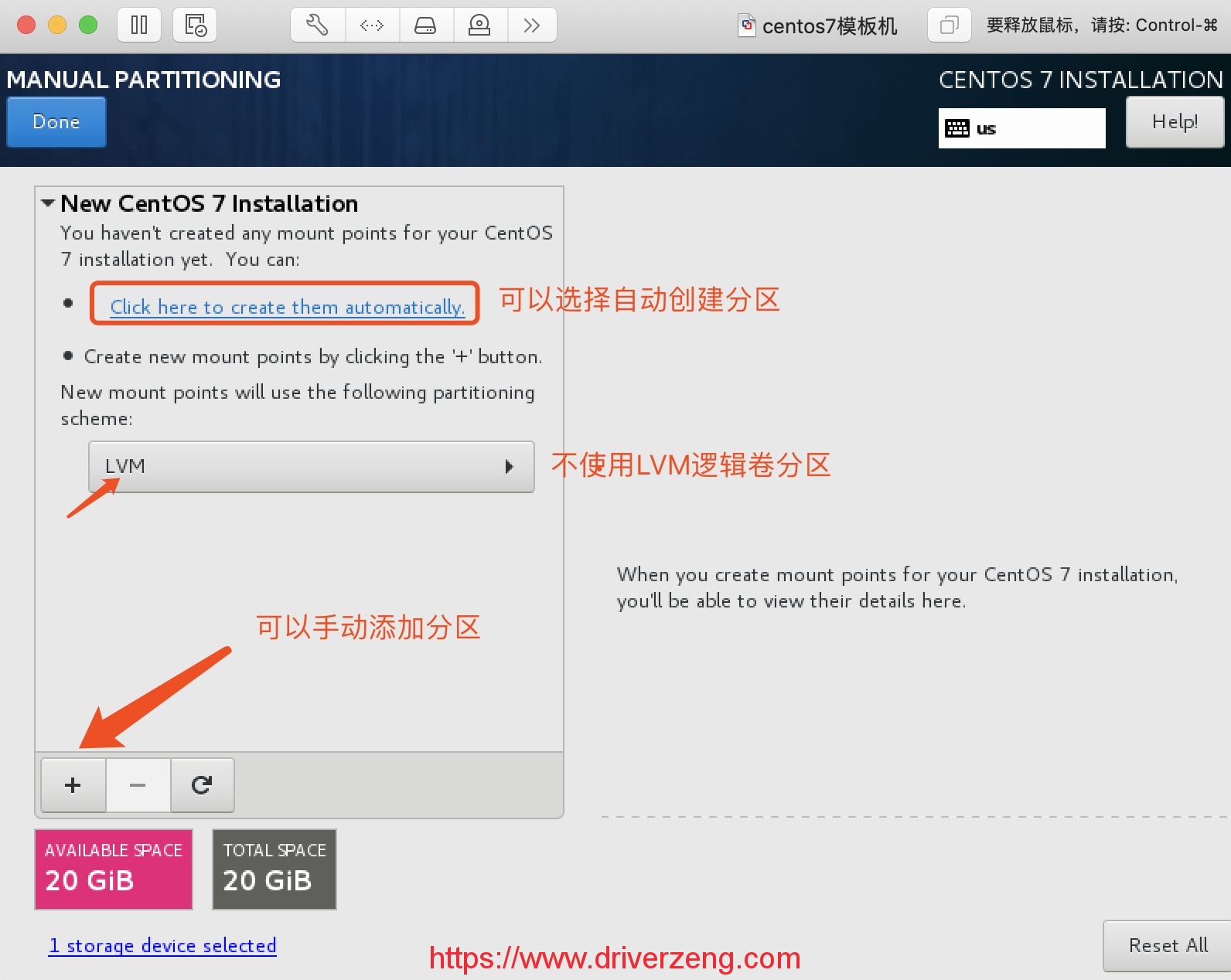
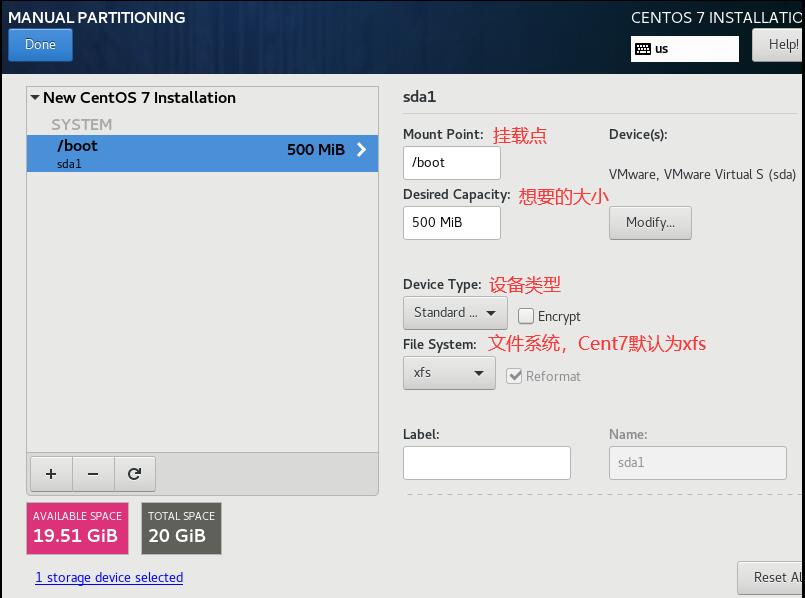
# 选“I will configure partitioning” --->点done --->默认分区方案是LVM,我们选更优秀的“Standard Partition”,不用默认的LVM

默认的分区是LVM,LVM的意思是逻辑卷管理,它可以对设置好的分区大小进行动态调整,前提是所有的分区格式都需要事先做成LVM格式。

企业环境的分区一般都是按需求事先规划好的,极少有后续调整的需求,且LVM的性能和标准分区及硬件RAID 卡相比还是有一定的差距的,因此,如果没有特殊需求,则不会选择LVM功能分区。这里将LVM改为标准分区模式Standard Partition

# 按常规分区方案操作,点下面的+,按以下顺序进行分区

/boot 引导分区 我们给500M

swap  内存大于8 给8 小于8 给真实内存的1-2倍 我们给1024M

/     剩下的全给/ 相当于win只一个C盘

# 说明:关于挂载点

Mount Point 的意思是挂载点,这是Linux 下访问磁盘分区的入口,即如果要往/boot分区 (/dev/sdal)里写入数据,则必须通过/boot入口来写入

# 关于文件系统类型

filesystem:文件系统类型,Cent7默认xfs,像win下的fat32、ntfs一样,磁盘分区只有在设置了文件系统类型格式化并挂载上挂载点后,分区才能存放数据。目前存在如下一些文件系统类型:

xfs:一个优秀的文件系统类型,在 Cenos7中被作为默认文件系统类型而替代ext4

ext2/ext3/ext4:一种适合于Linux 的文件系统类型。由于ext3文件系统多出了日志记录功能,因此系统恢复起来会更快速,ext4是ext3的升级,效率更高,Centos6 默认使用的是ext4类型,而不是使用ext2/ext3.

physical volume (LVM):这是一种弹性调整文件系统大小的机制,即可以让文件系统变大或变小,而无须改变原有文件数据的内容,功能不错,但性能会有所下降。

swap:就是内存交换空间。由于swap并不会使用到目录树的桂載,因此使用swap 不需要指定挂载点。

vfat :同时受Linux 与 Windows 支持的文件系统类型。如果主机硬盘同时存在Windows 与 Linux 两种操作系统,存在数据交换需求,那么可以使用该文件系统

CentOS5:ext2(没有系统日志)、ext3

CentOS6:ext4

CentOS7:xfs

Windows:FAT32、NTFS
分好之后:
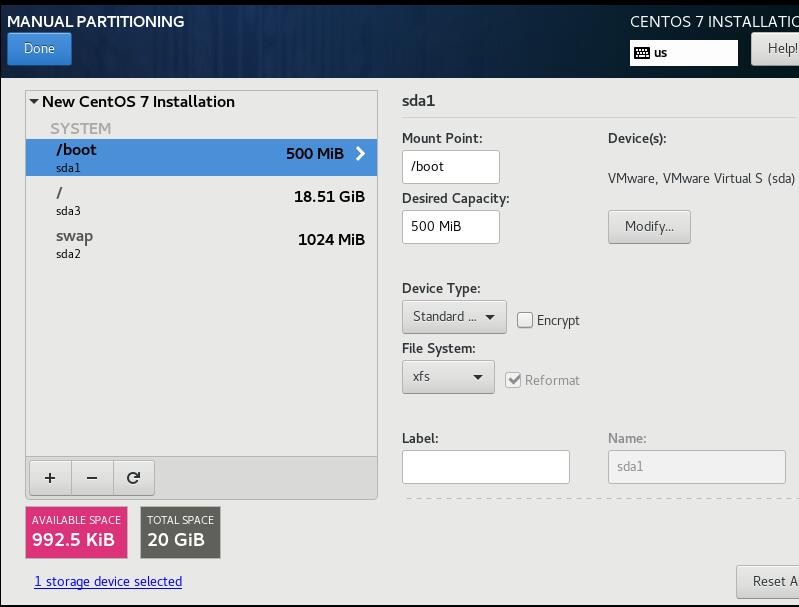
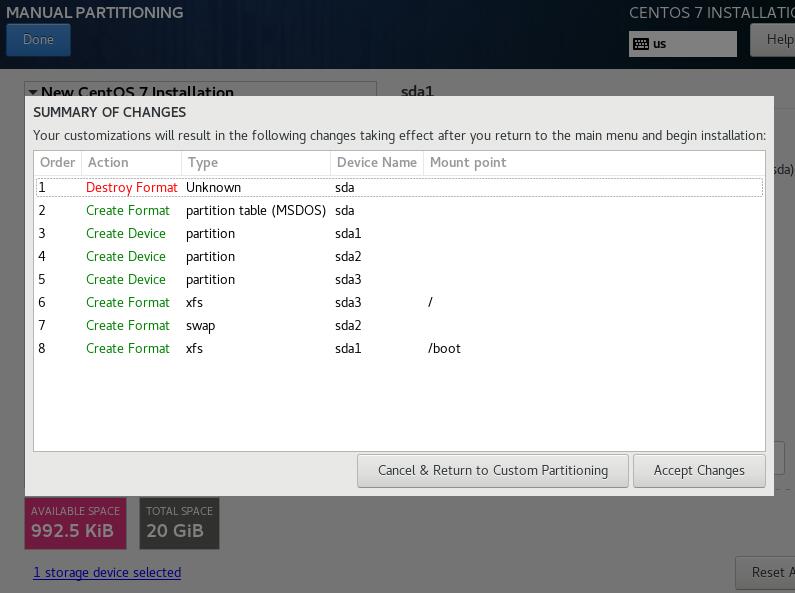
之后安装注意关闭Kdump功能,软件选择选最小化安装即可。
难点二:网络配置
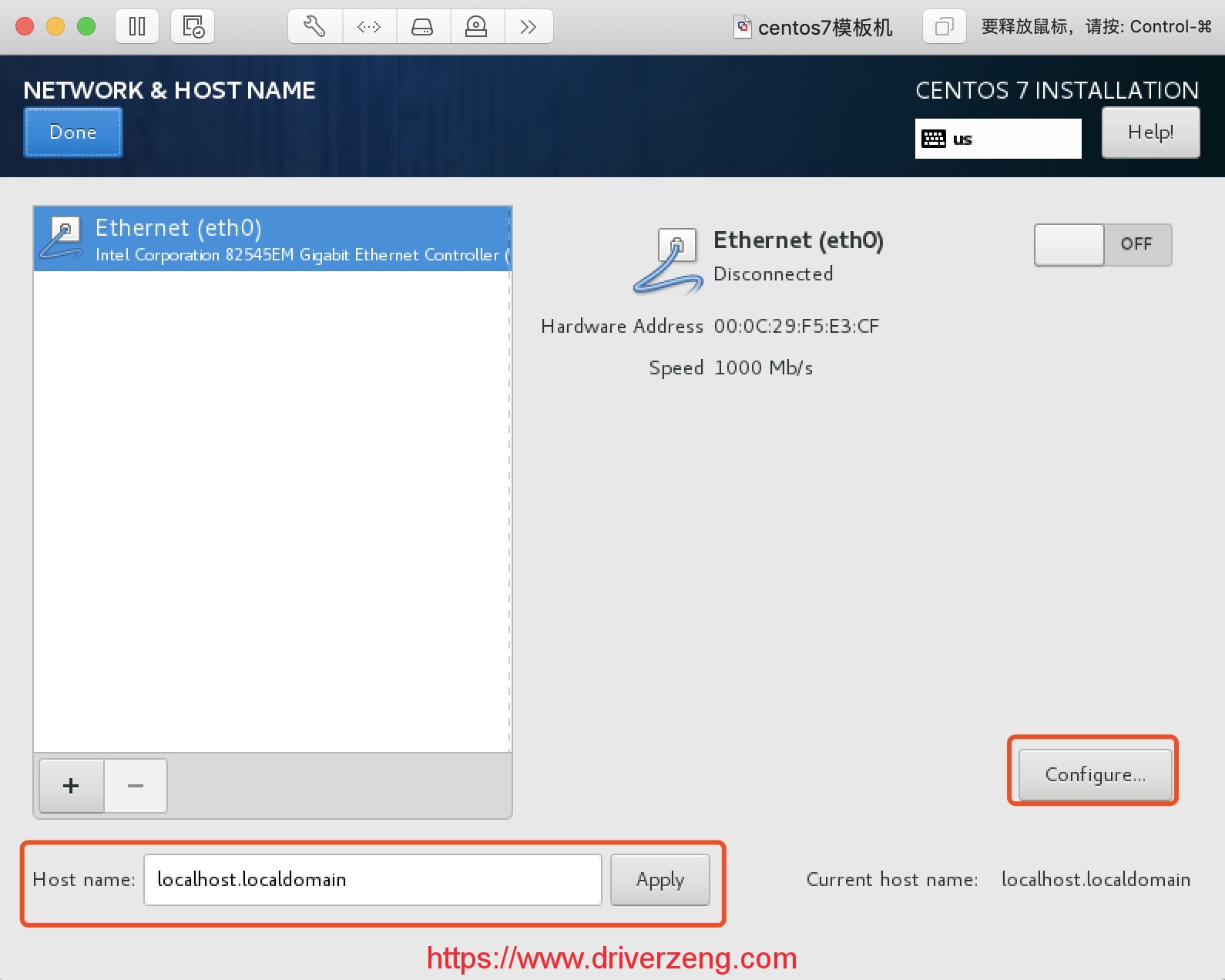
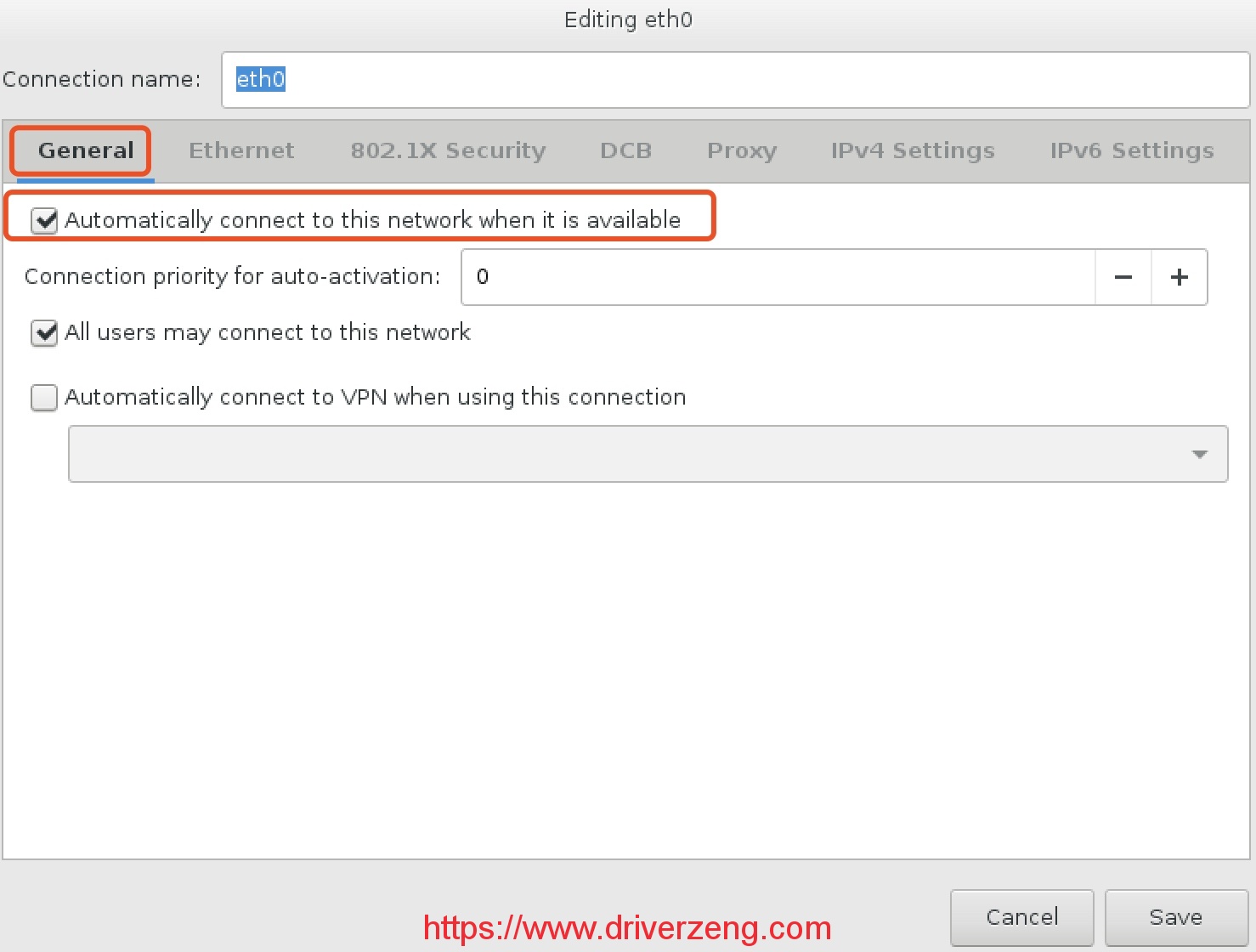
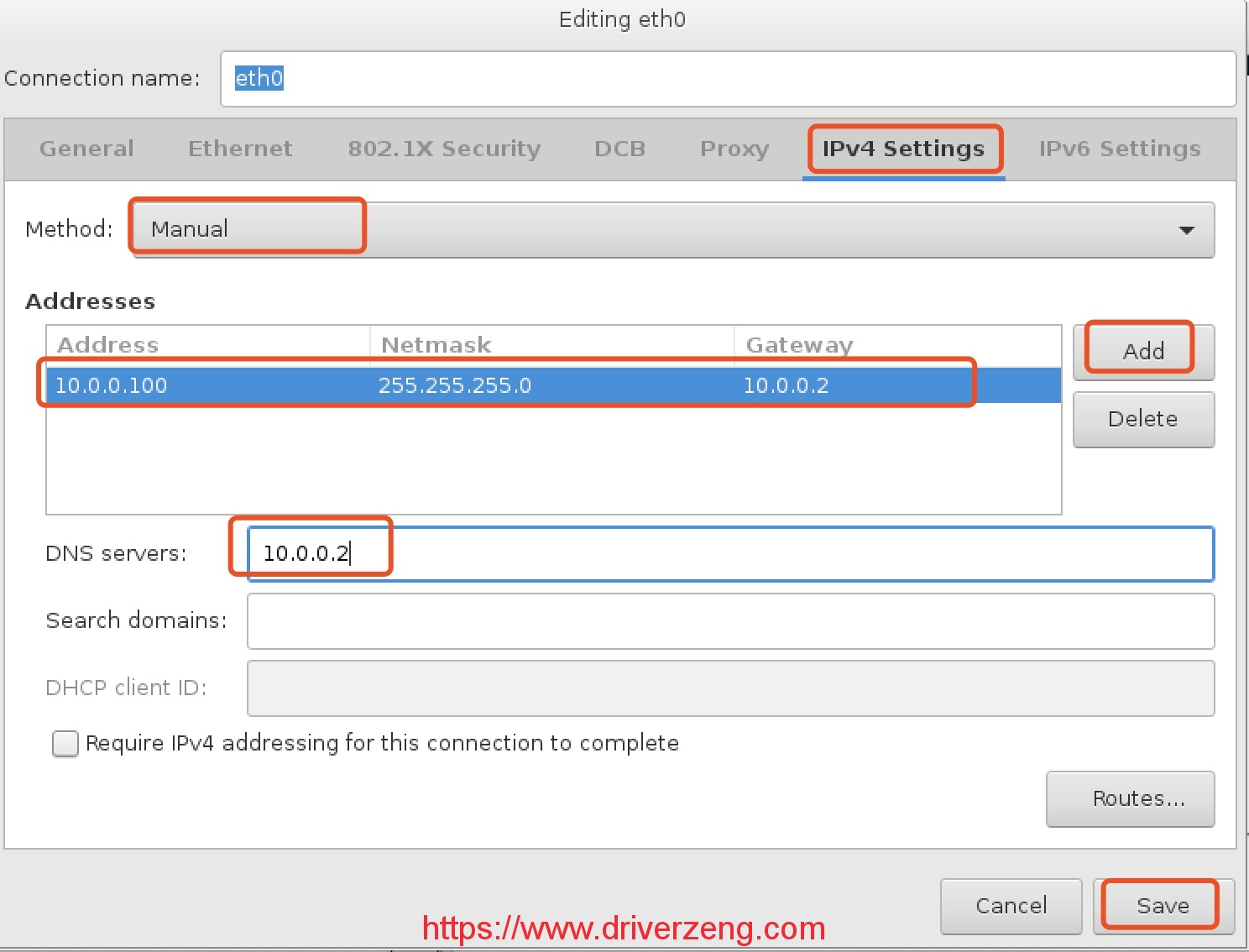
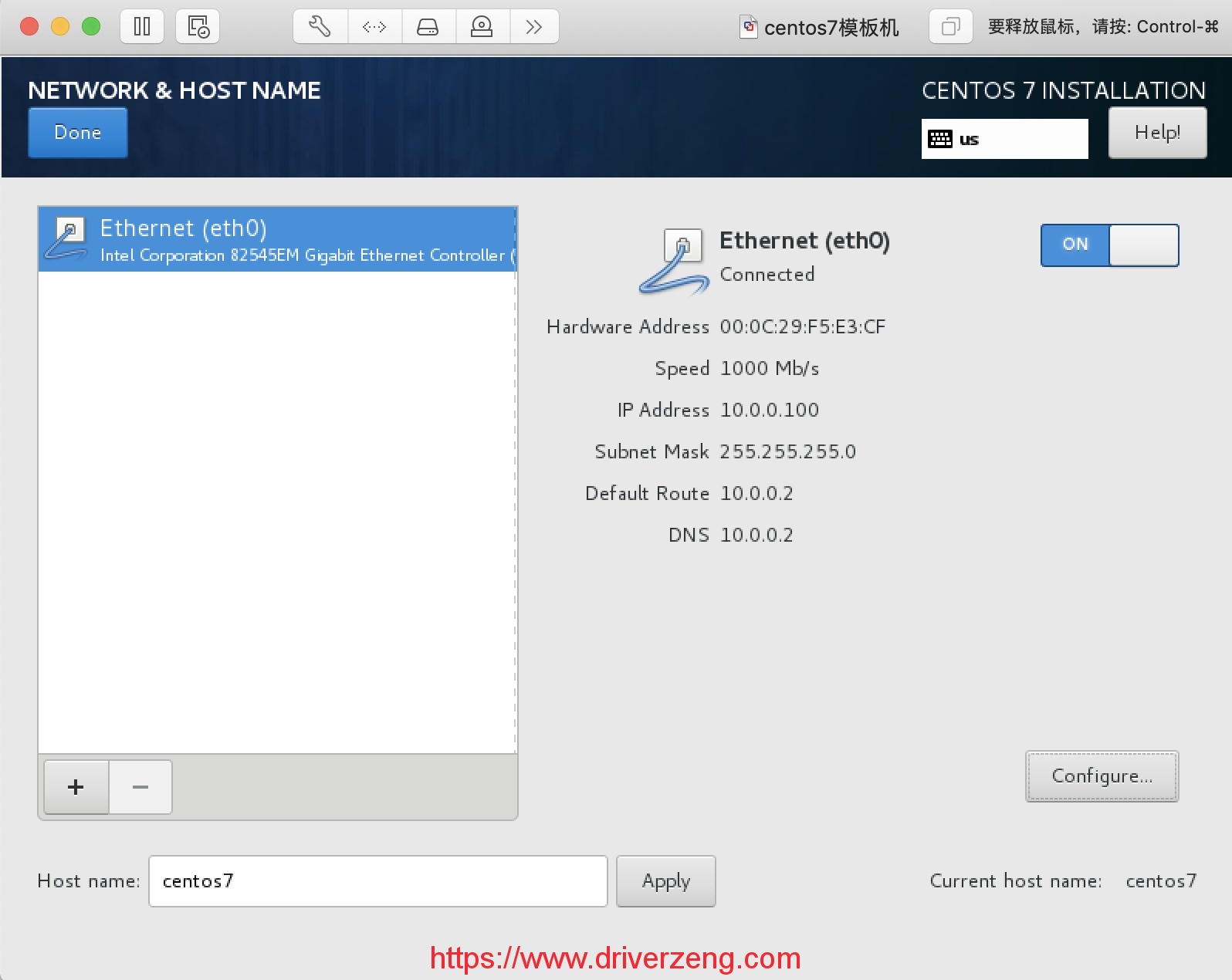
IP的获取方式:动态(DHCP)、静态
我们自己配置,便是静态。下图method 选manual
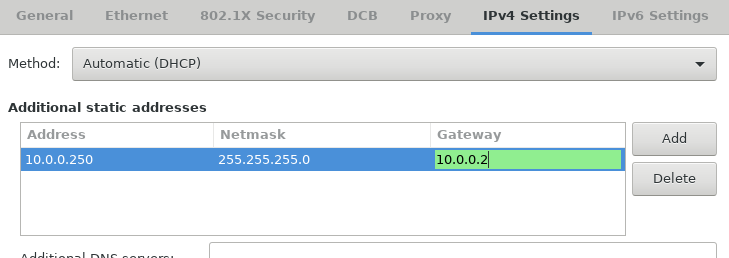
完事。
其实配网卡主要就是配这四个:
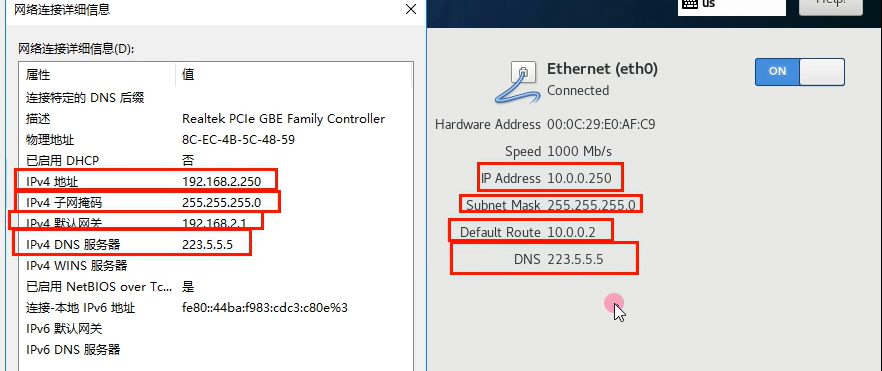
Linux学习环境搭建(VMware虚拟机安装Linux)的更多相关文章
- 『学了就忘』Linux基础 — 6、VMware虚拟机安装Linux系统(超详细)
目录 1.打开VMware虚拟机软件 2.选择Linux系统的ISO安装镜像 3.开启虚拟机安装系统 (1)进入Linux系统安装界面 (2)硬件检测 (3)检测光盘 (4)欢迎界面 (5)选择语言 ...
- Linux学习环境搭建流程
Linux学习环境搭建 Vmware安装 VMware下载:https://www.vmware.com/go/getworkstation-win 运行安装程序,该重启安装驱动就重启,不需要就下一步 ...
- VBox&vmware虚拟机安装Linux及Linux基础入门学习
VBox&vmware虚拟机安装Linux及Linux基础入门学习 通过VMware workstation安装Linux 在安装虚拟机之前,我特意上网搜索了一下目前常使用的虚拟机软件,了解了 ...
- VMware虚拟机安装Linux
我们都知道,Linux的学习如果依靠大量的物理真机,是不切实际的,会非常的麻烦. 今天来和分享一下VMware虚拟机安装Linux操作系统的方法 (centos 7) 1. 我们要先把VMware虚 ...
- VMware虚拟机安装Linux系统
许多新手连 Windows 的安装都不太熟悉,更别提 Linux 的安装了:即使安装成功了,也有可能破坏现有的 Windows 系统,比如导致硬盘数据丢失.Windows 无法开机等.所以一直以来,安 ...
- window7环境下VMWare自定义安装Linux虚拟机完全教程
1.首先准备好以下工具和安装包,最好到官网下载: VMWare 8.x,注意版本不易过高,因为很多时候会出现和Linux镜像不兼容的情况,下载地址:http://www.vmware.com/cn.h ...
- Unix/Linux环境C编程入门教程(13) 开发环境搭建VMware软件安装
VMware(中文名威睿",纽约证券交易所"代码:VMW) 虚拟机软件,是全球桌面到数据中心虚拟化解决方案的领导厂商.全球不同规模的客户依靠VMware来降低成本和运营费用.确保业 ...
- Linux学习笔记001——win下安装Linux虚拟机
我研二之前算是一个纯粹的计算机小白,因为某些原因开始接触了计算机方面的知识. Linux系统也就是前几个月才听说,因某些需求需要在Linux环境下运行.纯的Linux系统不太现实, 所以在他人帮助和自 ...
- 最新VMware虚拟机安装Linux系统-CentOS(详细教程)
一.前言 最近有网友反应初学Linx不会安装,找了许多教程不是太全面,总会遇到一些要不是启动不了,要不是连不上网,各种问题,为了让大家能够顺利的安装,小乐写了一个非常详细的教程,让大家少入坑. 二.背 ...
- linux php环境搭建以及magento安装教程
听朋友用magento在搭建电商系统,我好奇.遂自己下载了一个包部署了一套. 主机采用linux center os6.5,安装程序非常顺利,部署一套大概费时一个小时左右. ########### ...
随机推荐
- GPT4free安装部署教程 - 白嫖GPT
前言 为啥之前一直没有更新GPT相关的内容,因为个人觉得如果每次都需要使用付费使用API的话,那这个工具还是很难在个人手上被运用起来,多测试几次关键字和清洗数据,API的费用对个人来说都太高昂了 直到 ...
- Ansible中的变量
Ansible中的变量 目录 Ansible中的变量 变量概述 变量定义的方式 变量的优先级 如何定义变量 playbook中定义变量 vars_file中定义变量 系统内置变量 inventory定义 ...
- 2022-06-21:golang选择题,以下golang代码输出什么?A:3;B:4;C:100;D:编译失败。 package main import ( “fmt“ ) func
2022-06-21:golang选择题,以下golang代码输出什么?A:3:B:4:C:100:D:编译失败. package main import ( "fmt" ) fu ...
- 2022-02-21:不含连续1的非负整数。 给定一个正整数 n ,返回范围在 [0, n] 都非负整数中,其二进制表示不包含 连续的 1 的个数。 输入: n = 5 输出: 5 解释: 下面是带
2022-02-21:不含连续1的非负整数. 给定一个正整数 n ,返回范围在 [0, n] 都非负整数中,其二进制表示不包含 连续的 1 的个数. 输入: n = 5 输出: 5 解释: 下面是带有 ...
- django @login_required
Django在做后台系统过程中,我们通常都会为view函数添加 @login_required 装饰器,这个装饰器的主要作用就是在用户访问这个方法时,检查用户是否已经成功登陆,如果没有则重定向到登陆页 ...
- Vue全局公共服务类mixin
首先,简单介绍下mixin: Mixin是面向对象程序设计语言中的类,提供了方法的实现.其他类可以访问mixin类的方法而不必成为其子类 Mixin类通常作为功能模块使用,在需要该功能时"混 ...
- Kafka 杂谈
开始之前 首先,此篇文章会有很多地方会和 RocketMQ 比较,不太熟悉 RocketMQ 可以去看看我之前写的RocketMQ基础概念剖析&源码解析,先有个大概的印象,可能会帮助你更好的理 ...
- Vue——vuex使用、Router使用、localstorage、sessionstorage和cookie
vuex使用 # vuex :状态管理器--->存数据(变量)的地方,所有组件都可以操作 在Vue中实现集中式状态(数据)管理的一个Vue插件,对vue应用中多个组件的共享状态进行集中式的管理( ...
- CKS 考试题整理 (02)-Apparmor
Context Apparmor 已在 cluster 的工作节点 node02 上被启用.一个 Apparmor 配置文件已存在,但尚未被实施. Task 在 cluster 的工作节点 node0 ...
- GPU技术在大规模数据集处理和大规模计算中的应用
目录 GPU 技术在大规模数据集处理和大规模计算中的应用 随着深度学习在人工智能领域的快速发展,大规模数据处理和大规模计算的需求日益增长.GPU(图形处理器)作为现代计算机的重要部件,被广泛应用于这些 ...