
oeasy教您玩转vim - 37 - # 删除字符
通过十进制的 ascii 值输入字符
- 在输入模式下
- 输入 ctrl + v
- 然后再输入 065
通过十六进制的 unicode
- 在输入模式下
- 输入 ctrl + v
- 然后再输入
u2642就可以通过uncode编码输入字符
通过二合字符的方式插入
- 在输入模式下
- 输入 ctrl + k
- 输入
Co可以得到 - 输入 13 可以得到 ⅓
:digraphs查看二合字符列表
寄存器计算
- 在插入状态下
- 输入 ctrl + r
- 输入
=3+3(注意要有=) - 得到结果 6
- 我们掌握了在 vi 中插入字符的各种方法
- 如何 vim 可以删除字符吗?
删除字符
- 我们应该如何删除字符呢?
- 如果是插入状态下 del 、BackSpace 就可以删除了
- 那假如我不想切换到插入模式,我想在普通模式下就直接删除呢?
:h delete找到在change.txt里面有个delete- 从默认的帮助位置,向上翻,翻到头
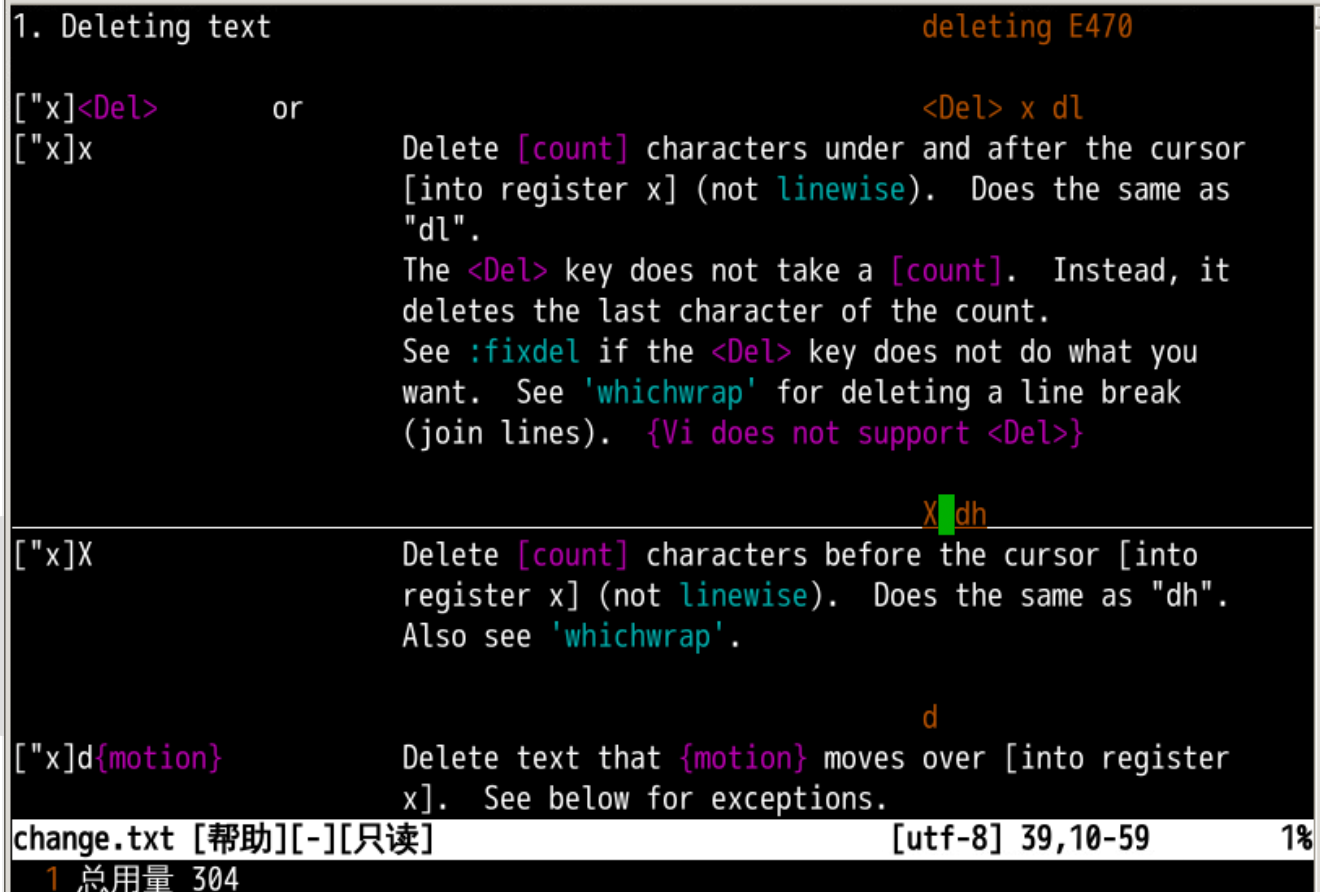

- 这个命令叫做
x - 我理解就是
execute处死当前字符 - 我们先在终端里面
ls -lah > 1.txt - 然后
vi 1.txt
删除当前 x
- 在正常状态下,使用 x,删除当前字符
- 效果和 插入模式下 BackSpace 一样
尽量用x 而不用 BackSpace,因为:
- 正常模式移动迅速
- 用x 手指不离开键盘核心区
- 体会左右无名指,他会给你带来药师的灵感
- 如果想要删除多个字符的话
- 就在前面加上数字
- 比如
10x就是删除10个字符 - 对应帮助中的
[count] - 而且删除了的字符,会放到寄存器
""中 - 可以使用
:reg查看寄存器
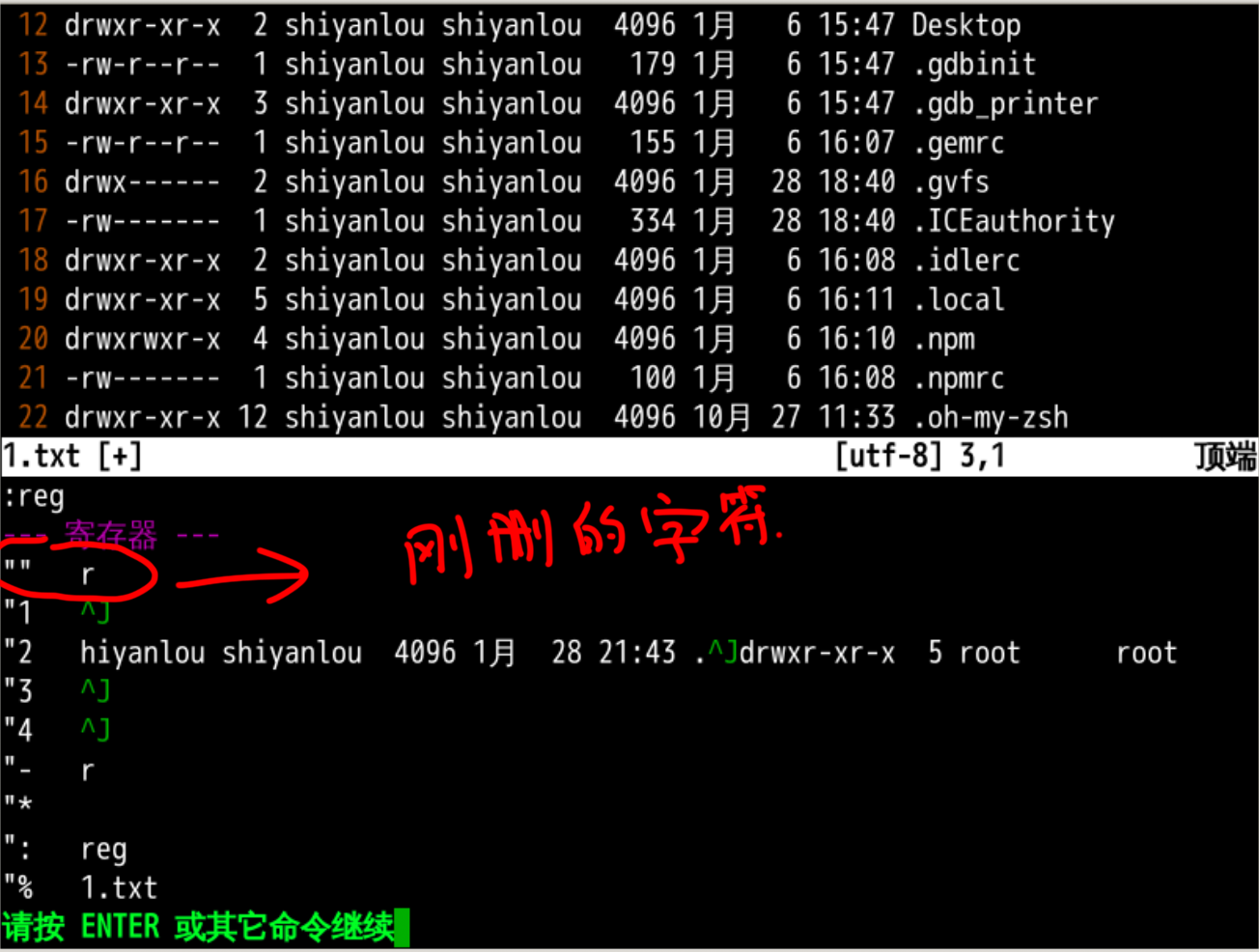
退格删除 X
- 帮助手册里,在
x后面还有个X X的意思是向前退格- 使用
h X查询手册
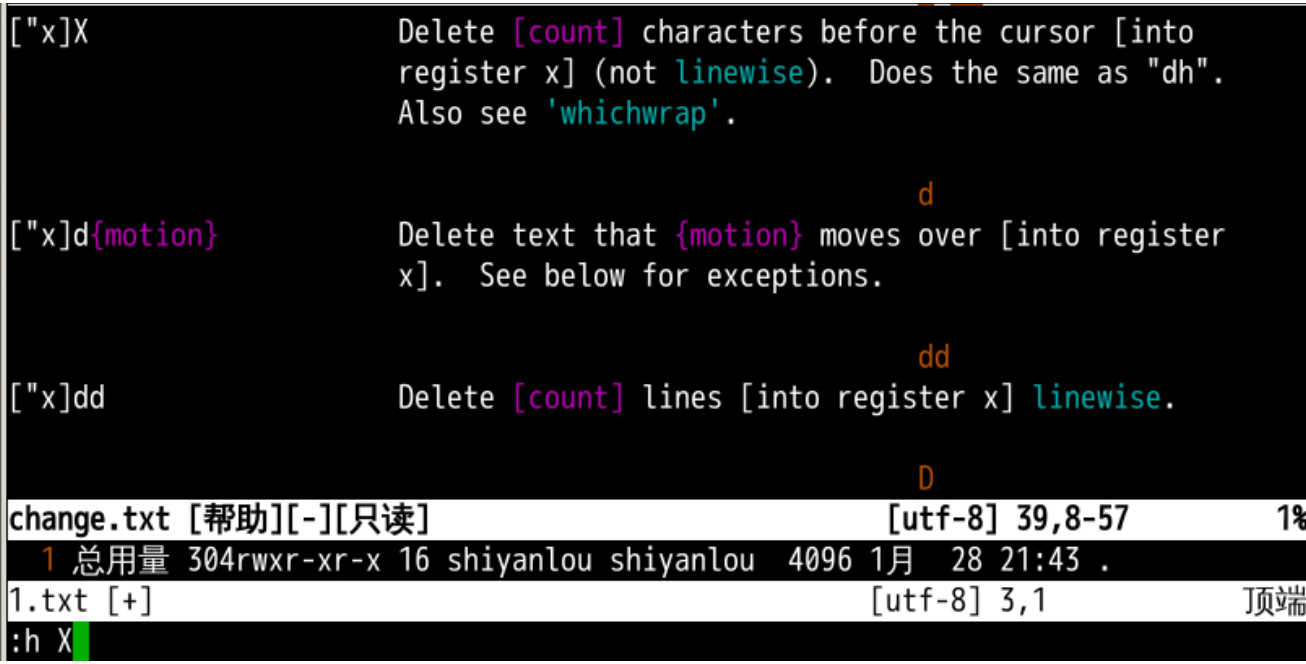
- 最新删除的字符仍然放在
""寄存器里面 - 其实就像 BackSpace 效果一样
- 只不过在摁像 x 顺手了之后,像 Shift+x 也很方便
- 而且前后都能删
- 下面这个就更厉害了
退格删词
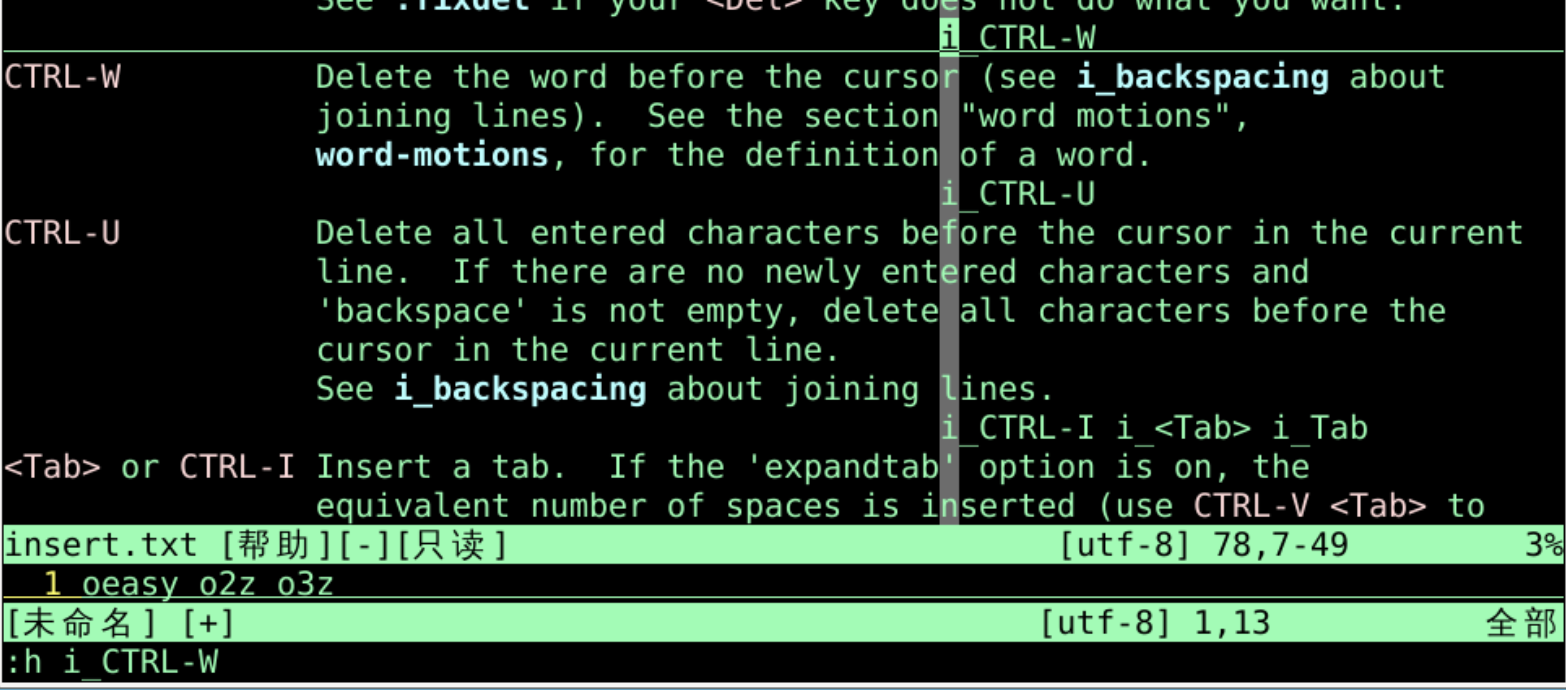
- 搜索插入模式下的 CTRL + w
:h i_CTRL-w:h是查询帮助查询谁的帮助呢?
i_CTRL-w的
i_CTRL-w什么意思呢?i代表insert插入模式CTRL-w代表CTRL+w
- 要注意小写
w
具体操作
- 注意模式是插入模式

- CTRL+w之后

- 再CTRL+w之后
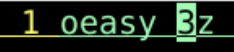
- 再 CTRL + w 之后
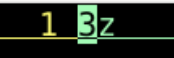
- 彻底删到头儿了
- 可以切回到正常模式试试
db - u回来
- 再试试
d^
两行连在一起

想要把两行
Join连接在一起?- 我们原来用的是插入模式下的BackSpace
- 现在试试 J(大写J)
这是一个正常模式下的命令
- 光标在上一行的任何位置
- 命令模式下按下J(大写J)
下一行和上一行连接在一起
- 然后下一行的缩进消失
- 和上一行之间有个空格
总结
- 以前知道可以在插入状态下使用 del 、BackSpace 进行删除
现在知道了默认状态下使用通过
x删除字符可以在
x前面使用[count]进行翻倍- 如
10x
- 如
删除的字符存储在
""寄存器中- 可以用
:reg查看寄存器状态
- 可以用
默认状态可以使用
X退格- 删除的字符也在
""寄存器中
- 删除的字符也在
- 我们掌握了在 vi 中删除字符的各种方法
- 还有没有更快速删除字符的方法呢?
- 下次再说
[Github地址] (https://github.com/overmind1980/vimtutorial)
[Gitee地址] (https://gitee.com/overmind1980/vimtutorial)
[蓝桥实验楼 邀请码FJWYIMGB] (https://www.lanqiao.cn/courses/2840)
oeasy教您玩转vim - 37 - # 删除字符的更多相关文章
- oeasy教您玩转vim - 56 - # 字符可视化模式
可视化编辑 回忆上节课内容 我们学习了关于模式匹配中使用参数 单个参数 :%s/<h2>\(.*\)</h2>/ - \1/g 多个参数 :%s/<img src=\ ...
- oeasy教您玩转vim - 57 - # 行可视化
可视化编辑 回忆上节课内容 上次我们了解到可视模式 其实可视化对应三种子模式 字符可视模式 v 行可视模式 大写V 块可视模式ctrl+v 我们先来了解字符可视化模式 快捷键 v 可配合各种mot ...
- oeasy教您玩转vim - 53 - # 批量替换
查找细节 回忆上节课内容 我们温习了关于搜索的相关内容 /正向,?反向 n保持方向,N改变方向 可以设置 是否忽略大写小写 是否从头开始查找 是否高亮显示 还有一些正则表达式的使用方法 行头行尾 ^$ ...
- NAT模式下Debian无法上网和VIM无法删除字符的处理方法
NAT模式下Debian无法上网的处理方法 处理方法共分为二种 检测 VM 的 NAT 服务有无开启 查看虚拟机的网络信息设置是否正确 检测 VM 的 NAT 服务有无开启 win+R 输入 serv ...
- oeasy教您玩转linux010203显示logo
我们来回顾一下 上一部分我们都讲了什么?
- oeasy 教您玩转linux010101查看内核uname
linux([?l?n?ks]) 是什么????? 咱们这次讲点什么呢?这次咱们讲讲这个 linux([?l?n?ks]),什么是 linux([?l?n?ks])呢?这linux([?l?n?ks] ...
- oeasy教您玩转linux010202软件包管理apt
顾一下 上一部分我们都讲了什么?
- oeasy教您玩转linux010201持续输出yes
我们来回顾一下 上一部分我们都讲了什么?
- oeasy教您玩转linux-010110内容回顾
我们来回顾一下 我们都讲了什么?
- oeasy教您玩转linux010108到底哪个which
到底哪个which 回忆上次内容 我们上次讲了查找命令位置whereis 我想找到whereis的位置怎么办?
随机推荐
- C# winform GDI+ 五子棋 (一):基本界面和胜负判断
棋盘和棋子采用GDI+画上去的.棋盘18*18.棋子是用DrawElipse画的,白棋和黑棋分两个List集合存储,方便判断五子连线的情况. 主要说一下,五子连线的思路,把集合按行和按列以及按正斜和反 ...
- 多线程池Flask实战应用
多线程池Flask实战应用 import json import time import flask from concurrent.futures import ThreadPoolExecutor ...
- Javascript---时间加秒数得到新的时间
<script> // 当前时间:curTime var curTime = new Date("2023-12-10 17:32:46"); // 当前时间加上XXX ...
- golang 接口动态派发性能问题
测试代码 package main type Duck interface { Quack() } type Cat struct { Name string } //go:noinline func ...
- Android 13 - Media框架(31)- ACodec(七)
关注公众号免费阅读全文,进入音视频开发技术分享群! 之前的章节中我们解了 input buffer 是如何传递给 OMX 的,以及Output buffer 是如何分配并且注册给 OMX 的.这一节我 ...
- 【C#】使用ffmpeg image2pipe将图片保存为mp4视频
文章目录需求实现需求在正式开始之前,先介绍下我的需求是怎么样的,基于此需求如何使用ffmpeg实现.仅供参考. 需求点: 将图片保存为视频图片数量不是固定的,是由上游的webrtc传下的帧数据,转成的 ...
- c#使用webView2 访问本地静态html资源跨域Cors问题 (附带代理服务helper帮助类)
背景 在浏览器中访问本地静态资源html网页时,可能会遇到跨域问题如图. 是因为浏览器默认启用了同源策略,即只允许加载与当前网页具有相同源(协议.域名和端口)的内容. WebView2默认情况下启用了 ...
- #9134.反转eehniy
blog 题面 yinhee 去面试 Google 总裁. 面试官给他了一个长度为 \(n\) 的 \(01\) 串. 面试官给他以下两种操作是的这个序列前 \(n-m\) 个数字与后 \(n-m\) ...
- Spring扩展——BeanPostProcessor(BPP)
BeanPostProcess简介 在Spring中 BeanPostProcessor 是一个非常重要的接口,它用于在每个bean对象初始化前后修改Bean的属性信息,比如我们最常用的@Autowi ...
- 判断URL是否编码,编码后的sign对签名和验签都有影响,导致验签不通过
判断URL是否编码,编码后的sign对签名和验签都有影响,导致验签不通过如果含有 + %符号无法判断, 否则判断不准或报错 Exception in thread "main" j ...