
ECharts 报表事件联动系列四:柱状图,折线图,饼状图实现联动
代码如下:

<!DOCTYPE html>

<html>

<head>

    <meta http-equiv="Content-Type" content="text/html; charset=UTF-8">

    <title>ECharts</title>

    <!-- <script src="http://echarts.baidu.com/dist/echarts.min.js"></script>  -->

    <script src="https://cdn.bootcss.com/echarts/4.0.2/echarts.js"></script>

    <script src="https://cdn.bootcss.com/jquery/3.3.1/jquery.js"></script>

</head>

<body>

    <!-- 为ECharts准备一个具备大小(宽高)的Dom -->

    您选择了X轴的标签[<span id="xAxisTag"></span>],他的值为[<span id="barValue"></span>]

    <input type="submit" name="" value="刷新" onclick="refreshBar()">

    </br>

    <div id="bar" style="width: 600px;height:400px;float:left;"></div>

    <div id="pie" style="width: 600px;height:400px;float:left;"></div>

</body>

<script type="text/javascript">

  function randGenerator(n, sum) {

     //js生成n个和为固定sum的随机整数

     //https://blog.csdn.net/smartcore/article/details/72934272

      var aryRet = [];

      var fSumTmp = sum;

      var iAcc = 0;

      for (var i = 0; i < (n -1); i++) {

        var iTmp = Math.ceil(Math.random() * (fSumTmp / 2));

        aryRet.push(iTmp);

        fSumTmp -= iTmp;

        iAcc += iTmp;

      }

      aryRet.push(sum-iAcc);

  return aryRet;

}

  function getSeriesData(){

      //根据js方法本身的加载顺序,此方法需要定义在myChart前面

      //此处可以通过后台生成数据,这样后台就无需返回整个option,只需要返回动态的数据部分即可

      // $.ajax({

      //     type: 'GET',

      //     url: "getSeriesData",

      //     cache: false,

      //     async : false,

      //     dataType: 'json',

      //     success: function (result) {

      //         seriesdata = result;

      //     },

      //     error: function (result, XMLHttpRequest, textStatus, errorThrown) {

      //         // 状态码

      //         // console.log(XMLHttpRequest.status);

      //         // console.log(XMLHttpRequest.toLocaleString());

      //         // 状态

      //         // console.log(XMLHttpRequest.readyState);

      //         // 错误信息

      //         // console.log(textStatus);

      //     }

      // });

        //var n1 = Math.floor(Math.random()*500+1);

        //var n2 = Math.floor(Math.random()*500+1);

        //var n3 = Math.floor(Math.random()*500+1);

        //var n4 = Math.floor(Math.random()*500+1);

        //var n5 = Math.floor(Math.random()*500+1);

        //var n6 = Math.floor(Math.random()*500+1);

        //seriesdata = [n1, n2, n3, n4, n5, n6];

        seriesdata = randGenerator(6, Math.floor(Math.random()*500+1));

      return seriesdata;

  }

  function getxAxisData(){

    //同样适用以ajax的方式从后台获取数据

    xAxisData = ["衬衫","羊毛衫","雪纺衫","裤子","高跟鞋","袜子"];

    return xAxisData;

  }

  function getSaleOption(){

      saleSeriesData = getSeriesData();

      saleOption = {

            title: {

                text: 'ECharts 入门示例'

            },

            tooltip: {},

            legend: {

                data:['销量',"趋势"]

            },

            xAxis: {

                // data: ["衬衫","羊毛衫","雪纺衫","裤子","高跟鞋","袜子"],

                data : getxAxisData(),

                triggerEvent:true,

                axisTick: {

                    alignWithLabel: true //坐标值是否在刻度中间

                }

            },

            yAxis: {triggerEvent:true},

            series: [{

                name: '销量',

                type: 'bar',

                //data: [n1, n2, n3, n4, n5, n6],

                //data : seriesdata,

                //data : getSeriesData(),

                data : saleSeriesData,

                itemStyle: {

                    normal: {

                        color: function(params) {

                      var colorList = ['#2eddc1','#FCCE10','#E87C25','#277bbb','#E87fff','#277aaa'];

                            //若返回的list长度不足,不足部分自动显示为最后一个颜色

                        return colorList[params.dataIndex]

                      },

                        label: {

                            show: true,

                            position: 'top'

                        }

                    }

                }

            },{

                name: '趋势',

                type: 'line',

                //data: getSeriesData(),

                data : saleSeriesData,

                smooth:false,   //是否为曲线,默认为false

                itemStyle:{

                    normal:{

                        lineStyle:{

                            width:1,       // 虚线的宽度

                            type:'dotted'  //'dotted'虚线 'solid'实线

                        }

                    }

                }

            }]

        };

        return saleOption;

  }

  function getSalePieOption(){

    salePieOption = {

                "legend":{

                    "orient":"vertical",

                    "left":"left"

                },

                "series":[

                    {

                        "data":[],

                        "center":[

                            "50%",

                            "60%"

                        ],

                        //"name":"访问来源",

                        "itemStyle":{

                            "normal":{

                                "label":{

                                    "formatter":"{b}\n{c}\n{d}%",

                                    "show":true

                                }

                            },

                            "emphasis":{

                                "shadowOffsetX":0,

                                "shadowBlur":10,

                                "shadowColor":"rgba(0, 0, 0, 0.5)"

                            }

                        },

                        "radius":"55%",

                        "type":"pie"

                    }

                ],

                "tooltip":{

                    "formatter":"{a} <br/>{b} : {c} ({d}%)",

                    "trigger":"item"

                },

                "title":{

                    //"subtext":"纯属虚构",

                    "x":"center",

                    "text":""

                }

            };

    return salePieOption;

  }

  function refreshPieData(name, value){

    data = randGenerator(7,value);

    salePieOption.title.text = name;

    salePieOption.title.subtext = "销售额:"+value;

    salePieData =[

                {

                    "name":"周一",

                    "value":data[0]

                },

                {

                    "name":"周二",

                    "value":data[1]

                },

                {

                    "name":"周三",

                    "value":data[2]

                },

                {

                    "name":"周四",

                    "value":data[3]

                },

                {

                    "name":"周五",

                    "value":data[4]

                },

                {

                    "name":"周六",

                    "value":data[5]

                },

                {

                    "name":"周日",

                    "value":data[6]

                }

            ]

    salePieOption.series[0].name = "销售比";

    salePieOption.series[0].data = salePieData;

  }

</script>

<script type="text/javascript">

        // 基于准备好的dom,初始化echarts实例

        var myBarChart = echarts.init(document.getElementById('bar'));

        // 指定图表的配置项和数据

        var option = getSaleOption();

        // 使用刚指定的配置项和数据显示图表。

        myBarChart.setOption(option);

        var myPieChart = echarts.init(document.getElementById('pie'));

        var salePieOption = getSalePieOption();

        refreshPieData(option.xAxis.data[0], option.series[0].data[0]);

        myPieChart.setOption(salePieOption);

        myBarChart.on('click', function (params) {

            //param具体包含的参数见 https://blog.csdn.net/allenjay11/article/details/76033232

            updatePage(option.xAxis.data[params.dataIndex],params.value);

            refreshPieData(option.xAxis.data[params.dataIndex],params.value);

            myPieChart.setOption(salePieOption);

        });

    </script>

<script type="text/javascript">

  function updatePage(tag, value){

    var xAxisTag = $("#xAxisTag");

    xAxisTag.html(tag);

    var barValue = $("#barValue");

    barValue.html(value);

  };

  function refreshBar(){

      //局部刷新series内容

      //此处没有用常用的刷新div等方法,而是直接改变了option的值,然后重新赋值给myChart

      //简化方法,调用getSeriesData更新数据。

      //option.series.data = getSeriesData();

      saleSeriesData = getSeriesData();

      option.series[0].data = saleSeriesData;

      option.series[1].data = saleSeriesData;

      myBarChart.setOption(option);

      //清空饼状图

      //salePieOption.title.text = "";

      //salePieOption.series[0].data = "";

      //salePieOption.series[0].name = "";

      //myPieChart.setOption(salePieOption);

      //刷新之后默认显示为柱状图的第一个对应的数据

      refreshPieData(option.xAxis.data[0], option.series[0].data[0]);

      myPieChart.setOption(salePieOption);

  };

</script>

</html>
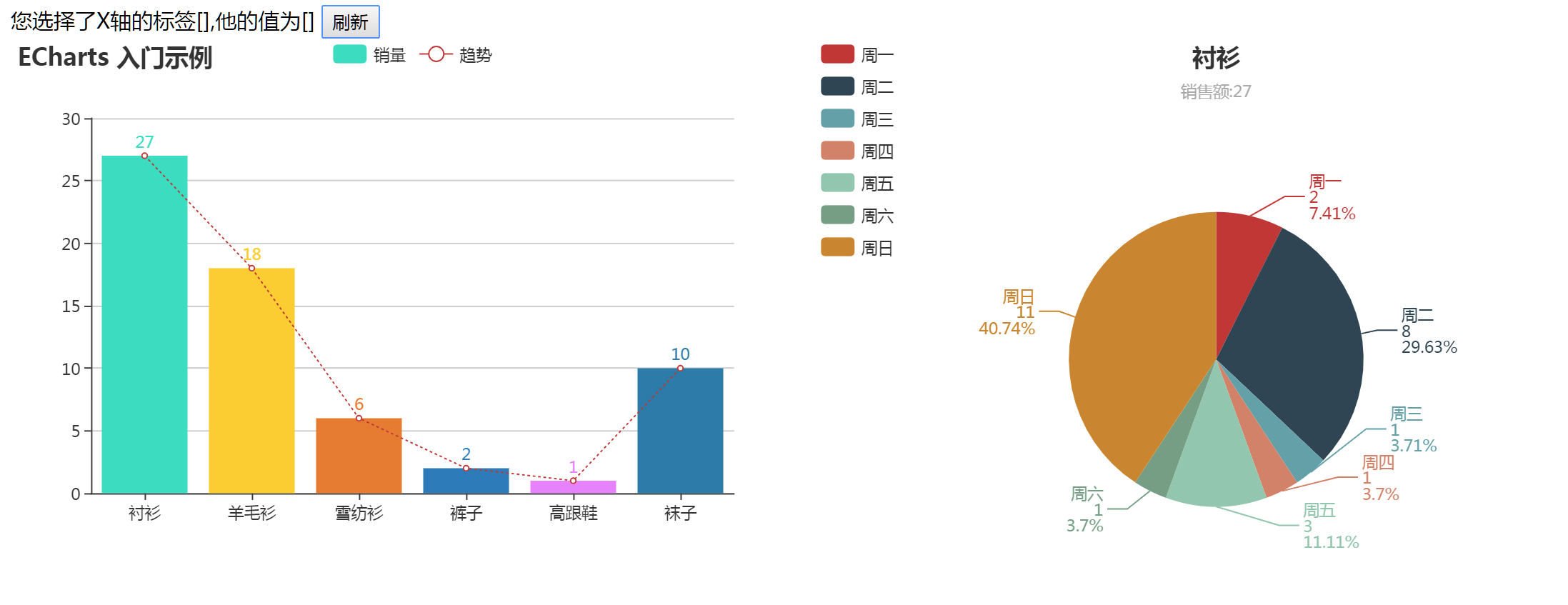
显示效果:
ECharts 报表事件联动系列四:柱状图,折线图,饼状图实现联动的更多相关文章
- canvas制作柱形图/折线图/饼状图,Konva写动态饼状图
制作饼状图 <!DOCTYPE html> <html lang="en"> <head> <meta charset="UTF ...
- swift app中展示折线图, 饼状图, 柱状图等数据图表
github 下载Charts-master SDK,该SDK有多种可自定义的图表样式 lineChart 正弦余弦线图 LineChart (cubic lines) LineChart (grad ...
- Qt数据可视化(散点图、折线图、柱状图、盒须图、饼状图、雷达图)开发实例
目录 散点图 折线图 柱状图 水平柱状图 水平堆叠图 水平百分比柱状图 盒须图 饼状图 雷达图 Qt散点图.折线图.柱状图.盒须图.饼状图.雷达图开发实例. 在开发过程中我们会使用多各种各样的图 ...
- canvas图表详解系列(3):动态饼状图(原生Js仿echarts饼状图)
本章建议学习时间4小时 学习方式:详细阅读,并手动实现相关代码(如果没有canvas基础,需要先学习前面的canvas基础笔记) 学习目标:此教程将教会大家如何使用canvas绘制各种图表,详细分解步 ...
- 封装构造函数,用canvas写饼状图和柱状图
封装构造函数,用canvas写饼状图和柱状图 封装函数 // 场景 function XDLScence( options ) { this.stage = options.stage; //执行场景 ...
- 图表echarts折线图,柱状图,饼状图
总体就是有折线图相关图标的设置,x,y轴的设置,x,y轴或者数据加上单位的设置.饼状图如何默认显示几个数据中的某个数据 折线图:legend(小标题)中间默认是圆圈 改变成直线 在legend设置的时 ...
- Java-jfree报表(学习整理)----饼状图、柱状图、折线统计图
1.使用的报表工具: jfree报表 2.下载网址: http://www.jfree.org/ 下载之后先解压:如下图 下载后:需要的jar包!如下图: 打开:找到以下的两个jar包 再导入开发项目 ...
- WPF、Silverlight项目中使用柱状图、饼状图、折线图
在开发的过程中,可能会遇到柱状图.饼状图.折线图来更好的显示数据,最近整理了一下,遂放出来望需要的朋友可以参考.本文仅仅是简单显示,如需复杂显示效果请参考官网代码示例.----本文代码使用WPF,Si ...
- 第三方Charts绘制图表四种形式:饼状图,雷达图,柱状图,直线图
对于第三方框架Charts(Swift版本,在OC项目中需要添加桥接头文件),首先要解决在项目中集成的问题,集成步骤: 一.下载Charts框架 下载地址:https://github.com/dan ...
随机推荐
- es索引维护的常用帖子
Elasticsearch 新增字段
- 17秋 SDN课程 第一次上机作业
第一题 拓扑: 测试连通性: 第二题 拓扑: 测试连通性: 第三题 拓扑: 测试连通性:
- 牛客练习赛7 E 珂朵莉的数列(树状数组+爆long long解决方法)
https://www.nowcoder.com/acm/contest/38/E 题意: 思路: 树状数组维护.从大佬那里学习了如何处理爆long long的方法. #include<iost ...
- Git、GitHub、GitLab三者之间的联系以及区别
在讲区别以及联系之前先简要的介绍一下,这三者都是什么(本篇文章适合刚入门的新手,大佬请出门左转) 1.什么是 Git? Git 是一个版本控制系统. 版本控制是一种用于记录一个或多个文件内容变化,方便 ...
- 【Selenium2】【Jenkins】
1. 下载Tomcat ,Windows7 环境,http://tomcat.apache.org/ 我下载的是版本8 2. 下载Jenkins,Windows7 环境,http://jenkins ...
- _event_stop
EventId 事件ID TeamId 事件玩家分组,攻守(防守为1,进攻为2),自定义阵营(_faction表自定义阵营ID),公会(公会guid) StopType 结束事件需要满足的条件,枚举类 ...
- Codeforces Round #424 (Div. 2, rated, based on VK Cup Finals) E. Cards Sorting 树状数组
E. Cards Sorting time limit per test 1 second memory limit per test 256 megabytes input standard inp ...
- js code
//在页面增加一个放置图标的区块 if(!document.getElementById('_span_jiucuo')) document.write("<span id='_spa ...
- SqlServer中exists和in的区别
1.in 2.exists
- DP入门基本问题
个人对简单的dp问题的理解:找是否有重叠问题,明确递推关系,怎么推的(顺序千万不要搞错),找到状态方程,循环时注意边界条件和方程式是否严格成立. 转自:https://www.cnblogs.com/ ...