
koa2实现简单的验证码
//首先引入svg-captcha,https://www.npmjs.com/package/svg-captcha

const svgCaptcha = require('svg-captcha);

const koa = require('koa');
const router = require('koa-router')();
const bodyparser = require('koa-bodyParser');
var session = require('koa-session');

var app = new koa();

app.use(bodyparser());

router.get('/code',async(ctx)=>{

    var captcha = svgCaptcha.create({

           size:6,//验证码个数

           fontSize:50,//验证码字体大小

           width:100,//宽度

           heigth:40,//高度

           background:'#cc9966'//背景大小

    });

    ctx.response.type="image/svg+xml";//设置返回的数据格式

    ctx.body = captcha.data;

});
app.use(router.routes());
app.use(router.allowedMethods());
app.use(session({
  keys:'koa:sess',
  maxAge:10000
},app));
app.listen(80);
访问localhost/code,效果如下:
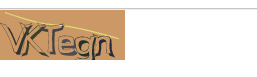
在html中,可以插入如下代码:
<img id="code" src=“localhost/code”/>
实际上我们要实现的效果是点击一次图片即可刷新一次验证码,具体实现机制是利用随机函数作为随机参数访问该地址,并且为该元素添加绑定事件
所以实际的html代码如下行:
<img id="code" src="localhost/code?t="+Math.random()*1000 />
JS代码如下:
var code = document.getElementById("code");

code.onclick = ()=>{

    code.getAttribute('src','localhost/code');

};
那么如何在提交表单之后实现验证呢,实现原理是在访问localhost/code之后,后端将验证码设置到session中即可,
router.get('/code',async(ctx)=>{

    var captcha = svgCaptcha.create({

           size:6,//验证码个数

           fontSize:50,//验证码字体大小

           width:100,//宽度

           heigth:40,//高度

           background:'#cc9966'//背景大小

    });

    ctx.response.type="image/svg+xml";//设置返回的数据格式

    ctx.session.code = captcha.text;//把验证码赋值给session

    ctx.body = captcha.data;

});
koa2实现简单的验证码的更多相关文章
- 学习笔记:利用GDI+生成简单的验证码图片
学习笔记:利用GDI+生成简单的验证码图片 /// <summary> /// 单击图片时切换图片 /// </summary> /// <param name=&quo ...
- ThinkPHP简单的验证码实现
ThinkPHP简单的验证码实现 写一个最简单的TP验证码. 写Controller 首先在Controller/IndexController.class.php(简称Index)文件中编辑: &l ...
- python 简单图像识别--验证码
python 简单图像识别--验证码 记录下,准备工作安装过程很是麻烦. 首先库:pytesseract,image,tesseract,PIL windows安装PIL,直接exe进行安装更方便( ...
- Flask学习之旅--用 Python + Flask 制作一个简单的验证码系统
一.写在前面 现在无论大大小小的网站,基本上都会使用验证码,登录的时候要验证,下载的时候要验证,而使用的验证码也从那些简简单单的字符图形验证码“进化”成了需要进行图文识别的验证码.需要拖动滑块的滑动验 ...
- Python 常用模块系列学习(1)--random模块常用function总结--简单应用--验证码生成
random模块--random是一个生成器 首先: import random #导入模块 print (help(random)) #打印random模块帮助信息 常用function ...
- python简单处理验证码,三分钟,不能再多了
序言 大家好鸭, 又是我小熊猫啦 我们在做采集数据的时候,过快或者访问频繁,或者一访问就给弹出验证码,然后就蚌珠了~今天就给大家来一个简单处理验证码的方法 环境模块 Python和pycharm如果还 ...
- Webdriver配合Tesseract-OCR 自动识别简单的验证码
验证码: 如下,在进行自动化测试,遇到验证码的问题,一般有两种方式 1.找开发去掉验证码或者使用万能验证码 2.使用OCR自动识别 使用OCR自动化识别,一般识别率不是太高,处理一般简单验证码还是没问 ...
- Python——pytessercat识别简单的验证码
什么是验证码 验证码(CAPTCHA)是“Completely Automated Public Turing test to tell Computersand Humans Apart” (全自动 ...
- 使用python以及工具包进行简单的验证码识别
识别数字验证码 首先我们准备素材,4张验证码图片如下: 第一步: 打开图像. im = Image.open('temp1.jpg') 第二步: 把彩色图像转化为灰度图像.彩色图像转化为灰 ...
随机推荐
- Android Binder设计与实现 – 设计篇
摘要 Binder是Android系统进程间通信(IPC)方式之一.Linux已经拥有管道,system V IPC,socket等IPC手段,却还要倚赖Binder来实现进程间通信,说明Binder ...
- scrapy 调用js
依赖: PyExecJS 使用案例: from execjs import execjs text = response.xpath('//script/text()')[1].get() ctx = ...
- java返回结果集封装
1.返回消息统一定义文件CodeMsg.java public class CodeMsg { private int retCode; private String message; // 按照模块 ...
- Java面向对象----方法重载
方法重载(over load):方法名相同,参数列表不同,返回类型无关 package com.tanlei.newer; public class OverLoadDemo { public sta ...
- Java面向对象----Java面向对象(OOP)概念
理解面向对象 关键:让每一个对象负责执行一组相关任务 面向过程:算法第一,数据第二 面向对象:数据第一,算法第一 特点: 万物皆对象 程序是一组对象彼此之间在发送消息 每个对象都有自己的内存占用,可以 ...
- Creating a Pulsing Circle Animation
原文 https://www.kirupa.com/animations/creating_pulsing_circle_animation.htm Outside of transitions th ...
- Python基础:03序列:字符串、列表和元组
一:序列 1:连接操作符(+) 这个操作符允许把一个序列和另一个相同类型的序列做连接,生成新的序列.语法如下:sequence1 + sequence2 该表达式的结果是一个包含sequence1和s ...
- MyEclipse2016项目内复制一个项目,如何更改项目的访问路径
在MyEclipse2010版本如果复制了一个项目,需要改项目的访问路径的话,可以选中项目右键,点开Properties,在顶部搜索web,就会出现如下内容,这是只需要在里面更改路径就可以了. 而在2 ...
- @bzoj - 4709@ 柠檬
目录 @desription@ @solution@ @accepted code@ @details@ @desription@ 一共有 N 只贝壳,编号为 1...N,贝壳 i 的大小为 si. ...
- spark.read.csv读取CSV文件 ArrayIndexOutOfBoundsException报错
通过 spark.read.csv读取CSV文件时,遇到 到 ArrayIndexOutOfBoundsException报错,初步判断是缺少参数导致,放百度看看,没找引起问题相关的参数. 第一个看到 ...