
mysql安装过程及无法启动mysql的办法
下载并解压MySQL
下载mysql-8.0.17-win64 \https://dev.mysql.com/downloads/mysql/8.0.html // 这里提供的是8.0以上x64版本
解压到任意位置,譬如:
C:\mysql-8.0.17-winx64 (注意!! 此处的路径一定要弄对,记住这个路径)
将 C:\mysql-8.0.17-winx64\bin 添加到环境变量PATH 重要!!!!
配置my.ini文件
在安装位置(譬如:C:\mysql-8.0.17-winx64)中创建文件my.ini,并存入如下内容:
[mysqld]

port=3306

basedir=c:\mysql-8.0.17-winx64

datadir=c:\mysql-8.0.17-winx64\data

max_connections=200

max_connect_errors=10

character-set-server=utf8

default-storage-engine=INNODB

default_authentication_plugin=mysql_native_password

secure_file_priv=''

[mysql]

default-character-set=utf8

[client]

port=3306

default-character-set=utf8
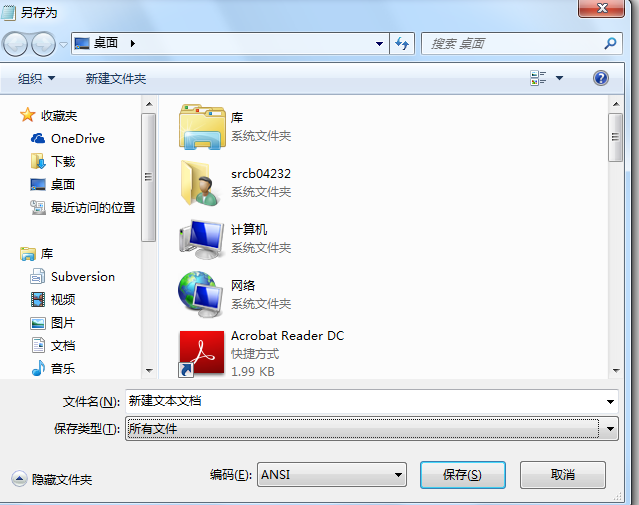
这个 my.ini 文件的创建方式就是创建一个 txt 文件然后另存为,选择 保存类型为所有文件,文件名改为 my.ini
启动服务
停止原有mysql服务
c:\mysql-8.0.17-winx64>  net stop mysql

//默认是停止的,所以执行完之后应该会提示已经停止,如果提示net不是内部或外部命令,就是因为环境变量没设置正确
// 应该 在环境变量里加入一条  %SystemRoot%\system32  记得用英文分号隔开
删除原有mysql服务
c:\mysql-8.0.17-winx64> sc delete mysql
删除原有data目录
c:\mysql-8.0.17-winx64\bin>  rmdir /S /Q data

查看自己安装的目录下如果没有data文件夹,就不需要执行此句。
重新生成data目录及文件
c:\mysql-8.0.17-winx64\bin>  mysqld.exe --initialize-insecure

// 这句就是生成data文件夹的
重新创建mysql服务
c:\mysql-8.0.17-winx64>bin\mysqld --install mysql
重新启动mysql
c:\mysql-8.0.17-winx64>net start mysql
修改密码
用root账号登录mysql
c:\mysql-8.0.17-winx64>mysql -uroot -p
这里,默认的密码为空,直接回车会提示登录成功欢迎什么什么的。。。然后修改登录密码
修改root密码
执行这两句修改成功
mysql> ALTER USER 'root'@'localhost' IDENTIFIED WITH caching_sha2_password BY '这里写要修改的密码';

mysql> ALTER USER 'root'@'localhost' IDENTIFIED WITH mysql_native_password BY '这里写要修改的密码';

修改完成之后执行

mysql> exit   //退出mysql

重新执行
c:\mysql-8.0.17-winx64>mysql -uroot -p
测试已修改密码,登录成功就OK
mysql安装过程及无法启动mysql的办法的更多相关文章
- MySQL安装过程net start mysql 启动失败 报“错误2,系统找不到文件”的解决办法
MySQL安装过程net start mysql 启动失败 报“错误2,系统找不到文件”的解决办法 错误2,系统找不到文件. 开始...运行... regedit 注册表项: HKEY_LOCAL_ ...
- ubuntu 的mysql 安装过程和无法远程的解决方案
ubuntu 的mysql 安装过程和无法远程的解决方案 安装完mysql-server启动mysqlroot@ubuntu:# /etc/init.d/mysql start (如果这个命令不可以, ...
- mysql安装过程中出现错误ERROR 1820 (HY000): You must SET PASSWORD before executing this statement解决
mysql安装过程中出现错误ERROR 1820 (HY000): You must SET PASSWORD before executing this statement解决 最近新装好的my ...
- 安装、设置与启动MySql绿色版的方法
原文:安装.设置与启动MySql绿色版的方法 1.解压 mysql-noinstall-5.1.30-win32.zip(下载地址http://dev.mysql.com/downloads/mysq ...
- Linux下mysql安装过程
到mysql官网下载mysql编译好的二进制安装包,在下载页面Select Platform:选项选择linux-generic,然后把页面拉到底部,64位系统下载Linux - Generic (g ...
- MySQL安装过程中对The error code is 2203的解决方案
MySQL安装过程中对The error code is 2203的解决方案 1.问题描述 Windows系统安装MySQL遇到The error code is 2203.,具体描述如下 The i ...
- win10 64位 mysql安装过程出现status显示failed
mysql安装过程出现status显示failed,如下图: 由于我的电脑是64位系统,这里需要升级一个插件,即32位 visual C++ 2013 and visual C++ redistri ...
- MySQL安装教程及Navicat连接MySQL报错:1251-Client does not support authentication protocol requested by server
MySQL安装可参考: MySql 8.0.18安装 此参考文章后面涉及到的密码修改,对本标题碰到的错误同样适用. 本文先讲如何安装,在讲碰到的1251问题.要直接看解决方案的朋友可以直接通过目录链接 ...
- mysql安装过程中出现的错误问题解决方案
最近在学Django,因为与数据库相关,所以我下载并安装了MySQL,安装的过程真的是一把辛酸泪啊.安装过后,查看是否可以使用,出现了cann't connect to mysql server这个错 ...
随机推荐
- CentOS 7 安装 dnsmasq 服务 实现内网DNS
目录 安装 配置 服务管理 测试解析 安装 废话不多述,上来就安装 yum install -y bind-utils dnsmasq 配置 [root@jenkins ~]# rpm -ql dns ...
- python小知识课堂
啦啦啦 with上下文管理 __class__和type的关系
- 混淆矩阵-MATLAB代码详解
一.混淆矩阵 (一).简介 在人工智能中,混淆矩阵(confusion matrix)是可视化工具,特别用于监督学习,在无监督学习一般叫做匹配矩阵.在图像精度评价中,主要用于比较分类结果和实际测得值, ...
- IDEA的控制台拖拽出来之后,如何恢复?
大家搜到这个的时候,肯定遇到了如下图展示的尴尬情况,我们的控制台在不小心之间被拖拽出来,然后不知如何再拖回去?放心,我来告诉你怎么办. 点击左下角的 恢复按钮 就可以了.
- Python网络爬虫——BeautifulSoup4库的使用
使用requests库获取html页面并将其转换成字符串之后,需要进一步解析html页面格式,提取有用信息. BeautifulSoup4库,也被成为bs4库(后皆采用简写)用于解析和处理html和x ...
- Python开发还在用virtualenv?不如了解下pipenv...#华为云·寻找黑马程序员#
又见 Kenneth Reitz 之前公众号写了一篇文章爬虫新宠requests_html 带你甄别2019虚假大学,其中主要是为了介绍模块**requests_html,这个模块的作者还开发了req ...
- Magicodes.Sms短信库的封装和集成
简介 Magicodes.Sms是心莱团队封装的短信服务库,已提供Abp模块的封装. Nuget 新的包 名称 说明 Nuget Magicodes.Sms.Aliyun 阿里云短信库 Magicod ...
- mysql 授权用户 主从和备份
1.授权用户 mysql -uroot -p123qqq...A 进入数据库 grant all on *.* to dc@&q ...
- OA项目之Mybatis多表链接查询
xml文件: <?xml version="1.0" encoding="UTF-8"?> <!DOCTYPE mapper PUBLIC & ...
- Day 03 Python 基础
目录 Pycharm 的使用 设置 快捷键 变量 什么是变量 定义变量 变量名的命名规则 变量名的两种命名方式 注释 快捷键(快速注释) 单行注释 多行注释 注释的作用 Turtle库的使用 Pych ...