
Centos7編譯安裝LAMP平臺
什麽是LAMP? 拆開看 L 就是Linux系統 A是Apache的縮寫 M.P則是MySQL和PHP的简写。
其实就是把Apache, MySQL以及PHP安装在Linux系统上,组成一个环境来运行php的脚本语言。
Apache是最常用的WEB服务软件,而MySQL是比较小型的数据库软件,这两个软件以及PHP都可以安装到windows的机器上。
---------------下面開始正題!------------
首先
搭建一個httpd(apache)我們需要準備 apr 及 apr-util
wget ftp://laopaa.cn/apr-1.6.3.tar.bz2
wget ftp://laopaa.cn/apr-util-1.6.1.tar.bz2
wget ftp://laopaa.cn/httpd-2.4.38.tar.bz2
tar jxf apr-1.6.3.tar.bz2
tar jxf apr-util-1.6.1.tar.bz2
tar jxf httpd-2.4.38.tar.bz2
下載好httpd所有的源碼包就開始編譯安裝
cd apr-1.6.3.tar.bz2
./configure --prefix=/usr/local/apr ///配置apr 將安裝路徑設置未/usr/local/aprmake && make install //make編譯源碼包 成功則 安裝
cd apr-util-1.6.1.tar.bz2
這一步如果報錯 原因是因为缺少了一个libexpat1内库包sudo apt-get install libexpat1-dev或者進入挂載光盤的地方 如: cd /media/xitong/Packages/
rpm -ivh apr-1.4.8-3.el7_4.1.x86_64.rpm
rpm -ivh apr-devel-1.4.8-3.el7_4.1.x86_64.rpm
rpm -ivh cyrus-sasl-2.1.26-23.el7.x86_64.rpm
rpm -ivh cyrus-sasl-devel-2.1.26-23.el7.x86_64.rpm
rpm -ivh expat-devel-2.1.0-10.el7_3.x86_64.rpm
rpm -ivh libdb-devel-5.3.21-24.el7.x86_64.rpm
rpm -ivh openldap-devel-2.4.44-13.el7.x86_64.rpm
rpm -ivh apr-util-devel-1.5.2-6.el7.x86_64.rpm
rpm -ivh apr-util-1.5.2-6.el7.x86_64.rpm
rpm -ivh pcre-devel-8.32-17.el7.x86_64.rpm
rpm -ivh pcre-8.32-17.el7.x86_64.rpm
////////////以上是我總結的所需依賴包
進入正題 安裝apr-util
./configure --prefix=/usr/local/apr-util --with-apr=/usr/local/apr //配置apr-util 將安裝路徑設置未/usr/local/apr-util 并指明依賴包apr的路徑
make && make install //編譯且安裝 如進行之前的操作 這一步時不會報錯的
編譯安裝httpd就速戰速決了:
./configure --prefix=/usr/local/httpd --with-apr=/usr/local/apr --with-apr-util=/usr/local/apr-utilmake && make install這樣我們的httpd則編譯安裝好了,安裝路徑未 /usr/local/httpd 存放網頁的路徑未/usr/local/httpd/htdocs 默認有個index.html
安裝好了httpd 但是我們并不能執行 service httpd start 打開或者關閉服務 必須進入/usr/local/httpd/bin 下 輸入 apachectl -k start 打開服務 這樣相當麻煩如要將httpd加入系統服務 該如何做呢?
cp /usr/local/httpd/bin/apachectl /etc/rc.d/init.d/httpd         //將啓動脚本複製到 init.d下面
cp /usr/local/httpd/bin/apachectl /etc/init.d/httpdvi /etc/init.d/httpd在第二排複製加入
#chkconfig: 35 85 21 //將httpd加入chkconfig 守護進程管理 級別未 3 5 圖形化和多用戶
#description: Startup script for the Apache HTTP Server
然後
ln -s /usr/local/httpd/bin/* /usr/local/bin //給/usr/local/httpd/bin下的所有文件創建一個軟連接 到/usr/local/bin
最後
chkconfig --add httpd //將httpd加入 chkconfig
這樣我們就可以直接通過
httpd -v 來檢查版本 并且 httpd -t 來檢查語法是否錯誤 service httpd start 也可以直接啓動服務了 相當方便
如不能訪問到網頁 請自行添加防火墻規則 iptables
-----------Mysql----------------
準備好
mysql-5.5.22.tar
cmake-2.8.12.2.tar
wget ftp://laopaa.cn/cmake-2.8.6.tar.gz
wget ftp://laopaa.cn/mysql-5.5.22.tar.gz
執行安裝依賴包:# yum -y install libtool-ltdl-devel libtoolyum -y install ncurses-devel
tar -zxf cmake-2.8.12.2.tar
tar -zxf mysql-5.5.22.tar
cd cmake-2.8.6 //進入cmake目錄./configuregmake && gmake install //編譯mysql 需要使用到cmake 而gcc and g++分别是GNU的c &c++编译器 所以這裏使用到gmake 來編譯cmake
groupadd mysql //創建一個用戶組 mysql 用於管理mysqlmysql -M -s /sbin/nologin mysql -g mysql -G mysql //創建一個mysql程序用戶
接下倆就是安裝mysql
cd mysql-5.5.22cmake -DCMAKE_INSTALL_PREFIX=/usr/local/mysql -DSYSCONFDIR=/etc -DDEFAULT_CHARSET=utf8 -DDEFAULT_COLLATION=utf8_general_ci -DWITH_EXTRA_CHARSETS=allmake && make install //編譯并且安裝mysql
就在解壓出來的源碼目錄裏
cd mysql-5.5.22
cp support-files/my-medium.cnf /etc/my.cnf 複製配置文件 到 /etc/my.cnf
cp support-files/mysql.server /etc/rc.d/init.d/mysqld 複製啓動脚本到 init.d下
chmod +x /etc/rc.d/init.d/mysql 給予執行權限
chown -R mysql:mysql /usr/local /mysql 將mysql的屬組 和 屬主 設置為 mysql
/usr/local/mysql/scripts/mysql_install_db --user=mysql --basedir=/usr/local/mysql --datadir=/usr/local/mysql/data/
//爲了正常使用MYSQL數據庫系統,應運行用戶mysql的身份執行初始化脚本 mysql_install_db 制定數據存放目錄
export PATH=/usr/local/mysql/bin:$PATH
//爲了方便在任何目錄下使用mysql命令,需要在/etc/profile 設置系統環境變量source /etc/profile //生效剛剛的export PATH=/usr/local/mysql/bin:$PATH
現在就可以輸入service mysqld start 開啓mysql了
mysql //由於剛剛編譯安裝是沒有設置密碼 的 故此這裏衹需要輸入 myslq 就可以登陸 那麽要修改密碼呢?use mysql; ///登陸之後 切換環境set password =password('123456'); //將密碼修改為123456 這裏可以隨意改變 成功會出現大大的OK!
------------PHP----------------
yum -y install zlib-devel xz-devel libxml2 //安裝依賴包
所需源碼包:
libmcrypt
mhash
mcrypt
php
wget ftp://laopaa.cn/libmcrypt-2.5.8.tar.gz
wget ftp://laopaa.cn/mcrypt-2.6.8.tar.gz
wget ftp://laopaa.cn/php-5.3.28.tar.gz
wget ftp://laopaa.cn/mhash-0.9.9.9.tar.gz
下載完畢之後
1,安裝libmcrypt
tar zxf libmcrypt-2.5.8.tar.gz
cd libmcrypt-2.5.8
./configure
make && make installln -s /usr/local/lib/libmcrypt.* /usr/lib/                           //配置編譯安裝,添加軟連接到/usr/lib下
2.安裝mhash
tar zxf mhash-0.9.9.9.tar.gz
cd mhash-0.9.9.9/
./configure
make && make installln -s /usr/local/lib/libmhash* /usr/lib/                  //配置編譯安裝,添加軟連接到/usr/lib下
3.安裝 mcrypt
tar zxf mcrypt-.tar.gzcd mcrypt-2.6.8/./configureexport LD_LIBRARY_PATH=/usr/local/lib //解決configure 的報錯make && make install
4.安裝php
tar zxf php-5.3.28.tar.gzcd php-5.3.28/./configure --prefix=/usr/local/php5 --with-mcrypt --with-apxs2=/usr/local/httpd/bin/apxs --with-mysql=/usr/local/mysql --with-config-file-path=/usr/local/php5 --enable-mbstring上面指令中 各選項的含義如下:--prefix : 制定將php程序安裝到哪個目錄下 如 /usr/local/php5--with-mcrypt :加載數據加密等擴展工具支持--with-apxs2 :設置apache httpd server 提供的apxs 模塊支持程序的文件位置--with-mysql :設置mysql數據庫服務程序的安裝位置--with-config-file-path :設置php的配置文件 php.ini 將要存放的位置--enable-mbstring :啓用多字節字符串功能,以便支持中文等代碼
vi /root/php-/Zend/zend_language_parser.h
//將317行 換成
int zendparse(void *compiler_globals);然後執行 make && make install
安裝完成后
httpd 默認文件時 index.html 我們可以給他加入一個 index.php
vi /usr/local/httpd/conf/httpd.conf
查找
DirectoryIndex index.html
修改為:
AddType application/x-httpd-php .php
DirectoryIndex index.php index.html
------搭建完畢----------
這樣我們的LAMP環境就搭建完畢了
可以測試一下
service httpd restart //重啓服務
vi /usr/local/httpd/htdocs/index.php
<?php
     phpinfo();
?>

php測試成功
下面測試 php 與 mysql的搭配
vi /usr/local/httpd/htdocs/index.php
<?php
$link=mysql_connect('localhost','root','123456'); //root是賬號 123456 是密碼 自行修改
if($link)echo "hello world!"; //成功提醒消息
mysql_close();
?>
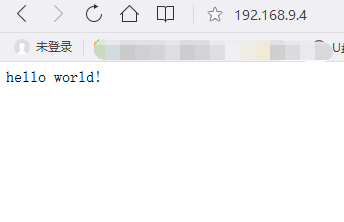
成功
Centos7編譯安裝LAMP平臺的更多相关文章
- centos7 編譯 chmsee
安装libchm及相关的devel包,安装 xulrunner 及 devel 包!否则后面make的时候会出错! 到解压出来的chmsee/src目录下,找到与你系统对应的Makefile文件,我选 ...
- Qt上FFTW組件的编译与安裝
Qt上FFTW組件的編譯安裝 FFTW是一個做頻譜非常實用的組件,本文講述在Windows和Linux兩個平臺使用FFTW組件.Windows下的的FFTW組件已經編譯好成爲dll文件,按照開發應用的 ...
- 在 Windows 7 環境安裝 Python 2.6.6
目前 Python 的最穩定的版本是 2.7.3 及 3.2.3,因為 2.x 與 3.x 語法並不是完全相容,在各版本之間也有些差異,所以建議還是各自安裝需要的版本… 艾小克工作環境是使用 2.6 ...
- FreeBSD利用 ports 來安裝軟體
FreeBSD利用 ports 來安裝軟體 利用 ports 來安裝軟體 FreeBSD 的 ports 就是別人已經編譯過,安裝測試沒問題了,他們將軟體編譯時所需的組態設定.編譯程序及安裝程序, ...
- CentOS 7 編譯qBittorrent Web UI安裝指南
前言 以下是安装qBittorrent教学. 适用于CentOS7或更新版本 适用于qBittorrent4.1.5或更新版本 安裝須知 qBittorrent基于libtorrent,所以必须先安装 ...
- windows 安裝 gcc 編譯器 - MinGW
MinGW 介紹 MinGW 全稱 Minimalist GNU For Windows,是個精簡的Windows平台C/C++.ADA及Fortran編譯器,相比Cygwin而言,體積要小很多,使用 ...
- 鸟哥之安裝 CentOS7.x
http://linux.vbird.org/linux_basic/0157installcentos7.php since 2002/01/01 新手建議 開始閱讀之前 網站導覽 Linux 基礎 ...
- centos7 系統vps安裝mysql5.6及設置本地遠程連接筆記
用xshell連接上vps 1,下载mysql的repo源 wget http://repo.mysql.com/mysql-community-release-el7-5.noarch.rpm su ...
- kali 安裝虛擬機VMware
0x00前言 由於之前已經安裝過虛擬機,這次爲了寫博客又重新安裝了一邊,有些地方直接按照之前的默認的設置來了,省了設置,中間又換了一個實驗環境.完成了文章中的演示,整個過程多次實驗是沒問題的,若有疑問 ...
随机推荐
- Spring Boot从零入门1_详述
本文属于原创,转载注明出处,欢迎关注微信小程序`小白AI博客` 微信公众号`小白AI`或者网站 [https://xiaobaiai.net](https://xiaobaiai.net) 
目录 面对对象和面对过程编程 什么是面向对象 什么是面向过程编程 什么是面对对象编程 类 类的定义 定义类时发生的事情 __dict__和. 对象 名称空间 __init__函数 调用类发生的事情 对 ...
- 基于appium实现的线性代码引用unittest单元测试框架
在前段时间,分享了几篇关于appium基础的博文,再加上期间也有讲到unittest测试框架,所以今天就来一个专题,在appium+python实现的线性代码基础上,引入unittest框架,使代码更 ...
- Kafka集群的安装和部署
一.Kafka的下载与解压 http://kafka.apache.org/downloads.html下载kafka_2.11-1.1.1.tgz.gz并解压到/home/jun下 [jun@mas ...
- Texture to texture2D以及texture2D像素反转
private void SaveRenderTextureToPNG(Texture inputTex, string file) { RenderTexture temp = RenderText ...
- js多物体多方向缓动动画加带有回调机制
一.获取一组div元素 var boxs = document.getElementsByTagName('div'); 二.封装获取属性值的函数 function getStyle(dom, att ...
- CSAPP:代码优化【矩阵运算】
编程除了使程序在所有可能的情况下都正确工作,还需要考虑程序的运行效率,上一节主要介绍了关于读写的优化,本节将对运算的优化进行分析.读写优化 编写高效程序需要做到以下两点: 选择一组合适的算法和数据结构 ...
- 一:XMind
- 如何获取比 dism.log 更详细的日志
正文 在工作中,曾经遇到过一个问题. 有一个 component,名字叫做 Oxford Adaptive Learning Dictionary,是一款牛津词典的应用.这个 component,需要 ...