
巧用 CSS 把图片马赛克化
一、image-rendering 介绍
CSS 中有一个有趣的特性叫 image-rendering,它可以通过算法来更好地显示被缩放的图片。
假设我们有一张尺寸较小的二维码截图(下方左),将其放大 10 倍后图像会被虚化(下方右):

这时给放大的图片加上 image-rendering: pixelated 的特性,CSS 会通过算法将其像素化展示,使其图像轮廓具有更锐利的边缘:

该特性非常适合应用在色彩单一、轮廓分明、需要被放大的图片上,可以营造出一种伪矢量的既视感(减少放大后的失真)。
对于色彩丰富、细节较多的照片,image-rendering: pixelated 使用后会营造出一种马赛克的外观:
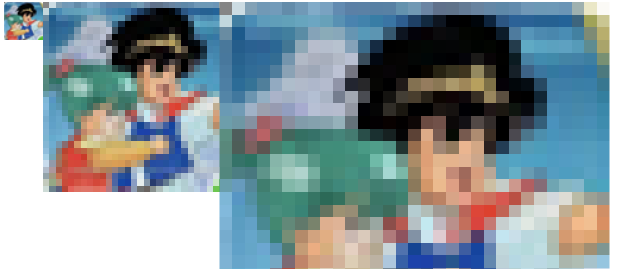
这离本文标题所希望实现的马赛克效果还有段距离 —— 目前图片需要被放大后才能显示出效果,而我们希望能在保有原图尺寸的基础上,给图片覆盖等尺寸马赛克。
然而 image-rendering 特性对尺寸未发生缩放的元素是不会生效的。
二、踩坑等尺寸马赛克的实现
等尺寸马赛克的原理相当于先把一张照片模糊化,然后再经过锐化算法处理得到各种小方格。
image-rendering: pixelated 帮我们实现了“锐化”的步骤,我们得想想怎么实现“模糊”。
首先使用滤镜的模糊方案是行不通的,因为 image-rendering 和图像缩放系数强相关,所以应当思考可以怎样利用图片的缩放能力。
这里得说一句,WEB 上的图片像极了 Photoshop 里的智能对象 —— 你可以任意修改它的尺寸(例如放大很多倍让其变模糊),但最后再把图片改回原本的大小时,图片会变回原来的样子(没有任何失真)。
如何保留图片放大后的“模糊”信息,是优先需要解决的问题。
聪明的小伙伴已经想到了可以尝试使用 canvas 来处理,毕竟 canvas 可以轻松获取、绘制图像,且绘制出来的图像信息是纯数据的,而非图形对象(Image),故经其放大绘制的图片数据再进行缩小绘制(到原尺寸)会失真(这正好是我们所希望发生的)。
但这里也存在一些坑:
- 外部图像通过
image-rendering: pixelated算法处理后显示的信息,canvas是无法拿到的,因为那是显示层的东西。canvas拿到的依旧是未经锐化的、模糊的原生图像内容; canvas本身如果没有缩放的话,给canvas添加image-rendering: pixelated没有任何意义。
这意味着你无法把图片在 canvas 外面放大锐化,然后再写入 canvas 去缩小绘制(并不断迭代处理)来得到锐化后的原尺寸图片。
三、有趣的 canvas 拉伸
在解决上述问题时,我们先来看看 canvas 一个有趣的特性。
如果我们在 canvas 标签里定义了宽高:
<canvas width="100" height="50" ></canvas>
同时又给 canvas 在样式中定义了另一个宽高:
canvas {

  width: 200px;

  height: 200px;

}
那么 canvas 会以哪个尺寸来显示呢?
答案是以 CSS 的尺寸来显示,但画布的内容尺寸会以画布标签内定义的宽高为准。这意味着虽然我们看到的是 200px * 200px 的画布,但它的内容实际被拉伸了(宽被拉伸了 2 倍,高被拉伸了 4 倍)。
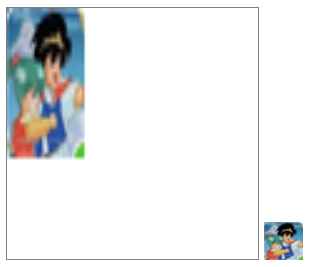
注:左边为画布,右边为原图
这也是 canvas 作为可替换元素的一个特性 —— CSS 无法修改其内容。试想一下,如果 CSS 可以动态地修改 canvas 内容的尺寸,意味着 canvas 的内容会被裁剪掉一部分,或者多出来一部分空白区域,这显然是不可取的。所以 canvas 在保留内容完整的前提下,整体伸缩到样式规定尺寸,是合理的浏览器行为。
利用 canvas 的这个特性,我们可以这样来实现等尺寸马赛克:
- 创建一个画布,通过样式规定好其宽高,并设置
image-rendering: pixelated特性; - 计算图片最佳展示尺寸(以类似
background-size: contain的形式展示); - 将画布的宽高(非样式)设置为样式宽高的
1/N; - 绘制图像,绘制的图像宽高为最佳展示尺寸的
1/N。
如此一来,我们实际绘制了一个尺寸仅为最佳尺寸 1/N 的图像,再通过 canvas 的 N 倍放大又变回了视觉上的最佳尺寸。图像因为走的 canvas 绘制,所以放大回最佳尺寸后会保持模糊,从而满足了 image-rendering 的匹配需求。
注:这里提到的“最佳尺寸”,指的是步骤 2 里“确保完整展示图像”所对应的最佳尺寸,而非图片原生尺寸。
四、代码实现
我们按照上方步骤来书写对应代码,当然我们希望灵活一些,例如上述的 N 可以由用户自定义。另外本章的代码可以在 Github 上获取。
HTML 部分
主要为选择图片的 <input> 控件、画布、方便画布获取图像的 <img>、供用户自定义缩放倍数的文本框、执行按钮:
  <input id="file" type="file" accept="image/*" />

  <canvas id="canvas"></canvas>

  <img id="img-raw" />

  <label for="compress-times">压缩倍数:</label>

  <input id="compress-times" type="number" value="12">

  <button>马赛克化</button>
CSS 部分
我们需要通过样式规定好画布的外观尺寸,并配置 image-rendering: pixelated 特性。另外 <img> 标签只是一个传递用户所选图片到画布的中介,可以直接隐藏:
    canvas {

      display: block;

      border: gray solid 1px;

      width: 600px;

      height: 600px;

      image-rendering: pixelated;

    }

    img {

      display: none;

    }
JS 部分
    let imgBlobUrl;

    const file = document.getElementById('file');

    const img = document.getElementById('img-raw');

    const compressTimes = document.getElementById('compress-times');

    const defaultCompressTimes = compressTimes.value | 0;

    const canvas = document.getElementById('canvas');

    const button = document.querySelector('button');

    const boundingRect = canvas.getBoundingClientRect();

    const ctx = canvas.getContext('2d');

    const canvas_w = boundingRect.width;

    const canvas_h = boundingRect.height;

    // 以 background-size: contain 形式设置图片尺寸

    function matchImgSizeToCanvas(imgElem = img) {

      let w = imgElem.width;

      let h = imgElem.height;

      if (w > canvas_w || h > canvas_h) {

        let radio = Math.max(h / canvas_h, w / canvas_w);

        radio = Number(radio.toFixed(2));

        imgElem.width = parseInt(w / radio);

        imgElem.height = parseInt(h / radio);

      }

    }

    // 绘制 1/N 大小的图像,画布宽高属性设为样式宽高的 1/N,从而实现画布内容的 N 倍放大

    function run() {

      let ct = parseInt(compressTimes.value) || defaultCompressTimes;

      canvas.width = parseInt(canvas_w / ct);

      canvas.height = parseInt(canvas_h / ct);

      ctx.drawImage(img, 0, 0, parseInt(img.width / ct), parseInt(img.height / ct));

    }

    function cleanCanvas() {

      ctx.clearRect(0, 0, canvas_w, canvas_h);

    }

    function reset() {

      img.removeAttribute('width');

      img.removeAttribute('height');

      cleanCanvas();

      matchImgSizeToCanvas(img);

      run();

    }

    file.addEventListener('change', function (e) {

      window.URL.revokeObjectURL(imgBlobUrl);

      const picFile = this.files[0];

      imgBlobUrl = window.URL.createObjectURL(picFile);

      img.onload = function init() {

        reset();

      }

      img.src = imgBlobUrl;

    }, false);

    button.addEventListener('click', reset, false);
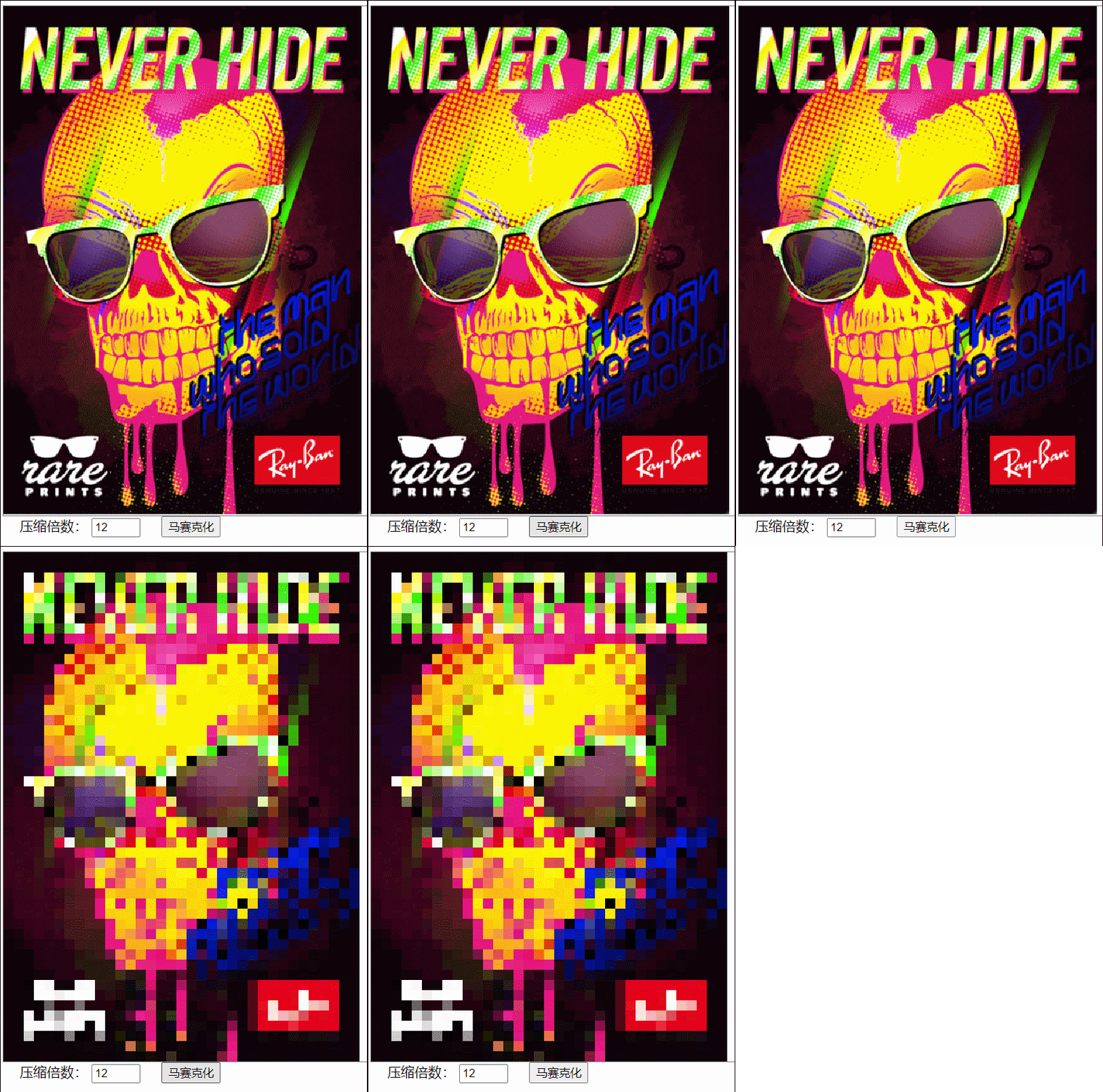
执行效果:
五、马赛克插件封装
通过上方示例我们学习了如何利用 canvas 特性来设计等尺寸的马赛克效果,现在我们尝试把该功能封装为一个简易插件,可以让页面上的图片列表一键马赛克化。
插件的实现方案也很简单 —— 用户点击按钮时,往图片容器上插入一个和容器等尺寸的画布(尺寸通过样式设置),再绘制覆盖画布的图像,并缩小画布的宽高属性来放大画布内容:
插件脚本
/** @file mosaic.js **/

class Mosaic {

    constructor(url, container, options = {}) {

        if (typeof container === 'string') {

            container = document.querySelector(container);

        }

        if (!url || !container?.style) {

            console.error('参数不正确');

        }

        this.url = url;

        this.options = options;

        this.container = container;

        this.init();

    }

    init() {

        const img = new Image();

        const canvas = document.createElement('canvas');

        canvas.style.position = 'absolute';

        canvas.style.zIndex = 999;

        canvas.style.imageRendering = 'pixelated';

        this.img = img;

        this.canvas = canvas;

        this.ctx = canvas.getContext('2d');

        const containerBoundingRect = this.container.getBoundingClientRect();

        const container_w = containerBoundingRect.width;

        const container_h = containerBoundingRect.height;

        // 通过样式初始化画布尺寸为容器尺寸

        canvas.style.width = container_w + 'px';

        canvas.style.height = container_h + 'px';

        img.onload = () => {

            this.run(container_w, container_h);

        }

        img.src = this.url;

    }

    run(w, h) {

        // 缩小倍数,可以由参数传入,默认为 12

        const compressTimes = parseInt(this.options.compressTimes) || 12;

        let compress_w = parseInt(w / compressTimes);

        let compress_h = parseInt(h / compressTimes);

        // 修改画布尺寸属性为 1/缩小倍数

        this.canvas.width = compress_w;

        this.canvas.height = compress_h;

        // 绘制图片覆盖缩小后的画布

        this.ctx.drawImage(this.img, 0, 0, compress_w, compress_h);

        this.container.prepend(this.canvas);

        this.img = null;

    }

    remove() {

        this.container.removeChild(this.canvas);

        this.canvas = null;

    }

}

export default Mosaic;
插件使用页
/** @file plugin-demo.html **/

<head>

  <style>

    ul {

      list-style: none;

      margin: 0;

      padding: 0;

    }

    li {

      float: left;

      line-height: 0;

      margin: 0 20px 20px 0;

    }

    li>img {

      max-height: 180px;

    }

    div {

      display: block;

      clear: both;

    }

  </style>

</head>

<body>

  <ul>

    <li><img src="./assert/0.png" /></li>

    <li><img src="./assert/1.png" /></li>

    <li><img src="./assert/2.png" /></li>

    <li><img src="./assert/3.png" /></li>

  </ul>

  <div>

    <button id="generate">铺上马赛克</button>

    <button id="remove">移除马赛克</button>

  </div>

  <script type="module">

    import Mosaic from './mosaic.js';

    let liElems = document.querySelectorAll('li');

    let mosaicList = [];

    document.querySelector('#generate').onclick = () => {

      remove();

      for (let i = 0; i < liElems.length; i++) {

        let liElem = liElems[i];

        let url = liElem.querySelector('img').src;

        let mosaic = new Mosaic(url, liElem);

        mosaicList.push(mosaic);

      }

    }

    function remove() {

      mosaicList.forEach((mosaic) => {

        mosaic.remove();

      });

      mosaicList.length = 0;

    }

    document.querySelector('#remove').onclick = remove;

  </script>

</body>
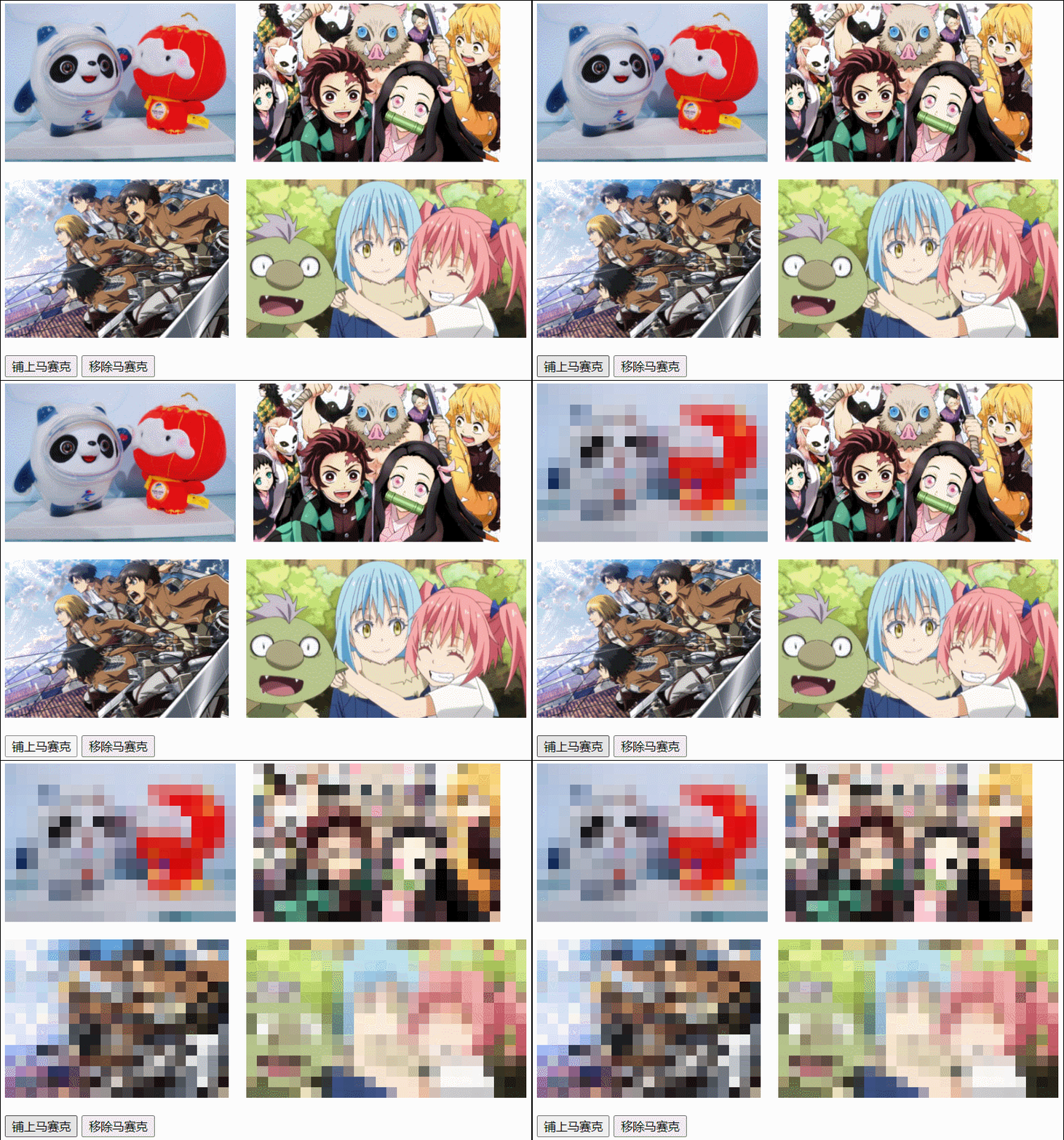
执行效果:

以上便是本文全部内容,相关代码可以在 Github 上获取。
希望能令你有所收获,共勉~
巧用 CSS 把图片马赛克化的更多相关文章
- three.js 将图片马赛克化
这篇郭先生来说说BufferGeometry,类型化数组和粒子系统的使用,并且让图片有马赛克效果(同理可以让不清晰的图片清晰化),如图所示.在线案例点击博客原文 1. 解析图片 解析图片和上一篇一样 ...
- java处理图片--图片的缩放,旋转和马赛克化
这是我自己结合网上的一些资料封装的java图片处理类,支持图片的缩放,旋转,马赛克化.(转载请注明出处:http://blog.csdn.net/u012116457) 不多说,上代码: packag ...
- selenium模块无头化浏览器 设置不加载页面css、图片、js
下面代码基于火狐浏览器,谷歌浏览器代码类似 from selenium import webdriver from selenium.webdriver.firefox.options import ...
- 基于HTML5 Canvas实现的图片马赛克模糊特效
效果请点击下面网址: http://hovertree.com/texiao/html5/1.htm 一.开门见山受美国肖像画家Chuck Close的启发,此脚本通过使用HTML5 canvas元素 ...
- HTML5_canvas_像素操作_图片马赛克_图片反相
canvas 像素操作 像素,即像素点,一个像素只有一个颜色 100*100 的 px 的屏幕区域有 100*100*4 个像素点,即 width*height*4 rgba(0, 0, 0, 1); ...
- 巧用 CSS 构建渐变彩色二维码
今日,群里有个很有意思的问题,问我如何实现一个彩色的,带渐变的二维码,像是这样: 很有意思的问题,我们在百度谷歌,搜索 qrcode,能搜到非常多在线制作二维码的工具,它们其中一些也会带有制作渐变二维 ...
- Django调用JS、CSS、图片等静态文件
zz 在下面的例子中,我们将media作为静态(CSS\JS\图片文件)文件的目录 方法一. 1.首先在settings.py文件中自定义参数 STATIC_PATH=’./media’ .(意为当前 ...
- Atitit 图像处理 灰度图片 灰度化的原理与实现
Atitit 图像处理 灰度图片 灰度化的原理与实现 24位彩色图与8位灰度图 首先要先介绍一下24位彩色图像,在一个24位彩色图像中,每个像素由三个字节表示,通常表示为RGB.通常,许多24位彩色图 ...
- Bootstrap css背景图片的设置
一. 网页中添加图片的方式有两种 一种是:通过<img>标签直接插入到html中 另一种是:通过css背景属性添加 居中方法:水平居中的text-align:center 和 margin ...
随机推荐
- 【Java常用类】SimpleDateFormat
文章目录 SimpleDateFormat 默认构造器实例化对象 默认构造器的格式化 带参构造器实例化对象 带参构造器的格式化 自定义格式 解析 SimpleDateFormat 默认构造器实例化对象 ...
- XRecyclerView:实现下拉刷新、滚动到底部加载更多以及添加header功能的RecyclerView
介绍: 一个实现了下拉刷新,滚动到底部加载更多以及添加header功能的的RecyclerView.使用方式和RecyclerView完全一致,不需要额外的layout,不需要写特殊的adater. ...
- Linux 安装 MySQL 8.0.26 超详细图文步骤
1.MySQL 8.0.26 下载 官方网站下载 MySQL 8.0.26 安装包,下载地址: https://downloads.mysql.com/archives/community/ 需要注意 ...
- java基础04-数据类型扩展及面试题
java基础04-数据类型扩展及面试题讲解 public class demo02 { public static void main(String[] args){ // 一.整数拓展: 进制 二进 ...
- leetcode 347. 前 K 个高频元素
问题描述 给定一个非空的整数数组,返回其中出现频率前 k 高的元素. 示例 1: 输入: nums = [1,1,1,2,2,3], k = 2 输出: [1,2] 示例 2: 输入: nums ...
- 短视频正当时,如何让你的App快速构建视频创作能力?
视频编辑服务(Video Editor Kit)是华为开放给开发者快速构建视频编辑能力的服务,提供视频导入.编辑处理.特效渲染.视频导出.媒体资源管理等一站式视频处理能力.视频编辑服务为全球开发者提供 ...
- 观察者模式(Observer模式)
模式的定义与特点 观察者(Observer)模式的定义:指多个对象间存在一对多的依赖关系,当一个对象的状态发生改变时,所有依赖于它的对象都得到通知并被自动更新.这种模式有时又称作发布-订阅模式.模型- ...
- dp学习(六)
高级科技. 26. 虚树 27. 长链剖分优化dp 28. 插头dp
- from 表单上传多个文件?
和单个上传文件基本相同,就是需要在后台控制器中,用数组来接收 jsp页面提交过来的file数据. 也分为三个部分演示. 一.jsp <%-- Created by IntelliJ IDEA. ...
- 推荐一个基于Dapr的 Red Dog 的完整微服务应用程序
微服务尽管构建起来非常困难,但它们已成为一种越来越流行的架构模式.随着开发人员开始将他们现有的单体代码库迁移到微服务系统,他们花费大量时间来处理分布式应用程序带来的固有挑战,例如状态管理和服务调用.通 ...