
WPF LiveChart 图表详解
//参考网址:https://www.cnblogs.com/zh7791/p/12617961.html
本文主要介绍LiveChart.WPF 中的图表的使用方法 类: 数据绑定, 数据显示样式等。
导入LiveChart.Wpf
NuGet搜索LiveChart包, 安装LiveChart.Wpf即可。
引用LiveChart.Wpf
在使用的界面当中引用LiveChart.Wpf的类库
xmlns:lvc="clr-namespace:LiveCharts.Wpf;assembly=LiveCharts.Wpf"
以直方图、折线图为例, 都属于 CartesianChart 下的一种 Series 类型, 例如折线图,如下:
            <lvc:CartesianChart>

            <lvc:CartesianChart.Series>

                  <!--设置Series的类型为 Line 类型, 该类型提供了一些折线图的实现-->

                <lvc:LineSeries/>

            </lvc:CartesianChart.Series>

            </lvc:CartesianChart>
LinSeries 绑定数据设定Values即可, 可以看到带s, 则代表这是一种复数集合类型,继承于 IChartValues, 所以最终绑定的数据符合 ChartValues 即可, 下图绑定了为数字类型的集合:
           <lvc:CartesianChart>

            <lvc:CartesianChart.Series>

                <!--设置Series的类型为 Line 类型, 该类型提供了一些折线图的实现-->

                <lvc:LineSeries Values="1,2,3,4,5,6"/>

                <lvc:LineSeries Values="2,4,6,8,10,12"/>

            </lvc:CartesianChart.Series>

           </lvc:CartesianChart>
界面呈现如下所示:
接下来, 以LineSeries为例子, 来进行扩展, 添加 X 、Y坐标的定义显示。
为LiveChart的 X、Y轴添加标题
            <!--定义Y轴-->

            <lvc:CartesianChart.AxisY>

                <!-- 定义Y轴名称 -->

                <lvc:Axis Title="Value"></lvc:Axis>

            </lvc:CartesianChart.AxisY>

            <!--定义X轴-->

            <lvc:CartesianChart.AxisX>

                 <!-- 定义X轴名称 -->

                <lvc:Axis Title="Type"></lvc:Axis>

            </lvc:CartesianChart.AxisX>
效果如下:
图表显示设置
1.图例的显示位置: LegendLocation="Top" //显示在上方

2.图表的背景颜色: Background="#FFEFD5"
如下所示:
3.添加视觉元素: VisualElements,
如下所示添加一个文本在图表当中:
            <lvc:CartesianChart.VisualElements>

                <lvc:VisualElement X="0.5" Y="8">

                    <lvc:VisualElement.UIElement>

                        <TextBlock Foreground="Green">

                            Hello!, this is a note merged in the chart.

                        </TextBlock>

                    </lvc:VisualElement.UIElement>

                </lvc:VisualElement>

            </lvc:CartesianChart.VisualElements>
显示效果:
LineSeries 样式设置
1.线条显示数值: DataLabels="True"

2.线条是否弯曲: LineSmoothness="0" 或 "1"

3.线条的颜色: Stroke="Red"  //设置线条的颜色为红色

4.线条下方颜色: Fill="Pink" //线条的下方颜色

5.线条的每个点: PointGeometrySize="20" //设置数据点大小

6.显示数据字体颜色: Foreground="Red"

7.数据点的颜色: PointForeground="#FF6347"

8.线条虚线: StrokeDashArray="5" //数值愈大间隔愈大, 如下绿色虚线

9.线条点的形状: PointGeometry //如下所示, 为数据点设置为一个矩形
        <lvc:LineSeries DataLabels="False" Stroke="#32CD32" StrokeThickness="1"   StrokeDashArray="5"

                                LineSmoothness="1" Foreground="Red"

                                Fill="#FFA07A" PointGeometrySize="10"

                                Values="1,2,5,1,5,4">

                    <lvc:LineSeries.PointGeometry>

                        <GeometryGroup>

                            <RectangleGeometry Rect="50,50,25,25" />

                        </GeometryGroup>

                    </lvc:LineSeries.PointGeometry>

                </lvc:LineSeries>
效果如下所示:
X、Y坐标 样式设置
1.是否显示坐标点: ShowLabels="False"

2.坐标点的旋转角度: LabelsRotation="45"

3.坐标轴标签: Labels="A,B,C,D,E,F"  //示例

4.自定义显示格式: LabelFormatter
图表是否显示背景X、Y线:
以下代码设置,X、Y轴的宽度为1的颜色红色的实线:
            <!--定义Y轴-->

            <lvc:CartesianChart.AxisY>

                <lvc:Axis Title="Value"  ShowLabels="True">

                    <lvc:Axis.Separator>

                        <lvc:Separator StrokeThickness="1" Stroke="Red"  />

                    </lvc:Axis.Separator>

                </lvc:Axis>

            </lvc:CartesianChart.AxisY>

            <!--定义X轴-->

            <lvc:CartesianChart.AxisX>

                <lvc:Axis Title="Type"  LabelsRotation="45" Labels="A,B,C,D,E,F" ShowLabels="True" >

                    <lvc:Axis.Separator>

                        <lvc:Separator StrokeThickness="1" Stroke="Red"  />

                    </lvc:Axis.Separator>

                </lvc:Axis>

            </lvc:CartesianChart.AxisX>
效果如下所示: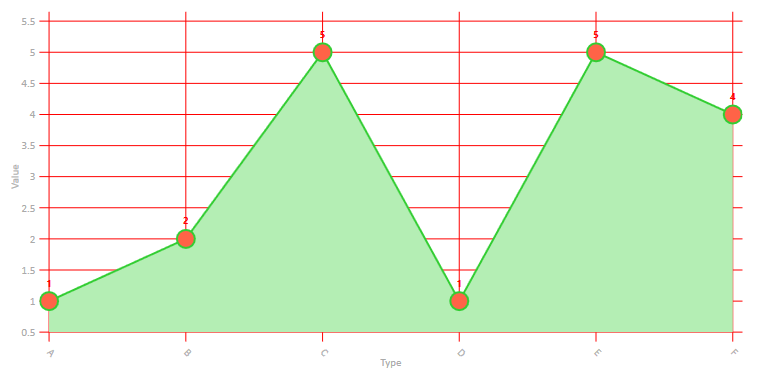
定义饼状图
由于饼状图并没有X、Y轴的概念, 所以需要使用饼状图, 则使用 PieChart。
1.设定显示数据的格式: LabelPoint //该绑定的是一个Func的委托
Xaml绑定:
后台代码及显示效果:
本文主要介绍LiveChart.WPF 中的图表的使用方法 类: 数据绑定, 数据显示样式等。
导入LiveChart.Wpf
NuGet搜索LiveChart包, 安装LiveChart.Wpf即可。
引用LiveChart.Wpf
在使用的界面当中引用LiveChart.Wpf的类库
xmlns:lvc="clr-namespace:LiveCharts.Wpf;assembly=LiveCharts.Wpf"
以直方图、折线图为例, 都属于 CartesianChart 下的一种 Series 类型, 例如折线图,如下:
            <lvc:CartesianChart>

            <lvc:CartesianChart.Series>

                  <!--设置Series的类型为 Line 类型, 该类型提供了一些折线图的实现-->

                <lvc:LineSeries/>

            </lvc:CartesianChart.Series>

            </lvc:CartesianChart>
LinSeries 绑定数据设定Values即可, 可以看到带s, 则代表这是一种复数集合类型,继承于 IChartValues, 所以最终绑定的数据符合 ChartValues 即可, 下图绑定了为数字类型的集合:
           <lvc:CartesianChart>

            <lvc:CartesianChart.Series>

                <!--设置Series的类型为 Line 类型, 该类型提供了一些折线图的实现-->

                <lvc:LineSeries Values="1,2,3,4,5,6"/>

                <lvc:LineSeries Values="2,4,6,8,10,12"/>

            </lvc:CartesianChart.Series>

           </lvc:CartesianChart>
界面呈现如下所示:
接下来, 以LineSeries为例子, 来进行扩展, 添加 X 、Y坐标的定义显示。
为LiveChart的 X、Y轴添加标题
            <!--定义Y轴-->

            <lvc:CartesianChart.AxisY>

                <!-- 定义Y轴名称 -->

                <lvc:Axis Title="Value"></lvc:Axis>

            </lvc:CartesianChart.AxisY>

            <!--定义X轴-->

            <lvc:CartesianChart.AxisX>

                 <!-- 定义X轴名称 -->

                <lvc:Axis Title="Type"></lvc:Axis>

            </lvc:CartesianChart.AxisX>
效果如下:
图表显示设置
1.图例的显示位置: LegendLocation="Top" //显示在上方

2.图表的背景颜色: Background="#FFEFD5"
如下所示:
3.添加视觉元素: VisualElements,
如下所示添加一个文本在图表当中:
            <lvc:CartesianChart.VisualElements>

                <lvc:VisualElement X="0.5" Y="8">

                    <lvc:VisualElement.UIElement>

                        <TextBlock Foreground="Green">

                            Hello!, this is a note merged in the chart.

                        </TextBlock>

                    </lvc:VisualElement.UIElement>

                </lvc:VisualElement>

            </lvc:CartesianChart.VisualElements>
显示效果:
LineSeries 样式设置
1.线条显示数值: DataLabels="True"

2.线条是否弯曲: LineSmoothness="0" 或 "1"

3.线条的颜色: Stroke="Red"  //设置线条的颜色为红色

4.线条下方颜色: Fill="Pink" //线条的下方颜色

5.线条的每个点: PointGeometrySize="20" //设置数据点大小

6.显示数据字体颜色: Foreground="Red"

7.数据点的颜色: PointForeground="#FF6347"

8.线条虚线: StrokeDashArray="5" //数值愈大间隔愈大, 如下绿色虚线
9.线条点的形状: PointGeometry //如下所示, 为数据点设置为一个矩形
        <lvc:LineSeries DataLabels="False" Stroke="#32CD32" StrokeThickness="1"   StrokeDashArray="5"

                                LineSmoothness="1" Foreground="Red"

                                Fill="#FFA07A" PointGeometrySize="10"

                                Values="1,2,5,1,5,4">

                    <lvc:LineSeries.PointGeometry>

                        <GeometryGroup>

                            <RectangleGeometry Rect="50,50,25,25" />

                        </GeometryGroup>

                    </lvc:LineSeries.PointGeometry>

                </lvc:LineSeries>
效果如下所示:
X、Y坐标 样式设置
1.是否显示坐标点: ShowLabels="False"

2.坐标点的旋转角度: LabelsRotation="45"

3.坐标轴标签: Labels="A,B,C,D,E,F"  //示例

4.自定义显示格式: LabelFormatter
图表是否显示背景X、Y线:
以下代码设置,X、Y轴的宽度为1的颜色红色的实线:
            <!--定义Y轴-->

            <lvc:CartesianChart.AxisY>

                <lvc:Axis Title="Value"  ShowLabels="True">

                    <lvc:Axis.Separator>

                        <lvc:Separator StrokeThickness="1" Stroke="Red"  />

                    </lvc:Axis.Separator>

                </lvc:Axis>

            </lvc:CartesianChart.AxisY>

            <!--定义X轴-->

            <lvc:CartesianChart.AxisX>

                <lvc:Axis Title="Type"  LabelsRotation="45" Labels="A,B,C,D,E,F" ShowLabels="True" >

                    <lvc:Axis.Separator>

                        <lvc:Separator StrokeThickness="1" Stroke="Red"  />

                    </lvc:Axis.Separator>

                </lvc:Axis>

            </lvc:CartesianChart.AxisX>
效果如下所示:
定义饼状图
由于饼状图并没有X、Y轴的概念, 所以需要使用饼状图, 则使用 PieChart。
1.设定显示数据的格式: LabelPoint //该绑定的是一个Func的委托
Xaml绑定:
后台代码及显示效果:
WPF LiveChart 图表详解的更多相关文章
- WPF依赖属性详解
WPF依赖属性详解 WPF 依赖属性 英文译为 Dependency Properties,是WPF引入的一种新类型的属性,在WPF中有着极为广泛的应用,在WPF中对于WPF Dependency P ...
- Python绘制六种可视化图表详解,三维图最炫酷!你觉得呢?
Python绘制六种可视化图表详解,三维图最炫酷!你觉得呢? 可视化图表,有相当多种,但常见的也就下面几种,其他比较复杂一点,大都也是基于如下几种进行组合,变换出来的.对于初学者来说,很容易被这官网上 ...
- canvas图表详解系列(1):柱状图
本章建议学习时间4小时 学习方式:详细阅读,并手动实现相关代码(如果没有canvas基础,需要先学习前面的canvas基础笔记) 学习目标:此教程将教会大家如何使用canvas绘制各种图表,详细分解步 ...
- canvas图表详解系列(2):折线图
本章建议学习时间4小时 学习方式:详细阅读,并手动实现相关代码(如果没有canvas基础,需要先学习前面的canvas基础笔记) 学习目标:此教程将教会大家如何使用canvas绘制各种图表,详细分解步 ...
- canvas图表详解系列(3):动态饼状图(原生Js仿echarts饼状图)
本章建议学习时间4小时 学习方式:详细阅读,并手动实现相关代码(如果没有canvas基础,需要先学习前面的canvas基础笔记) 学习目标:此教程将教会大家如何使用canvas绘制各种图表,详细分解步 ...
- canvas图表详解系列(4):动态散点图
本章建议学习时间4小时 学习方式:详细阅读,并手动实现相关代码(如果没有canvas基础,需要先学习前面的canvas基础笔记) 学习目标:此教程将教会大家如何使用canvas绘制各种图表,详细分解步 ...
- canvas图表详解系列(5):雷达(面积)图
雷达(面积)图 本章建议学习时间4小时 学习方式:详细阅读,并手动实现相关代码(如果没有canvas基础,需要先学习前面的canvas基础笔记) 学习目标:此教程将教会大家如何使用canvas绘制各种 ...
- graphviz 程序生成多种类型图表详解
简介 一幅图抵得上千言万语,这在描述复杂的计算机系统时尤为正确.当系统环境变得更加复杂时,用图将它们表示出来并记入文档就显得更加重要.例如,虚拟化技术有很多优点,但它们通常会让环境变得更加复杂和更难理 ...
- wpf 客户端【JDAgent桌面助手】开发详解(四) popup控件的win8.0的bug
目录区域: 业余开发的wpf 客户端终于完工了..晒晒截图 wpf 客户端[JDAgent桌面助手]开发详解-开篇 wpf 客户端[JDAgent桌面助手]详解(一)主窗口 圆形菜单... wpf 客 ...
随机推荐
- C++ 标准模板库(STL)——算法(Algorithms)的用法及理解
C++ STL中的算法(Algorithms)作用于容器.它们提供了执行各种操作的方式,包括对容器内容执行初始化.排序.搜索和转换等操作.按照对容器内容的操作可将STL 中的算法大致分为四类: (1) ...
- 求数组的子数组之和的最大值IV
在之前的基础上又安排了二维数组的,在课上一开始是理解错要求了,简单的以为用循环数组就能解决,但是却忽视了子数组是否能构成矩形,之后课下和同学们讨论,主要是多重遍历,但是我还是没搞明白怎么构成新的二维数 ...
- 00JAVA语法基础 原码、反码、补码
记得之前学C语言的时候老师课上讲过一些,不过当时觉得考试不考,也就上课听了下,下课也没怎么多做了解.这次,Java课上再次提出来了,自己也超越了些资料,对这三种概念算是有所初步了解. 1.原码 数据储 ...
- 牛客OI测试赛1
题目链接: https://www.nowcoder.com/acm/contest/181#question A.斐波拉契 求$f[n-1]*f[n+1]-f[n]^2$,$f[n]$为斐波拉契数列 ...
- 基于小熊派Hi3861鸿蒙开发的IoT物联网学习【二】
HarmonyOS内核开发-信号量开发案例学习记录 一.LiteOS里面的任务管理介绍: 任务状态通常分为以下四种: 就绪(Ready):该任务在就绪列表中,只等待CPU. 运行(Running) ...
- 接口开发---basic auth接口认证
开发中遇到了basic auth来认证的案例,这里总结一下: Basic Auth简单点说明就是每次请求API时都提供用户的username和password.[base64encode(userna ...
- 素数(质数)(Java版)
4.输出质数(素数) 素数(质数):是指在大于1的自然数中,除了1和它本身外,不能被其他自然数整除(除0以外)的数 public class PrimeNumber { public static v ...
- python 之爬虫基本流程
python 之爬虫基本流程 一 用户获取网络数据的方式: 方式1:浏览器提交请求--->下载网页代码--->解析成页面 方式2:模拟浏览器发送请求(获取网页代码)->提取有用的数据 ...
- ECMAScript 2020(ES11)新特性简介
目录 简介 动态imports import.meta export加强 BigInt matchAll() globalThis Promise.allSettled() ??操作符 ?.操作符 总 ...
- 10分钟物联网设备接入阿里云IoT平台
前言最近尝试了一下阿里云IoT物联网平台,还是蛮强大的.在此记录一下学习过程.本教程不需要任何外围硬件,一台电脑和一根能上网的网线即可.算是一篇Hello World了.先上效果图 第一章 准备工作1 ...