
Windows Azure Virtual Machine (31) 迁移Azure虚拟机
《Windows Azure Platform 系列文章目录》
为什么要写这篇Blog?
之前遇到过很多客户提问:
(1)我之前创建的虚拟机,没有加入虚拟网络。现在需要重新加入虚拟机网络,应该如何操作?
(2)之前创建的虚拟机,想重新设置DNS。但是又想保留虚拟机里面的内容,应该如何操作?
(3)我之前部署在订阅A下面的一些虚拟机,现在想迁移到订阅B下面,应该如何操作?
在回答这些问题之前,我们先回顾一下Azure虚拟机可能需要的资源:
(1)虚拟网络(Azure Virtual Network)
定义Subnet和IP Rang,Azure虚拟机的内网IP地址是由Azure Virtual Network
(2)云服务(Cloud Service)
定义了Azure虚拟机的DNS地址
(3)VHD文件(Virtual Hard Disk)
我们在虚拟机安装的任何软件和配置,都是持久化保存在Azure VHD文件里的。
所以只要能保留VHD,就可以迁移Azure虚拟机,同时保留虚拟机里面的内容
好了,看到这里,各位看官明白了,其实我们只要迁移Azure虚拟机所在的VHD文件即可。
然后还有一个问题请读者注意:
如果你的Azure VM所在的DNS Name已经固定的公网IP地址(Reserved IP)
(Azure China (8) 使用Azure PowerShell创建虚拟机,并设置固定Virtual IP Address和Private IP)
我们在迁移Azure虚拟机的时候需要注意,固定公网IP地址只能属于某一个订阅,无法跨订阅,或者是多个订阅共享同一个公网IP地址。
所以当我们将某一台虚拟机,从订阅A迁移到订阅B的时候,订阅A下的该虚拟机的公网IP地址,是无法转换到订阅B下的。
当我们跨订阅迁移Azure虚拟机的时候,笔者建议的做法是:先将订阅A下的公网IP地址进行释放。然后再订阅B下申请新的公网IP地址。
如果客户已经设置了自定义域名的A记录,需要重新设置,指向到订阅B下的公网IP地址。
好了,描述了那么多的内容。我们开始今天的文章吧。
首先笔者先模拟一个场景,假设我们有两个订阅,Subscription_A和Subscription_B
在订阅Subscription_A下有以下部署:
- 虚拟网络名称VNetA,有一个子网Subnet-1
- 有1台虚拟机,虚拟机DNS Name为LeiCloudServiceA
- 该虚拟机的机器名为LeiVMA,操作系统为Windows Server 2012 中文版
- 这台虚拟机有2块磁盘
我们需要把上述虚拟机,迁移到订阅Subscription_B下
- 手动创建虚拟网络VNetB
- 新的DNS Name为LeiCloudServiceB,新的虚拟机的机器名为LeiVMB
- 需要保留原虚拟机里的磁盘内容
关键步骤有以下几点:
(1)请在Azure PowerShell下运行
(2)输入源订阅,和目标订阅的Azure用户名和密码
(3)手动创建目标订阅下的虚拟机网络和子网
(4)更新PowerShell下的相关参数
(5)PowerShell会提示:首先把需要迁移的Azure虚拟机关机
(6)PowerShell会在目标订阅下,创建新的存储账户
(7)PowerShell会将源订阅的下的,需要迁移的虚拟机的所有VHD文件,拷贝到目标订阅下的,新的存储账号里
(8)在目标订阅下,将VHD系统文件创建为虚拟机镜像,将VHD数据文件创建为虚拟机磁盘镜像
(9)如果源订阅和目标订阅是同一个订阅的话,会有提示:Please update the Diskname in the configuration file
客户手动修改PowerShell同一目录下的,ExportedVMConfig文件,修改以下XML节点:
<DataVirtualHardDisks>和<OSVirtualHardDisk>
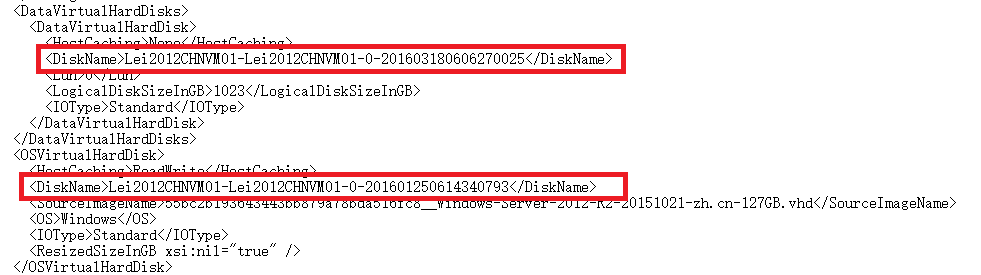
在DiskName里,增加相应的后缀。
比如$DiskNameSuffix变量,我们赋值为-prem
则修改上面的红色部分的DiskName,参数增加后缀-prem。如下图:

修改完毕后,直接按Enter 继续执行PowerShell
PowerShell源代码如下:
<#

Modified by Lei Zhang on 2016-04-29

#>

Param

(

    #源订阅ID

    [string] $SourceSubscriptionId="e2eaa986-29d9-48c9-8302-1e2900a4504b",

    #源云服务名称

    [string] $SourceCloudServiceName="lei2012chnvm",

    #源虚拟机名称

    [string] $SourceVMName="lei2012chnvm01",

    #源Azure Storage Container Name

    [string] $SourceStorageContainerName="vhds",

    #目标订阅ID

    [string] $DestSubscritpionId="919ae904-1260-4f4b-85a6-8ac9d44d3106",

    #目标云服务名称

    [string] $DestCloudServiceName="LeiNewVM",

    #目标虚拟机名称

    [string] $DestVMName="LeiNewVM01",

    #目标存储账户名称

    [string] $DestStorageAccountName="leinewvmstorage1",

    #目标Azure Storage Container Name

    [string] $DestStorageContainerName="vhds",

    #目标虚拟机所在数据中心,分别为China North和China East

    [string] $DestLocationName,

    #目标虚拟机所在虚拟网络名称

    [string] $DestVNetName="LeiDesVNet",

    #目标虚拟机所在子网名称

    [string] $DestSubNet="Subnet-1",

    #目标虚拟机磁盘文件后缀

    [string] $DiskNameSuffix="-prem"

)

$IsSameSub = $false

if (($SourceSubscriptionId -eq $DestSubscritpionId) -or ($DestSubscritpionId -eq ""))

{

    Write-Host "VM is copied at the same subscription!" -ForegroundColor Green

    $IsSameSub = $true

    $DestSubscritpionId = $SourceSubscriptionId

}

if ($SourceStorageContainerName -eq "")

{

    Write-Host "Using the default source storage container vhds!" -ForegroundColor Green

    $SourceStorageContainerName = "vhds"

}

if ($DestStorageContainerName -eq "")

{

    Write-Host "Using the default destination storage container vhds!" -ForegroundColor Green

    $DestStorageContainerName = "vhds"

}

if ($DestLocationName -eq "")

{

    $DestLocationName = "China East"

}

if ($DestSubNet -eq "")

{

    $DestSubNet = "Subnet-1"

}

if (($DiskNameSuffix -eq $null) -or ($DiskNameSuffix -eq ""))

{

    $DiskNameSuffix = "-prem"

    Write-Host "Set the copyed Disk Name Suffix as:"+ $DiskNameSuffix -ForegroundColor Green

}

Write-Host "`t================= Migration Setting =======================" -ForegroundColor Green

Write-Host "`t  Source Subscription ID          = $SourceSubscriptionId           " -ForegroundColor Green

Write-Host "`t Source Cloud Service Name      = $SourceCloudServiceName       " -ForegroundColor Green

Write-Host "`t            Source VM Name      = $SourceVMName                 " -ForegroundColor Green

Write-Host "`t      Dest Subscription ID      = $DestSubscritpionId              " -ForegroundColor Green

Write-Host "`t   Dest Cloud Service Name      = $DestCloudServiceName         " -ForegroundColor Green

Write-Host "`t Dest Storage Account Name      = $DestStorageAccountName       " -ForegroundColor Green

Write-Host "`t Source Storage Container Name = $SourceStorageContainerName   " -ForegroundColor Green

Write-Host "`t Dest Storage Container Name      = $DestStorageContainerName   "   -ForegroundColor Green

Write-Host "`t             Dest Location      = $DestLocationName             " -ForegroundColor Green

Write-Host "`t                 Dest VNET = $DestVNetName                      " -ForegroundColor Green

Write-Host "`t               Dest Subnet = $DestSubNet                           " -ForegroundColor Green

Write-Host "`t               Disk Name Prefix = $DiskNameSuffix              " -ForegroundColor Green

Write-Host "`t===============================================================" -ForegroundColor Green

#######################################################################

#  Verify Azure Source Subscription and Azure Desination Subscription

#######################################################################

Write-Host "Please verify the Source Azure Subscription" -ForegroundColor Green

Add-AzureAccount -Environment AzureChinaCloud

Write-Host "Please verify the Destination Azure Subscription" -ForegroundColor Green

Add-AzureAccount -Environment AzureChinaCloud

$ErrorActionPreference = "Stop"

try{ stop-transcript|out-null }

catch [System.InvalidOperationException] { }

$workingDir = (Get-Location).Path

$log = $workingDir + "\VM-" + $SourceCloudServiceName + "-" + $SourceVMName + ".log"

Start-Transcript -Path $log -Append -Force

Select-AzureSubscription -SubscriptionId $SourceSubscriptionId

#######################################################################

#  Check if the VM is shut down

#  Stopping the VM is a required step so that the file system is consistent when you do the copy operation.

#  Azure does not support live migration at this time..

#######################################################################

$sourceVM = Get-AzureVM –ServiceName $SourceCloudServiceName –Name $SourceVMName

if ( $sourceVM -eq $null )

{

    Write-Host "[ERROR] - The source VM doesn't exist. Exiting." -ForegroundColor Red

    Exit

}

# check if VM is shut down

if ( $sourceVM.Status -notmatch "Stopped" )

{

    Write-Host "[Warning] - Stopping the VM is a required step so that the file system is consistent when you do the copy operation. Azure does not support live migration at this time. If you’d like to create a VM from a generalized image, sys-prep the Virtual Machine before stopping it." -ForegroundColor Yellow

    $ContinueAnswer = Read-Host "`n`tDo you wish to stop $SourceVMName now? (Y/N)"

    If ($ContinueAnswer -ne "Y") { Write-Host "`n Exiting." -ForegroundColor Red; Exit }

    $sourceVM | Stop-AzureVM  -StayProvisioned

    # wait until the VM is shut down

    $sourceVMStatus = (Get-AzureVM –ServiceName $SourceCloudServiceName –Name $SourceVMName).Status

    while ($sourceVMStatus -notmatch "Stopped")

    {

        Write-Host "Waiting VM $vmName to shut down, current status is $sourceVMStatus" -ForegroundColor Green

        Sleep -Seconds 5

        $sourceVMStatus = (Get-AzureVM –ServiceName $SourceCloudServiceName –Name $SourceVMName).Status

    }

}

# exporting the source vm to a configuration file, you can restore the original VM by importing this config file

# see more information for Import-AzureVM

$vmConfigurationPath = $workingDir + "\ExportedVMConfig-" + $SourceCloudServiceName + "-" + $SourceVMName +".xml"

Write-Host "Exporting VM configuration to $vmConfigurationPath" -ForegroundColor Green

$sourceVM | Export-AzureVM -Path $vmConfigurationPath

#######################################################################

#  Copy the vhds of the source vm

#  You can choose to copy all disks including os and data disks by specifying the

#  parameter -DataDiskOnly to be $false. The default is to copy only data disk vhds

#  and the new VM will boot from the original os disk.

#######################################################################

$sourceOSDisk = $sourceVM.VM.OSVirtualHardDisk

$sourceDataDisks = $sourceVM.VM.DataVirtualHardDisks

# Get source storage account information, not considering the data disks and os disks are in different accounts

$sourceStorageAccountName = $sourceOSDisk.MediaLink.Host -split "\." | select -First 1

$sourceStorageAccount = Get-AzureStorageAccount –StorageAccountName $sourceStorageAccountName

$sourceStorageKey = (Get-AzureStorageKey -StorageAccountName $sourceStorageAccountName).Primary

Select-AzureSubscription -SubscriptionId $DestSubscritpionId

# Create destination context

$destStorageAccount = Get-AzureStorageAccount | ? {$_.StorageAccountName -eq $DestStorageAccountName} | select -first 1

if ($destStorageAccount -eq $null)

{

    New-AzureStorageAccount -StorageAccountName $DestStorageAccountName -Location $DestLocationName

    $destStorageAccount = Get-AzureStorageAccount -StorageAccountName $DestStorageAccountName

}

$DestStorageAccountName = $destStorageAccount.StorageAccountName

$destStorageKey = (Get-AzureStorageKey -StorageAccountName $DestStorageAccountName).Primary

$sourceContext = New-AzureStorageContext  –StorageAccountName $sourceStorageAccountName -StorageAccountKey $sourceStorageKey -Environment AzureChinaCloud

$destContext = New-AzureStorageContext  –StorageAccountName $DestStorageAccountName -StorageAccountKey $destStorageKey

# Create a container of vhds if it doesn't exist

Set-AzureSubscription -CurrentStorageAccountName $DestStorageAccountName -SubscriptionId $DestSubscritpionId

#if ((Get-AzureStorageContainer -Context $destContext -Name vhds -ErrorAction SilentlyContinue) -eq $null)

if ((Get-AzureStorageContainer -Name $DestStorageContainerName -ErrorAction SilentlyContinue) -eq $null)

{

    Write-Host "Creating a container vhds in the destination storage account." -ForegroundColor Green

#    New-AzureStorageContainer -Context $destContext -Name vhds

    New-AzureStorageContainer -Name $DestStorageContainerName

}

$allDisks = @($sourceOSDisk) + $sourceDataDisks

$destDataDisks = @()

# Copy all data disk vhds

# Start all async copy requests in parallel.

foreach($disk in $allDisks)

{

    $blobName = $disk.MediaLink.Segments[2]

    # copy all data disks

    Write-Host "Starting copying data disk $($disk.DiskName) at $(get-date)." -ForegroundColor Green

    $sourceBlob = "https://" + $disk.MediaLink.Host + "/" + $SourceStorageContainerName + "/"

    $targetBlob = $destStorageAccount.Endpoints[0] + $DestStorageContainerName + "/"

    $azcopylog = "azcopy-" + $SourceCloudServiceName + "-" + $SourceVMName +".log"

    Write-Host "Start copy vhd to destination storage account"  -ForegroundColor Green

    #Write-Host .\azcopy\AzCopy\AzCopy.exe /Source:$sourceBlob /Dest:$targetBlob /SourceKey:$sourceStorageKey /DestKey:$destStorageKey /Pattern:$blobName /SyncCopy /v:$azcopylog -ForegroundColor Green

    #cd 'C:\Program Files (x86)\Microsoft SDKs\Azure\AzCopy'

    #AzCopy.exe /Source:$sourceBlob /Dest:$targetBlob /SourceKey:$sourceStorageKey /DestKey:$destStorageKey /Pattern:$blobName /SyncCopy /v:$azcopylog

    #cd D:\AzCopy

    #.\AzCopy.exe /Source:$sourceBlob /Dest:$targetBlob /SourceKey:$sourceStorageKey /DestKey:$destStorageKey /Pattern:$blobName /SyncCopy /v:$azcopylog

    #Start-AzureStorageBlobCopy is too slow

    Start-AzureStorageBlobCopy -SrcContainer $SourceStorageContainerName -SrcBlob $blobName -DestContainer $DestStorageContainerName -DestBlob $blobName -Context $sourceContext -DestContext $destContext -Force

    if ($disk –eq $sourceOSDisk)

    {

        $destOSDisk = $targetBlob + $blobName

    }

    else

    {

        $destDataDisks += $targetBlob + $blobName

    }

}

# Wait until all vhd files are copied.

$CopyStatusReportInterval = 15

$diskComplete = @()

do

{

    Write-Host "`n[WORKITEM] - Waiting for all disk copy to complete. Checking status every $CopyStatusReportInterval seconds." -ForegroundColor Yellow

    # check status every 30 seconds

    Sleep -Seconds $CopyStatusReportInterval

    foreach ( $disk in $allDisks)

    {

        if ($diskComplete -contains $disk)

        {

            Continue

        }

        $blobName = $disk.MediaLink.Segments[2]

        $copyState = Get-AzureStorageBlobCopyState -Blob $blobName -Container vhds -Context $destContext

        if ($copyState.Status -eq "Success")

        {

            Write-Host "`n[Status] - Success for disk copy $($disk.DiskName) at $($copyState.CompletionTime)" -ForegroundColor Green

            $diskComplete += $disk

        }

        else

        {

            if ($copyState.TotalBytes -gt 0)

            {

                $percent = ($copyState.BytesCopied / $copyState.TotalBytes) * 100

                Write-Host "`n[Status] - $('{0:N2}' -f $percent)% Complete for disk copy $($disk.DiskName)" -ForegroundColor Green

            }

        }

    }

}

while($diskComplete.Count -lt $allDisks.Count)

# Create OS and data disks

Write-Host "Add VM OS Disk. OS "+ $sourceOSDisk.OS +"diskName:" + $sourceOSDisk.DiskName + "Medialink:"+ $destOSDisk  -ForegroundColor Green

# 设置源VM的Disk Name和目标VM的Disk Name

$disknameOS = $sourceOSDisk.DiskName

if($IsSameSub)

{

    #OSDisk, 如果在同一个订阅下,则增加后缀以区分VHD文件名

    $disknameOS = $sourceOSDisk.DiskName + $DiskNameSuffix

}

Add-AzureDisk -OS $sourceOSDisk.OS -DiskName $disknameOS -MediaLocation $destOSDisk

# Attached the copied data disks to the new VM

foreach($currenDataDisk in $destDataDisks)

{

    $diskName = ($sourceDataDisks | ? {$currenDataDisk.EndsWith($_.MediaLink.Segments[2])}).DiskName

    if($IsSameSub)

    {

        #DataDisk, 如果在同一个订阅下,则增加后缀以区分VHD文件名

        $diskName = ($sourceDataDisks | ? {$currenDataDisk.EndsWith($_.MediaLink.Segments[2])}).DiskName + $DiskNameSuffix

    }

    Write-Host "Add VM Data Disk $diskName" -ForegroundColor Green

    Add-AzureDisk -DiskName $diskName -MediaLocation $currenDataDisk

}

Write-Host "Import VM from " $vmConfigurationPath -ForegroundColor Green

Set-AzureSubscription -SubscriptionId $DestSubscritpionId -CurrentStorageAccountName $DestStorageAccountName

# Manually change the data diskname in the same subscription coz it can't be same

if($IsSameSub)

{

    $ContinueAnswer = Read-Host "`n`tPlease update the Diskname in the configuration file "+ $vmConfigurationPath +", just add your suffix $DiskNameSuffix to the filename! Then press ENTER to continue.."

}

# Import VM from previous exported configuration plus vnet info

if (( Get-AzureService | Where { $_.ServiceName -eq $DestCloudServiceName } ).Count -eq 0 )

{

    New-AzureService -ServiceName $DestCloudServiceName -Location $DestLocationName

}

Write-Host "`n import-AzureVM -Path $vmConfigurationPath | Set-AzureSubnet -SubnetNames $DestSubNet | New-AzureVM -ServiceName $DestCloudServiceName -VNetName $DestVNetName -WaitForBoot" -ForegroundColor Green

Import-AzureVM -Path $vmConfigurationPath | Set-AzureSubnet -SubnetNames $DestSubNet | New-AzureVM -ServiceName $DestCloudServiceName -VNetName $DestVNetName -WaitForBoot
Windows Azure Virtual Machine (31) 迁移Azure虚拟机的更多相关文章
- [New Portal]Windows Azure Virtual Machine (22) 使用Azure PowerShell,设置Virtual Machine Endpoint
<Windows Azure Platform 系列文章目录> 我们可以通过Windows Azure Management Portal,打开Virtual Machine的Endpoi ...
- Windows Azure Virtual Machine (34) 保护Azure虚拟机
<Windows Azure Platform 系列文章目录> 请注意:我们在Azure上创建的虚拟机,都是可以通过公网IP地址来访问的.(直接通过虚拟机的IP地址:PIP,或者通过负载均 ...
- Windows Azure Virtual Machine (30) 修改Azure VM 的Subnet
<Windows Azure Platform 系列文章目录> 我在使用Azure Virtual Machine虚拟机的时候,常常会结合Virtual Network虚拟网络一起使用. ...
- Windows Azure Virtual Machine (28) 使用Azure实例级别IP,Instance-Level Public IP Address (PIP)
<Windows Azure Platform 系列文章目录> 本文介绍的是国内由世纪互联运维的Azure China 熟悉Azure平台的读者都知道,我们在使用Azure Virtual ...
- Windows Azure Virtual Machine (29) 修改Azure VM 数据磁盘容量
<Windows Azure Platform 系列文章目录> 当我们使用Windows Azure管理界面,创建Azure虚拟机的时候,默认挂载的磁盘是固定大小的 1.比如我创建1个Wi ...
- [New Portal]Windows Azure Virtual Machine (16) 使用Azure PowerShell创建Azure Virtual Machine
<Windows Azure Platform 系列文章目录> 注:本章内容和之前的[New Portal]Windows Azure Virtual Machine (12) 在本地制作 ...
- [New Portal]Windows Azure Virtual Machine (19) 关闭Azure Virtual Machine与VIP Address,Internal IP Address的关系(1)
<Windows Azure Platform 系列文章目录> 默认情况下,通过Azure Management Portal创建的Public IP和Private IP都是随机分配的. ...
- [New Portal]Windows Azure Virtual Machine (20) 关闭Azure Virtual Machine与VIP Address,Internal IP Address的关系(2)
<Windows Azure Platform 系列文章目录> 默认情况下,通过Azure Management Portal创建的Public IP和Private IP都是随机分配的. ...
- Windows Azure Virtual Machine (36) 扩展Azure ARM VM的磁盘大小
<Windows Azure Platform 系列文章目录> 在默认情况下,Azure ARM VM的操作系统磁盘(OS Disk),容量为: (1)Windows VM OS Disk ...
随机推荐
- Java jstatd详解
jstatd 命令全称: Virtual Machine jstat Daemon DESCRIPTION The jstatd tool is an RMI server application ...
- cocoapods安装以及使用,安装过程中ruby版本过低
cocoapods安装以及使用,安装过程中ruby版本过低 字数473 阅读103 评论1 喜欢2 1.打开终端 2.移除现有 Ruby 默认源 $ gem sources --remove http ...
- phoenix 开发API系列(二)phoenix 各类 api 实现方式
概述 上一篇已经提到如何安装以及利用 phoenix framework 来开发一个简单的 api. 接着上次的工程,下面演示如何通过 phoenix framework 来构建各种类型的 api 来 ...
- 避开WebForm天坑,拥抱ASP.Net MVC吧
有鹏友在如鹏网的QQ群中提了一个问题: 请问,在ASP.Net中如何隐藏一个MenuItem,我想根据不同的权限,对功能菜单进行隐藏,用style不行. 如果要仅仅解答这个问题,很好解答,答案很简单: ...
- Java多线程18:线程池
使用线程池与不使用线程池的差别 先来看一下使用线程池与不适应线程池的差别,第一段代码是使用线程池的: public static void main(String[] args) { long sta ...
- python的高性能web应用的开发与测试实验
python的高性能web应用的开发与测试实验 tornado“同步和异步”网络IO模型实验 引言 python语言一直以开发效率高著称,被广泛地应用于自动化领域: 测试自动化 运维自动化 构建发布自 ...
- Fluxion 实战答疑
实战文章<实战-Fluxion与wifi热点伪造.钓鱼.中间人攻击.wifi破解>发布之后,大家响应热烈,不过也遇到了很多问题.微信后台被各种提问挤爆了,于是抓紧时间出了这篇答疑. 0x0 ...
- java提高篇(四)-----理解java的三大特性之多态
面向对象编程有三大特性:封装.继承.多态. 封装隐藏了类的内部实现机制,可以在不影响使用的情况下改变类的内部结构,同时也保护了数据.对外界而已它的内部细节是隐藏的,暴露给外界的只是它的访问方法. 继承 ...
- ios UIButton设置单选效果,以及同时设置图片和标题
一,设置单选效果 - (void)selectedBtnPress:(UIButton*)sender { //首先把原来按钮的选中效果消除 for (int i=0;i<num;i++) {/ ...
- 前端chrome浏览器调试总结
引言 "工欲善其事,必先利其器" 恩,这句话我觉得说的特别有道理,举个例子来说吧,厉害的化妆师都有一套非常专业的刷子,散粉刷负责定妆,眼影刷负责打眼影,各司其职,有了专业的工具才能 ...