
WPF界面设计中常用的一些代码片段及属性
一、窗体去掉标题栏、消除掉标题栏后的白边,把窗体置于屏幕中间,窗口大小不能改变。
WindowStyle="None" AllowsTransparency="True" WindowStartupLocation="CenterScreen" ResizeMode="NoResize"
二、窗口可拖动
 protected override void OnMouseLeftButtonDown(MouseButtonEventArgs e)

 {

   base.OnMouseLeftButtonDown(e);

   // 获取鼠标相对标题栏位置

   Point position = e.GetPosition(gridTitleBar);//gridTiltleBar一般是最外层控件的Name属性即可。

   // 如果鼠标位置在标题栏内,允许拖动

   if (e.LeftButton == MouseButtonState.Pressed)

   {

     if (position.X >=  && position.X < gridTitleBar.ActualWidth && position.Y >=  && position.Y < gridTitleBar.ActualHeight)

     {

       this.DragMove();

     }

   }

 }
三、设置Image元素的图片。
 BitmapImage image = new BitmapImage(new Uri(@"./Images/pic_01_4.png", UriKind.Relative));//@"./Images/pic_01_4.png"为图片路径

 this.img_Camera.Source = image;//img_Camera为image的Name属性值
四、按钮的样式(鼠标hover时的样式,鼠标按下时的样式,以及普通状态下的样式),把这段代码放到App.xaml的<Application.Resources>节点下。
     <Style x:Key="SltBtnMinimized" TargetType="{x:Type Button}">

             <Setter Property="Template">

                 <Setter.Value>

                     <ControlTemplate TargetType="{x:Type Button}">

                         <Border>

                             <Image x:Name="imgContent" Source="Images/wintl_mini_normal.png" />

                         </Border>

                         <ControlTemplate.Triggers>

                             <Trigger Property="IsMouseOver" Value="True">

                                 <Setter TargetName="imgContent" Property="Source" Value="Images/wintl_mini_hover.png"/>

                             </Trigger>

                             <Trigger Property="IsPressed" Value="True">

                                 <Setter TargetName="imgContent" Property="Source" Value="Images/wintl_mini_press.png"/>

                             </Trigger>

                         </ControlTemplate.Triggers>

                     </ControlTemplate>

                 </Setter.Value>

             </Setter>

         </Style>
引用的时候,
<Button Width="30" Height="26" x:Name="btn_Close" ToolTip="关闭" Style="{StaticResource BtnCloseStyle}"/>
五、复选框
 <Style x:Key="CheckBoxTemplate" TargetType="{x:Type CheckBox}">

             <Setter Property="Template">

                 <Setter.Value>

                     <ControlTemplate TargetType="{x:Type CheckBox}">

                         <StackPanel Orientation="Horizontal">

                             <Border>

                                 <Image x:Name="imageCheckBox" Source="Resources/check_normal.png" Width="18" Height="18" />

                             </Border>

                             <ContentPresenter VerticalAlignment="Center" />

                         </StackPanel>

                         <ControlTemplate.Triggers>

                             <Trigger Property="IsChecked" Value="False">

                                 <Setter TargetName="imageCheckBox" Property="Source" Value="Resources/check_normal.png" />

                             </Trigger>

                             <Trigger Property="IsChecked" Value="True">

                                 <Setter TargetName="imageCheckBox" Property="Source" Value="Resources/check_press.png" />

                             </Trigger>

                             <Trigger Property="IsChecked" Value="{x:Null}" >

                                 <Setter TargetName="imageCheckBox" Property="Source" Value="/Resources/check_hover.png" />

                             </Trigger>

                         </ControlTemplate.Triggers>

                     </ControlTemplate>

                 </Setter.Value>

             </Setter>

         </Style>
六、下拉箭头
        <CheckBox Name="chkMore" HorizontalAlignment="Right" Margin="0,0,65,0" VerticalAlignment="Center" Style="{StaticResource MoreCheckBoxTemplate}" LostFocus="chkMore_LostFocus"/>

        <Popup Width="60" IsOpen="{Binding ElementName=chkMore,Path=IsChecked}" PlacementTarget="{Binding ElementName=chkMore}" AllowsTransparency="True" PopupAnimation="Fade">

            <WrapPanel Width="60">

                <Button Name="btnMenuSetting" HorizontalAlignment="Right" VerticalAlignment="Center" Style="{StaticResource SettingMenuButtonTemplate}" Click="btnMenuSetting_Click"/>

                <Button Name="btnMenuAbout" HorizontalAlignment="Right" VerticalAlignment="Center" Style="{StaticResource AboutMenuButtonTemplate}" Click="btnMenuAbout_Click"/>

            </WrapPanel>

        </Popup>
checkbox对应的Style在App.xmal中
 <Style x:Key="MoreCheckBoxTemplate" TargetType="{x:Type CheckBox}">

             <Setter Property="Template">

                 <Setter.Value>

                     <ControlTemplate TargetType="{x:Type CheckBox}">

                         <StackPanel Orientation="Horizontal" Height="28">

                             <Border>

                                 <Image x:Name="imageCheckBox" Source="Resources/btn_more_normal.png" Width="28" Height="28" />

                             </Border>

                             <ContentPresenter VerticalAlignment="Center" />

                         </StackPanel>

                         <ControlTemplate.Triggers>

                             <Trigger Property="IsChecked" Value="False">

                                 <Setter TargetName="imageCheckBox" Property="Source" Value="Resources/btn_more_normal.png" />

                             </Trigger>

                             <Trigger Property="IsChecked" Value="True">

                                 <Setter TargetName="imageCheckBox" Property="Source" Value="Resources/btn_more_press.png" />

                             </Trigger>

                             <Trigger Property="IsChecked" Value="{x:Null}" >

                                 <Setter TargetName="imageCheckBox" Property="Source" Value="/Resources/btn_more_hover.png" />

                             </Trigger>

                         </ControlTemplate.Triggers>

                     </ControlTemplate>

                 </Setter.Value>

             </Setter>

         </Style>
七、控件无边框
BorderThickness="0"
八、控件底色透明
Background="Transparent"
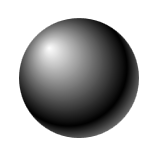
九、渐变色GradientBrush画圆
 <Ellipse Width="120" Height="120">

             <Ellipse.Fill>

                 <RadialGradientBrush GradientOrigin="0.25,0.25" RadiusX="0.75" RadiusY="0.75">

                     <RadialGradientBrush.GradientStops>

                         <GradientStop Offset="0" Color="White"></GradientStop>

                         <GradientStop Offset="0.65" Color="Black"></GradientStop>

                         <GradientStop Offset="0.8" Color="Gray"></GradientStop>

                     </RadialGradientBrush.GradientStops>

                 </RadialGradientBrush>

             </Ellipse.Fill>

         </Ellipse>
效果如下:
WPF界面设计中常用的一些代码片段及属性的更多相关文章
- WPF界面设计技巧(11)-认知流文档 & 小议WPF的野心
原文:WPF界面设计技巧(11)-认知流文档 & 小议WPF的野心 流文档是WPF中的一种独特的文档承载格式,它的书写和呈现方式都很像HTML,它也几乎具备了HTML的绝大多数优势,并提供了更 ...
- WPF界面设计技巧(10)-样式的继承
原文:WPF界面设计技巧(10)-样式的继承 PS:现在我的MailMail完工了,进入内测阶段了,终于可以腾出手来写写教程了哈,关于MailMail的介绍及内测程序索取:http://www.cnb ...
- WPF界面设计技巧(8)—自制山寨版CheckListBox
原文:WPF界面设计技巧(8)-自制山寨版CheckListBox 近年来IT市场山寨横行啊,我们今天也来发扬一下山寨精神,搞个自制的CheckListBox出来. 喏,CheckListBox 就是 ...
- WPF界面设计技巧(7)—模拟电梯升降的缓动动画
原文:WPF界面设计技巧(7)-模拟电梯升降的缓动动画 如同Flash一样,WPF的亮点之一也在于其擅于表现平滑的动画效果,但以移动动画来说,仅凭简单的起始位置.目标位置,所产生的动画仍会非常生硬,这 ...
- WPF界面设计技巧(5)—自定义列表项呈现内容
原文:WPF界面设计技巧(5)-自定义列表项呈现内容 接续上次的程序,稍微改动一下原有样式,并添加一个数据模板,我们就可以达成下面这样的显示功能: 鼠标悬停于文件列表项上,会在工具提示中显示图像缩略图 ...
- WPF界面设计技巧(4)—自定义列表项样式
原文:WPF界面设计技巧(4)-自定义列表项样式 有前面修改按钮样式的基础,我们可以尝试来定制一个即好看又好用的 ListBox ,今天先来讲“好看”部分. 打开 Microsoft Visual S ...
- WPF界面设计技巧(3)—实现不规则动画按钮
原文:WPF界面设计技巧(3)-实现不规则动画按钮 发布了定义WPF按钮的教程后,有朋友问能否实现不规则形状的按钮,今天我们就来讲一下不规则按钮的制作. 不规则按钮的做法实际上和先前我们做不规则窗体的 ...
- WPF界面设计技巧(2)—自定义漂亮的按钮样式
原文:WPF界面设计技巧(2)-自定义漂亮的按钮样式 上次做了个很酷的不规则窗体,这次我们来弄点好看的按钮出来,此次将采用纯代码来设计按钮样式,不需要 Microsoft Expression Des ...
- WPF界面设计技巧(1)—不规则窗体图文指南
原文:WPF界面设计技巧(1)-不规则窗体图文指南 初到园子,奉上第一篇入门级教程,请勿见笑. 以往WinForm编程中,实现不规则窗体是有一定难度的,更难的是不规则窗体的边缘抗锯齿及局部透明处理.而 ...
随机推荐
- Android Button.getWidth()为0的问题
View在onCreate的时候,没有渲染组件,所以获取到的宽度和高度为0, 需要添加一个观察者,在layout渲染后再去取宽高.代码如下: private Button btn_icon; @Ove ...
- PHP算法之Z 字形变换
将一个给定字符串根据给定的行数,以从上往下.从左到右进行 Z 字形排列. 比如输入字符串为 "LEETCODEISHIRING" 行数为 3 时,排列如下: L C I RE T ...
- (上线时清缓存)laravel 5.1 的程序性能优化(配置文件) - 简书
代码上到正式环境后执行这六步 php artisan config:clear php artisan config:cache php artisan route:clear php artisan ...
- Xshell 排版错乱问题
- Model ModelMap ModelAndView
前言 Spring MVC在调用方法前会创建一个隐含的模型对象作为模型数据的存储容器. 如果方法的入参为ModelMap,Model,Map类型,Spring MVC会将隐含模型的引用传递给这些入参. ...
- Windows netstat
{ 显示协议统计信息和当前 TCP/IP 网络连接. NETSTAT [-a] [-b] [-e] [-f] [-n] [-o] [-p proto] [-r] [-s] [-x] [-t] [int ...
- JSON对象和字符串之间的相互转换 – JSON.parse() 和 JSON.stringify()
所有现代浏览器都支持 JSON 对象,有两个非常有用的方法来处理 JSON 格式的内容: JSON.parse(string) :接受一个 JSON 字符串并将其转换成一个 JavaScript 对象 ...
- 现金贷平台下载量TOP100 涉逾30家P2P
一.什么是现金贷,现状如何 那么什么是现金贷呢?在笔者看来,狭义的现金贷主要是指基于互联网等技术手段的小额现金贷款,广义的现金贷可以包括任何以小额现金和存款为标的进行借贷的行为,是一种无担保.无抵押. ...
- 搞笑:Java & PHP & C++ 之间的战斗!
Java 拥有十八般武艺,PHP一招致命!PHP 果然是世界上最好的编程语言~ Java 连老将 C++ 也干不过,直接一招 KO,我也是醉了... 这里并不是贬低Java,只有资深老司机能看懂的图吧 ...
- ztree 树状图——例
效果: <!DOCTYPE html> <html> <head> <meta charset="utf-8"> <meta ...