
PHP基础1--环境搭建
主要:
- 环境搭建
- 站点配置
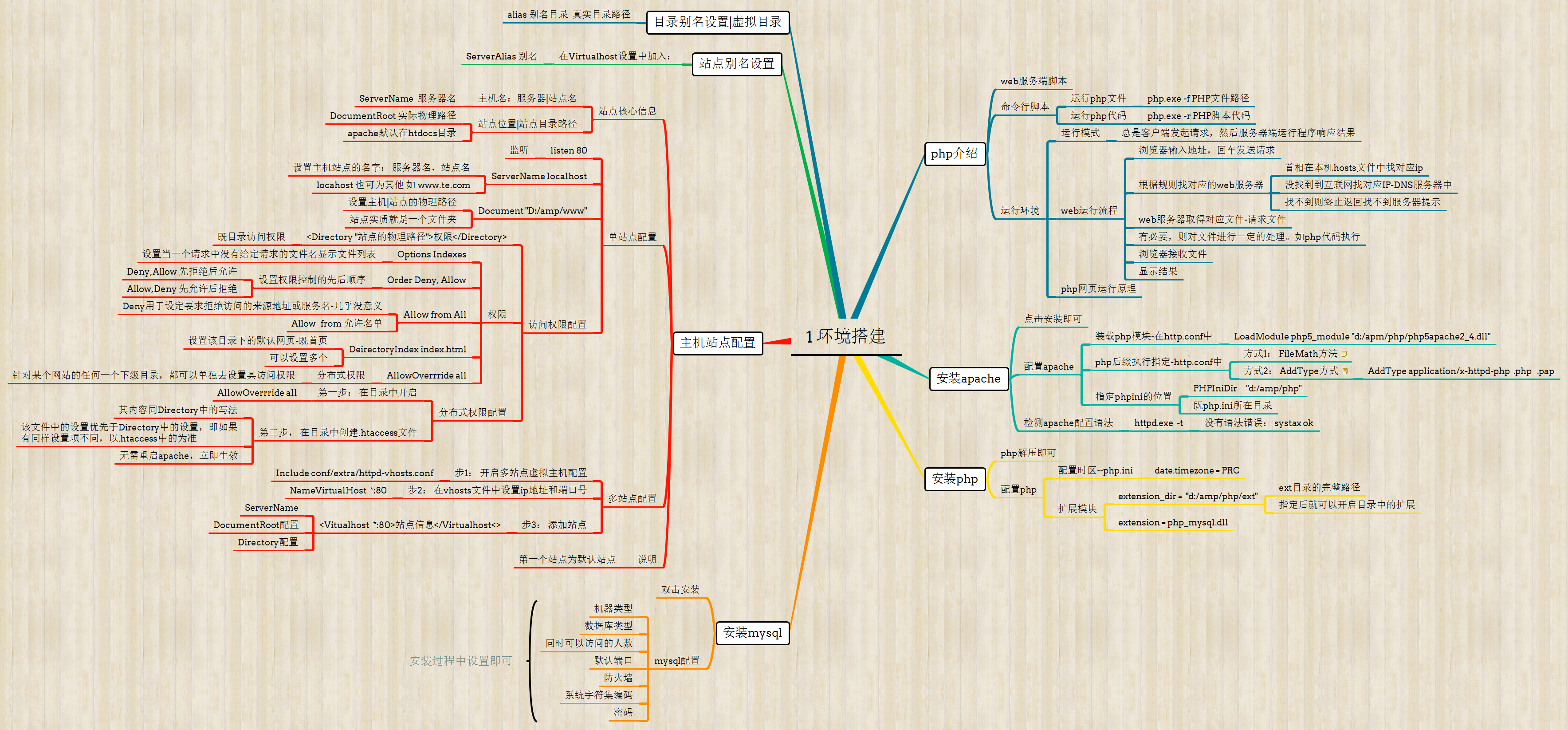
环境搭建
web运行流程:
1. 浏览器输入地址,回车(发送请求)

2. 根据规则找到对应web服务器。规则如下:

        首先在本机hosts文件中找对应IP

        hosts位置: 操作系统 /system32/drivers/etc/

                 【管理员身份打开编辑器,才能保存这个文件】

        如果host没有找到,则到互联网找对应IP(DNS服务器中)

        如果还是没有找到,则终止请求,返回“找不到服务器”提示

3.    web服务器取得对应文件(就是请求的文件).如有需要对该文件进行一定的处理

4)    将文件(或执行结果)返回给浏览器(返回应答)

5)    浏览器接收文件,显示结果
命令行运行php脚本
 php安装目录/php.exe  -f    “php文件路径              #运行php文件

 php安装目录/php.exe  -r    “php脚本代码”             #运行php代码

apache,mysql,php安装
规划软件安装目录: 如d:/amp/
apache下载: http://www.apache.org/dyn/closer.cgi
apache安装:同安装一般windows软件类似 【略】
php安装: 直接解压即可使用
mysql安装: 同安装一般windows软件类似 【略】
apache配置 : 访问php
配置文件中加入配置:【apache安装目录/config/httpd.conf】
# 装载PHP模块,即是PHP语言包中的一个文件

LoadModule php5_module "D:/amp/php/php5apache2_4.dll"

#以.php结尾的文件,找php语言模块   【方式1】

<FilesMatch "\.php$">

    SetHandler application/x-httpd-php

</FilesMatch>

#指定后缀使用php语言模块解析: 【方式2】:

AddType application/x-httpd-php .php .pap .phtml
重启apache,可以测试访问php文件
apache配置检测命令:在cmd中运行
apache安装位置/bin/httpd.exe -t #没有语法错误,显示/返回: syntax OK
PHP配置:
时区配置
step1 : php目录/php.ini-development 复制修改为 php.ini
step 2: 打开php.ini 搜索【ctrl+f 快捷键】“timezone”
[Date]

; Defines the default timezone used by the date functions

; http://php.net/date.timezone

;date.timezone =

;配置时区

date.timezone = PRC
setp 3: apache配置文件中加入【apache安装目录/config/httpd.conf】
#php.ini所在的位置

PHPIniDir "D:/amp/php"
step 4: 重启apache, 使用ph脚本文件测试时间显示
模块配置
打开php配置文件php.ini , 搜索extension_dir 指定配置模块目录 【模块默认在php目录下的ext目录下】
; Directory in which the loadable extensions (modules) reside.

; http://php.net/extension-dir

; extension_dir = "./"

; On windows:

; extension_dir = "ext"

extension_dir = "D:/amp/php/ext"
在php.ini中搜索 extension=, 开启mysql, pdo模块
extension=php_mysql.dll

extension=php_mysqli.dll

extension=php_pdo_mysql.dll
站点配置
单站点配置
在apache的配置文件httpd.conf中进行配置 【apache安装目录/config/httpd.conf】
端口监听 默认是80端口 : Listen
Listen 80
站点名: ServerName
ServerName www.demo.io
站点路径:DocumentRoot 目录自定义位置
DocumentRoot  "D:/amp/www/"
<Directory "D:/amp/www/">
  #当一个请求中没有给定请求的文件名有没有默认网页(首页)的时候,显示文件列表
    Options indexes FollowSymLinks
   #允许分布式权限配置  既站点中编写 .htaccess文件
    AllowOverride All
    Require all granted
  #设置该文件夹下的“默认网页”(首页)
    DirectoryIndex index.php index.html
</Directory>
重启apache, 在站点【D:/amp/www/】目录中的文件可以同过浏览器:www.demo.io 进行访问
多站点配置
在apache配置文件httpd.conf中 开启多站点配置
# Virtual hosts

Include conf/extra/httpd-vhosts.conf
在httpd-vhosts.conf文件中配置虚拟站点 【apache目录/conf/extra/目录下】
#配置第一个站点

<VirtualHost *:80>

    #配置站点管理员的邮箱,500错误时,会在页面上提示错误信息,并列出管理员邮箱

    ServerAdmin abcx@163.com

    #站点根目录

    DocumentRoot "D:/www"

    #站点绑定的域名

    ServerName www.test.com

    #站点别名(一般是不带www的域名)

    ServerAlias test.com

    #错误日志的存储位置,logs目录在Apache目录下

    ErrorLog "logs/test-error.log"

    #正常访问日志的存储位置,logs目录在Apache目录下,common指日志的记录规则名称

    Customlog "logs/test-access.log" common

    #针对目录的详细配置

    <Directory "D:/www">

        #允许所有访问

        #allow from all

        Require all granted

        #允许分布式权限配置(允许重写)(.htacess)

        AllowOverride All

        #表示允许显示站点目录的文件结构(不想显示则可以设置为-)

        Options +indexes

    </Directory>

</VirtualHost>
host文件中设置域名解析 【C:\Windows\System32\drivers\etc\hosts】 加入
127.0.0.0 www.test.com test.com
重启apache, 浏览器访问www.test.com
虚拟目录设置
如 www.test.io/demo 站点目录中存在demo目录, 可以访问
www.test.io/Test 站点目录中不存在Test目录, 不可访问。为实现该种方式的访问
方法: 在站点目录中,目录配置前加入: Alias /Test "D:/www/web"
<VirtualHost *:80>

    ServerName localhost

    DocumentRoot "D:/www/web"

    #虚拟目设置

    alias /ww  "D:/www/web"

    <Directory "D:/www/web">

        Options indexes FollowSymLinks

        Require all granted

    </Directory>

</VirtualHost>
小结:
1. 实现访问php脚本文件,包含连接数据库访问
2. 建立站点 www.test.com
16.00
Normal
0
7.8 磅
0
2
false
false
false
EN-US
ZH-CN
X-NONE
/* Style Definitions */
table.MsoNormalTable
{mso-style-name:普通表格;
mso-tstyle-rowband-size:0;
mso-tstyle-colband-size:0;
mso-style-noshow:yes;
mso-style-priority:99;
mso-style-parent:"";
mso-padding-alt:0cm 5.4pt 0cm 5.4pt;
mso-para-margin:0cm;
mso-para-margin-bottom:.0001pt;
mso-pagination:widow-orphan;
font-size:10.5pt;
mso-bidi-font-size:11.0pt;
font-family:"Calibri",sans-serif;
mso-ascii-font-family:Calibri;
mso-ascii-theme-font:minor-latin;
mso-hansi-font-family:Calibri;
mso-hansi-theme-font:minor-latin;
mso-bidi-font-family:"Times New Roman";
mso-bidi-theme-font:minor-bidi;
mso-font-kerning:1.0pt;}
PHP基础1--环境搭建的更多相关文章
- Centos 基础开发环境搭建之Maven私服nexus
hmaster 安装nexus及启动方式 /usr/local/nexus-2.6.3-01/bin ./nexus status Centos 基础开发环境搭建之Maven私服nexus . 软件 ...
- Python基础1-Python环境搭建
Python环境搭建首先通过终端窗口输入 "python" 命令来查看本地是否已经安装Python以及Python的安装版本: 若未安装则需要下载安装,下面为linux和windo ...
- 大数据基础-2-Hadoop-1环境搭建测试
Hadoop环境搭建测试 1 安装软件 1.1 规划目录 /opt [root@host2 ~]# cd /opt [root@host2 opt]# mkdir java [root@host2 o ...
- 【1】循序渐进学 Zabbix :初识与基础依赖环境搭建( LNMP )
写在前面的话 运维监控是一个很大的话题,在这一块个人接触的比较突出的服务主要有 Nagio 和 Zabbix 两款.而这几年跳过的公司中,Zabbix 一直都是首选且唯一选择,Nagios 没遇到. ...
- openstack(liberty):部署实验平台(一,基础网络环境搭建)
openstack项目的研究,到今天,算是要进入真实环境了,要部署实验平台了.不再用devstack了.也就是说,要独立controller,compute,storage和network了.要做这个 ...
- 精品教程--IOS零基础开发环境搭建
下载源码 技术要点: 1. 启动XCODE开始开发 2. IOS项目文件结构分析 3. 添加视图label组件 4. 程序的入口以及启动流程 5. 源码详细的中文注释 ...... 详细介绍: 1. ...
- 1. ReactJS基础(开发环境搭建)
本文主要介绍通过React官方提供的create-react-app脚手架进行开发环境的搭建. 1.安装node环境(安装过程这里不做介绍,可参考其他博文) 在cmd中输入node -v 如果可以看到 ...
- Java基础知识➣环境搭建与类型整理(一)
概述 公司业务需要,产品既要有.NET又需要Java,没得选择,只能业余时间学习Java,整体觉得Java也.NET还是很相似的,只是语法有差别,差别也不是很大,这就将学习Java的基础知识整理下,以 ...
- Angular2.0 基础: 环境搭建
最近在学习Angular2的使用,其实看过Angular2 文档的都知道,相比于之前的Angular1,Angular2 的改动还是挺大的. 而对于‘angular2 的本地开发环境的搭建的中,我们首 ...
- 从零到一创建ionic移动app:基础开发环境搭建
myAPP项目是在Ubuntu14.04下创建 本项目开发node 4.5/cordova 6/ionic 2 第一步 安装nodejs npm install -g n n v4.5.0 使 ...
随机推荐
- android启动应用
private void openApp(String packageName) { PackageInfo pi = getPackageManager().getPackageInfo(packa ...
- leetcode-word break-ZZ
题目, 反正就是一个string,要不自己在字典里,要不切几刀,切出来的每个词都在字典里 ——————————————————————————————————————————————————————— ...
- 【NLP_Stanford课堂】情感分析
一.简介 实例: 电影评论.产品评论是positive还是negative 公众.消费者的信心是否在增加 公众对于候选人.社会事件等的倾向 预测股票市场的涨跌 Affective States又分为: ...
- cocos2d在IOS嵌入UM应用推荐
因为cocos2d默认建立的项目,没用使用导航界面,所以如果直接导航到应用推荐页面将无法返回. 所以我做了一些修改: AppController.mm中 用导航界面包装一下默认的viewControl ...
- Markdown学习使用
本文记录Markdown的基础应用. 一.基础知识 Markdown 是一种标记语言 文件后缀名:.md 编辑工具:VSCode(visual studio code) VSCode中预览模式快捷键: ...
- 搞定INTEL快速存储技术(用SSD硬盘做缓存加速)
给朋友买了个联想 ideapad s400超级本,还真是锻炼我的idea啊,原机不带WIN7系统,所以只好自己动手装WIN7,并打开24G SSD硬盘做缓存. 一.用常规方法GHOST了一个WIN7系 ...
- .NET Core学习之路
1.NET Core环境搭建 安装.NET Core: .NET Core 包括.NET Core Runtime 和 .NET Core SDK: NET Core = 应用运行依赖的 .NET C ...
- hdu 6169 gems gems gems【DP】
题目链接:hdu 6169 gems gems gems Now there are n gems, each of which has its own value. Alice and Bob pl ...
- select、poll和epoll比较
select select能监控的描述符个数由内核中的FD_SETSIZE限制,仅为1024,这也是select最大的缺点,因为现在的服务器并发量远远不止1024.即使能重新编译内核改变FD_SETS ...
- thinkphp5.0调用ajax无刷新加载数据
控制器层那边就是调数据返回,这里不再赘述,视图层页面ajax部分写法如下 function shanchu(obj) { var code = $(obj).attr("code" ...