
Ubuntu 16.04 samba相关配置
Smba介绍:
samba是 SMB/CIFS网络协议的重新实现,它作为NFS的补充使得在Linux和Windows系统之间进行文件共享、打印更容易实现。
SAMBA套件:
(1)samba:这个套件主要包含了SAMBA的主要daemon档案(smbd及nmbd),SAMBA的文档(document),以及其它与SAMBA相关的logrotate设定文件及开机预设选项档案等。
(2)samba-common:这个套件主要提供了SAMBA得主要设定档(smb.conf),smb.conf语法检验的测试程序(testparm)等。
(3)samba-client:这个条件则提供了当Linux做为SAMBA Client端时,所需要的工具指令,例如挂载SAMBA档案格式的执行档smbmount等。
以下是在Ubuntu 16.04中的两种安装和配置过程:
备注:以下是在非root用户下的配置,如果是在root用户下,把sudo 去掉即可。
方法一:
1.安装samba:
samba:
sudo apt-get install samba
smbclient:
sudo apt-get install smbclient
2.修改配置文件:
sudo vi /etc/samba/smb.conf
在文件末尾加上如下[share] (相当于在home目录项增加了一个新用户)
[share]

comment = Share Folder require password

browseable = yes

path = /home/share

create mask = 0777

directory mask = 0777

valid users = share

force user = nobody

force group = nogroup

public = yes

writable = yes

available = yes
3.保存退出后重启samba:
sudo /etc/init.d/samba restart
4. 切换到 /home/目录下创建一个用户目录:
sudo mkdir share
5.设置目录的权限: (777代表最高权限,可读可写可执行)
chmod 777 share
7.增加相应的系统账号:
sudo groupadd share -g 6000

sudo useradd share -u 6000 -s /shin/nologin -d /dev/null
8.最后打开我的电脑,空白位置右键添加一个网络位置
输入 \\IP地址(linux)\share 按提示步骤输入用户名和密码。


最终的效果

这样只要Ubuntu启动后,windows就可以和Linux进行文件交互了。而samba服务就是这样一种提供两个系统之间进行交互的桥梁。
此外,你还可以将此网络位置映射为一个网盘,然后你可以用其它编程软件访问,比如pycharm,操作方法如下:
打开你的刚刚创建的网络文件夹share,我下边演示用的是另外的文件名。

鼠标右键其中疑问共享文件夹,选择映射到网络驱动器

选择一个驱动器号,就是盘符(类似于windows电脑里的,C,D,E,F盘),选择后点完成,自动打开你刚刚映射的文件夹
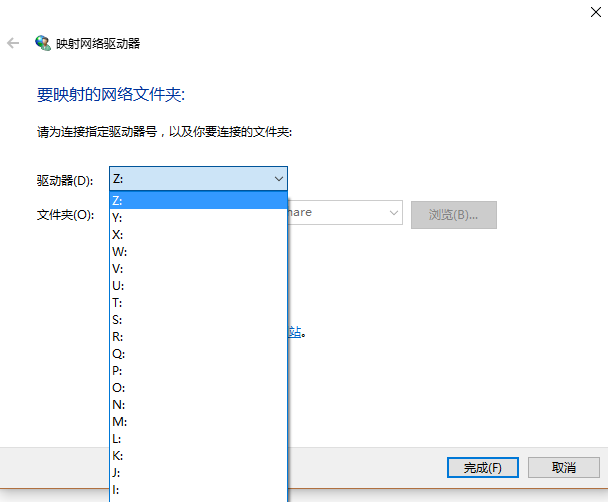
地址栏显示的:

当你再用鼠标选中地址栏的时候就变成了类似于你打开的C,D,E,F盘的时候。

然后你可以用pycharm访问此盘下的文件了(实际此盘只不过是linux共享中的一个目录)

这里实现的是用windows中的pycharm编辑linux中的项目。如果要将windows下的pycharm中的编辑环境换成linux,则需要专业版的pycharm
里边有个添加远程编辑环境。
参考:
http://blog.csdn.net/keeplingshi/article/details/52760208
http://www.linuxdiyf.com/linux/24260.html
http://www.cnblogs.com/dylancao/p/5856255.html
https://wiki.archlinux.org/index.php/Samba_(%E7%AE%80%E4%BD%93%E4%B8%AD%E6%96%87)
https://www.samba.org/samba/docs/
-------------------------------------------------分-----割-----线--------------------------------------------------------------------
方法二:
1.安装smba:
sudo apt-get install smba
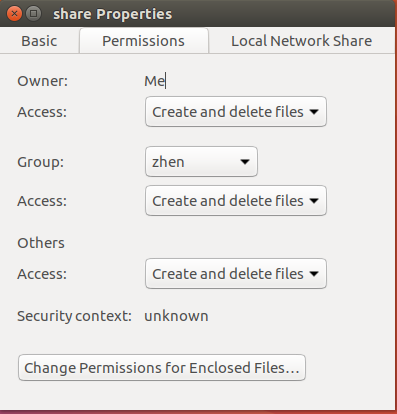
2.在桌面新建一个目录(windows上交文件夹),将文目录设置为共享:

如果想要赋予文件更多的权限,可以将Permissions中的选项做更多的修改:
3.确认修改好后,点击'create share',当按钮变成灰色,代表修改成功

当然,如果你是第一次创建共享,会有下边的提示,直接点' Add the permissions automatically'就可以了。

4.可以为你共享的smba共享的文件设置一个用户名和密码,格式如下:
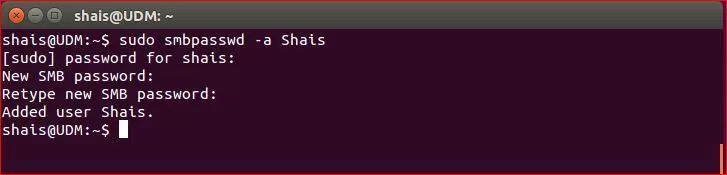
5.通过windows访问你刚刚设置的共享,ip地址是你的虚拟机地址,可以通过ifconfig查看。

点确定,之后输入之前设置的账号和密码,就可以看到你的共享了。
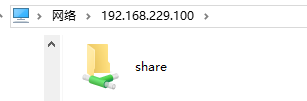
6.在windows桌面新建一个快捷方式,然后将刚刚的网络链接插入,只要虚拟机打开,之后可以很方面的访问共享目录了。
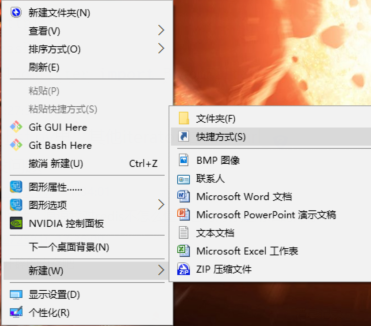


之后只需要点击这个快捷键就可以将访问共享目录,主要是用起来方面。
参考链接:http://www.technig.com/share-file-between-ubuntu-and-windows/
Ubuntu 16.04 samba相关配置的更多相关文章
- 如何在Ubuntu 16.04上安装配置Redis
如何在Ubuntu 16.04上安装配置Redis Redis是一个内存中的键值存储,以其灵活性,性能和广泛的语言支持而闻名.在本指南中,我们将演示如何在Ubuntu 16.04服务器上安装和配置Re ...
- ubuntu 16.04 samba 文件共享
生成samba用户名密码修改配置文件重启samba服务使之生效 以前在ubuntu 14.04的时候,很方便的通过几行命令和一个GUI界面就可以配置好samba共享文件给windows了: Ubunt ...
- Ubuntu 16.04 服务器上配置使用 Docker
Docker基础概念 在使用Docker之前,我们先了解下几个Docker的核心概念 Docker Daemon Docker引擎,就是运行在后台的一个守护进程,在我们启动它之后,我们就可以通过Doc ...
- ubuntu 16.04 Samba服务器搭建
搭建Samba服务器是为了实现Linux共享目录之后,在Windows可以直接访问该共享目录. 现在介绍如何在ubuntu 16.04系统中搭建Samba服务. 1.安装Samba服务 sudo ap ...
- Ubuntu 16.04 安装和配置 Redis
因为发现之前手动安装的 redis 与现有的教程不一样,所以总结统一一下安装的标准步骤. 安装依赖项 为了获取最新版本的 Redis,我们将从源代码进行编译和安装.下载源代码之前,需要先安装一些编译所 ...
- Ubuntu 16.04上thunderbird配置163邮箱出现“配置无法被验证-请查看用户名或密码是否正确?”
在Ubuntu 16.04 上用thunderbird配置163免费邮箱时出现的提示信息如图1: 图1 提示信息 网上有不少方法都说是将接收和发出的主机名分别改为 imap.ym.163.com 和 ...
- ubuntu 16.04 mysql 相关
如何彻底卸载某一版本的数据库 彻底删除ubuntu下的mysql: 1.删除mysql的数据文件 sudo rm /var/lib/mysql/ -R 2.删除mqsql的配置文件 sudo rm / ...
- [Part 1] Ubuntu 16.04安装和配置QT5 | Part-1: Install and Configure Qt5 on Ubuntu 16.04
本文首发于个人博客https://kezunlin.me/post/91842b71/,欢迎阅读! Part-1: Install and Configure Qt5 on Ubuntu 16.04 ...
- Intel realSense ubuntu 16.04+python 环境配置指南
1. 安装librealsense2-dkms 以及librealsense2-utils 1.Register the server's public key: sudo apt-key adv - ...
随机推荐
- 软件协作工具Trello
软件协作工具Trellohttps://trello.com/ Q群里conan发了个UE4的RODEMAP的trello链接,感受了一下Trello这款软件协作工具.(https://trello. ...
- 仿async/await(一)and Gulp:新一代前端构建利器
NET 4.5的async/await真是个神奇的东西,巧妙异常以致我不禁对其实现充满好奇,但一直难以窥探其门径.不意间读了此篇强文<Asynchronous Programming in C# ...
- 收缩SQL Server日志不是那么简单
收缩SQL Server日志不是那么简单的(翻译) 原文地址:http://rusanu.com/2012/07/27/how-to-shrink-the-sql-server-log/ 说明:本 ...
- boke
云/n 计算/v 代表/n IT/x 领域/n 向/p 集约化/v ./w 规模化/v 与/c 专业化/v 道路/n 发展/v 的/u 趋势/n ,/w 是/v IT/x 领域/n 正在/d 发生/v ...
- W3C的CORS Specification
W3C的CORS Specification 随着Web开放的程度越来越高,通过浏览器跨域获取资源的需求已经变得非常普遍.在我看来,如果Web API不能针对浏览器提供跨域资源共享的能力,它甚至就不应 ...
- IOS开发小功能1:引导页的开发
效果图如上,实现的是一个页面引导页,最后跳到主页面,主页面是一个navigationController,但是导航栏给我隐藏了. 文件目录:自己定制的viewcontroller以及navigatio ...
- Socket一些常用的方法封装
public class SocketHelper { /// <summary> /// 功能描述:得到一个实例对象 /// </summary> /// <retur ...
- textarea定位光标
<!DOCTYPE html PUBLIC "-//W3C//DTD XHTML 1.0 Transitional//EN" "http://www.w3.org/ ...
- Linux环境fork()函数详解
Linux环境fork()函数详解 引言 先来看一段代码吧, 1 #include <sys/types.h> 2 #include <unistd.h> 3 #include ...
- sql数据库的备份还原问题
sql数据库的备份还原问题 今天工作中犯了一个严重的错误,就是在sql中写了一个update语句,还没写条件呢,结果误按了F5,唉,太佩服自己啦...这个脑子怎么不管用了呢?? 唉不说了,我在网上翻来 ...