
Appium+python自动化2-启动百度app
一.前言
上一章节环境已经搭建好了,接下来就是需要启动APP,如何启动app呢?首先要获取包名,然后获取launcherActivity。获取这两个关键东西的方法很多,这里就不一一多说,小伙伴们可以各显神通。小编这里主要给大家推荐一个sdk自带的实用工具aapt.
aapt即Android Asset Packaging Tool,在SDK的build-tools目录下。该工具可以查看apk包名和launcherActivity,当然还有更多的功能,有兴趣的可以查看相关资料
二.aapt安装
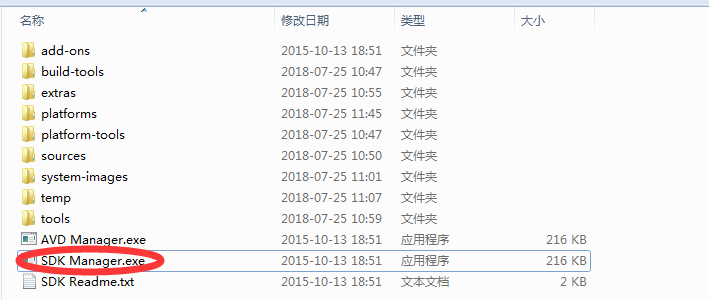
1.在android-sdk里面双击SDK-manage.exe
2.勾选build-tools,随便选一个版本,我这里选的是28的版本
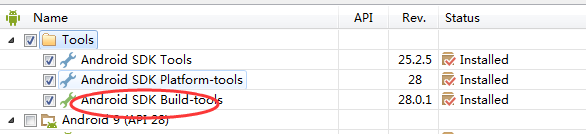
3. 下载完成后,在C:\Program Files (x86)\Android\androidSDK\build-tools\28.0.1目录下找到aapt.exe,将这个路径设置环境变量,添加到path下
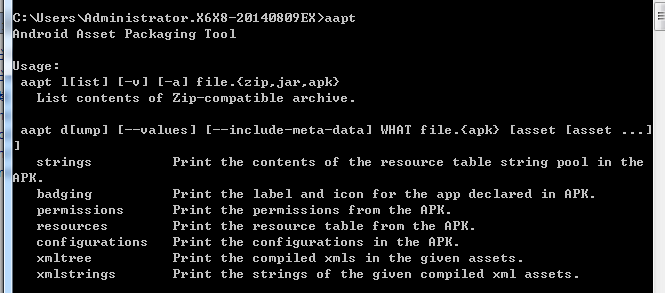
4. 打开cmd。输入aapt出现如下界面,说明环境OK了
三.获取apk包名及launcherActivity
3.1 获取apk包名
1.将准备测试的APK放到D盘某个目录,如D:\test
2.打开cmd,输入指令aapt dump badging D:\test\xxx.apk(APK的全名,如百度.apk)
3.以百度.apk为例,如下图
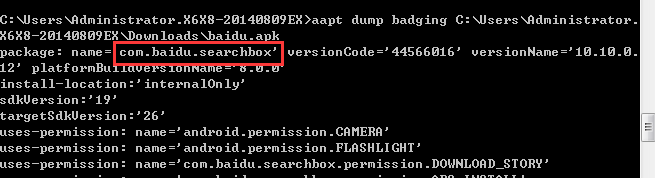
4.这里就可以看到apk的包名:com.baidu.searchbox
3.2 获取launcherActivity
1.接着上一步操作,cmd屏幕拖到中间l找到auncherActivity
2.这里可以看到,淘宝的launcherActivity值为com.baidu.searchbox.SplashActivity
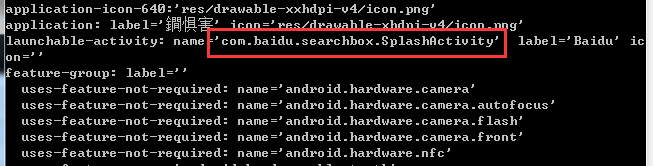
备注:另一种获取apk包名及launcherActivity方法
1.运行appinum
2.选择android settings,即机器人

3.选择需要测试的app,下面及显示apk包名及launcherActivity
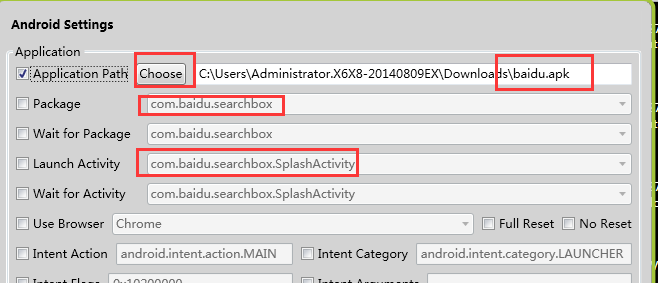
四.获取手机设备名称
手机连接电脑,输入adb devices ,如果没有获取,先输入adb start-server,再输入adb devices (手机要设置为开发模式)

五.appium启动
1.启动appium,右上角点三角形按钮,变成正方形,就是启动状态
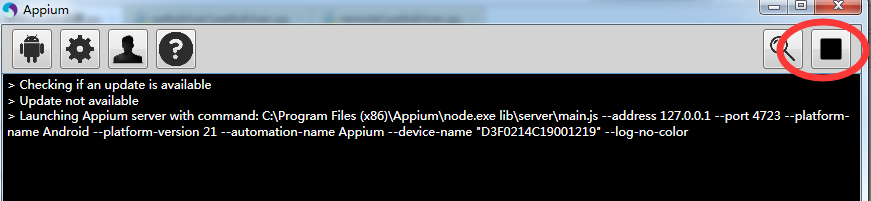
六. 执行脚本
#!/usr/bin/env python

# -*- codinfg:utf-8 -*-

'''

@author: Jeff LEE

@file: 启动百度.py

@time: 2018-07-25 15:24

@desc:

'''

import time

from appium import webdriver

desired_caps={

    'platformName':'Android',

    'deviceName':'D3F021C19001219', #手机设备名称,通过adb devices查看

    'platformVersion':'4.4', #android系统的版本号

    'appPackage':'com.baidu.searchbox',#apk包名

    'appActivity':'com.baidu.searchbox.SplashActivity', #apk的launcherActivity

}

driver=webdriver.Remote('http://localhost:4723/wd/hub',desired_caps)

time.sleep(10)

driver.quit()
手机界面可以看到百度app启动
这一篇主要学会使用aapt工具,然后启动app的一个流程,启动app后,下一步就是要定位元素了,定位元素android sdk里面用一个自带的uiautomatorviewer,appium里面也有一个Inspector,下篇会详细介绍。
Appium+python自动化2-启动百度app的更多相关文章
- appium+python自动化47-首次打开app权限弹窗问题
前言 用真机运行appium代码,首次打开app有的手机会出现权限弹窗问题,一般这种弹窗都是在引导页前面或者引导页后面出现.权限弹窗上面的按钮都是固定的, 只需要定位到"始终允许" ...
- (appium+python)UI自动化_02_appium启动手机app
前提:需先安装配置好appium+python自动化环境,已配置好环境的小伙伴可以参考以下步骤启动Android app,具体步骤如下: 一.USB连接手机 (1)手机USB连接电脑 (2)手机打开开 ...
- Appium+python自动化20-查看iOS上app元素属性
前言 学UI自动化首先就是定位页面元素,玩过android版的appium小伙伴应该都知道,appium的windows版自带的Inspector可以定位app上的元素 Mac版的appium1.6的 ...
- Appium+python自动化19-iOS模拟器(iOS Simulator)安装自家APP
前言 做过iOS上app测试的小伙伴应该都知道,普通用户安装app都是从appstore下载安装,安装测试版本的app,一般就是开发给的二维码扫码安装, 或者开发给个.ipa的安装包文件,通过itoo ...
- Appium+python自动化20-查看iOS上app元素属性【转载】
前言 学UI自动化首先就是定位页面元素,玩过android版的appium小伙伴应该都知道,appium的windows版自带的Inspector可以定位app上的元素Mac版的appium1.6的版 ...
- Appium+python自动化19-iOS模拟器(iOS Simulator)安装自家APP【转载】
前言 做过iOS上app测试的小伙伴应该都知道,普通用户安装app都是从appstore下载安装,安装测试版本的app,一般就是开发给的二维码扫码安装, 或者开发给个.ipa的安装包文件,通过itoo ...
- Appium+python自动化-查看app元素属性
本文转自:https://www.cnblogs.com/yoyoketang/p/7581831.html 前言 学UI自动化首先就是定位页面元素,玩过android版的appium小伙伴应该都知道 ...
- Appium+python自动化8-Appium Python API
Appium+python自动化8-AppiumPython API 前言: Appium Python API全集,不知道哪个大神整理的,这里贴出来分享给大家. 1.contexts conte ...
- Appium+python自动化
名称 链接地址 Appium+python自动化8-Appium Python API(上) http://mp.weixin.qq.com/s/WvpT5oRrYY22avI95FuypQ Appi ...
随机推荐
- Navicat for MySQL 安装和破解(完美)
Navicat for MySQL 安装软件和破解补丁: 链接:https://pan.baidu.com/s/1oKcErok_Ijm0CY9UjNMrnA 密码:4xb1 navicat fo ...
- MySQL5.7 查询用户,配置IP限制
1) MySQL 查询现在所有用户 select host,user from user; Navicat点击用户标签 查询;2) GRANT ALL PRIVILEGES ON *.* TO 'em ...
- IntelliJ IDEA 自动导入包 关闭重复代码提示
idea可以自动优化导入包,但是有多个同名的类调用不同的包,必须自己手动Alt+Enter设置 设置idea导入包 勾选标注 1 选项,IntelliJ IDEA 将在我们书写代码的时候自动帮我们优化 ...
- leetcode AC1 感受
在网上第一个AC还是蛮高兴的,之前试了不少练习编程的方法,感觉不怎么适合自己,在OJ上做题的确是一个能够锻炼的方法. 之前一直研究学习的方法,往简单的说是认知.练习,往复杂的说是,保持足够input, ...
- Haskell语言学习笔记(74)GADTs
GADTs GADTs(Generalised Algebraic Data Types,广义代数数据类型)是对代数数据类型的一种扩展. 它允许在定义数据类型时明确指定类型参数的类型并使用模式匹配. ...
- LeetCode OJ 215. Kth Largest Element in an Array
Find the kth largest element in an unsorted array. Note that it is the kth largest element in the so ...
- [CI]CodeIgniter视图 & 模型 & 控制器
---------------------------------------------------------------------------------------------------- ...
- Android EditText 操作。。。
EditText请求焦点三连击... editText.setFocusable(true); editText.setFocusableInTouchMode(true); editText.req ...
- 3.Java的基本数据类型.md
Java支持的类型分为两类: •基本类型(Primitive Type):boolean和数值类型 ◦整型:byte.short.int.long.char ◦浮点:float.double •nul ...
- PS常用快捷键(收藏)
一.工具箱(多种工具共用一个快捷键的可同时按[Shift]加此快捷键选取) 矩形.椭圆选框工具 [M] 移动工具 [V] 套索.多边形套索.磁性套索 [L] 魔棒工具 [W] 裁剪工具 [C] 切片工 ...