
appium+python自动化47-首次打开app权限弹窗问题
前言
用真机运行appium代码,首次打开app有的手机会出现权限弹窗问题,一般这种弹窗都是在引导页前面或者引导页后面出现。权限弹窗上面的按钮都是固定的,
只需要定位到“始终允许”按钮,点击确定就可以了。还有一个问题是这种弹窗的个数不确定,有的app是2个有的是3个,为了解决这个问题,可以专门写个判断方法。
注意:模拟器是不会有这种权限弹窗的
环境:
appium 1.8
android 7.0
美团app
权限弹窗
1.以美团app为案例,安装app首次启动的时候,在引导页出现权限弹出框,如下图这种
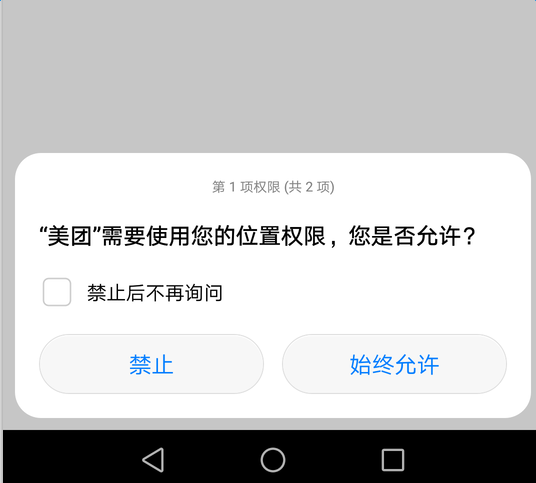
2.这种弹窗是可以直接定位到的,这里不能通过id去定位了,因为弹窗比较多,每次id都不太一样,但是文本text都是一样的:始终允许

定位系统弹窗
1.通过xpath来定位按钮:始终允许
loc = ("xpath", "//*[@text='始终允许']")
2.用selenium里面的显示等待模块(WebDriverWait)和判断模块(expected_conditions)封装定位方法,之前selenium教程里面详细讲过,这里就不重复写了
from selenium.webdriver.support.ui import WebDriverWait
from selenium.webdriver.support import expected_conditions as EC
# 判断是否有权限弹窗

for i in range(5):

    loc = ("xpath", "//*[@text='始终允许']")

    try:

        e = WebDriverWait(driver, 1, 0.5).until(EC.presence_of_element_located(loc))

        e.click()

    except:

        pass
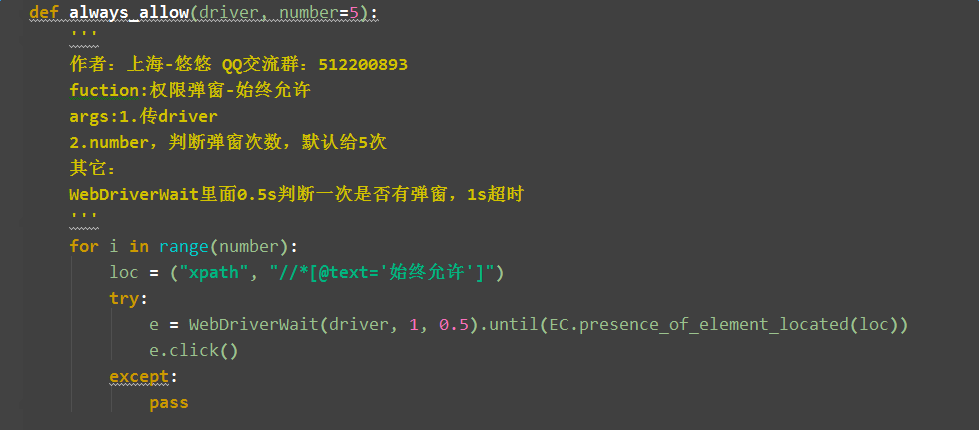
3.写个单独的函数,封装下判断系统权限弹窗,在之前用例前调用一次就可以了
参考代码
# coding:utf-8

from appium import webdriver

from selenium.webdriver.support.ui import WebDriverWait

from selenium.webdriver.support import expected_conditions as EC

import os

import time

# 作者:上海-悠悠 QQ交流群:512200893

PATH = lambda x: os.path.join(os.path.dirname(os.path.realpath(__file__)), x)

# 百度下载一个美团app,放当前脚本同一目录

print(PATH('meituan_626.apk'))

desired_caps = {

                'platformName': 'Android',

                'deviceName': '127.0.0.1:62001',

                'platformVersion': '7.0',

                'app': PATH('meituan_626.apk'),

                'appPackage': 'com.sankuai.meituan',

                'appActivity': 'com.meituan.android.pt.homepage.activity.Welcome',

                'noReset': 'true',

                # 'resetKeyboard': 'true',

                # 'unicodeKeyboard': 'true'

                }

driver = webdriver.Remote('http://127.0.0.1:4723/wd/hub', desired_caps)

time.sleep(3)

def always_allow(driver, number=5):

    '''

    作者:上海-悠悠 QQ交流群:512200893

    fuction:权限弹窗-始终允许

    args:1.传driver

    2.number,判断弹窗次数,默认给5次

    其它:

    WebDriverWait里面0.5s判断一次是否有弹窗,1s超时

    '''

    for i in range(number):

        loc = ("xpath", "//*[@text='始终允许']")

        try:

            e = WebDriverWait(driver, 1, 0.5).until(EC.presence_of_element_located(loc))

            e.click()

        except:

            pass

if __name__ == "__main__":

    # 调用始终允许函数

    always_allow(driver)
在学习过程中有遇到疑问的,可以appium+python QQ群交流:330467341
appium+python自动化47-首次打开app权限弹窗问题的更多相关文章
- Appium+python自动化2-启动百度app
一.前言 上一章节环境已经搭建好了,接下来就是需要启动APP,如何启动app呢?首先要获取包名,然后获取launcherActivity.获取这两个关键东西的方法很多,这里就不一一多说,小伙伴们可以各 ...
- Appium+python自动化20-查看iOS上app元素属性
前言 学UI自动化首先就是定位页面元素,玩过android版的appium小伙伴应该都知道,appium的windows版自带的Inspector可以定位app上的元素 Mac版的appium1.6的 ...
- Appium+python自动化19-iOS模拟器(iOS Simulator)安装自家APP
前言 做过iOS上app测试的小伙伴应该都知道,普通用户安装app都是从appstore下载安装,安装测试版本的app,一般就是开发给的二维码扫码安装, 或者开发给个.ipa的安装包文件,通过itoo ...
- Appium+python自动化20-查看iOS上app元素属性【转载】
前言 学UI自动化首先就是定位页面元素,玩过android版的appium小伙伴应该都知道,appium的windows版自带的Inspector可以定位app上的元素Mac版的appium1.6的版 ...
- Appium+python自动化19-iOS模拟器(iOS Simulator)安装自家APP【转载】
前言 做过iOS上app测试的小伙伴应该都知道,普通用户安装app都是从appstore下载安装,安装测试版本的app,一般就是开发给的二维码扫码安装, 或者开发给个.ipa的安装包文件,通过itoo ...
- Appium+python自动化-查看app元素属性
本文转自:https://www.cnblogs.com/yoyoketang/p/7581831.html 前言 学UI自动化首先就是定位页面元素,玩过android版的appium小伙伴应该都知道 ...
- Appium+python自动化8-Appium Python API
Appium+python自动化8-AppiumPython API 前言: Appium Python API全集,不知道哪个大神整理的,这里贴出来分享给大家. 1.contexts conte ...
- appium+python自动化61-中文输入乱码问题解决
前言 在夜神模拟器上输入中文,发现是乱码,将unicodeKeyboard和resetKeyboard参数设置为True了,发现还是没法解决. 打开手机设置语言和输入法,发现找不到Appium And ...
- appium+python自动化50-生成定位对象模板templet(jinja2)
前言 每次自己写pageobject定位元素对象太繁琐,格式都差不多,只是换个定位方法,这种就可以才有模板的方式,批量生成pageobject定位元素对象的模板 python里面生成模板有两个模块可以 ...
随机推荐
- 相册框架之AssetsLibrary
看到项目中用到AssetsLibrary这个框架, 所以研究了一下 其实很简单 - (void)getAlbumPhoto { NSString *tipTextWhenNoPhotosAuthori ...
- [New learn]讲解Objective-c的block知识
1.简介 OC的Block感觉就是C中饿函数指针,提供回调功能,但是OC中的block比C的函数指针要更加强大,甚至可以访问本地变量和修改本地变量. block在oc中是一个对象,它可以像一般的对象那 ...
- CSS3 icon font
大家都知道现在各个浏览器都支持CSS3的自定义字体(@font-face),包括IE6都支持,只是各自对字体文件格式的支持不太一样.那么对于网站中用到的各种icon,我们就可以尝试使用font来实现, ...
- php的设计模式
1.单一职责原则 单一职责原则(Single Responsibility Principle) 含义:1.避免相同的职责分散到不同的类中,2.避免一个类承担太多的职责: srp的好处: 减少类之间的 ...
- io流中比较特殊的流-java
1.序列流(SequenceInputStream)整合个多个文件 A SequenceInputStream表示其他输入流的逻辑级联. 它从一个有序的输入流集合开始,从第一个读取到文件的结尾,然后从 ...
- Python Flask装饰器登录验证
from flask import Flask,render_template,redirect,request,session app = Flask(__name__) app.secret_ke ...
- 爬虫基础库之requests
requests Python标准库中提供了:urllib.urllib2.httplib等模块以供Http请求,但是,它的 API 太渣了.它是为另一个时代.另一个互联网所创建的.它需要巨量的工作, ...
- 你想了解的轮询、长轮询和websocket都在这里了
日常生活中,有很多需要数据的实时更新,比如群聊信息的实时更新,还有投票系统的实时刷新等 实现的方式有很多种,比如轮询.长轮询.websocket 轮询 轮询是通过设置页面的刷新频率(设置多长时间自动刷 ...
- 安卓屏幕旋转时,禁止Activity重新加载
安卓设备旋转屏幕时,Activity默认会重新加载,如果是要读取大量数据的场景,那等待的时间比较长,这一点不可接受,所以要想办法禁止Activity自动重新加载. 方法如下在AndroidManife ...
- H264与AAC ES打包成MP4
注意 设置图像的sps pps MP4AddH264SequenceParameterSet(file,video,sps,sizeof(sps)); MP4AddH264PictureParamet ...