
centos7 部署镜像仓库 harbor
===============================================
2018/4/16_第2次修改 ccb_warlock
更新说明:
2018/4/16:在4.3中增加后台启动容器以实现harbor开机自启的内容;
===============================================
最近一直在用docker容器相关的东西,经常需要使用迁移镜像,在没有私有的镜像仓库前,需要到docker hub上创建用户还要设置镜像加速。
于是先用registry搭建了一个仓库,但是使用的时候发现下面的几个问题:
1.没有界面(这个不排除我的使用方法不对,我只能用url看镜像的信息);
2.配置之后是http的,在json配置后只能使用1个私有库(如果私有库有多个的情况下得来回改配置文件,太麻烦);
因为存在上面2个问题,使得我不得不查找更合理的镜像仓库,由于之前看《京东基础架构建设之路》时看到jdos 2.0的持续集成时使用harbor作为镜像仓库,于是尝试部署了harbor发现其功能确实能满足目前对镜像仓库的需求。
一、基础设置
1.1 安装vim、wget
yum install -y vim wget
1.2 卸载home、扩大root
如果考虑镜像仓库是给研发团队使用,需要配置较大容量的,因为centos安装是默认只给root目录配置50G的空间。
可以根据我之前的笔记(http://www.cnblogs.com/straycats/p/7769105.html),扩大root空间。
1.3 关闭防火墙
内部镜像库使用,为了部署方便直接关了防火墙。
systemctl stop firewalld

systemctl disable firewalld
1.4 增加域名解析
ps.由于基于https的harbor需要使用域名,故本次部署的harbor域名为bakreg.cn
# 修改host文件
vim /etc/hosts
# 修改下面的内容,wq保存。
127.0.0.1 localhost bakreg.cn localhost4 localhost4.localdomain4
1.5 设置主机名
# 这里将主机名设置和内部域名一样。
hostnamectl --static set-hostname bakreg.cn
1.6 重启OS
reboot
二、安装docker、docker-compose
由于Harbor是基于Docker Registry V2版本,所以就要求Docker版本不小于1.10.0,Docker-compose版本不小于1.6.0。
2.1 安装docker
yum install -y docker
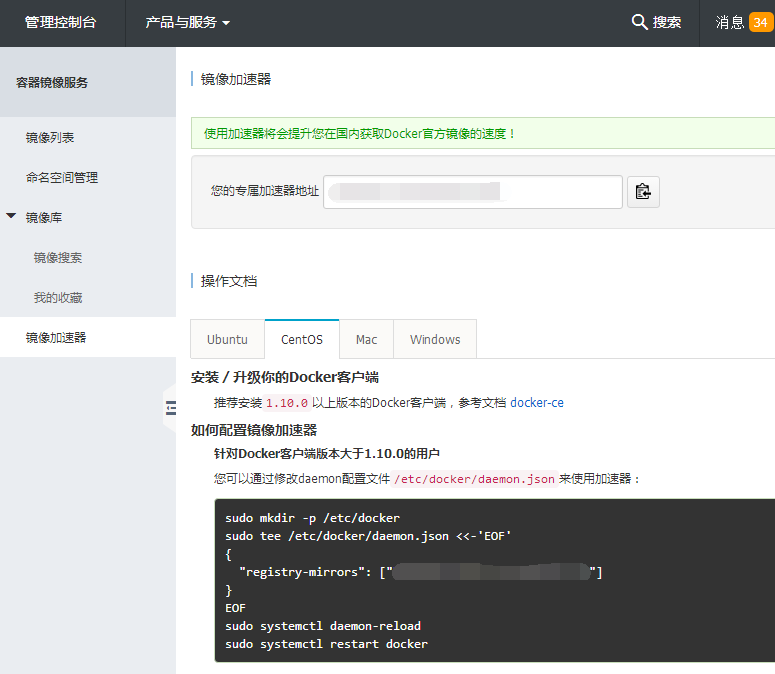
2.2 设置docker镜像加速
墙的缘故,访问docker hub不够稳定,故需要设置镜像加速器来解决这个问题。
这里使用的是阿里云的镜像加速器。登录阿里云后,访问https://cr.console.aliyun.com/#/accelerator
2.3 启动、开机启动docker
systemctl start docker

systemctl enable docker
2.4 安装epel
yum install -y epel-release
2.5 安装pip
yum install -y python-pip
2.6 安装docker-compose
pip install docker-compose
2.7 查看版本
docker --version

docker-compose --version
三、添加CA证书
ps.如果需要搭建基于https的harbor需要添加ca证书,如果搭建的是基于http可以跳过该步骤。
# 创建目录/root/cert/
mkdir -p /root/cert/
# 进入目录/root/cert/
cd /root/cert/
# 生成证书请求文件csr(域名bakreg.cn自行修改)
openssl req -nodes -subj "/CN=bakreg.cn" -newkey rsa:2048 -keyout bakreg.cn.key -out bakreg.cn.csr
# 生成有效期10年的CA证书crt
openssl x509 -req -days 3650 -in bakreg.cn.csr -signkey bakreg.cn.key -out bakreg.cn.crt
# 获取CA私钥srl
openssl x509 -req -in bakreg.cn.csr -CA bakreg.cn.crt -CAkey bakreg.cn.key -CAcreateserial -out bakreg.cn.crt -days 10000
四、部署harbor
4.1 获取安装包
官方(https://github.com/vmware/harbor/releases)提供了2种部署包(在线、离线),我选了在线安装包(配了docker加速的情况下,在线包下载镜像的时间要比离线包快很多)。
# 下载在线安装包(下载地址根据官网自行选择,我部署的时候最新是1.4.0)
cd
wget https://storage.googleapis.com/harbor-releases/release-1.4.0/harbor-online-installer-v1.4.0.tgz
# 解压
tar xvf harbor-online-installer-v1.4.0.tgz
4.2 修改配置文件
# 编辑harbor.cfg
vim /root/harbor/harbor.cfg
# /root/harbor/harbor.cfg文件是Harbor的配置文件,下面列一些可能会修改的项(下面的配置是基于https的harbor,因为https配置后只要在客户机添加证书和域名解析,可以连接多个镜像仓库;如果是http,daemon.json里配置后只能连接一个自己的私有仓库)。
## Configuration file of Harbor

# hostname设置访问地址。可以使用ip、域名、主机名,不可以设置为127.0.0.1或localhost。(如果部署的是备份库,填写ip而不是域名,否则会导致仓库管理连接失败,host无法识别原因不明)

hostname = bakreg.cn

# 访问协议。默认是http,如果搭建https的仓库就改为https。

ui_url_protocol = https

# 可选的https证书配置地址

ssl_cert = /root/cert/bakreg.cn.crt

ssl_cert_key = /root/cert/bakreg.cn.key

# 用于在复制策略中加密或解密远程注册表的密码的密钥路径。secretkey_path不需要修改。如果必须修改它,你需要在/root/harbor/docker-compose.yml中手动调整路径,因为它们是硬编码。

secretkey_path = /data

# 邮件设置,发送重置密码邮件时使用

# email_identity作为用户名

email_identity =

email_server = 邮箱的smtp服务器域名

email_server_port = 25

email_username =

email_password =

email_from =

email_ssl = false

email_insecure = false

# 管理员admin的登录密码。默认是Harbor12345

harbor_admin_password = Harbor12345

# 认证方式。默认是db_auth,支持多种认证方式,如数据库认证(db_auth)、LADP(ldap_auth)。

auth_mode = db_auth

# LDAP认证时配置项(这项可以登录后配置也可以)。

ldap_url =  # LDAP URL

ldap_searchdn =  # LDAP 搜索DN

ldap_search_pwd =  # LDAP 搜索DN的密码

ldap_basedn = # LDAP 基础DN

ldap_filter = # LDAP 过滤器

ldap_uid = # LDAP 用户uid的属性

ldap_scope = 2

ldap_timeout = 5

# 是否开启注册。on开启,off关闭。

self_registration = off

# Token有效时间。默认30分钟。

token_expiration = 30

# 标记用户创建项目权限控制。默认是everyone(允许所有人创建),也可以设置为adminonly(只能管理员才能创建)

project_creation_restriction = everyone
4.3 harbor启动、开机启动
cd /root/harbor

./install.sh
由于使用了docker-compose,可以使用后台启动的方式来实现harbor的开机启动功能。
cd /root/harbor
# 停止容器
docker-compose stop
# 后台启动容器
docker-compose up -d
五、登录
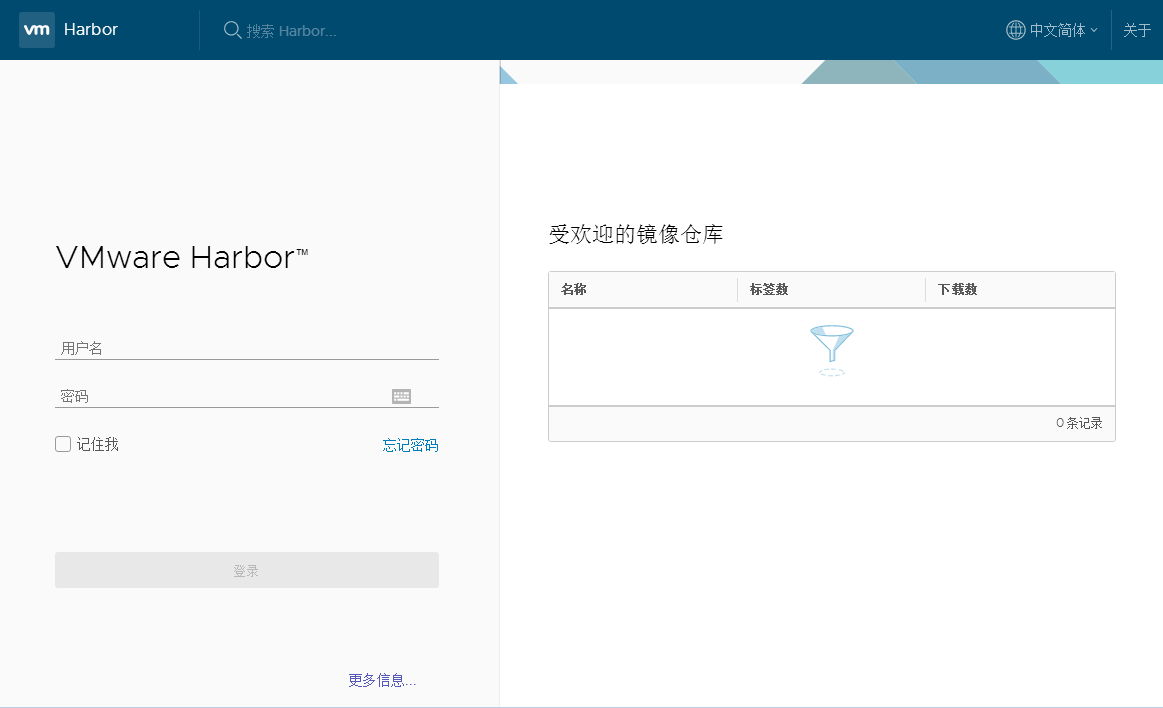
由于服务部署在192.168.3.1,可以根据IP直接访问。
http访问web:http://192.168.3.1
https访问web:https://192.168.3.1
使用管理员(admin)登录(没有修改harbor_admin_password的话,密码是Harbor12345)。
六、向基于http的harbor上传下载镜像
6.1 客户机配置
Docker从1.3.X之后,与docker registry交互默认使用的是https,然而harbor只提供http服务。为了解决这个问题需要在启动docker时增加启动参数为默认使用http访问。
这里提供2种可行的操作。
1)修改daemon.json
# 编辑daemon.json
vim /etc/docker/daemon.json
# 添加下面的内容,wq保存。
{

  "insecure-registries":["192.168.3.1"]

}
# 重启docker
systemctl restart docker
2)修改docker.service
# 编辑docker.service
vim /usr/lib/systemd/system/docker.service
# 添加下面的内容,wq保存。
在“ExecStart=”中添加

--insecure-registry 192.168.3.1 \
# 重新载入systemd
systemctl daemon-reload
# 重启docker
systemctl restart docker
6.2 上传下载镜像
# docker登录harbor
docker login 192.168.3.1
# 标记镜像nginx:v1为192.168.3.1/你的用户名/nginx:v1
docker tag nginx:v1 192.168.3.1/你的用户名/nginx:v1
# 推送镜像到harbor
docker push 192.168.3.1/你的用户名/nginx:v1
# 拉取镜像
docker pull 192.168.3.1/你的用户名/nginx:v1
# docker退出登录harbor
docker logout 192.168.3.1
七、向基于https的harbor上传下载镜像
7.1 客户机配置
由于通过openssl创建的是不可信的,直接拉取或登录时会报“x509: certificate signed by unknown authority”,故需要让客户机信任该证书。
将192.168.3.1中的/root/cert/bakreg.cn.crt迁移到客户机的/root目录中。
# 将bakreg.cn的证书追加到客户机的证书库中
cat /root/bakreg.cn.crt >>/etc/pki/tls/certs/ca-bundle.crt
# 重启docker
systemctl restart docker
# 修改客户机的hosts
vim /etc/hosts
# 增加下面的内容,wq保存。
192.168.3.1 bakreg.cn
7.2 上传下载镜像
# docker登录harbor
docker login bakreg.cn
# 标记镜像nginx:v1为bakreg.cn/你的用户名/nginx:v1
docker tag nginx:v1 bakreg.cn/你的用户名/nginx:v1
# 推送镜像到harbor
docker push bakreg.cn/你的用户名/nginx:v1
# 拉取镜像
docker pull bakreg.cn/你的用户名/nginx:v1
# docker退出登录harbor
docker logout bakreg.cn
参考资料:
1. http://blog.csdn.net/aixiaoyang168/article/details/73549898
2. https://github.com/vmware/harbor/blob/master/docs/installation_guide.md
3. http://www.bubuko.com/infodetail-1524567.html
4. https://github.com/vmware/harbor/issues/2208
5. http://blog.51cto.com/aaronsa/1897891
6. https://github.com/vmware/harbor/blob/master/docs/configure_https.md
7. http://dockone.io/question/376
centos7 部署镜像仓库 harbor的更多相关文章
- centos7 部署镜像仓库 harbor步骤详解
一.基础设置 1.1 安装vim.wget yum install -y vim wget 1.2 卸载home.扩大root 如果考虑镜像仓库是给研发团队使用,需要配置较大容量的,因为cento ...
- CentOS7.3部署镜像仓库Harbor
参考文档: harbor介绍:https://github.com/vmware/harbor harbor安装&使用指导:https://github.com/vmware/harbor/b ...
- 私有镜像仓库Harbor基础介绍与部署
企业级私有镜像仓库Harbor 一:介绍 Harbor,是一个英文单词,意思是港湾,港湾是干什么的呢,就是停放货物的,而货物呢,是装在集装箱中的,说到集装箱,就不得不提到Docker容器,因为dock ...
- docker 镜像仓库 Harbor 部署 以及 跨数据复制
docker 镜像仓库 Harbor 部署 跨数据复制 Harbor 是 Vmwar 公司开源的 企业级的 Docker Registry 管理项目 它主要 提供 Dcoker Registry 管理 ...
- 离线手动部署docker镜像仓库——harbor仓库(HTTPS)
实验环境: harbor服务器系统:CentOS Linux release 7.5.1804 (Core)harbor服务器IP:10.1.12.114harbor版本:v1.5.0docker版本 ...
- 企业级Docker镜像仓库Harbor部署与使用
yum install docker 官网地址:https://docs.docker.com/compose/install/ 运行此命令以下载Docker Compose的当前稳定版本 1 sud ...
- Docker: 企业级镜像仓库Harbor的使用
上一节,演示了Harbor的安装部署 这次我们来讲解 Harbor的使用. 我们需要了解到: 1. 如何推镜像到镜像仓库 2. 如何从镜像仓库拉取镜像 3. 如何运行从私有仓库拉取的镜像 # 查看 h ...
- 私有容器镜像仓库harbor
私有镜像仓库Harbor 1.Harbor概述 Habor是由VMWare公司开源的容器镜像仓库.事实上,Habor是在Docker Registry上进行了相应的企业级扩展,从而获得了更加广泛的应用 ...
- 企业级镜像仓库harbor搭建
企业级镜像仓库harbor搭建 一. Harbor概述 VMware公司最近开源了企业级Registry项目Harbor,其的目标是帮助用户迅速搭建一个企业级的Docker registry 服 ...
随机推荐
- 部署puppet master/agent模型
自己画的一个简单的架构图 agent端每隔30分钟到master端请求与自己相关的catalog. 各节点时间要同步. 依赖DNS,各节点能通过主机名能解析. 1.同步时间 # yum install ...
- Android O新特性和行为变更总结zz
https://mp.weixin.qq.com/s/Ezfm-Xaz3fzsaSm0TU5LMw Android O 行为变更https://developer.android.google.cn/ ...
- Android系统权限和root权限
Android系统权限和root权限http://www.verydemo.com/demo_c189_i277.html
- 小技巧--tab键自动补齐Git命令
Git是什么,你不清楚? 好吧,那么该篇内容对你也木有帮助,请绕道而行.. 我们在使用Git命令时,可以通过tab键,自动补齐Git,特别是在切换分支时特别有用. 如下,当我们想将当前分支切换到bug ...
- spring-session使用配置(分布式共享session配置)
1. 添加依赖 <dependency> <groupId>org.springframework.session</groupId> <artifactId ...
- 省选模拟赛 cti
3 cti (cti.cpp/in/out, 1s, 512MB)3.1 Description有一个 n × m 的地图, 地图上的每一个位置可以是空地, 炮塔或是敌人. 你需要操纵炮塔消灭敌人.对 ...
- 初识Unity Mesh
Mesh概念:Mesh是Unity中的一个组件,称为网格组件.通俗的讲,Mesh是指模型的网格,3D模型是由多边形拼接而成,而多边形实际上是由多个三角形拼接而成的.所以一个3D模型的表面其实是由多个彼 ...
- php 通过链接生成二维码,扫码支付用到
$(".good_info").on('click',function () { var id = $(this).data('id'); var string='http://q ...
- Tomcat权威指南-读书摘要系列1
1. Tomcat的开幕式 1.1. Tomcat是以Java编写的 1.2. 以catalina命令启动和停止Tomcat .\catalina.bat start // 启动 .\catalina ...
- UITableViewCell的separatorInset属性
separatorInset这个属性是IOS7后才有的属性,所以需要判断一下,才能修改 if (IOS7_OR_LATER) { cell.separatorInset = UIEdgeInsetsZ ...