
Windows 服务器配置、运行、图文流程(新手必备!) - IIS建站配置一条龙
Window 2008 服务器的配置教程
|
本文提供全流程,中文翻译。 Chinar 坚持将简单的生活方式,带给世人! (拥有更好的阅读体验 —— 高分辨率用户请根据需求调整网页缩放比例) |
|
Chinar —— 心分享、心创新! 助力快速完成服务器的配置、运行、网站的搭建 新手节省宝贵的时间,避免采坑! |
Chinar 教程效果:
尚未购买服务器 ↓ ↓
写作不易,请一定支持下 Chinar 的分享和创作
一键领取,几秒钟的时间,是您对我最大的支持!
领优惠券购买阿里所有产品,都会享受最低折扣,还能实物抽奖IPad!
Chinar 在此万分感谢 !!!
2.阿里ECS云服务器自定义配置 - 购买教程(新手必备!)
新用户最新活动,性价比极高极高!! ↓ ↓
平时1核1G优惠过后要300多一年,2核4G性能强劲,足够中小型网站/服务器建设
建议大家直接购买此优惠,很少见优惠力度这么大的活动。
组队链接: ↓ ↓
新用户加入队伍优惠购高性能服务器 (Chinar强烈推荐!)

全文高清图片,点击即可放大观看 (很多人竟然不知道)
一
Login Server —— 登陆服务器
登陆的方法有很多种,这里我介绍常用的2种
1. 阿里控制台远程连接
2. Windows 系统自带的 远程桌面链接 MSTSC !
1.阿里控制台远程连接
1.1 Ali —— 点击远程连接
登陆阿里控制台,找到实例
列表中当前实例的右侧有一个远程连接选项,点击→→

1.2 Ali —— 记录远程连接密码
首次远程连接会给你一个 连接密码,要牢记或者保存下来!
因为每次都要输入


1.3 Ali —— 具体流程
直接上GIF图片,看下流程!一看就懂!
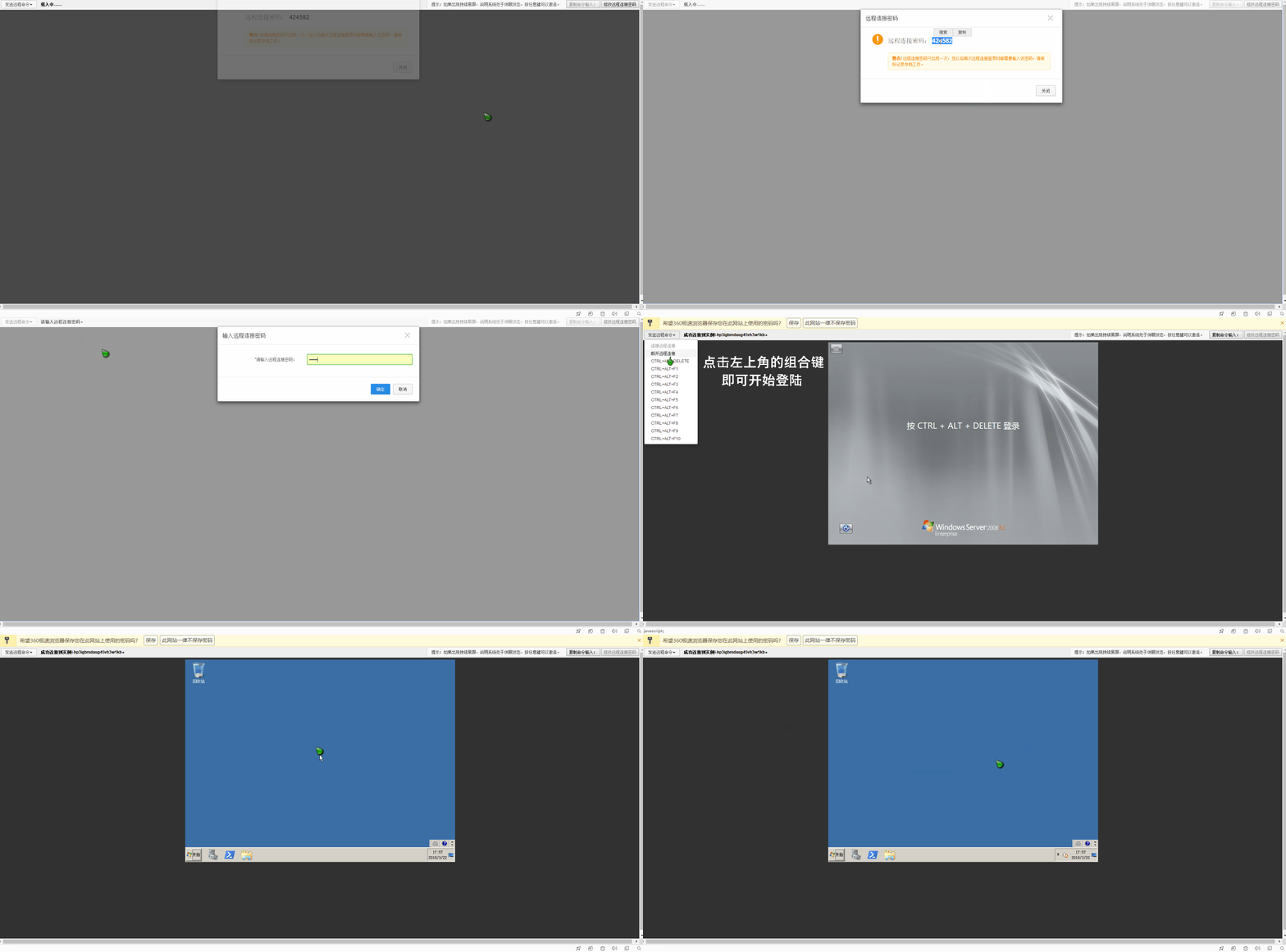
2 Windows MSTSC —— 远程桌面连接
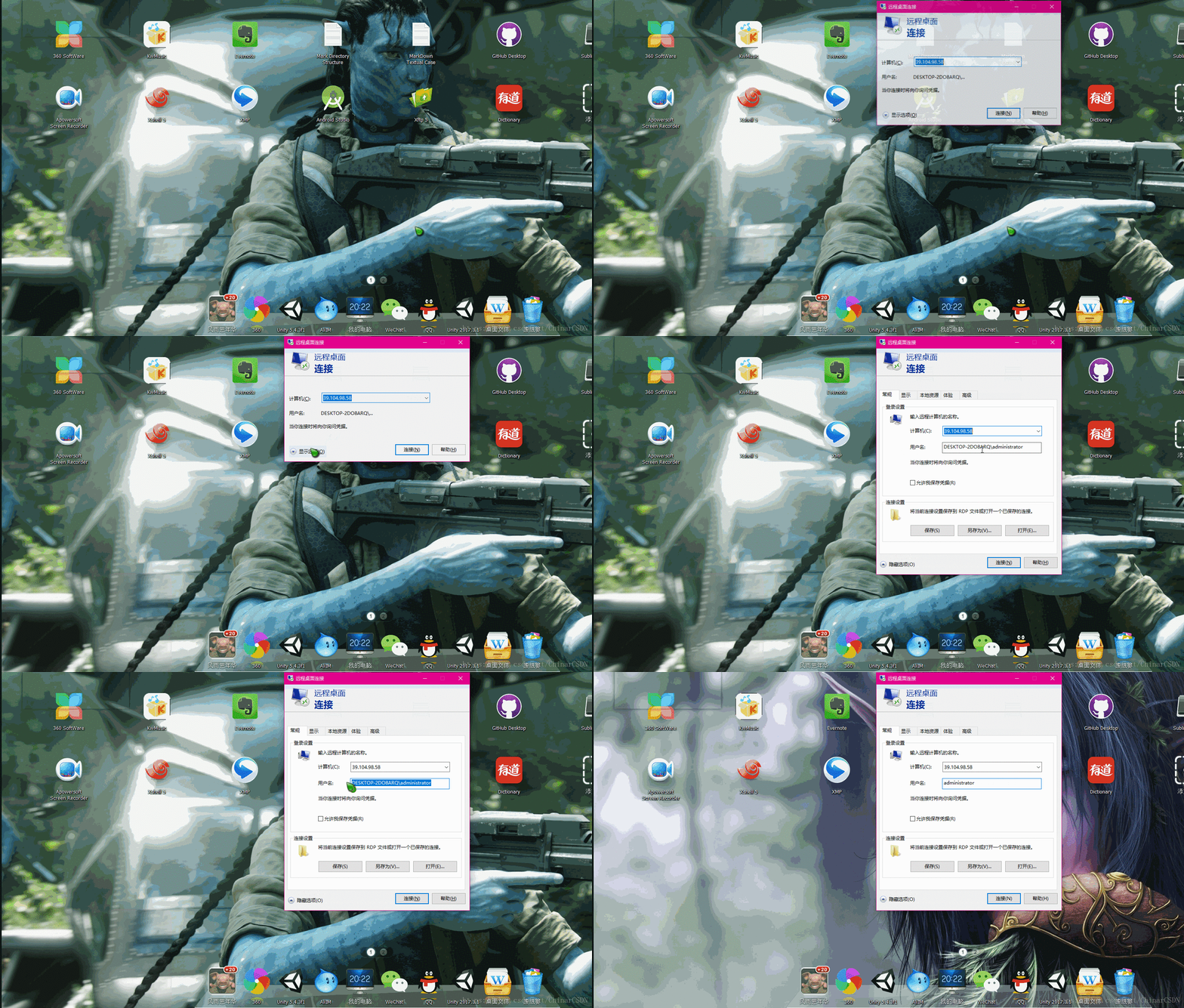
2.1 Open MSTSC —— 打开远程桌面连接
Win+R 组合键打开运行
输入 mstsc 大小写都可以!
即可通过命令打开 “远程桌面连接”
输入Windows默认账号:administrator
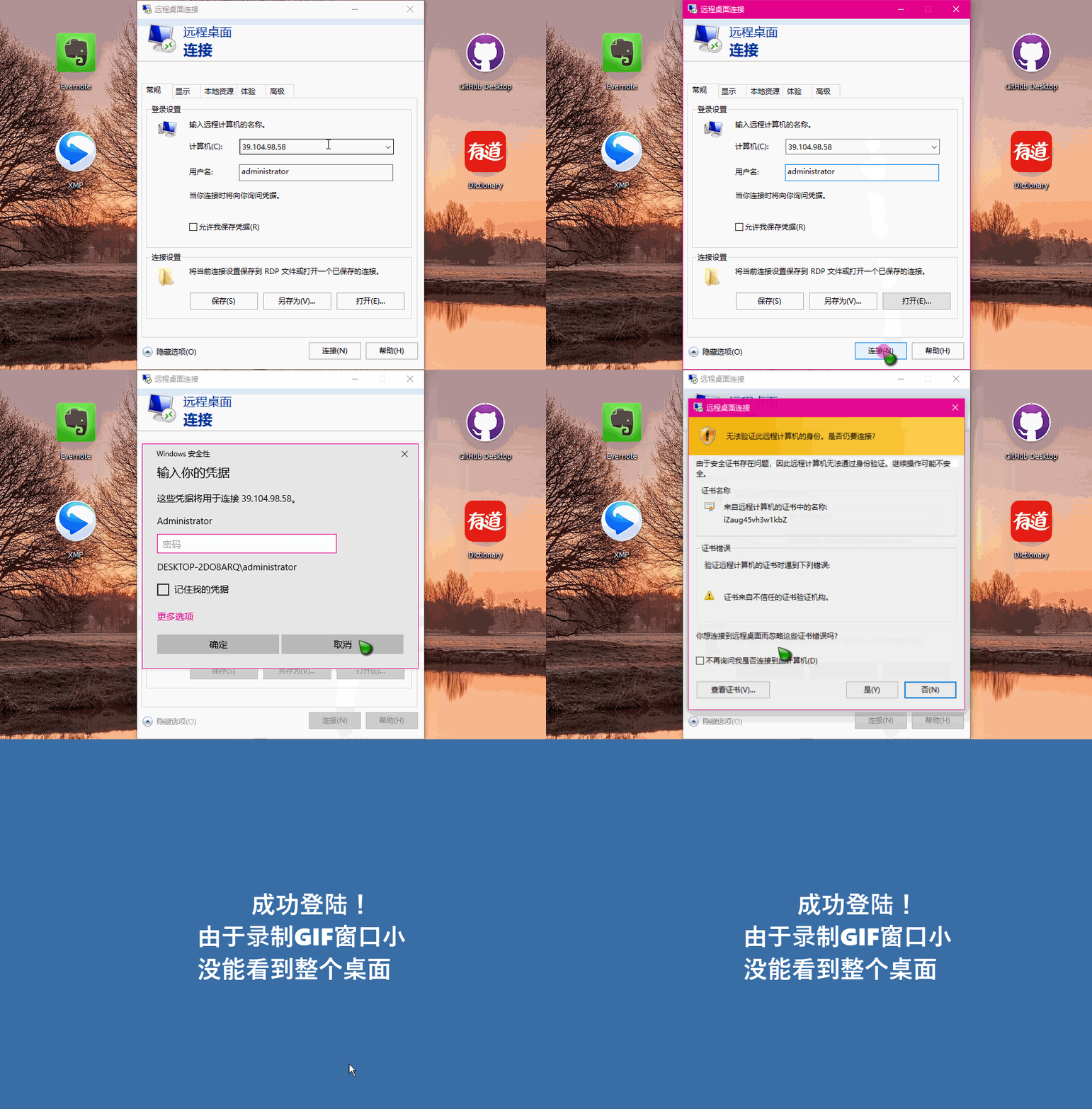
2.2 Input Password —— 输入账户密码、建立链接
1. 点击链接、输入密码:(创建服务器时自己设置的服务器登陆密码)
2. 不用设置其他的,直接下一步
3. 本机安全且经常通过本机登陆,可以选择(记住凭证/不再询问,以后登陆就不用再输入密码了)
二
install IIS —— 安装IIS
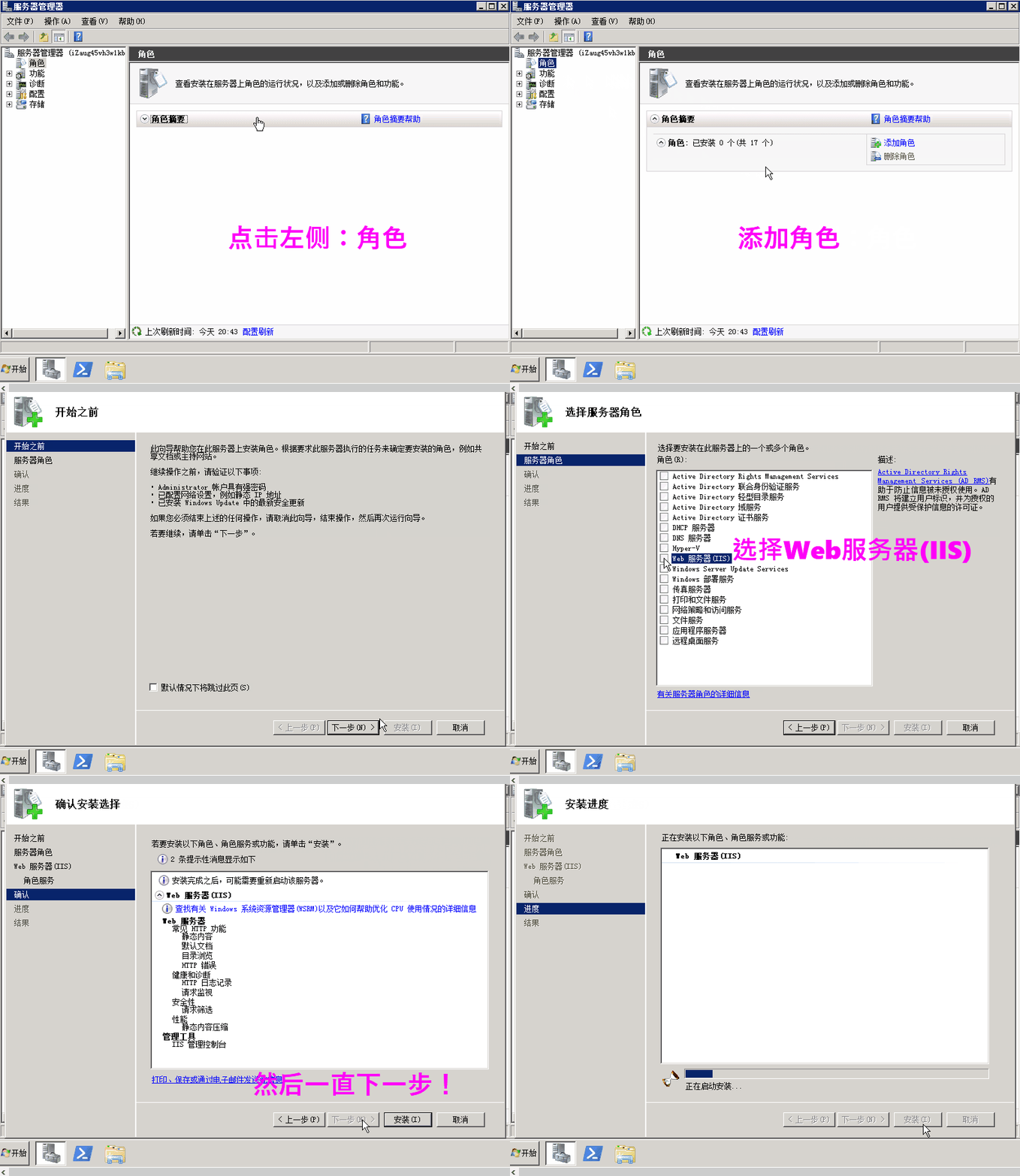
由于我们默认安装的系统,并没有配置WEB环境
所以这里需要安装IIS,才可创建站点!
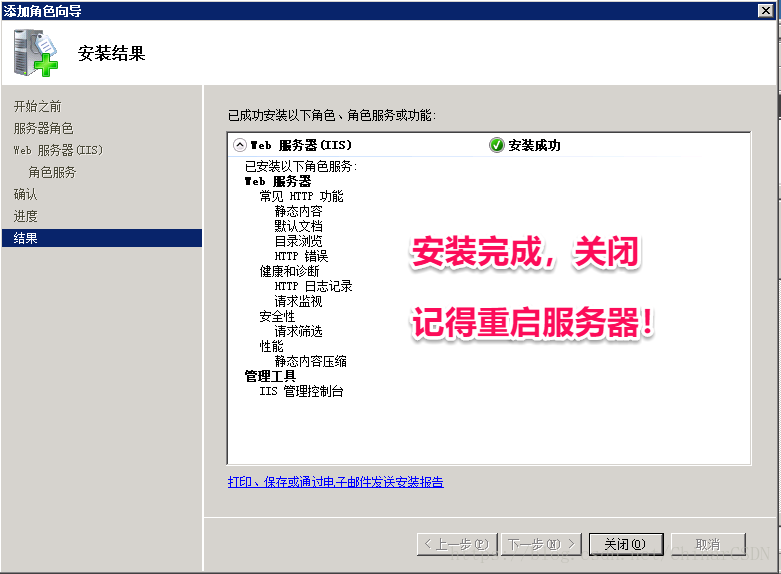
注意:安装完IIS服务后,需要重启服务器!
1.重启方法可通过控制台实例重启,
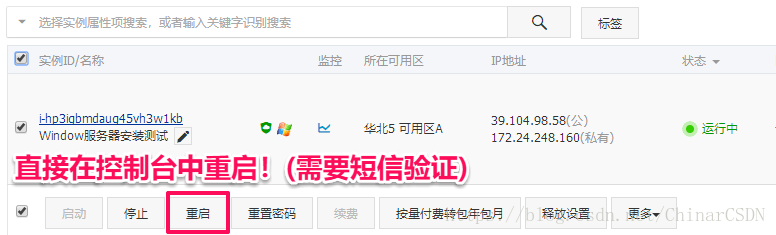
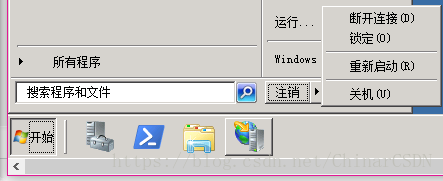
2.也可以直接操作服务器重启!(就跟关机重启一样,左下角开始菜单)
三
Open IIS —— 打开IIS
重启后,系统应用了IIS服务
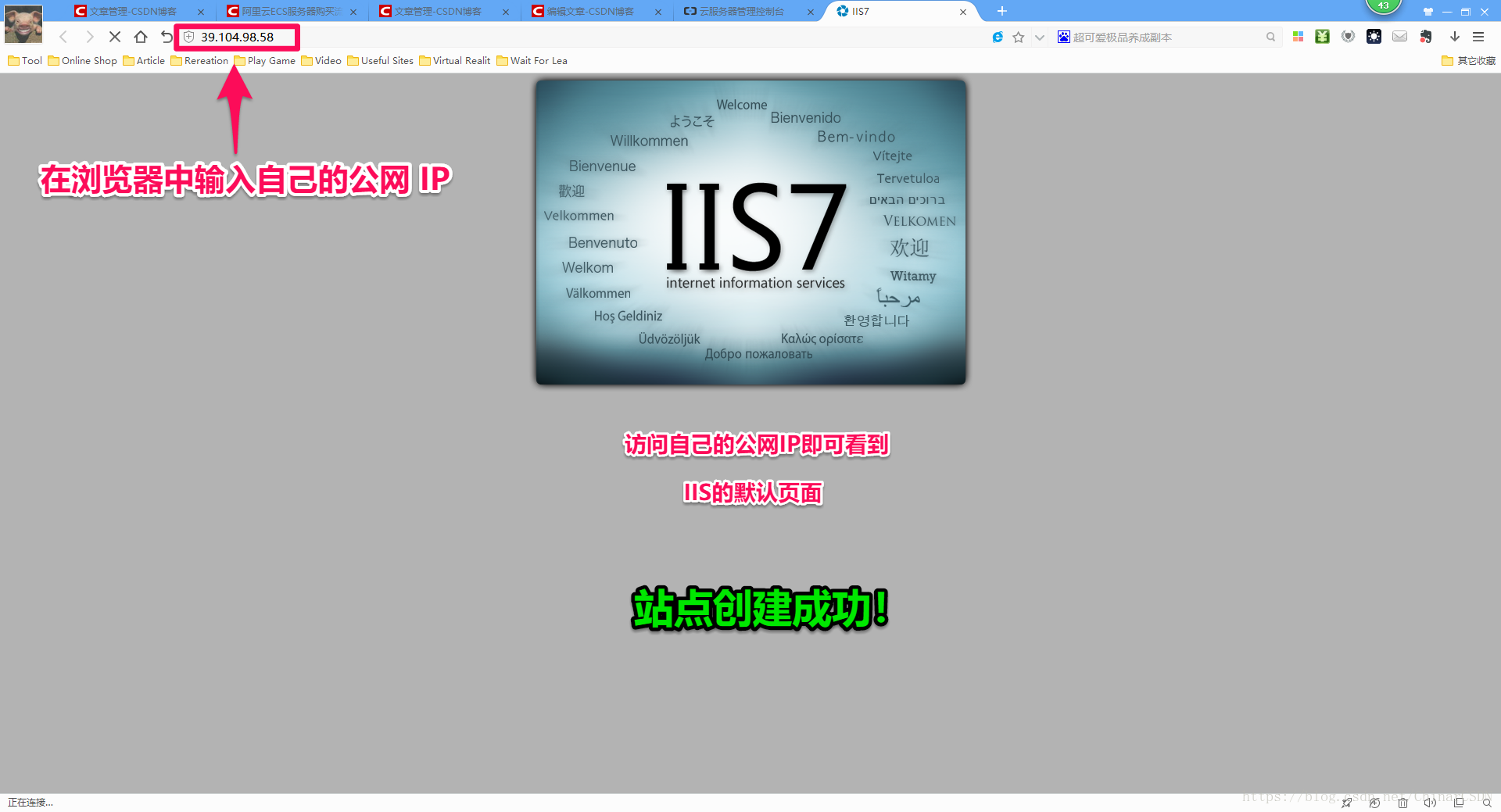
1. 打开IIS软件,就可以看到 IIS已经帮我们创建有一个默认站点了!
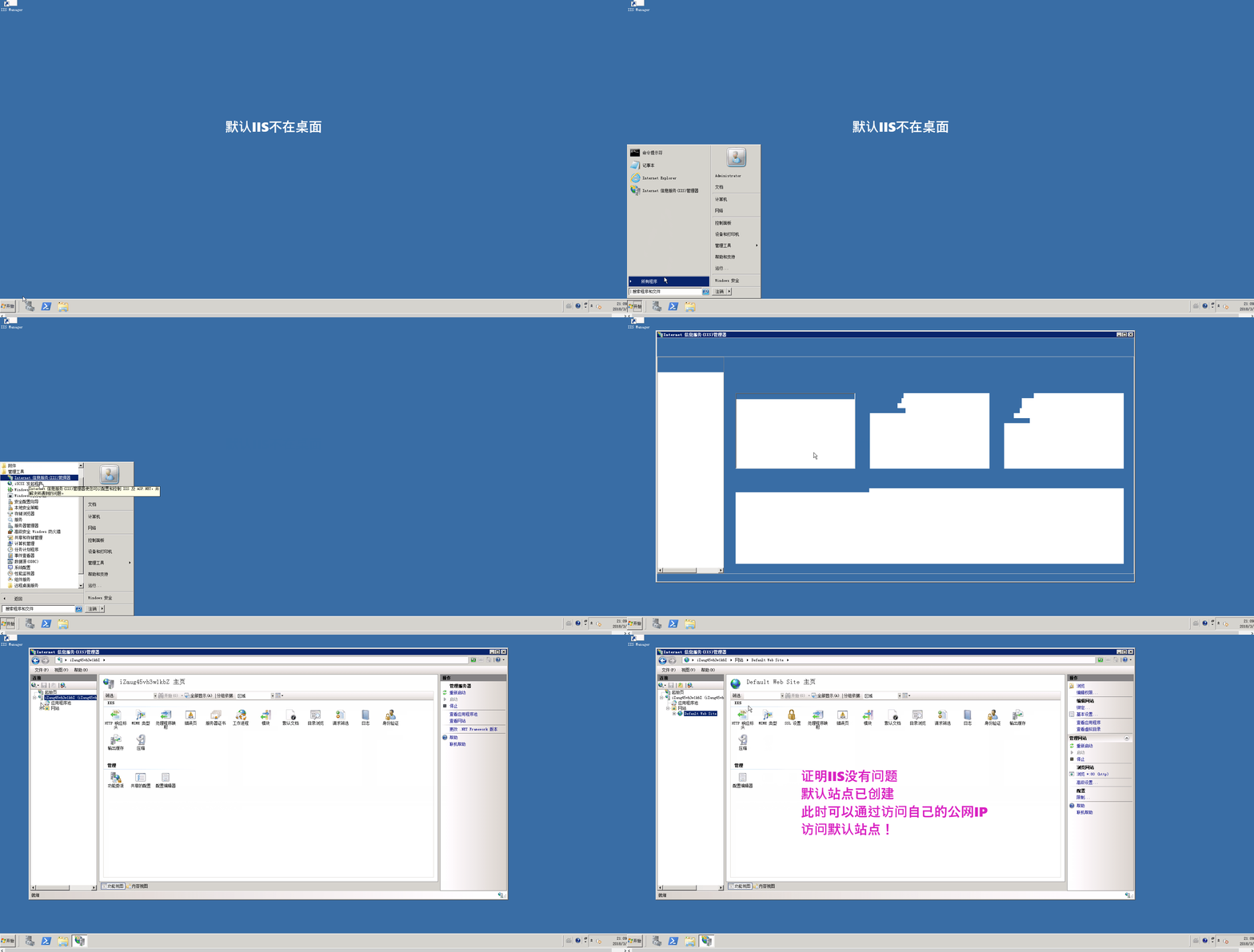
2. 此时,我们就可以访问我们服务器上的公网IP
公网IP在IP实例列表中写着:

四
Create your own site —— 自己创建站点
1. 打开 IIS 右键“网站”→→添加网站
2. 给站点起个名字,指定一个目录/创建一个目录
3. 停止默认站点,启动自己创建的站点
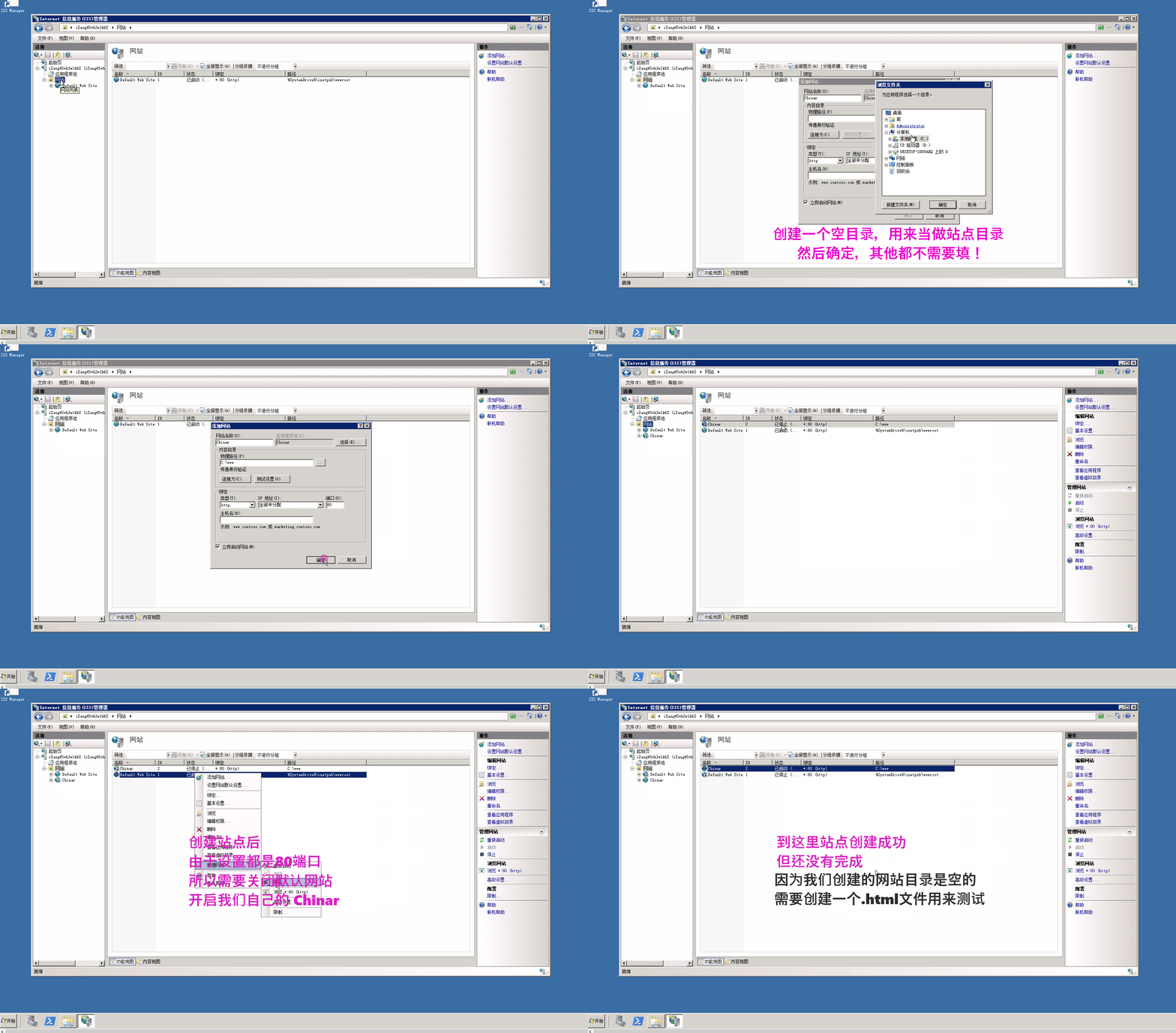
4. 由于我们仅创建了站点,但目录中空无一物,所以需要写一个HTML文件放在网站目录中
5. 贴心的Chinar已经为大家准备了一份THML文件,方便新手进行测试!
(对于新手来讲,找一个HTML文件不太好找)
6. 大家复制以下代码,粘贴进记事本中, 保存格式一定要是 UTF-8 ,不然就会乱码!
<!doctype html>

<html>

<head>

<meta charset="utf-8">

<title>恭喜你,站点创建成功!</title>

<link rel="stylesheet" href="//cdn.bootcss.com/bootstrap/3.3.4/css/bootstrap.min.css">

<script src="//cdn.bootcss.com/jquery/1.11.2/jquery.min.js"></script>

<script src="//cdn.bootcss.com/bootstrap/3.3.4/js/bootstrap.min.js"></script>

</head>

<body>

    <div class="container" style="margin-top:9%;">

        <div class="jumbotron">

        <div class="panel panel-success">

        <div class="panel-heading"><h1>Chinar 提供一站式技术支持!</h1></div>

        </div>

          <p><h3>站点创建成功,开不开心?</h3></p>

          <p><li>本 index.html 文件是默认索引文件</li></p>

          <p><li>整个建站过程就这么简单</li></p>

          <p><li>如果想要进一步学习/创建,就要学习HTML语言了</li></p>

          <p><li>Chinar 祝步步高升,每个人都能做好属于自己的网站!</li></p>

        </div>

    </div>

</body>

</html>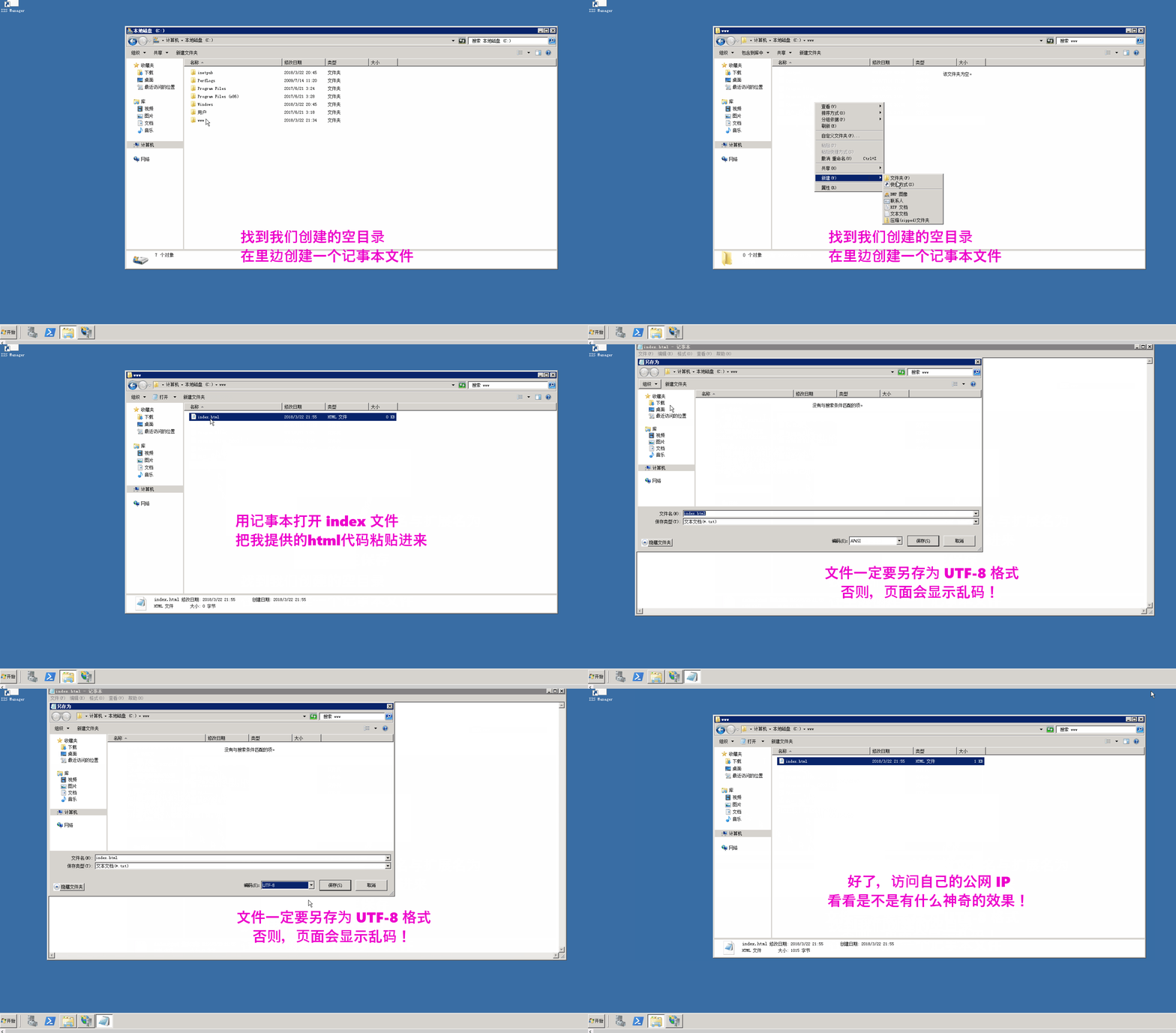
五
Finish —— 完成!
开不开心!?
记住Chinar说的:不会2小时,学会3分钟!
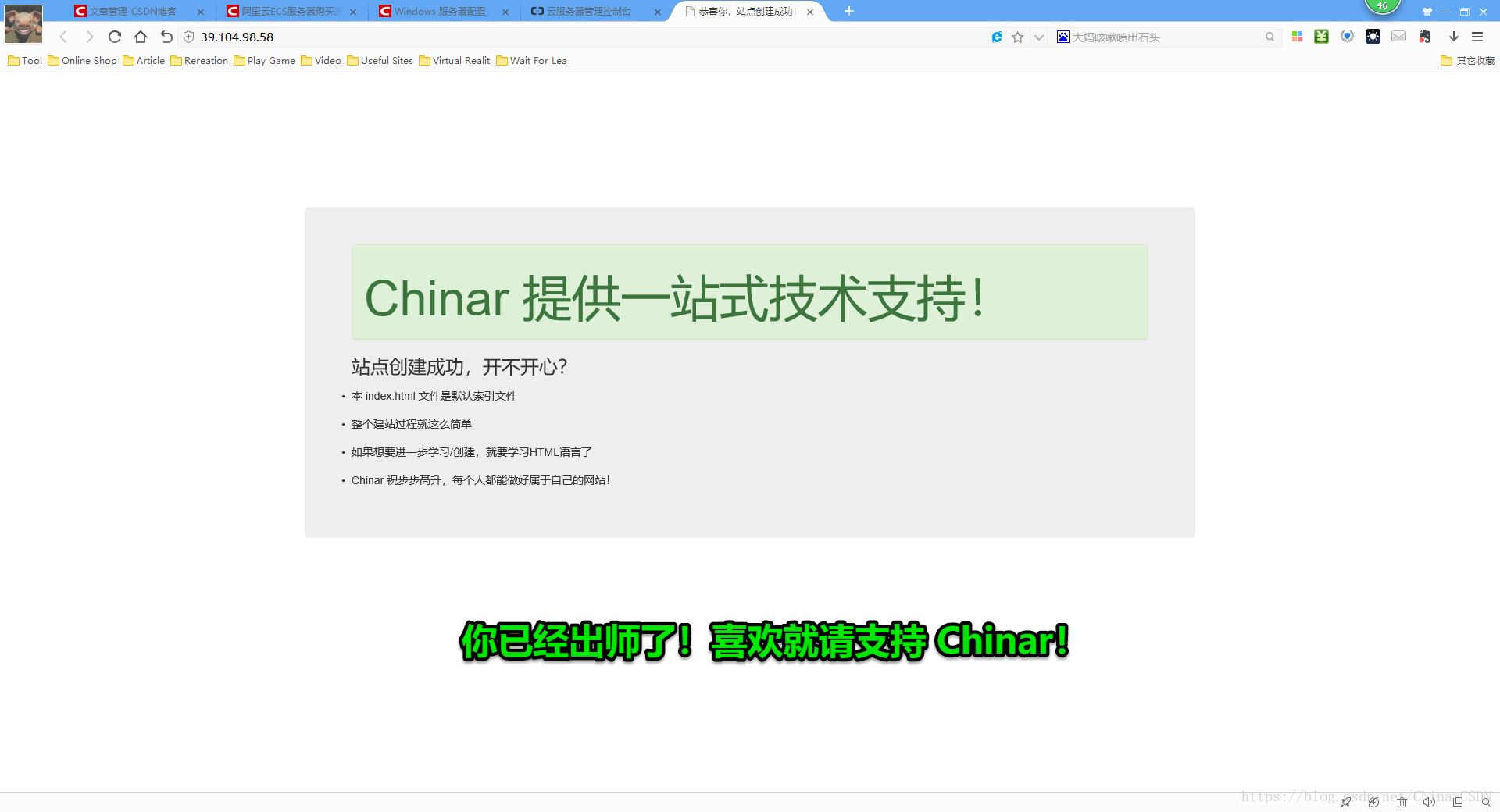
至此:Windows 配置 + IIS 建站 完美结束!
支持
May Be —— 搞开发,总有一天要做的事!
|
拥有自己的服务器,无需再找攻略! Chinar 提供一站式教程,闭眼式创建! 为新手节省宝贵时间,避免采坑! |
先点击领取 —— 阿里全产品优惠券 (享受最低优惠)
1 —— 云服务器超全购买流程 (新手必备!)
2 —— 阿里ECS云服务器自定义配置 - 购买教程(新手必备!)
3 —— Linux 服务器配置、运行、建站一条龙 !

" role="presentation">
技术交流群:806091680 ! Chinar 欢迎你的加入
END
本博客为非营利性个人原创,除部分有明确署名的作品外,所刊登的所有作品的著作权均为本人所拥有,本人保留所有法定权利。违者必究
对于需要复制、转载、链接和传播博客文章或内容的,请及时和本博主进行联系,留言,Email: ichinar@icloud.com
对于经本博主明确授权和许可使用文章及内容的,使用时请注明文章或内容出处并注明网址
Windows 服务器配置、运行、图文流程(新手必备!) - IIS建站配置一条龙的更多相关文章
- Windows学习总结(5)——【IIS建站】Windows10怎么打开站点服务?
从Windows8开始,界面发生了很大的变动,再到Windows10,仍然有不小的变动,鉴于以后Windows10会成为主流,我们姑且介绍下Windows10建站的方法,虽然它并不是专业的服务器系统, ...
- ASP.NET的运行原理与运行机制 如何:为 IIS 7.0 配置 <system.webServer> 节
https://technet.microsoft.com/zh-cn/sysinternals/bb763179.aspx 当一个HTTP请求到服务器并被IIS接收到之后,IIS首先通过客户端请求的 ...
- Win7 IIS建站
1.在控制面板->程序和功能->打开或关闭windows功能->安装IIS服务 2.控制面板->管理工具->IIS管理器 客户端访问Web服务器,服务器端不需关闭防火墙, ...
- Linux 服务器配置、运行、不用敲命令(新手必备!) - 宝塔全攻略建站一条龙
Linux 服务器配置.运行.不用敲命令 WordPress 建站攻略 本文提供全流程,中文翻译. Chinar 坚持将简单的生活方式,带给世人!(拥有更好的阅读体验 -- 高分辨率用户请根据需求调整 ...
- 使 IIS 6.0 可以在 64 位 Windows 上运行 32 位应用程序 试图加载格式不正确的程序。
原文 使 IIS 6.0 可以在 64 位 Windows 上运行 32 位应用程序 试图加载格式不正确的程序. win7 64位操作系统上边运行IIS网站应用的时候,提示错误"试图加载格式 ...
- 服务器购买+建站流程教程——适合新手没有经验的人Chinar总结
服务器购买购买教程 本文提供全图文流程,中文翻译. Chinar 坚持将简单的生活方式,带给世人!(拥有更好的阅读体验 -- 高分辨率用户请根据需求调整网页缩放比例) Chinar -- 心分享.心创 ...
- ASP.NET运行机制原理 ---浏览器与IIS的交互过程 自己学习 网上查了下别人写的总结的很好 就转过来了 和自己写的还好里嘻嘻
一.浏览器和服务器的交互原理 (一).浏览器和服务器交互的简单描述: 1.通俗描述:我们平时通过浏览器来访问网站,其实就相当于你通过浏览器去访问一台电脑上访问文件一样,只不过浏览器的访问请求是由被访问 ...
- 流媒体技术学习笔记之(十一)Windows环境运行EasyDarwin
流媒体平台框架下载安装 Github下载 下载地址:https://github.com/EasyDarwin/EasyDarwin/releases 解压安装 选择Windows 安装平台的安装包( ...
- ECS Windows系统使用自带监视器查看IIS并发连接数
问题现象 ECS Windows系统如何查看IIS并发连接数? 解决方案 1.运行-->输入“perfmon.msc” . 2.在“系统监视器”图表区域里点击右键,然后点“添加计数器”. 3.在 ...
随机推荐
- Rspec: everyday-rspec实操。5:controller test(了解基础)
第 5 章 控制器测试 5.1基础 rails generate rspec:controller home RSpec.describe HomeController, type: :control ...
- 2-24-源码编译搭建LAMP环境-作业 ( By 小甘丶 )
安装上课的内容要求: 实验环境: VMware Virtual Machine : System Version: CentOS6.8 ( Gan35 ) IP Address : 192.168.3 ...
- 在Windows下配置svn服务端钩子程序(部分)
需求一,svn提交时必须填写log日志的需求,如何进行配置呢?请看下面. 需要在版本库目录下找到hooks文件夹,我的版本库是dxoffice,所以是这个目录,你要找自己的目录 然后进入,创建一个pr ...
- java并发带返回结果的批量任务执行(CompletionService:Executor + BlockingQueue)
转载:http://www.it165.net/pro/html/201405/14551.html 一般情况下,我们使用Runnable作为基本的任务表示形式,但是Runnable是一种有很大局限的 ...
- 从零开始学习Vue(二)
思维方式的变化 WebForm时代, Aspx.cs 取得数据,绑定到前台的Repeater之类的控件.重新渲染整个HTML页面.就是整个页面不断的刷新;后来微软打了个补丁,推出了AJAX控件,比如U ...
- Error: Chunk.entry was removed. Use hasRuntime()错误解决
Error: Chunk.entry was removed. Use hasRuntime()错误解决 执行如下命令 npm uninstall --save-dev ext ...
- jsp jstl的使用
1)下载jstl.jar和standard.jar文件,然后将其拷贝到tomcat的lib目录下. 具体的下载地址:http://mirrors.ccs.neu.edu/Apache/dist/jak ...
- apache-service的使用
apache service目录设置 设置Apache HTTP Server的文件根目录(DocumentRoot) 安装Apache 时,系统会给定一个缺省的文件根目录 如果你觉得这个网页存在这个 ...
- vuex 简单理解
废话不多说,直接上图! 不懂的 参考 API
- noip2005循环
题解: 迭代,一次次k累加计算 代码: #include<bits/stdc++.h> using namespace std; ; ][N],ans[N]; char s[N]; boo ...