
《最新出炉》系列入门篇-Python+Playwright自动化测试-7-浏览器的相关操作
1.简介
上一篇已经将playwright的元素定位大法基本介绍的差不多了,但是在Web的UI自动化的测试中,我们通常需要使用一些方法来操作浏览器,今天就跟随学习了解一下。这一篇宏哥主要是介绍一下,在自动化测试的时候,我们常见的一些浏览器操作有哪些,宏哥将会一一介绍和讲解。
2.层级
在介绍浏览器的相关操作之前,宏哥先介绍一下层级,宏哥理解的其实就是操作层级,不对的话,欢迎批评指正。在Playwright中,测试层级为:
Broswer->Context->Page
3.浏览器操作
宏哥首先介绍一下浏览器常用的基本操作,然后再通过具体实例给小伙伴或者童鞋们演示一下。既然是浏览器的操作,那首先得将浏览器启动(打开)才能操作,因此首先介绍一下playwright如何启动浏览器。
3.1启动浏览器
浏览器是通过browser_type.launch()创建的。
browser = playwright.chromium.launch(headless=False, args=['--start-maximized'])
上面启动了一个浏览器,开启有头模式,并且通过args参数向chrome传递开启时窗口最大化。
开启浏览器格式为playwright.browser_type.launch (...args),browser_type为浏览器类型,args为传递给浏览器的参数,这个可以参考浏览器的官方文档。
忽略HTTPS告警:加入如下参数即可。
'--ignore-certificate-errors'
其他更多详细内容您可以参考官方文档,查看完整的API参数列表:BrowserType | Playwright Python
3.2启动上下文
使用browser.new_context() 创建context对象,context之间是相互隔离的,可以理解为轻量级的浏览器实例。它不会与其他浏览器上下文共享 cookies/缓存。
如需要不同用户登录同一个网页,不需要创建多个浏览器实例,只需要创建多个context即可。
context = browser.new_context(no_viewport=True)
上下文就是浏览器的环境,Page是页面包含了元素、组件的状态等等,而上下文则包括了会话状态、Cookie、页面信息等。
注意:我们需要设置no_viewport=True,否则将默认按照800*600创建视口,你会发现,窗口很大,但是网页很小。
3.3为上下文添加cookie
使用add_cookies()为上下文添加cookie。
browser_context.add_cookies([cookie_object1, cookie_object2])
参数为字典列表,每个cookie字典有如下字段,其中url或者域名、path虽然都是可选的,但必须要有一个。
name 名称

value 值

url 可选

domain 域名

path 路径

expires 浮点数,过期时间,Unix时间(精确到秒)可选

httpOnly 是否为httpOnly,可选

secure 安全模式,可选

sameSite "Strict"|"Lax"|"None" 同站策略,可选
3.4访问页面
在context上新建一个页面对象然后调用goto方法即可。
page = context.new_page()

page.goto("https://www.baidu.com")
3.5刷新、前进和后退
page.reload()

page.go_back()

page.go_forward()
3.6浏览器窗口最大化
前边宏哥提到可以通过设置 args 参数 --start-maximized 并且设置 no_viewport=True
from playwright.sync_api import sync_playwright

with sync_playwright() as p:

    browser = p.chromium.launch(

        headless=False,#关闭无头模式

        args=['--start-maximized']  #设置谷歌浏览器参数

    )

    context = browser.new_context(no_viewport=True)  #设置no_viewport参数

    page = context.new_page()

    page.goto("https://www.baidu.com")

    page.pause()
3.7指定浏览器窗口的大小
我们可以通过viewport指定窗口大小。已知问题:浏览器不会贴合到屏幕左侧。
viewport 可以在 new_context 或者 new_page 方法中设置,都可生效。
from playwright.sync_api import sync_playwright

with sync_playwright() as p :

    browser  = p.chromium.launch(

        headless=False,

    )

    context = browser.new_context(

        viewport={'width': 1920, 'height': 1080},

    )

    page = context.new_page()

    page.goto("https://www.baidu.com")

    page.pause()
3.8退出浏览器
先关闭上下文,再退出浏览器。
关闭上下文时,上下文所属的页面也会一起关闭。
browser_context.close()

browser.close()
3.9以特定设备布局打开浏览器
from playwright.sync_api import sync_playwright

def run(playwright):

    iphone_13 = playwright.devices['iPhone 13']

    browser = playwright.webkit.launch(headless=False)

    context = browser.new_context(

        **iphone_13,

    )

with sync_playwright() as playwright:

    run(playwright)
4.项目实战
以度娘为例,首先启动浏览器,然后再设置浏览器的大小。查询“北京宏哥”后,刷新页面执行回退到百度首页,然后有执行前进进入到搜索“北京宏哥”页面,最后退出浏览器。
4.1代码设计
按照上边的步骤进行代码设计,如下图所示:
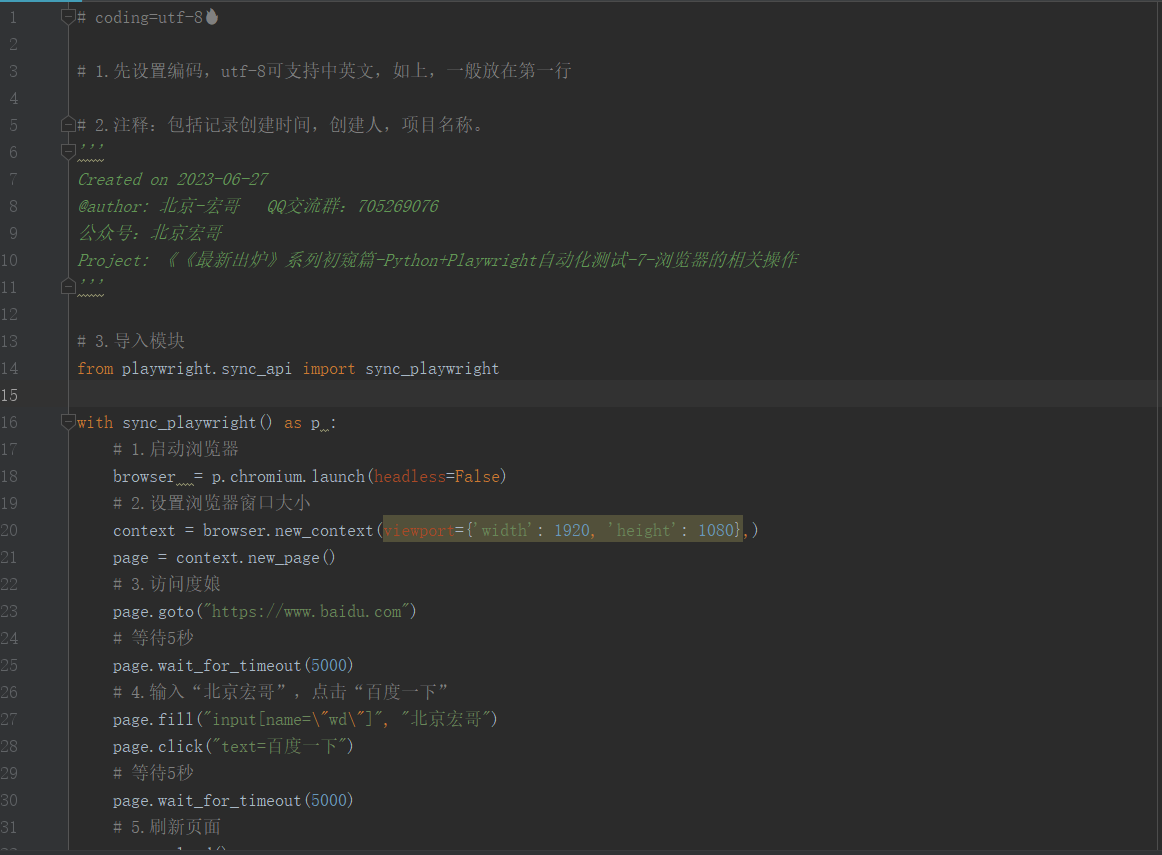
4.2参考代码
# coding=utf-8

# 1.先设置编码,utf-8可支持中英文,如上,一般放在第一行

# 2.注释:包括记录创建时间,创建人,项目名称。

'''

Created on 2023-06-27

@author: 北京-宏哥   QQ交流群:705269076

公众号:北京宏哥

Project: 《《最新出炉》系列初窥篇-Python+Playwright自动化测试-7-浏览器的相关操作

'''

# 3.导入模块

from playwright.sync_api import sync_playwright

with sync_playwright() as p :

    # 1.启动浏览器

    browser  = p.chromium.launch(headless=False)

    # 2.设置浏览器窗口大小

    context = browser.new_context(viewport={'width': 1920, 'height': 1080},)

    page = context.new_page()

    # 3.访问度娘

    page.goto("https://www.baidu.com")

    # 等待5秒

    page.wait_for_timeout(5000)

    # 4.输入“北京宏哥”,点击“百度一下”

    page.fill("input[name=\"wd\"]", "北京宏哥")

    page.click("text=百度一下")

    # 等待5秒

    page.wait_for_timeout(5000)

    # 5.刷新页面

    page.reload()

    # 等待5秒

    page.wait_for_timeout(5000)

    # 6.浏览器后退

    page.go_back()

    # 等待5秒

    page.wait_for_timeout(5000)

    # 7.浏览器前进

    page.go_forward()

    # 8.浏览器退出

    page.wait_for_timeout(5000)

    context.close()

    browser.close()
4.3运行代码
1.运行代码,右键Run'Test',控制台输出,如下图所示:

2.运行代码后电脑端的浏览器的动作,可以看到查询“北京宏哥”后,刷新页面执行回退到百度首页,然后有执行前进进入到搜索“北京宏哥”页面。如下图所示:

5.小结
好了,关于浏览器的相关操作非常简单,时间不早了今天就分享到这里,感谢你耐心地阅读!
《最新出炉》系列入门篇-Python+Playwright自动化测试-7-浏览器的相关操作的更多相关文章
- Spring实践系列-入门篇(一)
本文主要介绍了在本地搭建并运行一个Spring应用,演示了Spring依赖注入的特性 1 环境搭建 1.1 Maven依赖 目前只用到依赖注入的功能,故以下三个包已满足使用. <properti ...
- Google C++测试框架系列入门篇:第三章 基本概念
上一篇:Google C++测试框架系列入门篇:第二章 开始一个新项目 原始链接:Basic Concepts 词汇表 版本号:v_0.1 基本概念 使用GTest你肯定会接触到断言这个概念.断言是用 ...
- Google C++测试框架系列入门篇:第二章 开始一个新项目
上一篇:Google C++测试框架系列入门篇:第一章 介绍:为什么使用GTest? 原始链接:Setting up a New Test Project 词汇表 版本号:v_0.1 开始一个新项目 ...
- python文件、文件夹的相关操作
python文件.文件夹的相关操作 #1.rename()可以完成对文件的重命名 #rename(需要修改的文件名,新的文件名) import os os.rename("readme.tx ...
- 深入浅出ASP.NET Core系列(入门篇)
入门篇 1.1.专题介绍 1.2.环境安装 1.3.创建项目 1.4部署到IIS 1.5准备CentOS和Nginx环境 1.6部署到CentOS 2.1命令行和JSON的配置 2.2Bind建立配置 ...
- 0x00-Kali Linux 系列入门篇
Kali Linux介绍篇 Kali Linux 官网:https://www.kali.org/ Kali Linux 前身是著名渗透测试系统BackTrack ,是一个基于 Debian 的 Li ...
- Node.js 从入门到茫然系列——入门篇
在创建服务的时候,我们一般代码就是: var http = require("http"); var server = http.createServer(function(req ...
- Google C++测试框架系列入门篇:第一章 介绍:为什么使用GTest?
原始链接:Introduction: Why Google C++ Testing Framework? 词汇表 版本号:v_0.1 介绍:为什么使用GTest? GTest帮助你写更好的C++测试代 ...
- Spring Data MongoDB 一:入门篇(环境搭建、简单的CRUD操作)
一.简介 Spring Data MongoDB 项目提供与MongoDB文档数据库的集成.Spring Data MongoDB POJO的关键功能区域为中心的模型与MongoDB的DBColle ...
- Selenium3 + Python3自动化测试系列一——安装Python+selenium及selenium3 浏览器驱动
一.安装Python https://www.python.org/downloads/ 验证Python是否安装成功.打开Windows命令提示符(cmd),输入python,回车 注意:在安装的过 ...
随机推荐
- 介绍一个.Net远程日志组件
对于软件开发的阶段和正式运行阶段,我们都需要查看日志来诊断出现的问题.不过,在查看日志时需要登录服务器,找到特定的日志文件,再查看其中的内容,这显然不是很方便. 为了解决这个问题,我们可以使用远程日志 ...
- [Pytorch框架] 4.3 fastai
文章目录 4.3 fastai 4.3.1 fastai介绍 fastai库 fast.ai课程 Github 4.3.2 fastai实践 MNIST 4.3.3 fastai文档翻译 import ...
- 2022-09-28:以下go语言代码输出什么?A:1 1;B:1 2;C:2 2;D:不确定。 package main import ( “fmt“ ) func main() { var
2022-09-28:以下go语言代码输出什么?A:1 1:B:1 2:C:2 2:D:不确定. package main import ( "fmt" ) func main() ...
- 2020-12-31:tcp三次握手,最后一次失败,网络会怎么样?
福哥答案2020-12-31:[答案来自此链接:](https://www.zhihu.com/question/437249958)第一次握手:建立连接时,客户端发送syn包(syn=a)到服务器, ...
- 2020-12-25:MQ中,如何保证消息的顺序性?
福哥答案2020-12-25:[稍微详细的答案:](http://bbs.xiangxueketang.cn/question/875)生产者保证消息入队的顺序.MQ 本身是一种先进先出的数据接口,将 ...
- APRIL 2022-Explanation-Aware Experience Replay in Rule-Dense Environments
I. INTRODUCTION 解释是人类智能的关键机制,这种机制有可能提高RL代理在复杂环境中的表现 实现这一目标的一个核心设计挑战是将解释集成到计算表示中.即使在最小的规则集变化下,将规则集(或部 ...
- AcWing 278. 数字组合
给定 N 个正整数 A1,A2,-,AN,从中选出若干个数,使它们的和为 M,求有多少种选择方案. 输入格式 第一行包含两个整数 N 和 M. 第二行包含 N 个整数,表示 A1,A2,-,AN. 输 ...
- docker 部署 springboot项目和直接运行 jar 文件详细步骤
目前docker发布springboot有两种方式,一种是制作镜像,另一种是直接运行jar 文件 第一种使用镜像来部署 一.创建项目目录 [root@dex ~]# mkdir /opt/backst ...
- Windows常用的 CMD 命令合集
常用的 CMD 命令合集: 基础命令 dir:列出当前目录中的文件和子目录. cd:更改当前目录.例如,cd Documents 将当前目录更改为 Documents 文件夹. md 或 mkdir: ...
- ClickHouse进阶|如何自研一款企业级高性能网关组件?
使用原生ClickHouse集群进行节点数据查询和写入时,离不开第三方开源网关组件chproxy支持.但由于chproxy缺少TCP协议支持,导致性能.查询能力等受限.这也成为困扰众多ClickHou ...