
Swing-JMenu菜单用法-入门
菜单是Swing客户端程序不可获取的一个组件。窗体菜单大致由菜单栏、菜单和菜单项三部分组成,如下图所示:

由图可见,对于一个窗体,首先要添加一个JMenuBar,然后在其中添加JMenu,在JMenu中添加JMenuItem。JMenuItem是最小单元,它不能再添加Jmenu或JMenuItem。而JMenu是可以再添加JMenu的,比如上图中的New菜单。可以添加横线将内部成员分隔开,也就是图中的Seperator。仔细看,每一个JMenu都有一个字母带有下划线,该字母就是该菜单的快捷键,使用setMnemonic方法设置,菜单项也一样,设置后的效果是在能看到该项的界面中,按下该键则触发该项;图中的“Ctrl + W”是该菜单项的加速器,它的作用是,在窗体中按下该键值组合后,该项即被触发,即使它是不可见的,使用setAccelerator设置。需要注意,JMenu无法使用加速器,也就是说使用swing无法直接像图中那样添加“Alt + Shift + N”。
下面是菜单的常用方法:
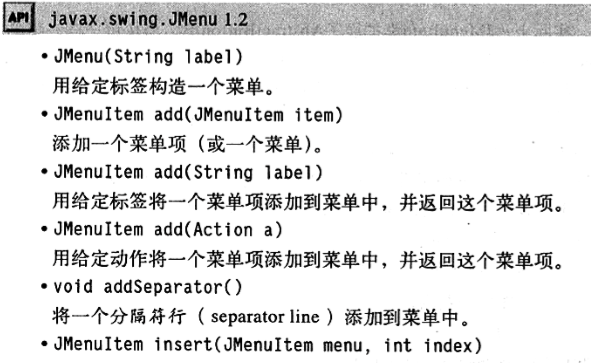
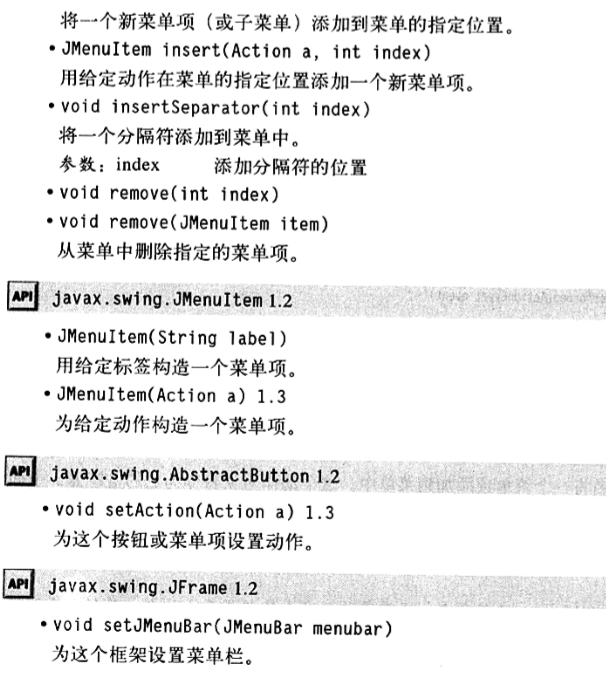
为了练手,我们就来实现Eclipse的菜单吧!
下面是代码
JMenuDemo.java
package Swing;

import java.awt.event.InputEvent;

import java.awt.event.KeyEvent;

import javax.swing.Icon;

import javax.swing.ImageIcon;

import javax.swing.JFrame;

import javax.swing.JMenu;

import javax.swing.JMenuBar;

import javax.swing.JMenuItem;

import javax.swing.KeyStroke;

/*

 * 模仿Eclipse菜单栏结构

 */

public class JMenuDemo extends JFrame {

    String[][] menuNameMnemonics = { { "File", "f" }, { "Edit", "e" },

            { "Source", "s" }, { "Refactor", "t" }, { "Navigate", "n" },

            { "Search", "a" }, { "Project", "p" }, { "Run", "r" }, { "Window", "w" }, { "Help", "h" } };

    JMenuBar menuBar;

    public JMenuDemo() {

        menuBar = new JMenuBar();

        setJMenuBar(menuBar);

        for (String[] menuNameMnemonic : menuNameMnemonics) {

            menuBar.add(createMenu(menuNameMnemonic[0], menuNameMnemonic[1]));

        }

        // 为File添加子菜单和菜单项

        JMenu fileMenu = getMenu("File");

        fileMenu.add(createMenuNamedNew());

        fileMenu.add(createMenuItem("Open File", null, null,null));

        fileMenu.addSeparator();

        fileMenu.add(createMenuItem("Close", "c", null, KeyStroke.getKeyStroke('W', InputEvent.CTRL_MASK)));

        fileMenu.add(createMenuItem("Close All", "l", null, KeyStroke.getKeyStroke(KeyEvent.VK_W, InputEvent.CTRL_MASK | InputEvent.SHIFT_MASK)));

        fileMenu.addSeparator();

        fileMenu.add(createMenuItem("Save", "s", new ImageIcon("resources\\JMenuDemo\\icon\\Save.png"), KeyStroke.getKeyStroke(KeyEvent.VK_S, InputEvent.CTRL_MASK)));

        fileMenu.add(createMenuItem("Save As", "a", new ImageIcon("resources\\JMenuDemo\\icon\\SaveAs.png"), null));

        fileMenu.add(createMenuItem("Save All", "e", new ImageIcon("resources\\JMenuDemo\\icon\\SaveAll.png"), KeyStroke.getKeyStroke(KeyEvent.VK_S, InputEvent.CTRL_MASK | InputEvent.SHIFT_MASK)));

        fileMenu.add(createMenuItem("Revert", "t", null, null));

        fileMenu.addSeparator();

        JMenuItem menuNamedMove = createMenuItem("Move", "v", null, KeyStroke.getKeyStroke(KeyEvent.VK_V, InputEvent.CTRL_MASK | InputEvent.SHIFT_MASK));

        menuNamedMove.setEnabled(false);

        fileMenu.add(menuNamedMove);

        JMenuItem menuNamedRename = createMenuItem("Rename", "m", new ImageIcon("resources\\JMenuDemo\\icon\\Rename.png"), KeyStroke.getKeyStroke("F2"));

        menuNamedRename.setEnabled(false);

        fileMenu.add(menuNamedRename);

        fileMenu.add(createMenuItem("Refresh", "f", new ImageIcon("resources\\JMenuDemo\\icon\\Refresh.png"), KeyStroke.getKeyStroke("F5")));

        JMenu menuNamedConvert = createMenuNamedConvert();

        fileMenu.add(menuNamedConvert);//添加New菜单

        fileMenu.addSeparator();

        fileMenu.add(createMenuItem("Print", "p", new ImageIcon("resources\\JMenuDemo\\icon\\Print.png"), KeyStroke.getKeyStroke(KeyEvent.VK_P, InputEvent.CTRL_MASK)));

        fileMenu.addSeparator();

        JMenu menuNamedSwitch = createMenu("Switch WorkSpsace", "w");

        menuNamedSwitch.add(createMenuItem("Other", "o", null, null));

        fileMenu.add(menuNamedSwitch);

        fileMenu.add(createMenuItem("Restart", null, null, null));

        fileMenu.addSeparator();

        fileMenu.add(createMenuItem("Import", "i", new ImageIcon("resources\\JMenuDemo\\icon\\Import.png"), null));

        fileMenu.add(createMenuItem("Export", "o", new ImageIcon("resources\\JMenuDemo\\icon\\Export.png"), null));

        fileMenu.addSeparator();

        fileMenu.add(createMenuItem("Properties", "r", null, KeyStroke.getKeyStroke(KeyEvent.VK_ENTER, InputEvent.ALT_MASK)));

        fileMenu.addSeparator();

        fileMenu.add(createMenuItem("Exit", "x", null, null));

    }

    private JMenu createMenuNamedNew() {

        /*

         * * 创建名称为New的menu

         */

        JMenu menu = createMenu("New", "n");

        menu.add(createMenuItem("JavaProject", null, new ImageIcon("resources\\JMenuDemo\\icon\\JavaProject.gif"), null));

        menu.add(createMenuItem("Project", null, new ImageIcon("resources\\JMenuDemo\\icon\\Project.gif"), null));

        menu.add(createMenuItem("Package", null, new ImageIcon("resources\\JMenuDemo\\icon\\Package.gif"), null));

        menu.add(createMenuItem("Class", null, new ImageIcon("resources\\JMenuDemo\\icon\\Class.gif"), null));

        menu.add(createMenuItem("Interface", null, new ImageIcon("resources\\JMenuDemo\\icon\\Interface.gif"), null));

        menu.add(createMenuItem("Enum", null, new ImageIcon("resources\\JMenuDemo\\icon\\Enum.gif"), null));

        menu.add(createMenuItem("Annotation", null, new ImageIcon("resources\\JMenuDemo\\icon\\Annotation.gif"), null));

        menu.add(createMenuItem("SourceFolder", null, new ImageIcon("resources\\JMenuDemo\\icon\\SourceFolder.gif"), null));

        menu.add(createMenuItem("JavaWorkingSet", null, new ImageIcon("resources\\JMenuDemo\\icon\\JavaWorkingSet.gif"), null));

        menu.add(createMenuItem("Folder", null, new ImageIcon("resources\\JMenuDemo\\icon\\Folder.gif"), null));

        menu.add(createMenuItem("File", null, new ImageIcon("resources\\JMenuDemo\\icon\\File.gif"), null));

        menu.add(createMenuItem("UntitledTextFile", null, new ImageIcon("resources\\JMenuDemo\\icon\\UntitledTextFile.gif"), null));

        menu.add(createMenuItem("JunitTestCase", null, new ImageIcon("resources\\JMenuDemo\\icon\\JunitTestCase.gif"), null));

        menu.add(createMenuItem("Task", null, new ImageIcon("resources\\JMenuDemo\\icon\\Task.gif"), null));

        menu.add(createMenuItem("Example", null, new ImageIcon("resources\\JMenuDemo\\icon\\Example.gif"), null));

        menu.add(createMenuItem("Other", null, new ImageIcon("resources\\JMenuDemo\\icon\\Other.gif"), null));

        return menu;

    }

    private JMenu createMenuNamedConvert() {

        /*

         * 创建名称为Convert的menu

         */

        JMenu menu = createMenu("Convert Line Delimiters to", "v");

        menu.add(createMenuItem("Windows (CRLF, \\r\\n, 0D0A, xx)[default]", "w", null, null));

        menu.add(createMenuItem("Unix (LF, \\n, 0A, xx)", "n", null, null));

        return menu;

    }

    private JMenu getMenu(String menuName) {

        /*

         * 根据名称从menuBar中查找menu并返回

         */

        JMenu menu = null;

        for (int i = 0; i < menuBar.getMenuCount(); i++) {

            menu = menuBar.getMenu(i);

            if (menu.getText().equals(menuName))

                return menu;

        }

        return null;

    }

    private JMenu createMenu(String name, String mnemonic) {

        /*

         * 根据名称和快捷键创建menu并添加到menuBar

         */

        JMenu menu = new JMenu(name);

        if (mnemonic != null)

            menu.setMnemonic(mnemonic.toCharArray()[0]);

        return menu;

    }

    private JMenuItem createMenuItem(String name, String mnemonic, Icon icon, KeyStroke keyStroke) {

        /*

         * 根据名称和快捷键创建menu并添加到menuBar

         */

        JMenuItem menuItem = new JMenuItem(name, icon);

        if (mnemonic != null)

            menuItem.setMnemonic(mnemonic.toCharArray()[0]);

        if (keyStroke != null)

            menuItem.setAccelerator(keyStroke);

        return menuItem;

    }

    public static void main(String[] args) {

        // TODO Auto-generated method stub

        // 创建窗体

        JMenuDemo frame = new JMenuDemo();

        //指定标题

        frame.setTitle("JMenuDemo");

        //指定icno

        frame.setIconImage(new ImageIcon("resources\\JMenuDemo\\icon\\Eclipse.png").getImage());

        // 关闭窗体后退出程序

        frame.setDefaultCloseOperation(JFrame.EXIT_ON_CLOSE);

        // 自动适配所有控件大小

        frame.setSize(frame.getPreferredSize().width, 200);

        //frame.pack();

        // 设置窗体位置在屏幕中央

        frame.setLocationRelativeTo(null);

        // 显示窗体

        frame.setVisible(true);

    }

}
效果图0:
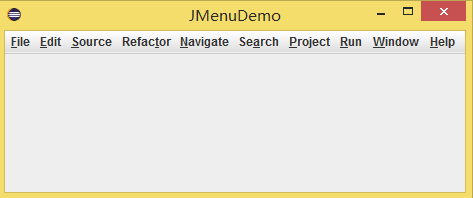
效果图1:
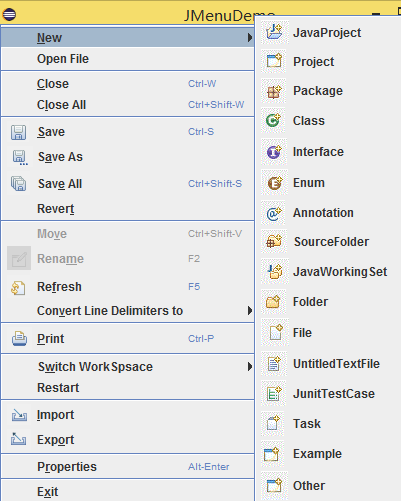
效果图2:

效果图3:

PS:所有图标都是使用截图工具截出来的,格式有png和gif两种。New菜单里面的图标都是gif格式,可以看到带有雪花点;而png图标效果就非常好,推荐使用。
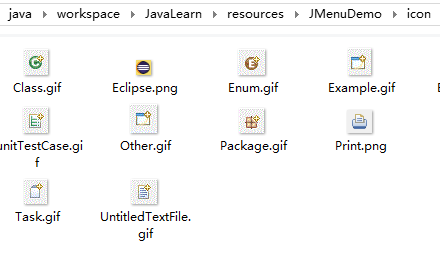
PS2:然而博客里面无法提供图标附件,所以各位客官您只能自己动手截图了。图标路径如下:
Swing-JMenu菜单用法-入门的更多相关文章
- Swing-JPopupMenu弹出菜单用法-入门
弹出菜单是GUI程序中非常常见的一种控件.它通常由鼠标右击事件触发,比如在windows系统桌面上右击时,会弹出一个包含“刷新”.“属性”等菜单的弹出菜单.Swing中的弹出菜单是JPopupMenu ...
- Java开发笔记(一百三十三)Swing的菜单
传统的桌面程序基本是对某种类型的文件进行加工,例如Window自带的记事本用来读写文本文件,自带的画图程序用来查看和修改位图文件.为了方便用户切换各种操作,这些程序在窗口顶端放了一排菜单栏,单击菜单栏 ...
- 精通awk系列(4):awk用法入门
回到: Linux系列文章 Shell系列文章 Awk系列文章 awk用法入门 awk 'awk_program' a.txt awk示例: # 输出a.txt中的每一行 awk '{print $0 ...
- [转帖]PG语法解剖--基本sql语句用法入门
PG语法解剖--基本sql语句用法入门 https://www.toutiao.com/i6710897833953722894/ COPY 命令挺好的 需要学习一下. 原创 波波说运维 2019-0 ...
- Go之Logrus用法入门
Go之Logrus用法入门 Logrus是Go (golang)的结构化日志程序,完全兼容标准库的API日志程序. Logrus is a structured logger for Go (gola ...
- Swing-JComboBox用法-入门
JComboBox是Swing中的下拉菜单控件.它永远只能选中一个项目,然而比单选按钮节省空间.如果使用setEditable设置为true则内部选项的文本可以编辑,因此这种组件被称为组合框.注意,对 ...
- Java-Preferences用法-入门
Properties提供的应用程序解决方案主要存在两个问题: (1)配置文件不能放在主目录中,因为某些OS(如Win9X)没有主目录的概念: (2)没有标准的文件命名规则,存在文件名冲突的可能性. J ...
- Java-Properties用法-入门
对于应用程序的配置,通常的做法是将其保存在独立的配置文件中,程序启动时加载,修改时保存.Java中Properties类就提供了这样一种机制,配置项以Key-Value的数据结构存储在文本文件中,扩展 ...
- learning java swing 基本组件用法
import javax.swing.*; import java.awt.*; import java.awt.event.ActionListener; import java.awt.event ...
随机推荐
- vs2013下载地址以及安装方法
1.下载vs2013 http://download.microsoft.com/download/0/7/5/0755898A-ED1B-4E11-BC04-6B9B7D82B1E4/VS2013_ ...
- iPhone 尺寸
http://tool.lanrentuku.com/guifan/ui.html 这是本人复制的链接,,
- Linux - 简明Shell编程10 - 管道(Pipe)
脚本地址 https://github.com/anliven/L-Shell/tree/master/Shell-Basics 示例脚本及注释 #!/bin/bash echo '##### Num ...
- Oracle用户的初始化问题
上一篇博文介绍了关于.bashrc和.bash_profile的相关知识,在oracle的用户设置中能发挥作用. 场景:上周准备学习一下oracle,下载了安装文件后,在linux上新建了一个用户or ...
- JavaWeb(一)JSP基础组成
JSP(Java sever pages):一种用于开发动态web页面(资源)的技术. jsp页面是在服务器上运行的一个页面,一个jsp页面就是一个类.写jsp就像在写html,jsp允许在页面中编写 ...
- Ignite Web 控制台(使用官方免费部署的控制台)
前提: 假设已安装ignite,并且安装路径为:/usr/apache-ignite-fabric-2.1.0-bin 1.下载Web Agent 打开链接:https://console.gridg ...
- linux之无名管道
1.查看命令: man 2 pipe 2.头文件:#include <unistd.h> 3.函数原型: int pipe(int pipefd[2]); a.pipefd[2] :无名管 ...
- SuperSocket基础(二)-----一个完成SocketServer项目
SuperSocket基础(二)-----一个完成SocketServer项目 由于时间关系未能及时更新,关于SuperSocket,对于初学者而言,一个SuperSock的Server真的不好写.官 ...
- 80C51学习 闪烁灯
//引入头文件 #include <reg52.h> typedef unsigned char u8; typedef unsigned int u16; //位定义 sbit LED= ...
- Android 文字绘制(DrawText)技术总结
这里的绘制文字不是直接调用TextView.setText(String content)去展示文字内容.而是在View上面通过 canvas.drawText(text, x, y,textPain ...