
1. oracle12C的安装
官方安装文档:https://docs.oracle.com/database/121/LTDQI/toc.htm#BHCCADGD
1.软件准备
oracle12c.zip 安装包
VMware 虚拟机
redhat7.0 系统
Xmanagement
2. 在VMware下安装redhat7.0系统
注:硬盘80GB
- 我的标准分区/boot :200M swap:2000M /:20000M
- 推荐LVM 逻辑分区
3.配置linux7.0
3.1 IP 网关 配置:手动固定ip
[root@localhost ~]# nmcli conn modify eno16777736 ipv4.addresses '192.168.144.128/24 192.168.144.1'

[root@localhost ~]# nmcli conn modify eno16777736 ipv4.method manual

[root@localhost ~]# nmcli conn modify eno16777736 connection.autoconnect yes
3.2 配置ssh服务端,停止在链接的ssh的时候启用dns解析
   vim /etc/ssh/sshd_config

  #UseDNS yes

    UseDNS no
3.3 禁用防火墙
[root@localhost ~]# systemctl stop firewalld

[root@localhost ~]# systemctl disable firewalld

[root@localhost ~]# systemctl status firewalld

firewalld.service - firewalld - dynamic firewall daemon

   Loaded: loaded (/usr/lib/systemd/system/firewalld.service; disabled)

   Active: inactive (dead)
3.4 禁用selinux
[root@localhost ~]# getenforce

Permissive

[root@localhost ~]#

[root@localhost ~]# setenforce 0

[root@localhost ~]#

[root@localhost ~]# vim /etc/selinux/

SELINUX=permissive
3.5 完成后重启
[root@localhost ~]# reboot
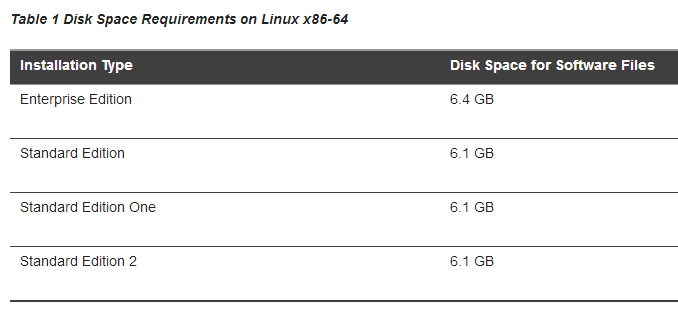
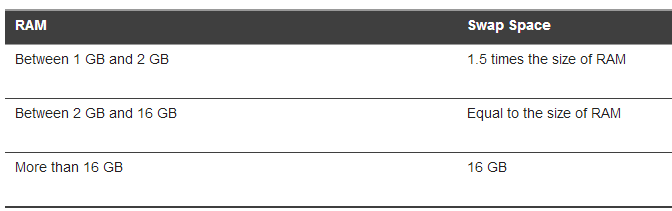
4.检查硬件环境
# 内存大小

[root@localhost ~]# grep MemTotal /proc/meminfo

MemTotal:         kB

# swap大小

[root@localhost ~]# grep SwapTotal /proc/meminfo

SwapTotal:        kB

# tmp文件夹大小

[root@localhost ~]# df -k /tmp

Filesystem     1K-blocks    Used Available Use% Mounted on

/dev/sda3            % /

# 磁盘大小

[root@localhost ~]# df -h

Filesystem      Size  Used Avail Use% Mounted on

/dev/sda3        20G  .8G   16G  % /

devtmpfs        .0G       .0G   % /dev

tmpfs           .0G   84K  .0G   % /dev/shm

tmpfs           .0G  8.9M  .0G   % /run

tmpfs           .0G       .0G   % /sys/fs/cgroup

/dev/sda1       197M  101M   97M  % /boot

/dev/sr0        .5G  .5G      % /run/media/root/RHEL-7.0 Server.x86_64

# cpu

[root@localhost ~]# grep "model name" /proc/cpuinfo

model name    : AMD A8-4500M APU with Radeon(tm) HD Graphics

model name    : AMD A8-4500M APU with Radeon(tm) HD Graphics

model name    : AMD A8-4500M APU with Radeon(tm) HD Graphics

model name    : AMD A8-4500M APU with Radeon(tm) HD Graphics
5. 安装linux7的包
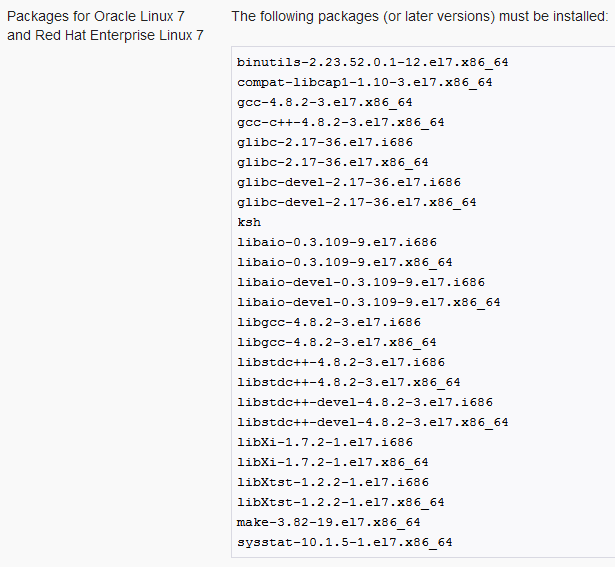
Oracle Linux 7和红帽企业Linux 7 包
下面的包(或更新版本)必须安装:
6.安装额外的驱动程序和软件包
[root@localhost ~]# vim /etc/yum.repos.d/base.repo

    [base]

    name=base

    baseurl=file:///mnt

    enable=1

    gpgcheck=0

[root@localhost ~]# yum clean all

[root@localhost ~]# mount /dev/sr0 /mnt

[root@localhost ~]# yum install -y compat-libcap1 glibc-devel ksh libaio-devel libstdc++-devel gcc gcc-c++ unixODBC
# 开放数据库连接

Open Database Connectivity (ODBC)

Open Database Connectivity (ODBC) is a set of database access APIs that

connect to the database, prepare, and then run SQL statements on the

database. An application that uses an ODBC driver can access non-uniform

data sources, such as spreadsheets and comma-delimited files.

# 安装Oracle的ODBC驱动程序

yum install unixODBC-2.3.1
7.系统组oinstall和用户oracle
[root@localhost ~]# groupadd oinstall

[root@localhost ~]# groupadd dba

[root@localhost ~]# useradd -g oinstall -G dba oracle

[root@localhost ~]# echo oracle | passwd --stdin oracle

[root@localhost ~]# id oracle

uid=1001(oracle) gid=1001(oinstall) groups=1001(oinstall),1002(dba)
8.检查内核参数,资源限制
1、共享内存
[root@localhost ~]# vim /etc/sysctl.conf

fs.aio-max-nr = 1048576

fs.file-max = 6815744

kernel.shmall = 2097152

kernel.shmmax = 429496729

kernel.shmmni = 4096

kernel.sem = 250 32000 100 128

net.ipv4.ip_local_port_range = 9000 65500

net.core.rmem_default = 262144

net.core.rmem_max = 4194304

net.core.wmem_default = 262144

net.core.wmem_max = 1048576

	生效该内核参数

[root@localhost ~]# sysctl -p
2.资源限制
[root@localhost ~]# vim /etc/security/limits.conf

oracle              soft    nproc    2047

oracle              hard    nproc    16384

oracle              soft    nofile   1024

oracle              hard    nofile   65536

oracle              soft    stack    10240

oracle              hard    stack    10240
9.创建必要的目录
Oracle基目录
一个可选的Oracle数据文件目录
[root@localhost ~]# df -h

Filesystem      Size  Used Avail Use% Mounted on

/dev/sda3        20G  3.8G   16G  20% /

devtmpfs        2.0G     0  2.0G   0% /dev

tmpfs           2.0G   84K  2.0G   1% /dev/shm

tmpfs           2.0G  8.9M  2.0G   1% /run

tmpfs           2.0G     0  2.0G   0% /sys/fs/cgroup

/dev/sda1       197M  101M   97M  52% /boot

/dev/sr0        3.5G  3.5G     0 100% /run/media/root/RHEL-7.0 Server.x86_64
Oracle基目录必须有空闲磁盘空间3 GB或4 GB的可用磁盘空间
/u01目录扩容
[root@localhost ~]# fdisk /dev/sda    # 至少26G  +

[root@localhost ~]# partprobe

[root@localhost ~]# mkfs.xfs /dev/sda5

[root@localhost ~]# mount /dev/sda5 /u01

[root@localhost ~]# blkid

[root@localhost ~]# vim /etc/fstab

[root@localhost ~]# mount -a

[root@localhost ~]# mount
检查需要的目录,权限
# mkdir -p /u01/app/

# chown -R oracle:oinstall /u01/app/

# chmod -R  /u01/app/
注:权限修改不对,安装时会出现错误

10.执行xhost +
xhost + 是使所有用户都能访问Xserver.
[root@localhost oracle]# xhost +

access control disabled, clients can connect from any host

[root@localhost oracle]#
11. 复制安装文件到系统
[root@localhost ~]# cd /home/oracle/

[root@localhost oracle]#

[root@localhost oracle]# ll

total 3372752

-rw-r--r--. 1 root root 3453696911 Aug  7 22:13 ORACLE12C.zip

[root@localhost oracle]# unzip ORACLE12C.zip

[root@localhost oracle]# chmod 777 database/ -R

[root@localhost oracle]# chown oracle:oinstall database/ -R
12.重启
注:没有重启的话,出现错误

12.开始 安装oracle12C:oracle用户登录
1.)oracle用户登录执行
[oracle@localhost ~]$ cd database/

[oracle@localhost database]$ ./runInstaller

Starting Oracle Universal Installer...

Checking Temp space: must be greater than 500 MB.   Actual 9085 MB    Passed

Checking swap space: must be greater than 150 MB.   Actual 1999 MB    Passed

Checking monitor: must be configured to display at least 256 colors.    Actual 16777216    Passed

le@localhost database]$ You can find the log of this install session at:

 /u01/app/oraInventory/logs/installActions2017-08-07_10-18-09PM.log

[oracle@localhost database]$
2)安装步骤选项

3)执行脚本
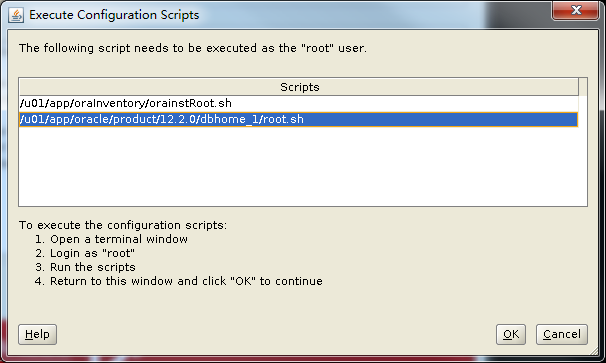
- 安装停下的话,出现以下界面 用root用户登录,执行脚本
[root@localhost ~]# cd /home/oracle/

[root@localhost oracle]# cd database/

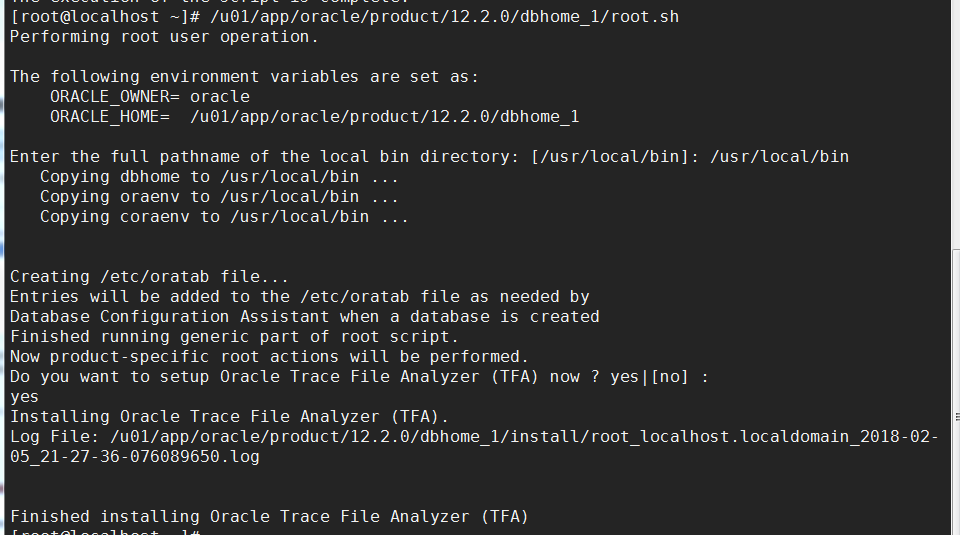
[root@localhost database]# /u01/app/oraInventory/orainstRoot.sh

[root@localhost database]# /u01/app/oracle/product/12.2.0/dbhome_1/root.sh
注:执行第二个脚本,还要下一步,下一步,不然,无法成功安装数据库命令


13.安装成功
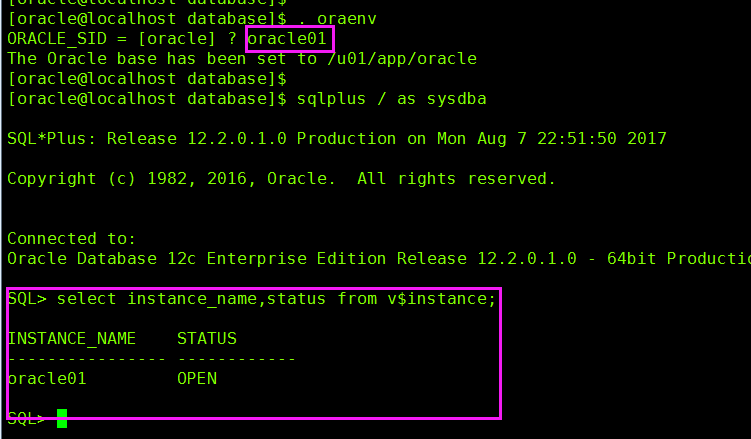
- 进入SQL,oracle登录,进入
[oracle@localhost database]$ . oraenv

ORACLE_SID = [oracle] ? oracle01   # 数据库名称

The Oracle base has been set to /u01/app/oracle

[oracle@localhost database]$ sqlplus / as sysdba

SQL> select instance_name,status from v$instance;     #查看数据库,名称状态
1. oracle12C的安装的更多相关文章
- 【Oracle RAC】Linux系统Oracle12c RAC安装配置详细记录过程V2.0(图文并茂)
[Oracle RAC]Linux系统Oracle12c RAC安装配置详细过程V2.0(图文并茂) 2 Oracle12c RAC数据库安装准备工作2.1 安装环境介绍2.2 数据库安装软件下载3 ...
- Oracle12c Release1 安装图解(详解)
Oracle12c Release1 安装图解(详解) Oracle12c 终于发布了,代号为 c,即为 Cloud(云),替代了网格 (Grid)运算. 我的机器基础环境:Windows8(x64) ...
- Oracle12c 的安装教程图解(安装系统:windows 2008R2)
Oracle12c 的安装教程图解(安装系统:windows 2008R2) 第一节 安装和下载路径 1 官方下载路径: http://www.oracle.com/cn/products/dat ...
- Oracle12c Release1安装图解(详解)
工具/原料 Windows系统平台 Oracle12cR1数据库软件 方法/步骤 1 我的机器基础环境:Windows8(x64) + Oracle11g Release2(x64): 初次全 ...
- Oracle12c:安装后新建用户及其默认表空间,并创建表测试
环境: 操作系统:Windows Server2008 R2 X64 Oracle版本:12c 如何安装? -- oracle 12c在oracle linux 6.6 x64上的安装 -- Wind ...
- Oracle enterprise linux系统的安装以及ORACLE12C的安装
本文所用到的所有参数均位于文后附录中 进入安装配置目录 分区选择i will configure partitioning 之后选择 请为我分区 关闭KDUMP 更改主机名,打开网络连接 在软件安装中 ...
- SUSE12的虚拟机安装以及ORACLE12C的安装
在本文中用到的所有参数,均位于文后附录中 在VMware中新建虚拟机,建好之后挂载光盘,启动虚拟机进入安装界面 初始化中 选择跳过注册 选择DVD模式 选择接受许可证条款 默认选择 选择默认系统 选择 ...
- Oracle12c的安装
直接下一步不多说高级安装可以选择设置,嫌麻烦可以直接典型安装(少些设置步骤)这里随便命用户名,口令即密码此处可以改安装路径可以根据电脑自身配置更改,但建议高于20%(给的越少,Oracle运行速度越慢 ...
- Oracle12C版本安装步骤
一.下载路径 http://www.oracle.com/technetwork/database/enterprise-edition/downloads/index.html file1,file ...
随机推荐
- jq给同一元素绑定多个事件
$(".aa").on("click",function(){ alert(1) }).on("mousemove",function(){ ...
- pythone 请求响应字典
_RESPONSE_STATUSES = { # Informational 100: 'Continue', 101: 'Switching Protocols', 102: 'Processing ...
- Java常用的异常类型
如上图所示:异常Exception和Error都继承自Throwable类 其中Error类代表了编译错误和系统的错误,不允许捕获 Exception代表标准java库方法所触发的异常.包括Runti ...
- Android的JNI调用(二)
Android Studio 2.3在native下已经有了代码提示功能,按照提示下载相应组件就可以debug native代码. 一.Java调用JNI与JNI调用Java 1.1 C调用Java ...
- vlc源码分析(一) RTSP会话流程
可以先了解一下RTSP/RTP/RTCP的概念与区别:RTP与RTCP协议介绍(转载). 在调试vlc-android时,熟悉了RTSP的会话流程.C表示RTSP客户端,S表示RTSP服务端: 第一步 ...
- mint-ui 企业微信PC端内置浏览器 Picker 无法滚动
处理 在主JS代码之上附加以下代码 : <script> if (~navigator.userAgent.toLowerCase().indexOf('windowswechat')) ...
- 多线程编程初探——OO第二单元作业回顾
一.作业设计策略 1)执行FAFS策略的单部电梯 由于对多线程不是很了解,于是采用了理论课上介绍的生产者消费者模型作为设计模板(也是很多同学一开始的做法):将请求队列作为共享对象(托盘),名为In ...
- NOIP2018 Day2毒瘤题目
Day2毒瘤题目 T1:travel 拿到题目,一看,图论,完了...... 仔细看了看题目,诶这个不是dfs序么?当场敲出dfs.跑样例一,过了,结果一跑样例二,当场废掉.(样例二有环,会跑不出正解 ...
- 【ZOJ 2996】(1+x)^n(二项式定理)
Please calculate the coefficient modulo 2 of x^i in (1+x)^n. Input For each case, there are two inte ...
- 微信JSSDK的使用
微信JS-SDK 1.在微信公众平台(https://mp.weixin.qq.com/)注册个公众号,获取APPID和AppSecret 2.获取access_token(需要在公众平台中设置获取a ...