
可视化库-Matplotlib-饼图与布局(第四天)
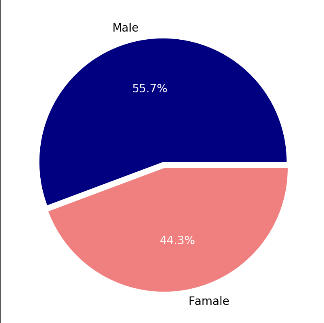
1。 画出一个基本的饼图,通过plt.pie()
m = 51212

f = 40742

m_perc = m / (m+f)

f_perc = f / (m+f)

colors = ['navy', 'lightcoral']

labels = ['Male', 'Famale']

plt.figure(figsize=(8, 8))

# autopct 表示的是使用百分号表示, explode=[0, 0.05]表示两个饼的间隔

paches, text, autotext = plt.pie([m_perc, f_perc], colors=colors, labels=labels, autopct='%1.1f%%', explode=[0, 0.05])

# 对文本添加尺寸大小 text表示外圈文本

for text in text + autotext:

    text.set_fontsize(20)

# 饼图内部的字体颜色

for text in autotext:

    text.set_color('white')

plt.show()
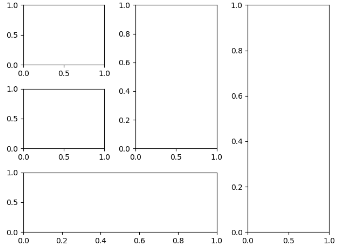
2. 设置子图布局,通过plt.subplot2grid((3, 3), (0, 0))
ax1 = plt.subplot2grid((3, 3), (0, 0))

ax2 = plt.subplot2grid((3, 3), (1, 0))

ax3 = plt.subplot2grid((3, 3), (0, 2), rowspan=3)

ax4 = plt.subplot2grid((3, 3), (2, 0), colspan=2)

ax5 = plt.subplot2grid((3, 3), (0, 1), rowspan=2)

plt.show()
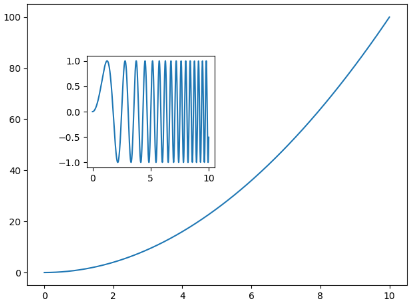
3. 在一个大图里面嵌套一个小图, 通过添加一个坐标系来完成 fig.add_axes([left, bottom, width, height])
x = np.linspace(0, 10, 1000)

y2 = np.sin(x**2)

y1 = x ** 2

fig, ax1 = plt.subplots()

left, bottom, width, height = [0.22, 0.45, 0.3, 0.35]

ax2 = fig.add_axes([left, bottom, width, height])

ax1.plot(x, y1)

ax2.plot(x, y2)

plt.show()
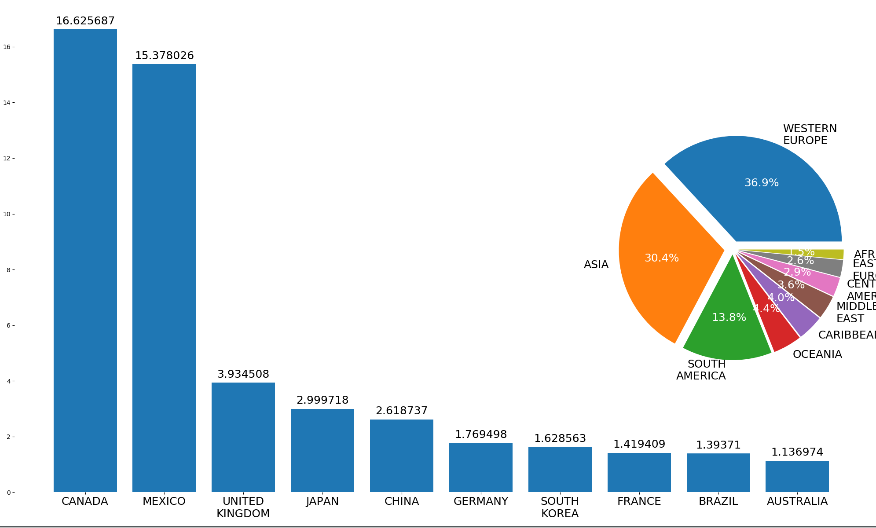
4. insert_axes在第一个图的基础上加入第二个图,这里也做了对条形图的高度加上了文本注释
from mpl_toolkits.axes_grid1.inset_locator import inset_axes

top10_arrivals_countries = ['CANADA','MEXICO','UNITED\nKINGDOM',\

                            'JAPAN','CHINA','GERMANY','SOUTH\nKOREA',\

                            'FRANCE','BRAZIL','AUSTRALIA']

top10_arrivals_values = [16.625687, 15.378026, 3.934508, 2.999718,\

                         2.618737, 1.769498, 1.628563, 1.419409,\

                         1.393710, 1.136974]

arrivals_countries = ['WESTERN\nEUROPE','ASIA','SOUTH\nAMERICA',\

                      'OCEANIA','CARIBBEAN','MIDDLE\nEAST',\

                      'CENTRAL\nAMERICA','EASTERN\nEUROPE','AFRICA']

arrivals_percent = [36.9,30.4,13.8,4.4,4.0,3.6,2.9,2.6,1.5]

# 在每一个条形图上进行文本的添加

def add_text(resc):

    for bar in resc:

        height = bar.get_height()

        # ax1.text 设置文本标签

        ax1.text(bar.get_x() + bar.get_width()/2 , height+0.1, '%s'%height, fontsize=18, ha='center', va='bottom')

# 条形图的绘制

fig, ax1 = plt.subplots(figsize=(20, 12))

vbar = ax1.bar(np.arange(len(top10_arrivals_values)), top10_arrivals_values)

plt.xticks(np.arange(len(top10_arrivals_values)), top10_arrivals_countries, fontsize=18)

# 在第一个坐标系的基础上构造第二个坐标系

ax2 = inset_axes(ax1, width=6, height=6, loc=5)

explode = (0.08, 0.08, 0.05, 0.05,0.05,0.05,0.05,0.05,0.05)

puaches, text, autotext = ax2.pie(arrivals_percent, explode=explode, labels=arrivals_countries, autopct='%1.1f%%')

for text in text + autotext:

    text.set_fontsize(18)

for text in autotext:

    text.set_color('white')

# 去除边框的操作

for spines in ax1.spines.values():

    spines.set_visible(False)

add_text(vbar)

plt.show()
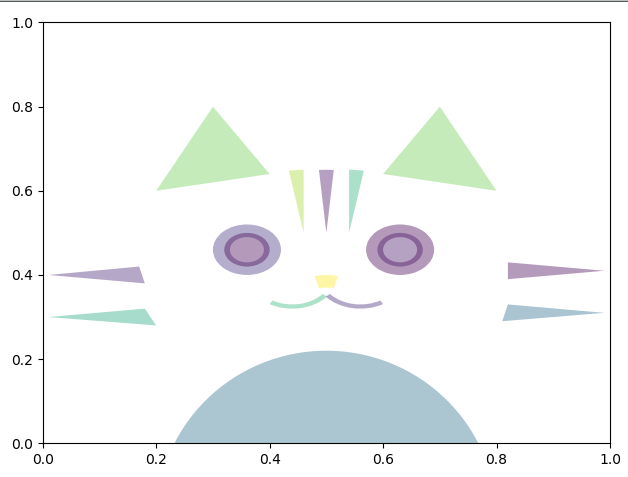
5. 通过一些三角形图案,画出一个猫的形状
import numpy as np

from matplotlib.patches import Circle, Wedge, Polygon, Ellipse

from matplotlib.collections import PatchCollection

import matplotlib.pyplot as plt

fig, ax = plt.subplots()

patches = []

# Full and ring sectors drawn by Wedge((x,y),r,deg1,deg2)

leftstripe = Wedge((.46, .5), .15, 90,100)           # Full sector by default

midstripe = Wedge((.5,.5), .15, 85,95)

rightstripe = Wedge((.54,.5), .15, 80,90)

lefteye = Wedge((.36, .46), .06, 0, 360, width=0.03)  # Ring sector drawn when width <1

righteye = Wedge((.63, .46), .06, 0, 360, width=0.03)

nose = Wedge((.5, .32), .08, 75,105, width=0.03)

mouthleft = Wedge((.44, .4), .08, 240,320, width=0.01)

mouthright = Wedge((.56, .4), .08, 220,300, width=0.01)

patches += [leftstripe,midstripe,rightstripe,lefteye,righteye,nose,mouthleft,mouthright]

# Circles

leftiris = Circle((.36,.46),0.04)

rightiris = Circle((.63,.46),0.04)

patches += [leftiris,rightiris]

# Polygons drawn by passing coordinates of vertices

leftear = Polygon([[.2,.6],[.3,.8],[.4,.64]], True)

rightear = Polygon([[.6,.64],[.7,.8],[.8,.6]], True)

topleftwhisker = Polygon([[.01,.4],[.18,.38],[.17,.42]], True)

bottomleftwhisker = Polygon([[.01,.3],[.18,.32],[.2,.28]], True)

toprightwhisker = Polygon([[.99,.41],[.82,.39],[.82,.43]], True)

bottomrightwhisker = Polygon([[.99,.31],[.82,.33],[.81,.29]], True)

patches+=[leftear,rightear,topleftwhisker,bottomleftwhisker,toprightwhisker,bottomrightwhisker]

body = Ellipse((0.5,-0.18),0.6,0.8)

patches.append(body)

# Draw the patches

colors = 100*np.random.rand(len(patches)) # set random colors

p = PatchCollection(patches, alpha=0.4)

p.set_array(np.array(colors))

ax.add_collection(p)

# Show the figure

plt.show()
可视化库-Matplotlib-饼图与布局(第四天)的更多相关文章
- Python可视化库-Matplotlib使用总结
在做完数据分析后,有时候需要将分析结果一目了然地展示出来,此时便离不开Python可视化工具,Matplotlib是Python中的一个2D绘图工具,是另外一个绘图工具seaborn的基础包 先总结下 ...
- Python数据可视化库-Matplotlib(一)
今天我们来学习一下python的数据可视化库,Matplotlib,是一个Python的2D绘图库 通过这个库,开发者可以仅需要几行代码,便可以生成绘图,直方图,功率图,条形图,错误图,散点图等等 废 ...
- python的数据可视化库 matplotlib 和 pyecharts
Matplotlib大家都很熟悉 不谈. ---------------------------------------------------------------------------- ...
- Python可视化库Matplotlib的使用
一.导入数据 import pandas as pd unrate = pd.read_csv('unrate.csv') unrate['DATE'] = pd.to_datetime(unrate ...
- 数据分析处理库pandas及可视化库Matplotlib
一.读取文件 1)读取文件内容 import pandas info = pandas.read_csv('1.csv',encoding='gbk') # 获取文件信息 print(info) pr ...
- Python数据可视化库-Matplotlib(二)
我们接着上次的继续讲解,先讲一个概念,叫子图的概念. 我们先看一下这段代码 import matplotlib.pyplot as plt fig = plt.figure() ax1 = fig.a ...
- python可视化库 Matplotlib 01 figure的详细用法
1.上一章绘制一幅最简单的图像,这一章介绍figure的详细用法,figure用于生成图像窗口的方法,并可以设置一些参数 2.先看此次生成的图像: 3.代码(代码中有详细的注释) # -*- enco ...
- python可视化库 Matplotlib 00 画制简单图像
1.下载方式:直接下载Andaconda,简单快捷,减少准备环境的时间 2.图像 3.代码:可直接运行(有详细注释) # -*- encoding:utf-8 -*- # Copyright (c) ...
- 机器学习-数据可视化神器matplotlib学习之路(四)
今天画一下3D图像,首先的另外引用一个包 from mpl_toolkits.mplot3d import Axes3D,接下来画一个球体,首先来看看球体的参数方程吧 (0≤θ≤2π,0≤φ≤π) 然 ...
随机推荐
- 使用Bus.js进行兄弟(非父子)组件通信
首先需要在任意地方添加一个bus.js: 在bus.js里面 写入下面信息 import Vue from 'vue' export default new Vue; 在需要通信的组件都引入Bus.j ...
- python学习笔记(六)---sublime text3 创建python项目
1.创建项目 依次鼠标左键点击Project>Add Folder to Project...,选择test文件夹: 2.保存项目 依次鼠标左键点击Project>Save Project ...
- [转载]ORACLE EXP/IMP
转载自:https://www.cnblogs.com/mengfanrong/p/3792955.html 本文对Oracle数据的导入导出 imp ,exp 两个命令进行了介绍, 并对其对应的參数 ...
- C++设计模式之中介者模式
中介者模式:用一个中介对象来封装一系列的对象交互.中介者使各对象不需要显式地相互引用,从而使其耦合松散,而且可以独立地改变它们之间的交互.中介者模式的例子很多,大到联合国安理会,小到房屋中介,都扮演了 ...
- 【解决方案】django初始化执行python manage.py migrate命令后,除default数据库之外的其他数据库中的表没有创建出来
[问题原因]:django工程中存在多个应用,每个应用都指定了对应的数据库.执行python manage.py migrate命令时没有指定数据库,将只初始化默认的default数据库. [解决方案 ...
- Centos安装Chrome浏览器失败解决办法
最近因为项目需要使用到Centos,自己经常使用Chrome,所有的书签以及信息都是同步在Google,所以尝试在Centos上安装Chrome,按照网上的资料都是安装失败,显示缺少资源,不过最终还是 ...
- boost 中文编码转换
Lstring CHanderHttp::CircleDesc(Lint nCurCircle, Lint nMaxCircle,Lint usercount){ std::stringstream ...
- Yii用AJAX注册验证
<script type="text/javascript"> $(document).ready(function(){ $('#RegisterForm_usern ...
- InputStream,InputStreamReader和Reader的关系
InputStream:得到的是字节输入流,InputStream.read("filename")之后,得到字节流 Reader:读取的是字符流 InputStreamReade ...
- python print的用法
第一种是格式化的 strHello = "the length of (%s) is %d" %('Hello World',len('Hello World')) import ...