
appium+python自动化31-android_uiautomator定位
前言
appium就是封装android的uiautomator这个框架来的,所以uiautomator的一些定位方法也可以用
text
1.通过text文本定位语法
new UiSelector().text("text文本")
2.文本比较长的时候,可以用textContains模糊匹配,只要文本包含匹配内容就可以了。
new UiSelector().textContains("包含text文本")
3.textStartsWith是以某个文本开头的匹配
new UiSelector().textStartsWith("以text文本开头")
4.正则匹配textMatches,这个需要配合正则表达式,就不举例了。
new UiSelector().textMatches("正则表达式")
# coding:utf-8

from appium import webdriver

desired_caps = {

                'platformName': 'Android',

                'deviceName': '127.0.0.1:62001',

                'platformVersion': '4.4.2',

                'appPackage': 'com.baidu.yuedu',

                'appActivity': 'com.baidu.yuedu.splash.SplashActivity',

                'noReset': 'true',

                'resetKeyboard': 'true',

                'unicodeKeyboard': 'true'

                }

driver = webdriver.Remote('http://127.0.0.1:4723/wd/hub', desired_caps)

# 等主页面activity出现

driver.wait_activity(".base.ui.MainActivity", 10)

# 1.text

loc_text = 'new UiSelector().text("图书")'

driver.find_element_by_android_uiautomator(loc_text).click()

# # 2.textContains

# loc_textContains = 'new UiSelector().textContains("图")'

# driver.find_element_by_android_uiautomator(loc_textContains).click()

# # 3.textStartsWith

# loc_textStart = 'new UiSelector().textStartsWith("图")'

# driver.find_element_by_android_uiautomator(loc_textStart).click()
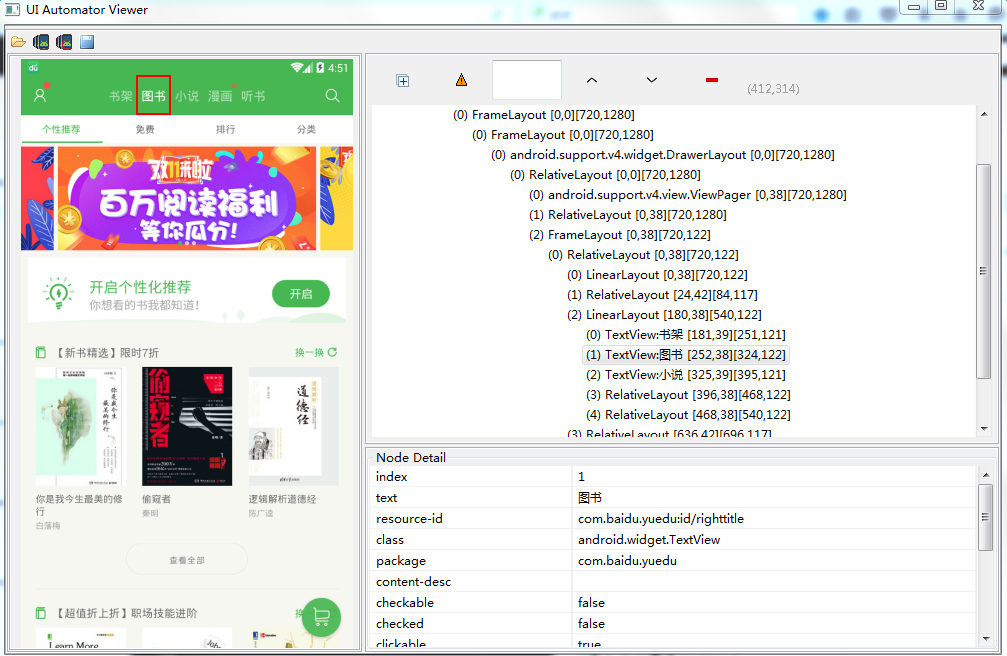
resourceId
1.resourceId根by_id一样
new UiSelector().resourceId("id")
# resourceId定位

loc_id = 'new UiSelector().resourceId("com.baidu.yuedu:id/webbooktitle")'

driver.find_element_by_android_uiautomator(loc_id).click()
className
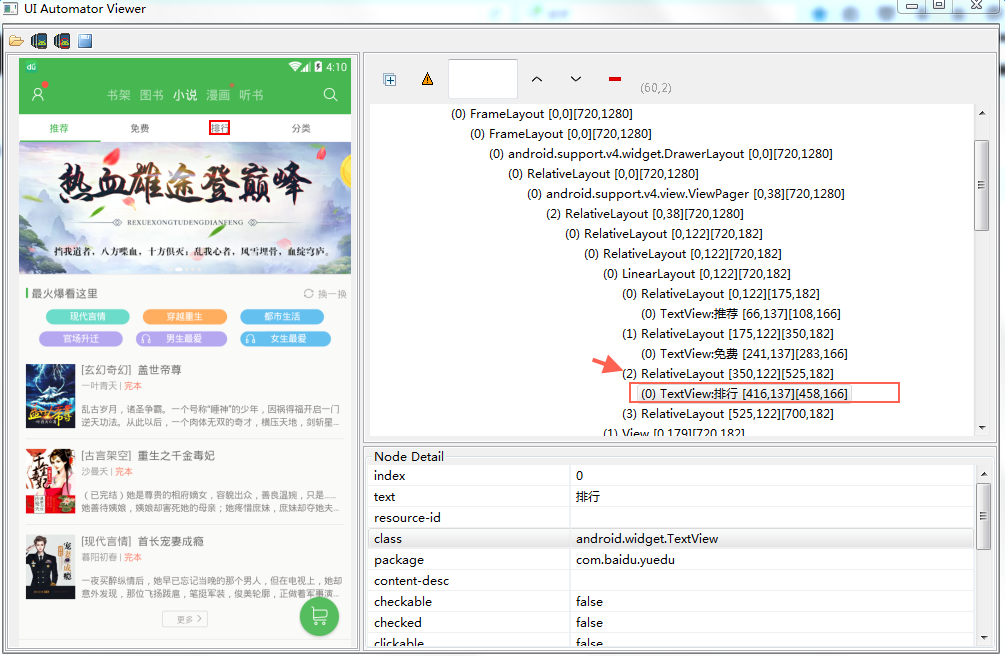
1.页面上的class属性一般不唯一,多半用在复数定位时候。比如通过class属性定位'排行'这个按钮下标就是2。
new UiSelector().className("className")
# className复数定位

loc_class = 'new UiSelector().className("android.widget.TextView")'

driver.find_elements_by_android_uiautomator(loc_class)[2].click()
description
1.由于这个app的contenet-des属性都是空的,就不用代码演示了,跟上面方法一样。
new UiSelector().description("contenet-des属性")
参考代码
# coding:utf-8

from appium import webdriver

from time import sleep

desired_caps = {

                'platformName': 'Android',

                'deviceName': '127.0.0.1:62001',

                'platformVersion': '4.4.2',

                'appPackage': 'com.baidu.yuedu',

                'appActivity': 'com.baidu.yuedu.splash.SplashActivity',

                'noReset': 'true',

                'resetKeyboard': 'true',

                'unicodeKeyboard': 'true'

                }

driver = webdriver.Remote('http://127.0.0.1:4723/wd/hub', desired_caps)

# 等主页面activity出现

driver.wait_activity(".base.ui.MainActivity", 10)

# 1.text

loc_text = 'new UiSelector().text("图书")'

driver.find_element_by_android_uiautomator(loc_text).click()

# # 2.textContains

# loc_textContains = 'new UiSelector().textContains("图")'

# driver.find_element_by_android_uiautomator(loc_textContains).click()

# # 3.textStartsWith

# loc_textStart = 'new UiSelector().textStartsWith("图")'

# driver.find_element_by_android_uiautomator(loc_textStart).click()

sleep(2)

# resourceId定位'小说'

loc_id = 'new UiSelector().resourceId("com.baidu.yuedu:id/webbooktitle")'

driver.find_element_by_android_uiautomator(loc_id).click()

sleep(2)

# className复数定位

loc_class = 'new UiSelector().className("android.widget.TextView")'

driver.find_elements_by_android_uiautomator(loc_class)[2].click()
在学习过程中有遇到疑问的,可以appium+python QQ群交流:330467341
appium+python自动化31-android_uiautomator定位的更多相关文章
- appium+python自动化50-生成定位对象模板templet(jinja2)
前言 每次自己写pageobject定位元素对象太繁琐,格式都差不多,只是换个定位方法,这种就可以才有模板的方式,批量生成pageobject定位元素对象的模板 python里面生成模板有两个模块可以 ...
- Appium+python自动化4-元素定位uiautomatorviewer
前言 环境搭建好了,下一步元素定位,元素定位本篇主要介绍如何使用uiautomatorviewer,通过定位到页面上的元素,然后进行相应的点击等操作. uiautomatorviewer是androi ...
- Appium+python自动化12-appium元素定位
前言 appium定位app上的元素,可以通过id,name.class这些属性定位到 一.id定位 1.appium的id属性也就是通过UI Automator工具查看的resource-id属性
- appium+python自动化49-yaml管理定位元素
前言 如何高效管理定位元素,这个是很有学问的问题,也是面试必问的[以下纯属个人观点,勿喷!]. 有的人用xml管理页面定位元素,这种逼格略高,但是小编认为学习成本大,贼麻烦. 有的人提到用excel管 ...
- Appium+python自动化12-appium元素定位【转载】
前言 appium定位app上的元素,可以通过id,name.class这些属性定位到 一.id定位 1.appium的id属性也就是通过UI Automator工具查看的resource-id属性
- Appium+python自动化4-元素定位uiautomatorviewer【转载】
前言 环境搭建好了,下一步元素定位,元素定位本篇主要介绍如何使用uiautomatorviewer,通过定位到页面上的元素,然后进行相应的点击等操作. uiautomatorviewer是androi ...
- Appium+python自动化
名称 链接地址 Appium+python自动化8-Appium Python API(上) http://mp.weixin.qq.com/s/WvpT5oRrYY22avI95FuypQ Appi ...
- Appium+python自动化8-Appium Python API
Appium+python自动化8-AppiumPython API 前言: Appium Python API全集,不知道哪个大神整理的,这里贴出来分享给大家. 1.contexts conte ...
- appium+python自动化52-多点触控MultiAction
前言 MultiAction是针对多点触控操作的,是TouchAction的一个补充模块 TouchAction用法参考前面的一篇:appium+python自动化33-TouchAction 多点触 ...
- Appium+python自动化20-查看iOS上app元素属性
前言 学UI自动化首先就是定位页面元素,玩过android版的appium小伙伴应该都知道,appium的windows版自带的Inspector可以定位app上的元素 Mac版的appium1.6的 ...
随机推荐
- ansible来了
番一.OP酱的自白 自从入了贵圈,每天需要强大的内心来维护混乱的线上,每天都是用浆糊一样的shell /python在糊墙补窟窿啊,感觉每天都是在和if else打交道啊,每次花牛鼻子劲写的 ...
- C# 设计模式巩固 - 简单工厂模式
前言 设计模式的文章很多.鄙人不才文笔也不咋地.写这篇只为巩固下基础知识,万一不小心帮到了您,是我莫大的荣幸!写的不好欢迎码友指正,废话结束开始进入正题. 介绍 - 简单工厂模式 官方定义:(尴尬~貌 ...
- JS中apply与call的用法
JavaScript中有一个call和apply方法,其作用基本相同,但也有略微的区别. 先来看看JS手册中对call的解释: call 方法调用一个对象的一个方法,以另一个对象替换当前对象. cal ...
- 12.18 分布式系统下的session
广义的session: 会话控制,可以理解成为一种保存key-value的机制 从key的方面来看:sessionId和token sessionId: 服务端请求客户端的时候,服务端通过setcoo ...
- 监控摄像机常识:宽动态 (WDR)介绍和理解
安装和使用监控摄像机经常会遇到强光问题. 因为我们不可能灵活选择摄像机的安装位置, 解决或者处理强光是一个无法避免的问题. 不管是由反光材质或者灯源造成此反光, 解决问题的方案来自于摄像机支持的一个特 ...
- Android程序员学WEB前端(3)-HTML(3)-表单嵌套-Sublime
转载请注明出处:http://blog.csdn.net/iwanghang/article/details/76522586觉得博文有用,请点赞,请评论,请关注,谢谢!~ 表单嵌套: <!DO ...
- 《Drools7.0.0.Final规则引擎教程》第4章 4.6 结果条件
结果条件 在Java中,如果有重复的代码我们会考虑进行重构,抽取公共方法或继承父类,以减少相同的代码在多处出现,达到代码的最优管理和不必要的麻烦.Drools同样提供了类似的功能.下面我们以实例来逐步 ...
- 使用nrm管理npm仓库
使用nrm管理npm仓库 用npm装包的时候,经常碰到太慢或者npm官网被墙的情况,有时候凑合一下就改一下 "~/.npmrc" 文件,但是经常改来改去也挺麻烦的,于是找到了可以使 ...
- iOS开发之解决WebView自适应内容高度
这段时间写的项目中,有涉及到根据后端上传的表单内容,然后在移动端将内容排版重新展示的功能点,所以小小的写一下解决办法. 首先如果直接进行内容展示,或者进行sizeToFit的操作,那么可能会造成图片超 ...
- Emgu cv 学习笔记
http://www.cnblogs.com/CoverCat/p/5003363.html emgu中imagebox与picturebox imagebox 是emgu 设置好厚,新出现的控件 ...