
学习ASP.NET Core Blazor编程系列三十——JWT登录(4)
十三、实现登出
至此关于Blazor的内容,先写到这里, 我们基本上完成了登入、增加、删除、查询、修改等功能,应对一般的应用,已经足够。今天实现登录功能。有登入,必然要有登出,本文我们来介绍一下如何登出。
1. 在Visual Studio 2022的解决方案资源管理器中,鼠标左键选中“Pages”文件夹,右键单击,在弹出菜单中选择“添加—>Razor组件…”,并将组件命名为“Logout.razor”。登出组件的功能是用于退出登入,返回首面。其代码如下:
@page "/Logout"

@using BlazorAppDemo.Auth;

@inject IAuthService authService

@inject NavigationManager navigation

@code {

    protected override async Task OnInitializedAsync()

    {

        await authService.LogoutAsync();

        navigation.NavigateTo("/");

    }

}
using BlazorAppDemo.Models;

using System.Collections.Concurrent;

namespace BlazorAppDemo.Utils

{

    public class TokenManager

    {

        private const string TOKEN = "authToken";

        private static readonly ConcurrentDictionary<string, UserToken> tokenManager;

         static TokenManager()

        {

            tokenManager=new ConcurrentDictionary<string, UserToken>();

        }

        public static ConcurrentDictionary<string, UserToken> Instance { get { return tokenManager; } }

        public static string Token { get { return TOKEN; } }

        public static bool RemoveToken(string token)

        {

            if (tokenManager.TryRemove(token,out UserToken delUserToken))

            {

                Console.WriteLine($"delete token {delUserToken.Token}");

                return true;

            }

            else

            {

                Console.WriteLine($"unable delete token {delUserToken.Token}");

                return false;

            }

        }

    }

}
3.在Visual Studio 2022的解决方案资源管理器中,鼠标左键双击“Api”文件夹中的 “AuthController.cs”文件,将此文件中的Logout方法的代码补全。代码如下:
using BlazorAppDemo.Models;

using BlazorAppDemo.Utils;

using Microsoft.AspNetCore.Http;

using Microsoft.AspNetCore.Identity;

using Microsoft.AspNetCore.Mvc;

using Microsoft.Extensions.Configuration;

using Microsoft.IdentityModel.Tokens;

using Newtonsoft.Json.Linq;

using System.IdentityModel.Tokens.Jwt;

using System.Security.Claims;

using System.Text;

namespace BlazorAppDemo.Api

{

    [Route("api/[controller]")]

    [ApiController]

    public class AuthController : ControllerBase

    {

        private readonly IJWTHelper jwtHelper;

        public AuthController(IJWTHelper _IJWTHelper)

        {

            this.jwtHelper = _IJWTHelper;

            }

        [HttpPost("Login")]

            public async Task<ActionResult<UserToken>> Login(UserInfo userInfo)

        {

            //Demo用

            if (userInfo.UserName == "admin" && userInfo.Password == "111111")

            {

                return BuildToken(userInfo);

            }

            else

            {

                UserToken userToken = new UserToken()

                {

                    StatusCode = System.Net.HttpStatusCode.Unauthorized,

                    IsSuccess = false

                };

                return userToken;

            }

        }

        /// <summary>

        /// 建立Token

        /// </summary>

        /// <param name="userInfo"></param>

        /// <returns></returns>

        private UserToken BuildToken(UserInfo userInfo)

        {

            string jwtToken = jwtHelper.CreateJwtToken<UserInfo>(userInfo);

            //建立UserToken,回传客户端

            UserToken userToken = new UserToken()

            {

                StatusCode = System.Net.HttpStatusCode.OK,

                Token = jwtToken,

                ExpireTime = DateTime.Now.AddMinutes(30),

                IsSuccess= true

            };

            return userToken;

        }

   [HttpGet("Logout")]

        public async Task<ActionResult<UserToken>> Logout()

        {

           bool flag= TokenManager.RemoveToken(TokenManager.Token);

            var response = new UserToken();

            response.IsSuccess = !flag;

            return response;

        }

    }

}
4.在Visual Studio 2022的解决方案资源管理器中,鼠标左键选中“Auth”文件夹中的 “AuthService.cs”文件,将此文件中的LogoutAsync方法中添加如下代码:
using BlazorAppDemo.Models;

using BlazorAppDemo.Utils;

using Microsoft.AspNetCore.Components.Authorization;

using Microsoft.AspNetCore.Identity;

using Newtonsoft.Json;

using Newtonsoft.Json.Linq;

using System.Collections.Concurrent;

using System.Net.Http;

using System.Text;

namespace BlazorAppDemo.Auth

{

    public class AuthService : IAuthService

    {

        private readonly HttpClient httpClient;

        private readonly AuthenticationStateProvider authenticationStateProvider;

        private readonly IConfiguration configuration;

        private readonly Api.AuthController authController;

        private readonly string currentUserUrl, loginUrl, logoutUrl;

        public AuthService( HttpClient httpClient, AuthenticationStateProvider authenticationStateProvider,
IConfiguration configuration,Api.AuthController authController)

        {

            this.authController = authController;

            this.httpClient = httpClient;

            this.authenticationStateProvider = authenticationStateProvider;

            this.configuration = configuration;

            currentUserUrl = configuration["AuthUrl:Current"] ?? "Auth/Current/";

            loginUrl = configuration["AuthUrl:Login"] ?? "api/Auth/Login";

            logoutUrl = configuration["AuthUrl:Logout"] ?? "/api/Auth/Logout/";

        }

        public async Task<UserToken> LoginAsync(UserInfo userInfo)

        {

 response.Content.ReadFromJsonAsync<UserToken>();

           var result = authController.Login(userInfo);

            var loginResponse =  result.Result.Value;

            if (loginResponse != null && loginResponse.IsSuccess)

                {

                    TokenManager.Instance.TryAdd(TokenManager.Token, loginResponse);

                    ((ImitateAuthStateProvider)authenticationStateProvider).NotifyUserAuthentication(loginResponse.Token);

                    httpClient.DefaultRequestHeaders.Authorization = new System.Net.Http.Headers.AuthenticationHeaderValue("bearer",
 loginResponse.Token);

                    return loginResponse;

                }

            return new UserToken() { IsSuccess = false };

        }

        public async Task<UserToken> LogoutAsync()

        {

            var result = authController.Logout();

            var logoutResponse = result.Result.Value;

           ((ImitateAuthStateProvider)authenticationStateProvider).NotifyUserLogOut();

            httpClient.DefaultRequestHeaders.Authorization = null;

            return logoutResponse;

        }

  }

}
- 将token从TokenManger实例中移除
- 通知前面页面更新登录状态
- 将request中的header参数bearer token移除。
5. 在Visual Studio 2022的解决方案管理器中,使用鼠标左键,双击ImitateAuthStateProvider.cs文件,对代码进行修改。具体代码如下:
using BlazorAppDemo.Models;

using BlazorAppDemo.Utils;

using Microsoft.AspNetCore.Components.Authorization;

using System.Net.Http;

using System.Security.Claims;

namespace BlazorAppDemo.Auth

{

    public class ImitateAuthStateProvider : AuthenticationStateProvider

    {

        private readonly IJWTHelper jwt;

        private AuthenticationState anonymous;

        private readonly HttpClient httpClient;

        public ImitateAuthStateProvider(IJWTHelper _jwt, HttpClient httpClient)

        {

            anonymous = new AuthenticationState(new ClaimsPrincipal(new ClaimsIdentity()));

            jwt = _jwt;

            this.httpClient = httpClient;

        }

        bool isLogin = false;

        string token = string.Empty;

        public override Task<AuthenticationState> GetAuthenticationStateAsync()

        {

            //确认是否已经登录

            UserToken userToken;

                TokenManager.Instance.TryGetValue(TokenManager.Token,out userToken);

            string tokenInLocalStorage=string.Empty;

            if (userToken != null)

            {

                tokenInLocalStorage = userToken.Token;

            }

            if (string.IsNullOrEmpty(tokenInLocalStorage))

            {

                //沒有登录,则返回匿名登录者

                return Task.FromResult(anonymous);

            }

            //將token取出转换为claim

            var claims = jwt.ParseToken(tokenInLocalStorage);

            //在每次request的header中都将加入bearer token

            httpClient.DefaultRequestHeaders.Authorization = new System.Net.Http.Headers.AuthenticationHeaderValue("bearer",
tokenInLocalStorage);

            //回传带有user claim的AuthenticationState

            return Task.FromResult(new AuthenticationState(new ClaimsPrincipal(new ClaimsIdentity(claims, "jwt"))));

        }

        public void Login(UserInfo request)

        {

            //1.验证用户账号密码是否正确

            if (request == null)

            {

                isLogin=false;

            }

            if (request.UserName == "user" && request.Password == "111111")

            {

                isLogin = true;

               token= jwt.CreateJwtToken<UserInfo>(request);

                Console.WriteLine($"JWT Token={token}");

            }

            NotifyAuthenticationStateChanged(GetAuthenticationStateAsync());

        }

        public void NotifyUserAuthentication(string token)

        {

            var claims = jwt.ParseToken(token);

            var authenticatedUser = new ClaimsPrincipal(new ClaimsIdentity(claims, "jwt"));

            var authState = Task.FromResult(new AuthenticationState(authenticatedUser));

            NotifyAuthenticationStateChanged(authState);

        }

    public void NotifyUserLogOut()

        {

            var authState = Task.FromResult(anonymous);

            NotifyAuthenticationStateChanged(authState);

        }

    }

}
@using BlazorAppDemo.Pages

@inherits LayoutComponentBase

<PageTitle>BlazorAppDemo</PageTitle>

<div class="page">

    <div class="sidebar">

        <NavMenu />

    </div>

    <main>

        <AuthorizeView>

            <Authorized>

              <div class="top-row px-4">

            <a href="https://docs.microsoft.com/aspnet/" target="_blank">About</a>

                <div class ="col-3 oi-align-right">

                        你好, @context.User.Identity.Name!<a href="/Logout">Logout</a>

                        </div>

      </div>

        <article class="content px-4">

                    @Body

        </article>

            </Authorized>

            <NotAuthorized>

                <div style="margin: 120px 0; width:100%; text-align: center; color: red;">

                    <span style="font-size:20px">检测到登录超时,请重新<a href="/login" style="text-decoration:underline">登录</a>!

</span>

                </div>

                <RedirectToLogin></RedirectToLogin>

            </NotAuthorized>

        </AuthorizeView>

    </main>

</div>
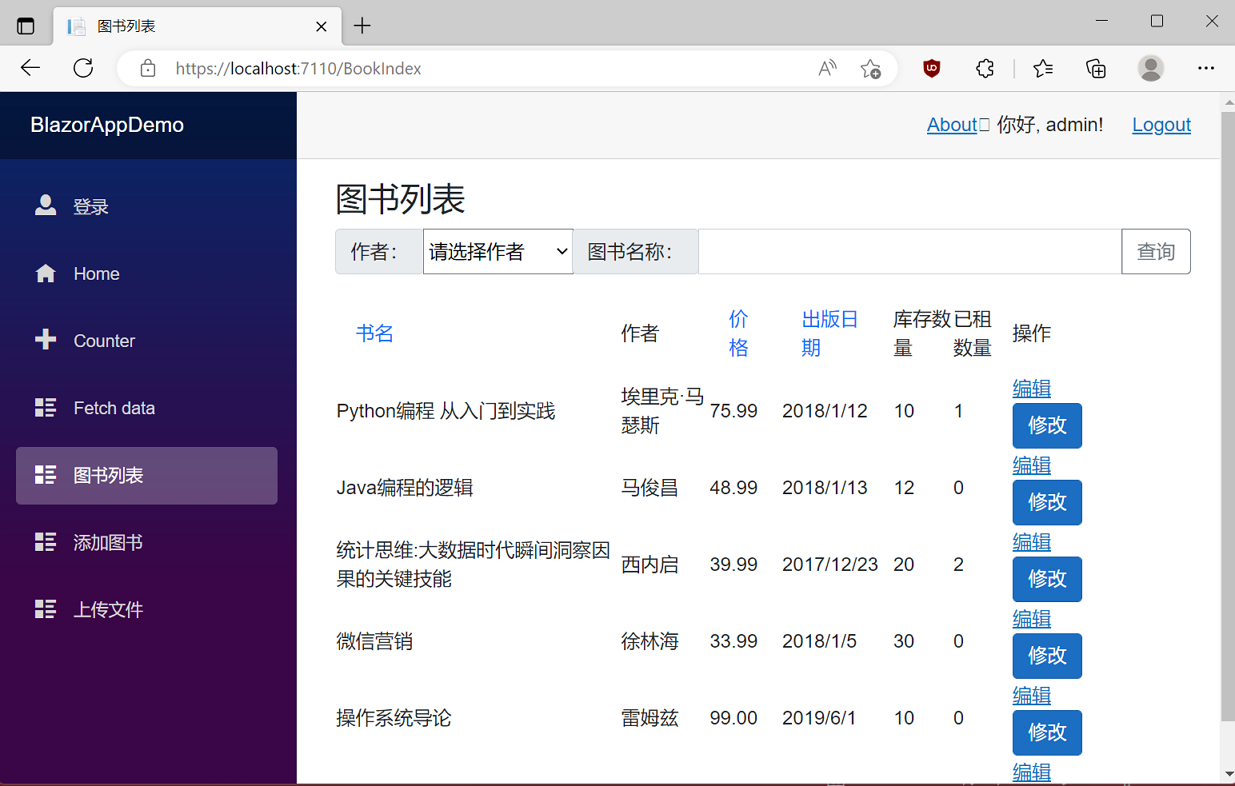
7. 在Visual Studio 2022的菜单栏上,找到“调试-->开始调试”或是按F5键,Visual Studio 2022会生成BlazorAppDemo应用程序。浏览器会打开登录页面。我们在登录页面的用户名输入框中输入用户名,在密码输入框中输入密码,点击“登录”按钮,进行登录。我们进入了系统,在页面的右上角处,会出现登录用户的用户名,与一个“Logout”按钮。如下图。
学习ASP.NET Core Blazor编程系列三十——JWT登录(4)的更多相关文章
- 学习ASP.NET Core Blazor编程系列二十二——登录(1)
学习ASP.NET Core Blazor编程系列文章之目录 学习ASP.NET Core Blazor编程系列一--综述 学习ASP.NET Core Blazor编程系列二--第一个Blazor应 ...
- 学习ASP.NET Core Blazor编程系列二十——文件上传(完)
学习ASP.NET Core Blazor编程系列文章之目录 学习ASP.NET Core Blazor编程系列一--综述 学习ASP.NET Core Blazor编程系列二--第一个Blazor应 ...
- 022年9月12日 学习ASP.NET Core Blazor编程系列三——实体
学习ASP.NET Core Blazor编程系列一--综述 学习ASP.NET Core Blazor编程系列二--第一个Blazor应用程序(上) 学习ASP.NET Core Blazor编程系 ...
- 学习ASP.NET Core Blazor编程系列二十三——登录(2)
学习ASP.NET Core Blazor编程系列文章之目录 学习ASP.NET Core Blazor编程系列一--综述 学习ASP.NET Core Blazor编程系列二--第一个Blazor应 ...
- 学习ASP.NET Core Blazor编程系列二十三——登录(3)
学习ASP.NET Core Blazor编程系列文章之目录 学习ASP.NET Core Blazor编程系列一--综述 学习ASP.NET Core Blazor编程系列二--第一个Blazor应 ...
- 学习ASP.NET Core Blazor编程系列四——迁移
学习ASP.NET Core Blazor编程系列一--综述 学习ASP.NET Core Blazor编程系列二--第一个Blazor应用程序(上) 学习ASP.NET Core Blazor编程系 ...
- 学习ASP.NET Core Blazor编程系列五——列表页面
学习ASP.NET Core Blazor编程系列一--综述 学习ASP.NET Core Blazor编程系列二--第一个Blazor应用程序(上) 学习ASP.NET Core Blazor编程系 ...
- 学习ASP.NET Core Blazor编程系列六——初始化数据
学习ASP.NET Core Blazor编程系列一--综述 学习ASP.NET Core Blazor编程系列二--第一个Blazor应用程序(上) 学习ASP.NET Core Blazor编程系 ...
- 学习ASP.NET Core Blazor编程系列六——新增图书(上)
学习ASP.NET Core Blazor编程系列一--综述 学习ASP.NET Core Blazor编程系列二--第一个Blazor应用程序(上) 学习ASP.NET Core Blazor编程系 ...
- 学习ASP.NET Core Blazor编程系列八——数据校验
学习ASP.NET Core Blazor编程系列一--综述 学习ASP.NET Core Blazor编程系列二--第一个Blazor应用程序(上) 学习ASP.NET Core Blazor编程系 ...
随机推荐
- px 转化 为 rpx
小程序 的 px 转化为rpx 在 获取 屏幕高度 后 ,这个单位是px ,可是我的项目是用rpx,所以这里就涉及一个转化的公式了 1rpx = 750 / 设备屏幕宽度 所以 wx.getSyste ...
- 【PyQt6】Python中QDateTime的常用方法总结
前置 QtDesigner里拖了一个QDateTimeEdit,设置时间格式为"yyyy/MM/dd HH:mm:ss" 常用函数 dt1 = object1.dateTime() ...
- 【alive-progress】Python控制台输出动态进度条
简介 alive-progress是一种具有实时吞吐量和非常酷的动画新型的进度条python库. 使用 from alive_progress import alive_bar import time ...
- wampserver APACHE配置文件 和 单独安装APACHE 的配置文件 的区别
wampserver APACHE配置文件: 单独安装APACHE 的配置文件
- idea好用的功能
1. 自定义快捷输入 ----https://blog.csdn.net/qq_35091353/article/details/11828025 可以将一些常用的语法,比如各种lamda表达式.tr ...
- MySql 自动设置时间(自动获取时间,填充时间)
应用场景: 1.在数据表中,要记录每条数据是什么时候创建的,不需要应用程序去特意记录,而由数据数据库获取当前时间自动记录创建时间: 2.在数据库中,要记录每条数据是什么时候修改的,不需要应用程序去特意 ...
- 5、什么是MIME
MIME 类型 媒体类型(通常称为 Multipurpose Internet Mail Extensions 或 MIME 类型 )是一种标准,用来表示文档.文件或字节流的性质和格式.它在IETF ...
- FCC 高级算法题 验证电话号码
Validate US Telephone Numbers 如果传入字符串是一个有效的美国电话号码,则返回 true. 用户可以在表单中填入一个任意有效美国电话号码. 下面是一些有效号码的例子(还有下 ...
- [Cisco] Policy Based Routing
在某些情況下,會希望指定特定的來源及目的走特定的出口,卻又不是全部的網段都希望套用,這時就可以透過PBR來達成這個需求. 如以下拓樸 1.1.1.0/24的網路往5.5.5.0的封包需要指定e0/1當 ...
- OSS 解锁
一.解开LSKEYF00的编辑锁定 进入SE30,点击Tips & Tricks按钮,输入以下代码 UPDATE PROGDIR SET EDTX = '' WHERE ...