
安装typescript环境并开启VSCode自动监视编译ts文件为js文件
一、前言
小编最近开始学习typescript,懂得人都知道,typescript是vue3的基础伴生,配合更加默契。就像vue2和js一样!typescript不像js那样浏览器直接可以解读,需要我们把ts文件编译成js文件,这样浏览器才可以解读。所以我们要安装一下ts的环境和自动编译,方便我们后续学习,不需要写完一个ts文件在手动编译!
二、安装typescript环境
必须要有node环境哈!
win + R 输入cmd
npm install -g typescript
-g代表global全局安装
查看版本
tsc -v

三、VSCode配置自动监视编译
1. 新建一个文件夹

2. 在终端打开

3. 初始化配置文件
tsc --init

4. 编辑配置文件
52行修改生成的js文件存放位置为:json文件夹所在目录的js文件夹下,js不存在会帮助我们新建!
79行我们关闭语法检查,随意一点哈!(根据个人喜好设置)

5. 开启自动编译
找到终端,点击运行任务
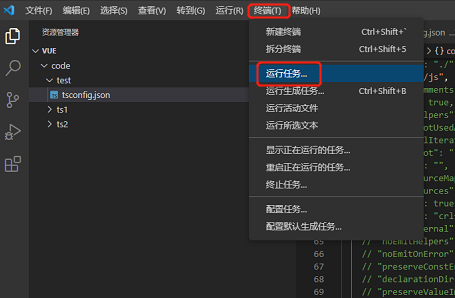
点击显示所有任务

找到要监视的json文件

出现报错:
error TS18003: No inputs were found in config file

'd:/file-wang/vue/code/test/tsconfig.json'.

Specified 'include' paths were '["**/*"]' and 'exclude' paths were '["./js"]'.

我们不要着急,这是没有监视到ts文件,所以提示的,我们不用管,直接写一个ts测试一下!
四、测试
1. 编写ts文件
新建test.ts
(() => {

    function helloWord(str:string){

        return '这是第一个ts程序:' + str

    }

    var text = 'helloword'

    console.log(helloWord(text))

})();
我们发现,js文件夹下已经给我们编译成js文件了!

2. 编写html文件
我们直接引入js文件夹下的js文件!
<!DOCTYPE html>

<html lang="en">

<head>

    <meta charset="UTF-8">

    <meta http-equiv="X-UA-Compatible" content="IE=edge">

    <meta name="viewport" content="width=device-width, initial-scale=1.0">

    <title>Document</title>

</head>

<body>

    <script src="./js/test.js"></script>

</body>

</html>
3. 浏览器测试
我们在test.html页面按住快捷键:alt + B在浏览器打开次html文件
我们F12看看是否输出了:这是第一个ts程序:helloword

五、总结
这样就完成了基础的安装和配置自动监视ts文件编译成js文件,帮到你的小伙伴记得一键三连哦!谢谢小伙伴的支持!!
有缘人才可以看得到的哦!!!
安装typescript环境并开启VSCode自动监视编译ts文件为js文件的更多相关文章
- 在Windows/Ubuntu下安装OpenGL环境(GLUT/freeglut)与跨平台编译(mingw/g++)
GLUT/freeglut 是什么? OpenGL 和它们有什么关系? OpenGL只是一个标准,它的实现一般自带在操作系统里,只要确保显卡驱动足够新就可以使用.如果需要在程序里直接使用OpenGL, ...
- wamp 在本地安装PHP环境, 开启 curl 扩展
分别打开以下 2 个文件: wamp\bin\php\(your php version)\php.ini wamp\bin\Apache\(your apache version)\bin\php. ...
- Win10环境下配置VScode的C++编译环境
写前感想:前前后后,折腾好几次,最后还是在学长安利下,开始入坑vscode了.原因一个是小巧,还有就是vs新建工程码题的方式太消耗内存了,基本每个项目就是以MB为单位计算的,然后希望用这篇文章记录自己 ...
- vscode隐藏运行ts生成的js文件和map文件
在code-首选项-用户设置中放入以下代码,覆盖原有的 { "files.exclude": { "node_modules": true, "**/ ...
- 安装typescript开发环境
参考文档: http://www.typescriptlang.org/docs/handbook/typescript-in-5-minutes.html 有两个方式 : 1.安装vs 2017,安 ...
- 【原】无脑操作:TypeScript环境搭建
概述:本文描述TypeScript环境搭建,以及基于VSCode的自动编译设置和调试设置.网络上很多相应文章的方式过时了或者无法试验成功. ------------------------------ ...
- 带你一步一步搭建TypeScript环境
今天继续来更新,本篇文章我们讲环境搭建,主要分享一些环境搭建的学习资源及安装步骤,解决一些安装时可能会出现的问题.下面就让我们一起进入学习第一步,搭建TypeScript环境:一. 环境搭建1.1. ...
- electron教程(番外篇二): 使用TypeScript版本的electron, VSCode调试TypeScript, TS版本的ESLint
我的electron教程系列 electron教程(一): electron的安装和项目的创建 electron教程(番外篇一): 开发环境及插件, VSCode调试, ESLint + Google ...
- TypeScript环境搭建
环境搭建 本篇将简单介绍一下TypeScript,并记录开发环境的搭建.使用Visual Studio Code进行一个简单的Demo开发过程. 第一部分.简介 TypeScript是一种由微软开发的 ...
随机推荐
- What are PCIe Slots
https://www.hp.com/us-en/shop/tech-takes/what-are-pcie-slots-pc What are PCIe Slots and How Can I Us ...
- AgileConfig 1.6.0 发布 - 支持服务注册与发现
大家好,好久没有输出博文了,一是因为比较忙,另外一个原因是最近主要的精力是在给 AgileConfig 添加一个新的功能:服务注册与发现. 先说说为什么会添加这个功能.我自己的项目是用 Consul ...
- MongoDB 支持地理空间数据存储
MongoDB 支持地理空间数据存储 官方文档 https://docs.mongodb.com/manual/geospatial-queries/ MongoDB 支持对于地理空间数据的查询操作. ...
- 基于kubernetes的分布式限流
做为一个数据上报系统,随着接入量越来越大,由于 API 接口无法控制调用方的行为,因此当遇到瞬时请求量激增时,会导致接口占用过多服务器资源,使得其他请求响应速度降低或是超时,更有甚者可能导致服务器宕机 ...
- Metalama简介1. 不止是一个.NET跨平台的编译时AOP框架
Metalama是一个基于微软编译器Roslyn的元编程的库,可以解决我在开发中遇到的重复代码的问题.但是其实Metalama不止可以提供编译时的代码转换,更可以提供自定义代码分析.与IDE结合的自定 ...
- 安卓记账本开发学习day7之完成进度
支持长按删除记录,与根据备注搜索相关的收入或支出情况
- JS_Window-三种消息框:警告框、确认框、提示框、页面显示时间-计时-延时
1 <!DOCTYPE html> 2 <html lang="en"> 3 <head> 4 <meta charset="U ...
- arduino 天下第一(暴论) -- 智能猫眼与 SDDC 连接器移植到 arduino 上
前言 之前看了官方玩过一个智能猫眼摄像头,我很有兴趣,但是那个 IDF 平台属实难整,我光安装都整了一天,网不好下载的包可能有问题.然后命令行操作也比较麻烦,我就想到了无敌的 arduino ,ESP ...
- KTL 一个支持C++14编辑公式的K线技术工具平台 - 第六版,支持OpenGL,3D上帝视角俯视K线概貌。
K,K线,Candle蜡烛图. T,技术分析,工具平台 L,公式Language语言使用c++14,Lite小巧简易. 项目仓库:https://github.com/bbqz007/KTL 国内仓库 ...
- 【CSAPP】Architecture Lab 实验笔记
archlab属于第四章的内容.这章讲了处理器体系结构,就CPU是怎样构成的.看到时候跃跃欲试,以为最后实验是真要去造个CPU,配套资料也是一如既往的豪华,合计四十多页的参考手册,一大包的源码和测试程 ...