
WPF入门教程系列二十四——DataGrid使用示例(2)
三、DataGrid列的类型
默认情况下,当我们为DataGrid 控件设置ItemSource 属性后,DataGrid 会根据数据类型自动生成相应的列,数据表格中的每一行都绑定到数据源中的一个对象,数据表格中的每一列都绑定到数据对象的属性。如果想要实现用户界面中的DataGrid数据随着数据源中添加或删除数据时自动更新,DataGrid的绑定数据源必须实现接口INotifyCollectionChanged,例如 ObservableCollection<T>。
WPF推出也有十多年了,WPF中的DataGrid的列的类型还是四种。如下面表格中列出了DataGrid 支持的四种列及其数据类型。
|
列类型 |
显示数据 |
数据类型 |
|
DataGridHyperlinkColumn |
使用显示 URI 数据。 |
URI |
|
DataGridComboBoxColumn |
使用显示枚举数据与其他需要下拉框选择的数据。 |
Enum,String |
|
DataGridTextColumn |
使用显示文本 |
String |
|
DataGridCheckBoxColumn |
使用显示布尔数据 |
Bool |
在创建DataGrid 时可以通过AutoGenerateColumns 属性设置列是否自动生成,从而加入自定义列。
自动生成列时,可以通过在AutoGeneratingColumn事件中进行处理,决定是否在将列添加到DataGrid之前自定义或取消列。 如果将用户定义的列和自动生成的列同时添加到,DataGrid则首先添加用户定义的列。若要重新排列列的显示顺序,可以设置 DisplayIndex 单个列的属性。
DataGridTemplateColumn如果内置列类型不能满足你的需求,请使用DataGridTemplateColumn来定义自定义列。DataGridTemplateColumn 提供 CellTemplate 和 CellEditingTemplate 属性,使你可以为显示模式和编辑模式指定内容模板。 例如,可以为日期定义自定义列。 可以 CellTemplate 定义 TextBlock 以显示日期,而 CellEditingTemplate 可以定义用于 DatePicker 编辑日期的控件。
可以使用 Columns 集合在运行时以编程方式添加、插入、删除和更改控件中的任何列。 IsAutoGenerated检查 属性以确定列是自动生成的还是用户定义的。 更改时,将自动添加、删除或重新生成自动生成的 ItemsSource 列。
如果DataGrid 中同时包含“自动生成列”与“用户自定义列”,则首先创建“用户自定义列”。
接下来通过做一个实际的应用示例,使用省市县区这个能非常方便找到的数据,做为示例数据库的数据,来学习如何使用DataGrid。
四、DataGrid示例
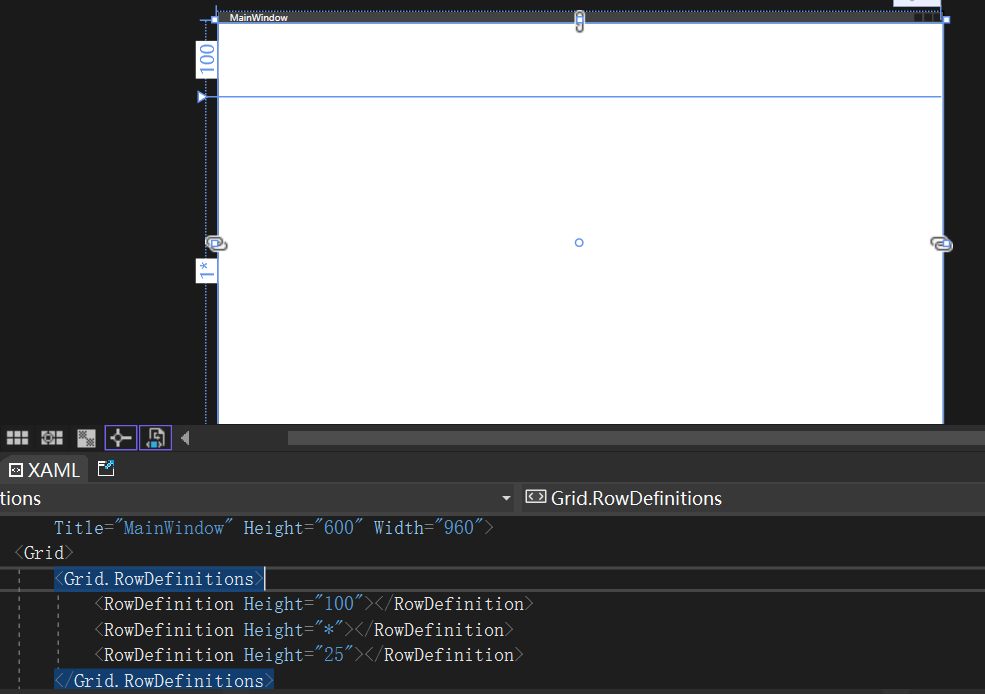
1.在Visual Studio 2022中打开MainWindows文件,创建一个Grid样式。如下图。
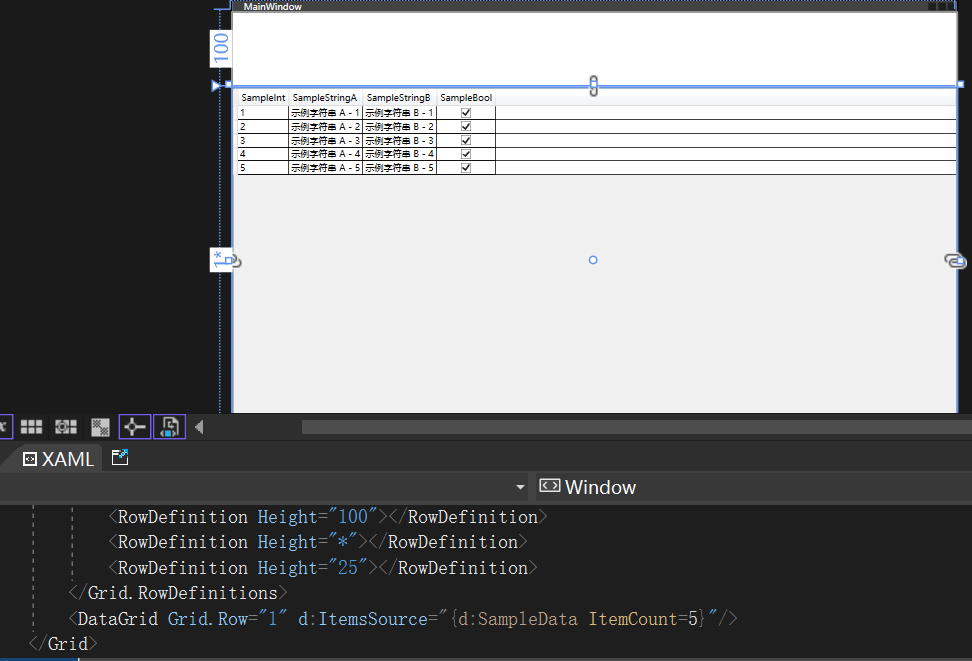
2. 在Visual studio 2022中的工具箱中,找到DataGrid控件,然后双击。把DataGrid控件添加窗体界面中。并设置DataGrid控件的位置是在Grid中的第二行,如下图。
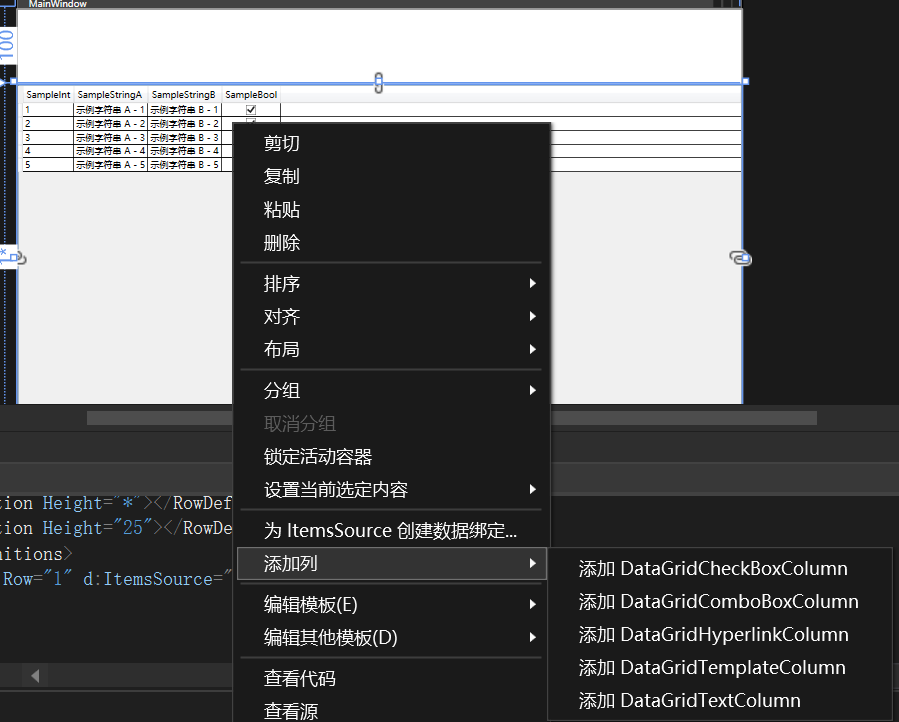
3.DataGrid添加列的方式一。在Visual Studio 2022中打开MainWindow.xmal文件。先鼠标左键选中,窗体界面中的DataGrid,然后单击鼠标右键,在弹出菜单中选择“添加列”快捷菜单。如下图。
4.DataGrid添加列方式二。在Visual Studio 2022中先用鼠标左键选中,窗体界面中的DataGrid,然后点击Visual Studio 2022最右边的“属性”标签,然后Visual Studio 2022会弹出“属性”窗口。在“属性”窗口中展开列,用鼠标左键点击Columns那一行的按钮。如下图中的红色2处,然后会弹出一个对话框“集合编辑器”,如下图。
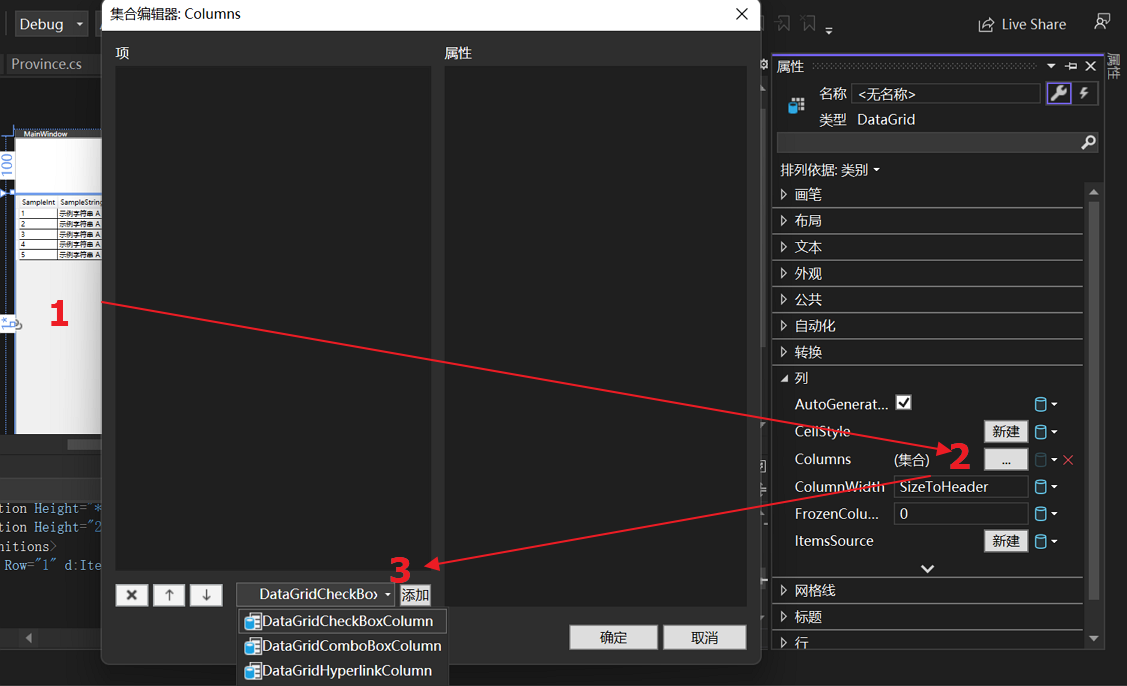
5.在上图3处,选择相应的列的类型,然后点击“添加”按钮,添加列。如下图。

6. 根据我这个示例的实际情况,我根据需要我添加了4列DataGridTextColumn,和一列DataGridComboBoxColumn。添加完成之后,如下图。
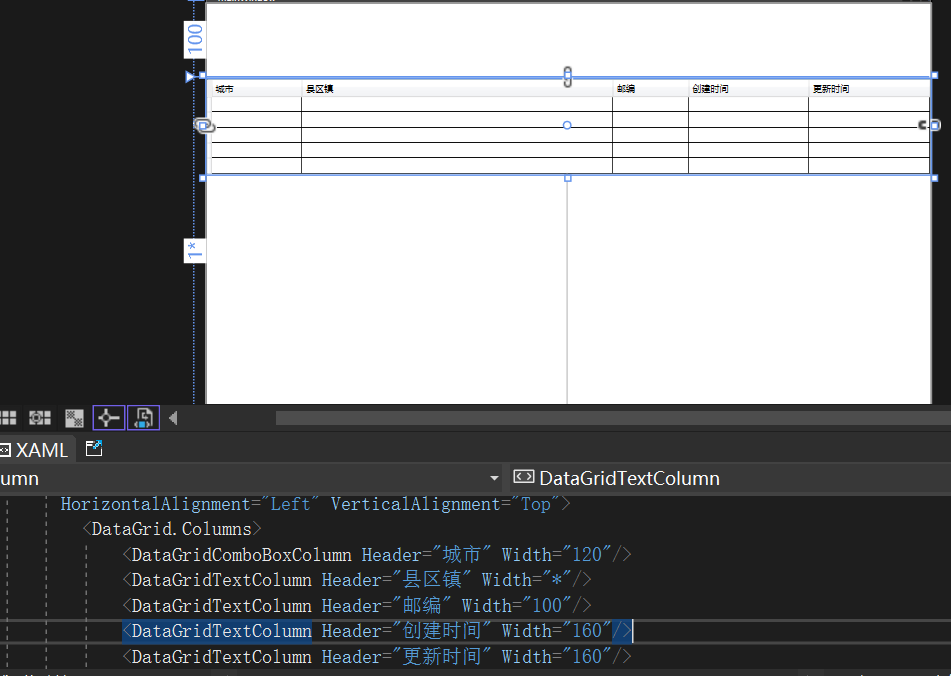
7. 通过Entity Framework Core 7 从数据库(本地数据库(EFCoreDemo))中的Area表中读取县区镇的信息数据,从Province表中读取省份信息,从City表中读取城市信息,然后通过绑定的方式将县区镇的数据绑定到DataGrid中,让WPF的Window中的DataGrid显示县区镇的信息。具体代码如下。
using System;

using System.Collections.Generic;

using System.Linq;

using System.Text;

using System.Threading.Tasks;

using System.Windows;

using System.Windows.Controls;

using System.Windows.Data;

using System.Windows.Documents;

using System.Windows.Input;

using System.Windows.Media;

using System.Windows.Media.Imaging;

using System.Windows.Navigation;

using System.Windows.Shapes;

using WpfGridDemo.NET7.Entitys;

namespace WpfGridDemo.NET7

{

    /// <summary>

    /// Interaction logic for MainWindow.xaml

    /// </summary>

    public partial class MainWindow : Window

    {

        public MainWindow()

        {

            InitializeComponent();

        }

        GridDbContext db = new GridDbContext();

        protected List<City> GetCitys()

        {

            List<City> list = db.City.ToList<City>();

            return list;

       }

        protected List<Area> GetAreas()

        {

            List<Area> list = db.Area.ToList<Area>();

            return list;

        }

        protected List<Province> GetProvinces()

        {

            List<Province> list = db.Province.ToList<Province>();

            return list;

        }

        private void BindGrid()

        {

            gridArea.ItemsSource = GetAreas();

       }

        private void btnRefresh_Click(object sender, RoutedEventArgs e)

        {

            BindGrid();

        }

    }

}
8.在Visual Studio 2022中按F5键,启动WPF应用程序,然后使用鼠标左键点击“刷新”按钮。如下图。从图中来看,数据是绑定到了DataGrid,但是却没有在DataGrid中显示出来。 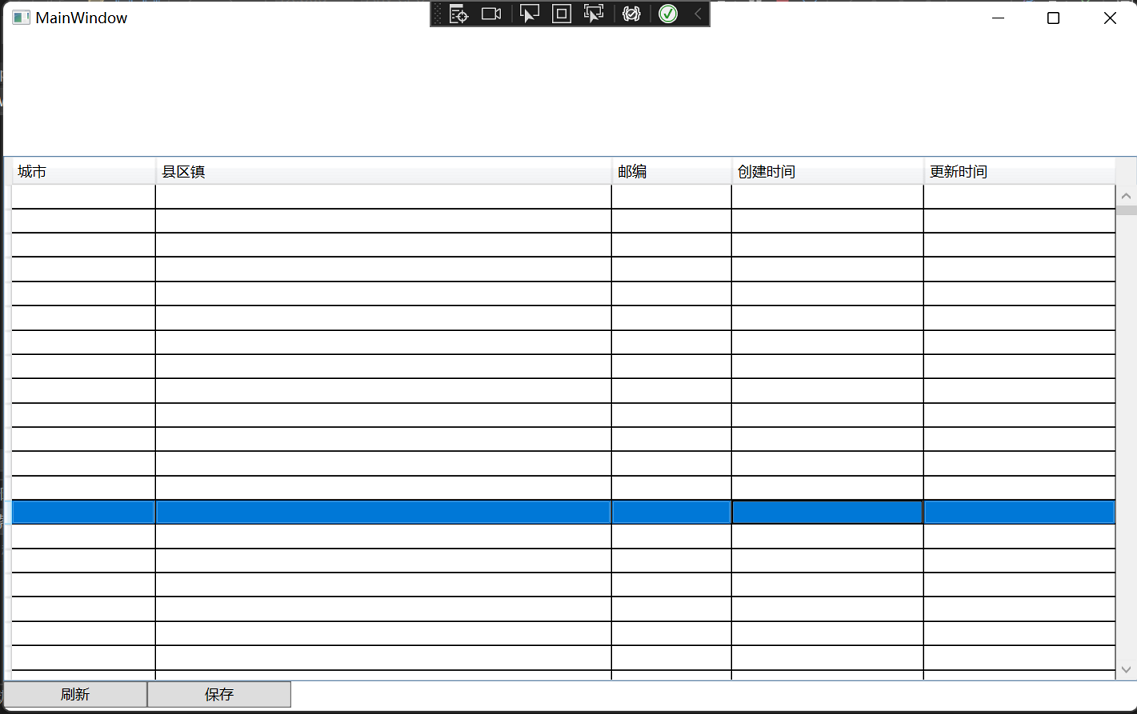
9.这是由于我们没有使用列自动生成,同时没有将数据绑定到具体的列上。接下来我们来绑定数据。
        <DataGrid x:Name="gridArea" Grid.Row="1" d:ItemsSource="{d:SampleData ItemCount=5}"
AutoGenerateColumns="False" HorizontalAlignment="Left" VerticalAlignment="Top">

            <DataGrid.Columns>

                <DataGridComboBoxColumn Header="城市" Width="120" />

                <DataGridTextColumn Header="县区镇" Width="*" Binding="{Binding Name}" ClipboardContentBinding="{x:Null}"/>

                <DataGridTextColumn Header="邮编" Width="100"  Binding="{Binding Code}" ClipboardContentBinding="{x:Null}"/>

                <DataGridTextColumn Header="创建时间" Width="160" Binding="{Binding Created}" ClipboardContentBinding="{x:Null}"/>

                <DataGridTextColumn Header="更新时间" Width="160" Binding="{Binding Updated}" ClipboardContentBinding="{x:Null}"/>

            </DataGrid.Columns>

        </DataGrid>
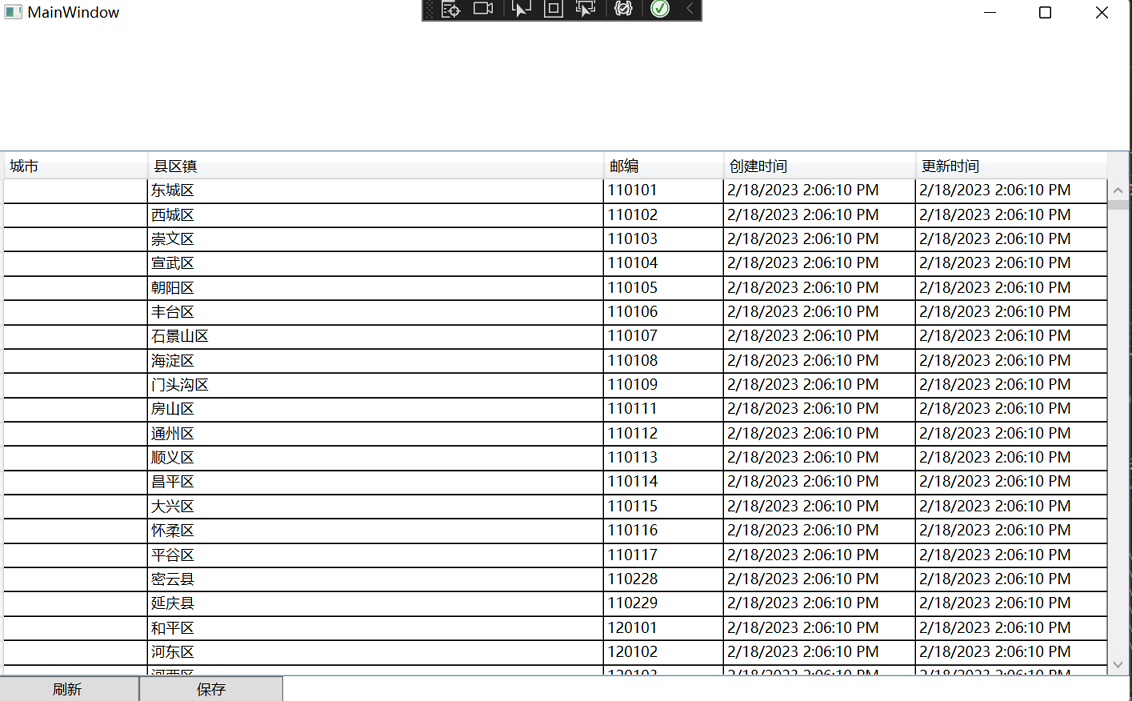
10. 在Visual Studio 2022中按F5键,启动WPF应用程序,然后使用鼠标左键点击“刷新”按钮。如下图。
WPF入门教程系列二十四——DataGrid使用示例(2)的更多相关文章
- WPF入门教程系列二十二——DataGrid示例(二)
DataGrid示例的后台代码 1) 通过Entity Framework 6.1 从数据库(本地数据库(local)/Test中的S_City表中读取城市信息数据,从S_ Province表中读取 ...
- WPF入门教程系列二十——ListView示例(二)
第四步.WPF后台逻辑代码编写 在后台用Entity Framework 6.1的Code First方式获取数据库中的数据.同时,在“刷新”按钮的方法中进行数据绑定.操作步骤如下: 1) 在“刷新 ...
- WPF入门教程系列二十三——DataGrid示例(三)
DataGrid的选择模式 默认情况下,DataGrid 的选择模式为“全行选择”,并且可以同时选择多行(如下图所示),我们可以通过SelectionMode 和SelectionUnit 属性来修改 ...
- WPF入门教程系列(二) 深入剖析WPF Binding的使用方法
WPF入门教程系列(二) 深入剖析WPF Binding的使用方法 同一个对象(特指System.Windows.DependencyObject的子类)的同一种属性(特指DependencyProp ...
- WPF入门教程系列二——Application介绍
一.Application介绍 WPF和WinForm 很相似, WPF与WinForm一样有一个 Application对象来进行一些全局的行为和操作,并且每个 Domain (应用程序域)中仅且只 ...
- WPF入门教程系列二十一——DataGrid示例(一)
前面我们学习了ListView控件的使用示例,今天我们来学习DataGrid的有关知识.提到DataGrid 不管是Asp.Net中的网页开发还是WinForm应用程序开发都会频繁使用.通过它我们可以 ...
- WPF入门教程系列二
WPF控件和布局 一. 前言 公司项目基于WPF开发,最近项目上线有点空闲时间写一篇基于wpf的基础教材,WPF也是近期才接触,学习WPF也是在网上查资料与微软的MSDN进行学习,写本博客的目为了 ...
- python入门教程之二十四Python MySQL - mysql-connector 驱动
MySQL 是最流行的关系型数据库管理系统,如果你不熟悉 MySQL,可以阅读我们的 MySQL 教程. 本章节我们为大家介绍使用 mysql-connector 来连接使用 MySQL, mysql ...
- WPF入门教程系列三——Application介绍(续)
接上文WPF入门教程系列二——Application介绍,我们继续来学习Application 三.WPF应用程序的关闭 WPF应用程序的关闭只有在应用程序的 Shutdown 方法被调用时,应用程序 ...
- WPF入门教程系列(一) 创建你的第一个WPF项目
WPF入门教程系列(一) 创建你的第一个WPF项目 WPF基础知识 快速学习绝不是从零学起的,良好的基础是快速入手的关键,下面先为大家摞列以下自己总结的学习WPF的几点基础知识: 1) C#基础语法知 ...
随机推荐
- vivo 短视频用户访问体验优化实践
作者:vivo 互联网运维团队- Hu Tao 本文介绍了vivo短视频用户访问体验优化的实践思路,并简单讲解了实践背后的几点原理. 一.背景 我们平时在看抖音快手视频的时候,如果滑动到某个视频画面一 ...
- 如果您喜欢我的博客可以进行RSS订阅
如果喜欢我的博客,你也可以订阅我的博客 http://www.cnblogs.com/yhm138/rss 有时间的话我会写一篇菜鸟玩转RSS的介绍,或者你看这篇推送 2020-12-15填坑 我理解 ...
- 如何通过Java应用程序将PDF转为图片格式?
PDF文件和图片文件,这是两种完全不一样的格式,可是有的时候这两种格式却是有相互转换的需要,大家在工作中遇到PDF文件转图片文件的问题时是怎么解决的呢?你们使用的方法简单方便吗?如果很麻烦的话,不妨来 ...
- 泰拉瑞亚EasyBuildMod便捷建造模组开发详细过程
pre { overflow-y: auto; max-height: 400px } img { max-width: 500px; max-height: 300px } github地址: ht ...
- flutter feature---->quick action
reference: https://www.filledstacks.com/snippet/managing-quick-actions-in-flutter/ code import 'dart ...
- 免费Midjourney AI绘画Prompt提示词平台合集
Midjourney AI绘图最关键的地方在于Prompt提示词写的好,一个好的提示词可以让AI模型创造出更优质的绘图,以下是8个免费的Midjourney Prompt提示词辅助平台. 编辑切换 ...
- keepalived的简单使用
原理简述 本篇主要学习keepalived配合nginx实现nginx的高可用, 也就是需要keepalived检测到nginx宕机时停用keepalived, 备用keepalived会自动接收过来 ...
- python实现微信自动发消息功能
import timeimport uiautomation as autofrom uiautomation.uiautomation import Bitmapimport win32clipbo ...
- 为什么C++语言性能优越?
面试时被问到这个问题,发现自己一直以来理所当然的认为C++快,却没有具体分析原因.下面简单总结一下为什么快. 当我们编写程序时,我们需要将程序转换为计算机可以理解的机器语言.不同的语言有不同的执行机制 ...
- Survivor
Survivor (https://codeforces.com/group/L9GOcnr1dm/contest/422378/problem/F) 血的教训 比较有意思的一个贪心题 简单翻译一下题 ...