
Python读Excel数据自动化填入日常办公的网页表单
前言
本篇内容,让你完全掌握Python是如何自动化办公的~
一、环境准备
1.1 Python 3.7.0
1.2 Pycharm (Python 开发工具)
1.3 Selenium (处理网页表单工具类)
1.4 openpyxl (处理Excel工具类)
selenium 安装:pip install selenium -i https://pypi.douban.com/simple/
openpyxlpy安装:pip install openpyxl -i https://pypi.douban.com/simple/
python3.7.0、pycharm 软件均在我们的百度网盘里:https://pan.baidu.com/s/1Pe0cZzLU1v46EHZZ7EGCnQ
资源失效了请加Python学习交流群进行获取:367203382
我们即将要从Excel中处理的数据长这样:
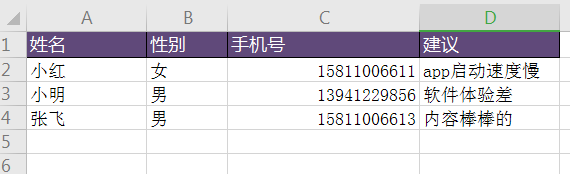
二、上代码
我们想创建一个.py 文件来实现我们的目标
2.1 先引入我们需要的工具类
from selenium import webdriver

from selenium.webdriver.chrome.options import Options

from openpyxl import load_workbook

import time
2.2 初始化谷歌Driver
# 1、初始化浏览器驱动器

def init_driver():

    path = 'E:\\Python_Office_Auto\\Day15\\chromedriver.exe'  # 这个要准备chromedriver.exe 放到我们.py 文件同目录。不知道如何获取,加群:367203382,问群主~~~

    chrome_options = Options()

    # 1、 添加user-agent

    chrome_options.add_argument(

        'user-agent="Mozilla/5.0 (Windows NT 6.1; WOW64) AppleWebKit/535.1 (KHTML, like Gecko) Chrome/14.0.835.163 Safari/535.1"')

    # 2、把配置属性传递给驱动程序、并制定驱动程序的路径

    driver = webdriver.Chrome(executable_path=path, options=chrome_options)

    # 3、隐式等待(给每个网页的元素5秒钟的时间,5秒过后不出现、定位网页元素不存在、并进入异常处理)

    driver.implicitly_wait(5)

    return driver
2.3 读取Excel
def read_excel():

    wb = load_workbook("用户表.xlsx")

    ws = wb.active

    list_users = []

    for row in ws.iter_rows(min_row=2, max_row=4, min_col=1, max_col=4, values_only=True):

        list_users.append(row)

    return list_users
2.4 填写表单
def input_form(user):

    driver.get('https://www.wjx.top/jq/81172286.aspx')

    driver.find_element_by_name('q1').send_keys(user[0])

    if user[1] =='男':

        # 点击男性

        driver.find_elements_by_class_name('jqRadio')[0].click()

    else:

        # 点击女性

        driver.find_elements_by_class_name('jqRadio')[1].click()

    # 手机号

    driver.find_element_by_name('q3').send_keys(user[2])

    # 建议

    driver.find_element_by_name('q4').send_keys(user[3])

    # 提交

    driver.find_element_by_id('submit_button').click()

    time.sleep(3)
2.5 main 函数运行整个代码
if __name__ == '__main__':

    # 初始化谷歌浏览器驱动器

    driver = init_driver()

    # 读取Excel 文件,把每行数据放到列表里。

    list_users = read_excel()

    # 遍历列表,取出用户信息

    for user in list_users:

        # 执行填写表单操作

        input_form(user)

    # 最后退出浏览器

    driver.quit()

Python读Excel数据自动化填入日常办公的网页表单的更多相关文章
- Python 读Excel数据
一.读取Excel数据的步骤及方式: 1.打开Excel文件 data = xlrd.open_workbook(r'D:\Interface_test\test_data\测试用例.xlsx') 2 ...
- python 读取excel数据并将测试结果填入Excel
python 读取excel数据并将测试结果填入Excel 读取一个Excel中的一条数据用例,请求接口,然后返回结果并反填到excel中.过程中会生成请求回来的文本,当然还会生成一个xml文件.具体 ...
- python 读 excel 模块: xlrd
主要来自:[ python中使用xlrd.xlwt操作excel表格详解 ] 为了方便阅读, 我将原文两个模块拆分为两篇博文: [ python 读 excel 模块: xlrd ] [ python ...
- Python读excel——xlrd
Python读excel——xlrd Python读取Excel表格,相比xlwt来说,xlrd提供的接口比较多,但过程也有几个比较麻烦的问题,比如读取日期.读合并单元格内容.下面先看看基本的操作: ...
- 使用python将excel数据导入数据库
使用python将excel数据导入数据库 因为需要对数据处理,将excel数据导入到数据库,记录一下过程. 使用到的库:xlrd 和 pymysql (如果需要写到excel可以使用xlwt) 直接 ...
- 利用python将excel数据解析成json格式
利用python将excel数据解析成json格式 转成json方便项目中用post请求推送数据自定义数据,也方便测试: import xlrdimport jsonimport requests d ...
- Python读取Excel数据
今天一同学给我发来一个Excel文件,让我帮他找一些信息,打开一开 8000多条数据.自己手工处理是不可能完成的的啦.作为一名程序员,当然要用程序来处理.处理生活中的问题当然是Python最为方便啦. ...
- Python读取Excel数据并根据列名取值
一直想将自己接触到的东西梳理一遍,可就是迈不出第一步,希望从这篇总结开始不要再做行动的矮人了. 最近测试过程中需要用到python读取excel用例数据,于是去了解和学习了下xlrd库,这里只记录使用 ...
- Python读取excel 数据
1.安装xlrd 2.官网 通过官网来查看如何使用python读取Excel,python excel官网: http://www.python-excel.org/ 实例: (1)Excel内容 把 ...
- python读Excel方法(xlrd)
在我们做平常工作或自动化测试中都会遇到操作excel,Python处理exc相当顺手,如何通过python操作excel,当然python操作excel的库有很多,比如pandas,xlwt/xlrd ...
随机推荐
- 使用IDEA直接连接数据库报错:Server returns invalid timezone. Go to 'Advanced' tab and set 'serverTimezone' property manually.
错误详情:使用IDEA直接连接数据库报错:Server returns invalid timezone. Go to 'Advanced' tab and set 'serverTimezone' ...
- Qt 实现涂鸦板三:实现鼠标绘制矩形
.h 文件 #pragma once #include <QtWidgets/QWidget> #include "ui_xuexi.h" #include " ...
- 无监督多视角行人检测 Unsupervised Multi-view Pedestrian Detection
无监督多视角行人检测 Unsupervised Multi-view Pedestrian Detection 论文url:https://arxiv.org/abs/2305.12457 论文简述 ...
- 大型场景中通过监督视图贡献加权进行多视图人物检测 Multi-View People Detection in Large Scenes via Supervised View-Wise Contribution Weighting
Multi-View People Detection in Large Scenes via Supervised View-Wise Contribution Weighting 大型场景中通过监 ...
- DevEco Hvigor高效编译,构建过程新秘籍
作者:Lewei,华为终端BG编译构建技术专家 DevEco Hvigor是使用TypeScript语言开发的全新轻量化的任务调度工具,针对HarmonyOS应用提供了一系列编译构建任务,支持将H ...
- 草之王qsnctfwp
文件内容(举例): 林间小路旁有一条小溪 草之王许下三个诺言 无人知晓神诏背后的真相 草之王许下三个诺言 === 林间小路旁有一条小溪 草之王许下三个诺言 林间小路旁有一条小溪 无人知晓神诏背后的真相 ...
- docker 应用篇————docker原理[三]
前文 前面就已经介绍了docker的安装,在https://www.cnblogs.com/aoximin/p/12906218.html,这里面,这里作为重新整理. 那么这里就不介绍了,这里直接是进 ...
- WPF开发随笔收录-查看PDF文件
一.前言 在项目的开发过程中,涉及到查看服务器生成的pdf报告文件的查看,起初的方案是通过spire.pdf这个库来将pdf文件转换成图片,然后在进行查看.但是经常被吐槽预览不清晰,后面上网发现了一个 ...
- 力扣574(MySQL)-当选者(中等)
题目: 表: Candidate 表: Vote id 是自动递增的主键,CandidateId 是 Candidate 表中的 id. 问题:请编写 sql 语句来找到当选者的名字,上面的例子将返回 ...
- iLogtail开源之路
简介: 2022年6月底,阿里云iLogtail代码完整开源,正式发布了完整功能的iLogtail社区版.iLogtail作为阿里云SLS官方标配的采集器,多年以来一直稳定服务阿里集团.蚂蚁集团以及众 ...