
关于Tensorflow!目标检测预训练模型的迁移学习
前言
关于TF的目标检测迁移学习,我一开始是想通过Tensorflow提供的API,用JS来实现的。但是官方不但没有案例,网上也没有踩坑的博客,加之我又着急要弄水印检测。
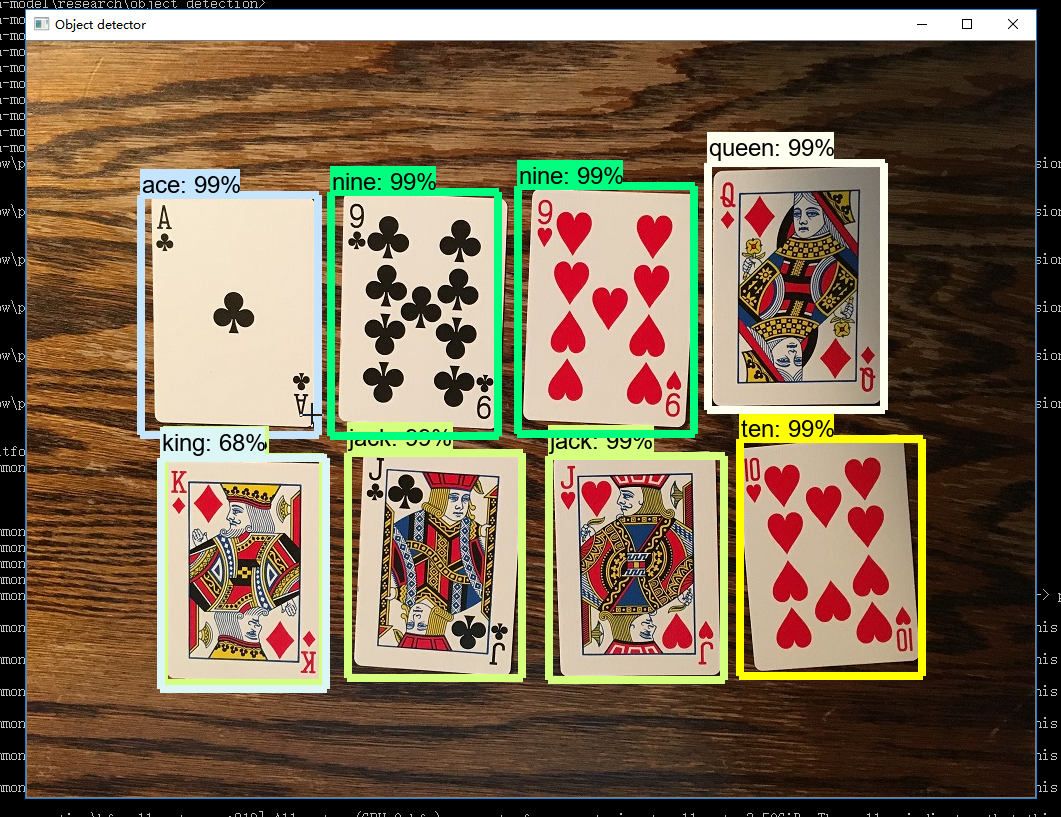
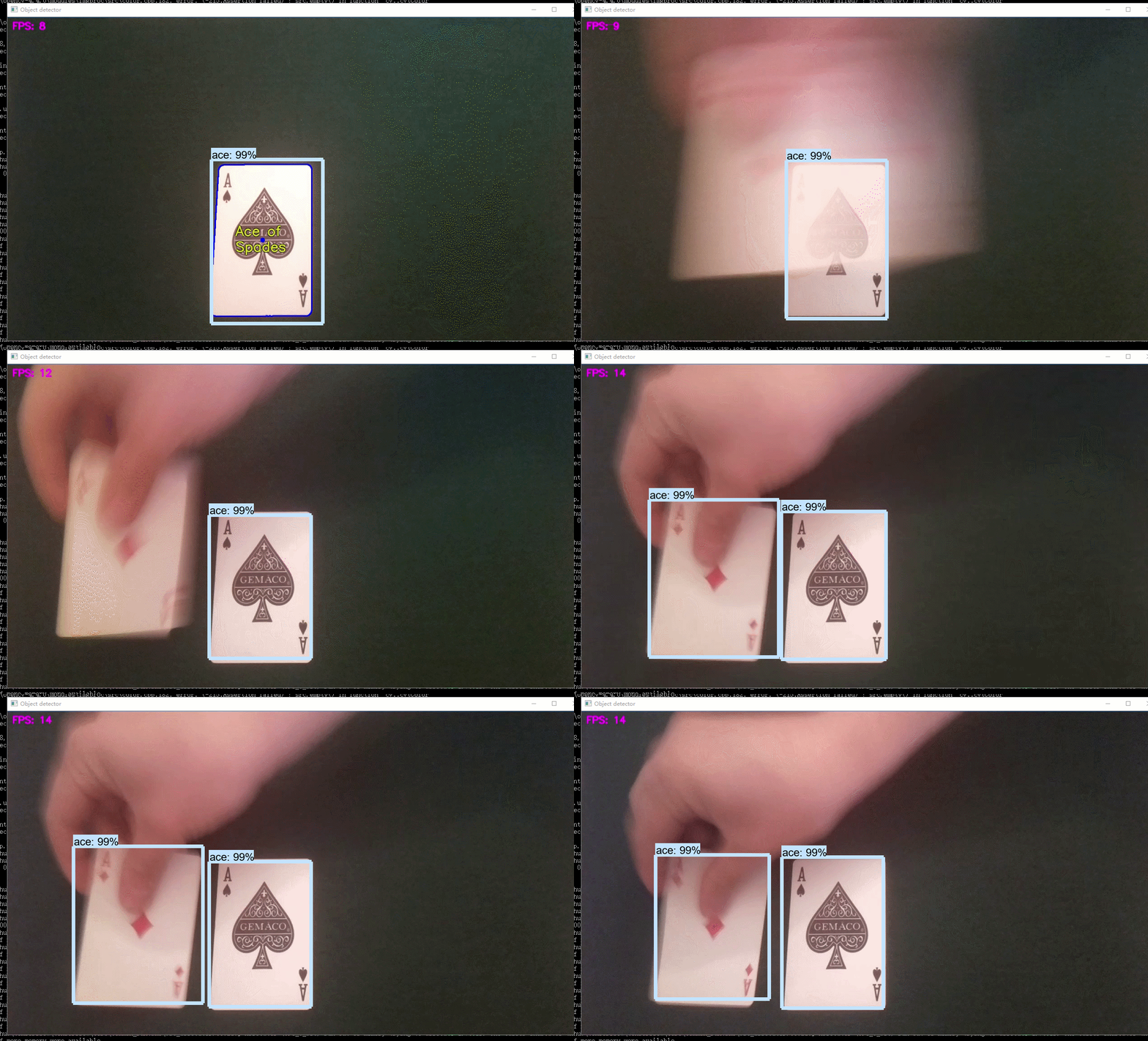
于是就在网上看了很多人用python实现的自定义训练,我也试过很多。运行的时候各种问题,不是缺少模块,就是版本兼容问题说什么convert 't' to a tensor and failed,还有运行Tensorboard打不开等等各种问题。所以我把运行过程遇到的大小错误,以及错误原因,如何解决报错都记录了下来,下面内容有跳过前面的环境搭建。如果要完整的从环境搭建,模型测试和接下来的迁移学习,需要结合前面的两篇文章一起看。
数据集制作
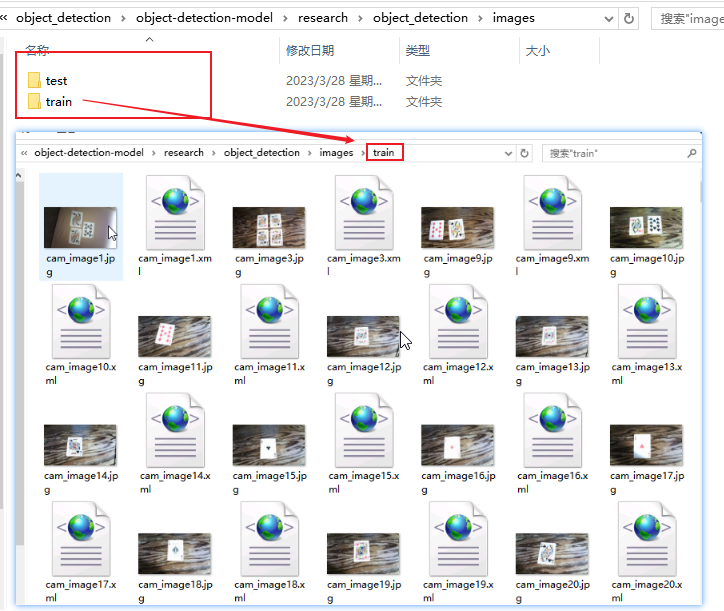
目标检测的数据集就是对以往图片通过工具进行无休止的标注了,标注工具有很多,这里我使用的是LableImg。地址:https://github.com/heartexlabs/labelImg,该工具已经有发行版,标注会与图片生成相对应的xml文件。为了后面的训练,可以将数据集分成train(训练集)和test(测试集),然后在项目的 "models\research\object_detection" 新建 images(名字自定,只是后面配置要用到)文件夹并放入其中。
数据处理
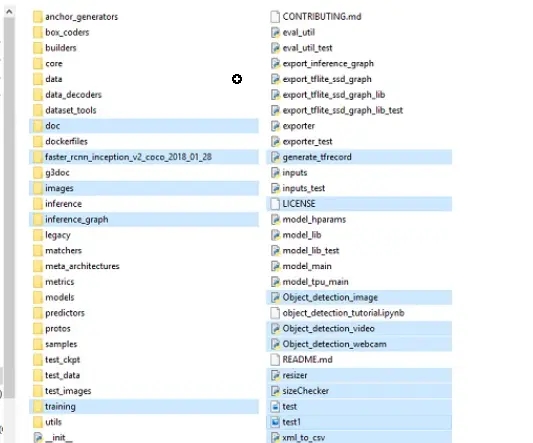
这里要通过脚本将xml和图片路径转成xml,然后再将xml转为训练需要的record格式,在转换前需要在项目的"models\research\object_detection"下新建 "training" (存放训练配置,标注映射,训练日志)和 "inference_graph" (最后训练的模型),这里可以直接将国外博主demo(TensorFlow-Object-Detection-API-Tutorial-Train-Multiple-Objects-Windows-10),会覆盖并携带这几个文件夹,如下。
1. 将xml文件转换为csv文件
1.1. 新建xml_to_csv.py放入上图目录下。
1.2. 代码编写
import os

import glob

import pandas as pd

import xml.etree.ElementTree as ET

def xml_to_csv(path):

    xml_list = []

    for xml_file in glob.glob(path + '/*.xml'):

        tree = ET.parse(xml_file)

        root = tree.getroot()

        for member in root.findall('object'):

            value = (root.find('filename').text,

                     int(root.find('size')[0].text),

                     int(root.find('size')[1].text),

                     member[0].text,

                     int(member[4][0].text),

                     int(member[4][1].text),

                     int(member[4][2].text),

                     int(member[4][3].text)

                     )

            xml_list.append(value)

    column_name = ['filename', 'width', 'height', 'class', 'xmin', 'ymin', 'xmax', 'ymax']

    xml_df = pd.DataFrame(xml_list, columns=column_name)

    return xml_df

def main():

    for folder in ['train','test']:

        image_path = os.path.join(os.getcwd(), ('images/' + folder))

        xml_df = xml_to_csv(image_path)

        xml_df.to_csv(('images/' + folder + '_labels.csv'), index=None)

        print('Successfully converted xml to csv.')

main()

1.3. 运行(成功后会在image下生成两个csv文件)
python xml_to_csv.py
2. 将csv文件转换为tfrecord文件
2.1. 新建generate_tfrecord.py放入上图目录(models\research\object_detection)下。
2.2. 代码编写,这里要注意class_text_to_int函数的值需要修改标注的项已经定义的映射值。
"""

Usage:

  # From tensorflow/models/

  # Create train data:

  python generate_tfrecord.py --csv_input=images/train_labels.csv --image_dir=images/train --output_path=train.record

  # Create test data:

  python generate_tfrecord.py --csv_input=images/test_labels.csv  --image_dir=images/test --output_path=test.record

"""

from __future__ import division

from __future__ import print_function

from __future__ import absolute_import

import os

import io

import pandas as pd

from tensorflow.python.framework.versions import VERSION

if VERSION >= "2.0.0a0":

    import tensorflow.compat.v1 as tf

else:

    import tensorflow as tf

from PIL import Image

from object_detection.utils import dataset_util

from collections import namedtuple, OrderedDict

flags = tf.app.flags

flags.DEFINE_string('csv_input', '', 'Path to the CSV input')

flags.DEFINE_string('image_dir', '', 'Path to the image directory')

flags.DEFINE_string('output_path', '', 'Path to output TFRecord')

FLAGS = flags.FLAGS

# TO-DO replace this with label map

def class_text_to_int(row_label):

    if row_label == 'nine':

        return 1

    elif row_label == 'ten':

        return 2

    elif row_label == 'jack':

        return 3

    elif row_label == 'queen':

        return 4

    elif row_label == 'king':

        return 5

    elif row_label == 'ace':

        return 6

    else:

        None

def split(df, group):

    data = namedtuple('data', ['filename', 'object'])

    gb = df.groupby(group)

    return [data(filename, gb.get_group(x)) for filename, x in zip(gb.groups.keys(), gb.groups)]

def create_tf_example(group, path):

    with tf.gfile.GFile(os.path.join(path, '{}'.format(group.filename)), 'rb') as fid:

        encoded_jpg = fid.read()

    encoded_jpg_io = io.BytesIO(encoded_jpg)

    image = Image.open(encoded_jpg_io)

    width, height = image.size

    filename = group.filename.encode('utf8')

    image_format = b'jpg'

    xmins = []

    xmaxs = []

    ymins = []

    ymaxs = []

    classes_text = []

    classes = []

    for index, row in group.object.iterrows():

        xmins.append(row['xmin'] / width)

        xmaxs.append(row['xmax'] / width)

        ymins.append(row['ymin'] / height)

        ymaxs.append(row['ymax'] / height)

        classes_text.append(row['class'].encode('utf8'))

        classes.append(class_text_to_int(row['class']))

    tf_example = tf.train.Example(features=tf.train.Features(feature={

        'image/height': dataset_util.int64_feature(height),

        'image/width': dataset_util.int64_feature(width),

        'image/filename': dataset_util.bytes_feature(filename),

        'image/source_id': dataset_util.bytes_feature(filename),

        'image/encoded': dataset_util.bytes_feature(encoded_jpg),

        'image/format': dataset_util.bytes_feature(image_format),

        'image/object/bbox/xmin': dataset_util.float_list_feature(xmins),

        'image/object/bbox/xmax': dataset_util.float_list_feature(xmaxs),

        'image/object/bbox/ymin': dataset_util.float_list_feature(ymins),

        'image/object/bbox/ymax': dataset_util.float_list_feature(ymaxs),

        'image/object/class/text': dataset_util.bytes_list_feature(classes_text),

        'image/object/class/label': dataset_util.int64_list_feature(classes),

    }))

    return tf_example

def main(_):

    writer = tf.python_io.TFRecordWriter(FLAGS.output_path)

    path = os.path.join(os.getcwd(), FLAGS.image_dir)

    examples = pd.read_csv(FLAGS.csv_input)

    grouped = split(examples, 'filename')

    for group in grouped:

        tf_example = create_tf_example(group, path)

        writer.write(tf_example.SerializeToString())

    writer.close()

    output_path = os.path.join(os.getcwd(), FLAGS.output_path)

    print('Successfully created the TFRecords: {}'.format(output_path))

if __name__ == '__main__':

    tf.app.run()
2.3. 运行,成功后会在 “models\research\object_detection” 目录下生成两个record文件。
python generate_tfrecord.py --csv_input=images\train_labels.csv --image_dir=images\train --output_path=train.record

python generate_tfrecord.py --csv_input=images\test_labels.csv --image_dir=images\test --output_path=test.record
文件配置
在以下文件配置前,要确保目标检测预训练模型(faster_rcnn_inception_v2_coco_2018_01_28)已经下载,如何下载和如何选取可以看前面文章,然后放入 "models\research\object_detection" 下。
1. labelmap.pbtxt
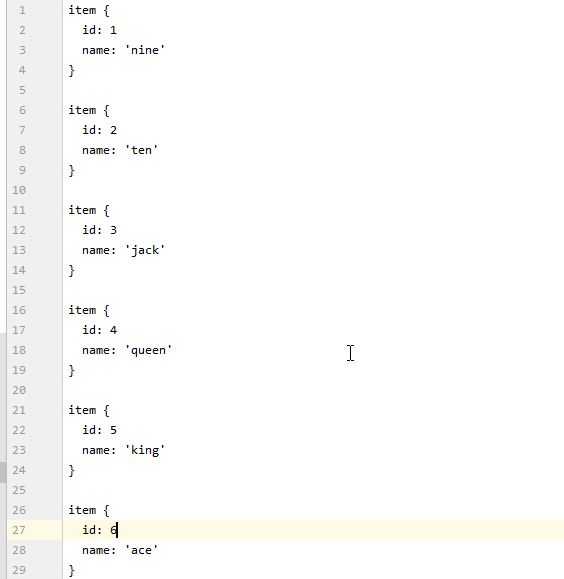
创建一个pbtxt后缀文件,放入 “models\research\object_detection\training”, 没有 “training”文件夹则创建,labelmap存入与generate_tfrecord.py的标签映射类似。
2. faster_rcnn_inception_v2_pets.config
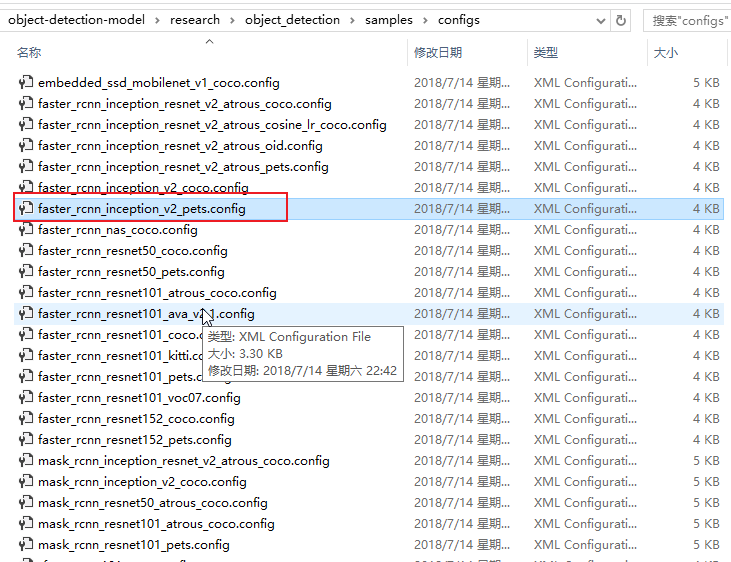
找到 “research\object_detection\samples\configs” 下的 “faster_rcnn_inception_v2_pets.config” 复制到 “research\object_detection\training”下,也就是和上面文件一样, 最后还要修改以下配置。
第9行:num_classes是类别个数,修改成自己的类别个数,对于basketball, shirt, 和shoe的例子,num_classes=3,

第110行:fine_tune_checkpoint修改为:

fine_tune_checkpoint : "E:/4work/8python/1study/object_detection/object-detection-model/research/object_detection/faster_rcnn_inception_v2_coco_2018_01_28/model.ckpt"

第126和128行:在train_input_reader部分, input_path和label_map_path改为:

input_path : "E:/4work/8python/1study/object_detection/object-detection-model/research/object_detection/train.record"

label_map_path: "E:/4work/8python/1study/object_detection/object-detection-model/research/object_detection/training/labelmap.pbtxt"

第132行:num_examples个数修改成\images\test文件夹中的图片数量

第140和142行:在eval_input_reader部分,把input_path和label_map_path路径修改成:

input_path : "E:/4work/8python/1study/object_detection/object-detection-model/research/object_detection/test.record"

label_map_path: "E:/4work/8python/1study/object_detection/object-detection-model/research/object_detection/training/labelmap.pbtxt"

(注意:修改路径中的”/”不要打成”//”或者”\”。以及”不要错打成’。此外,具体的行数可能会和本文对不上,但在附近不难找,或者参考视频。)
环境配置
因为前面已经把基本的依赖包和工具都已经安装了,从模型下载的库里的 “三个环境变量” (特别注意一下,要结合上一篇一起操作)也配置了。官方的模型检测也能运行了。但是,迁移学习还有点不太一样,需要的依赖更多一点,所以再操作一些配置。
1. slim安装
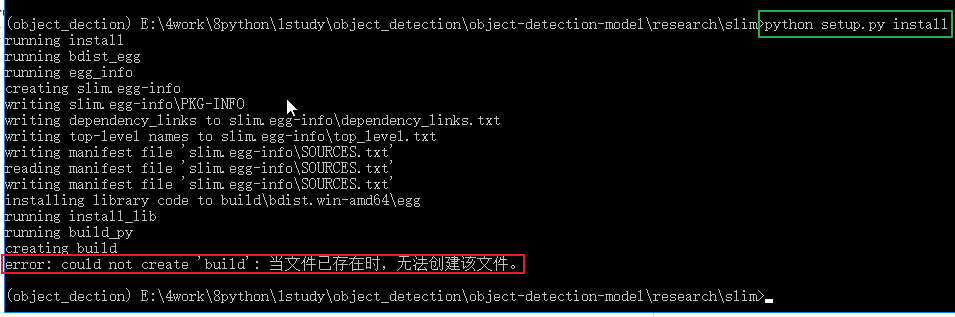
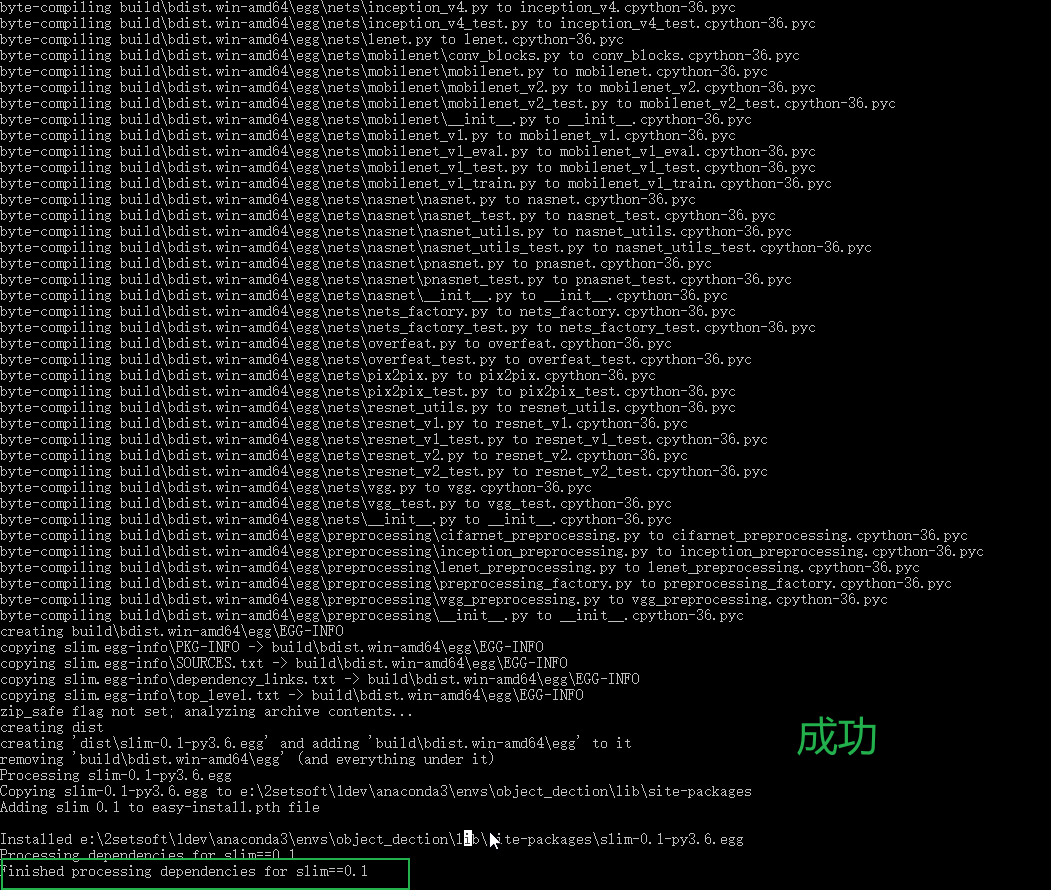
在当前虚拟环境下切换目录到上一级,也就是 "models\research",再进入slim, 运行 “python setup.py install”, 当出现 “error: could not create 'build': 当文件已存在时,无法创建该文件” 报错时,需要将slim下的BUILD文件删除再运行 "python setup.py install"。
2. object-detection安装
其实这个在前面演示官方例子的检测时就已经安装了,这里就再提一下,因为很重要,并且再后面训练的时候抛出的异常也和这里有关,这个就后面再说吧。
开始训练
1. 创建train.py
1.1. "train.py"文件在/object_detection/legacy当中,把它放入到/object_detection中, 在路径\object_detection下输入指令:
(object_dection) E:\4work\8python\1study\object_detection\object-detection-model\research\object_detection>python train.py --logtostderr --train_dir=training/ --pipeline_config_path=training/faster_rcnn_inception_v2_pets.config
2. 打开tensorboard
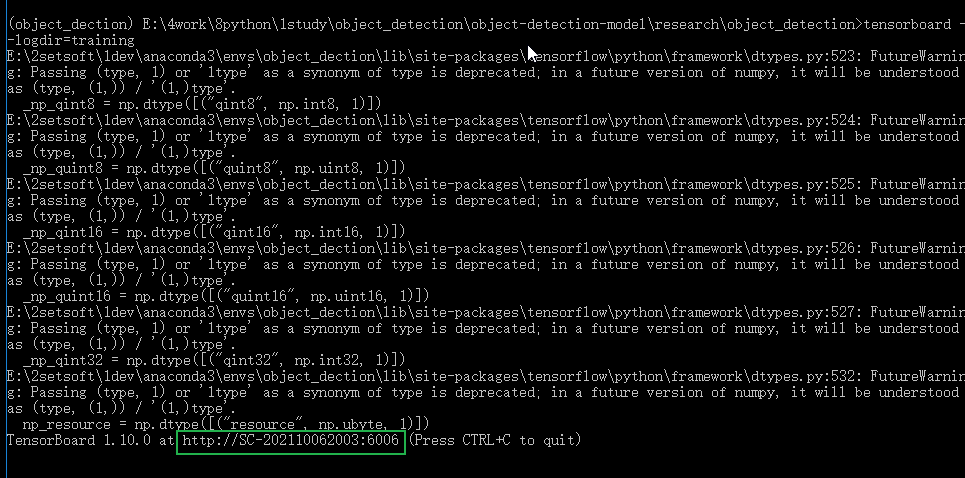
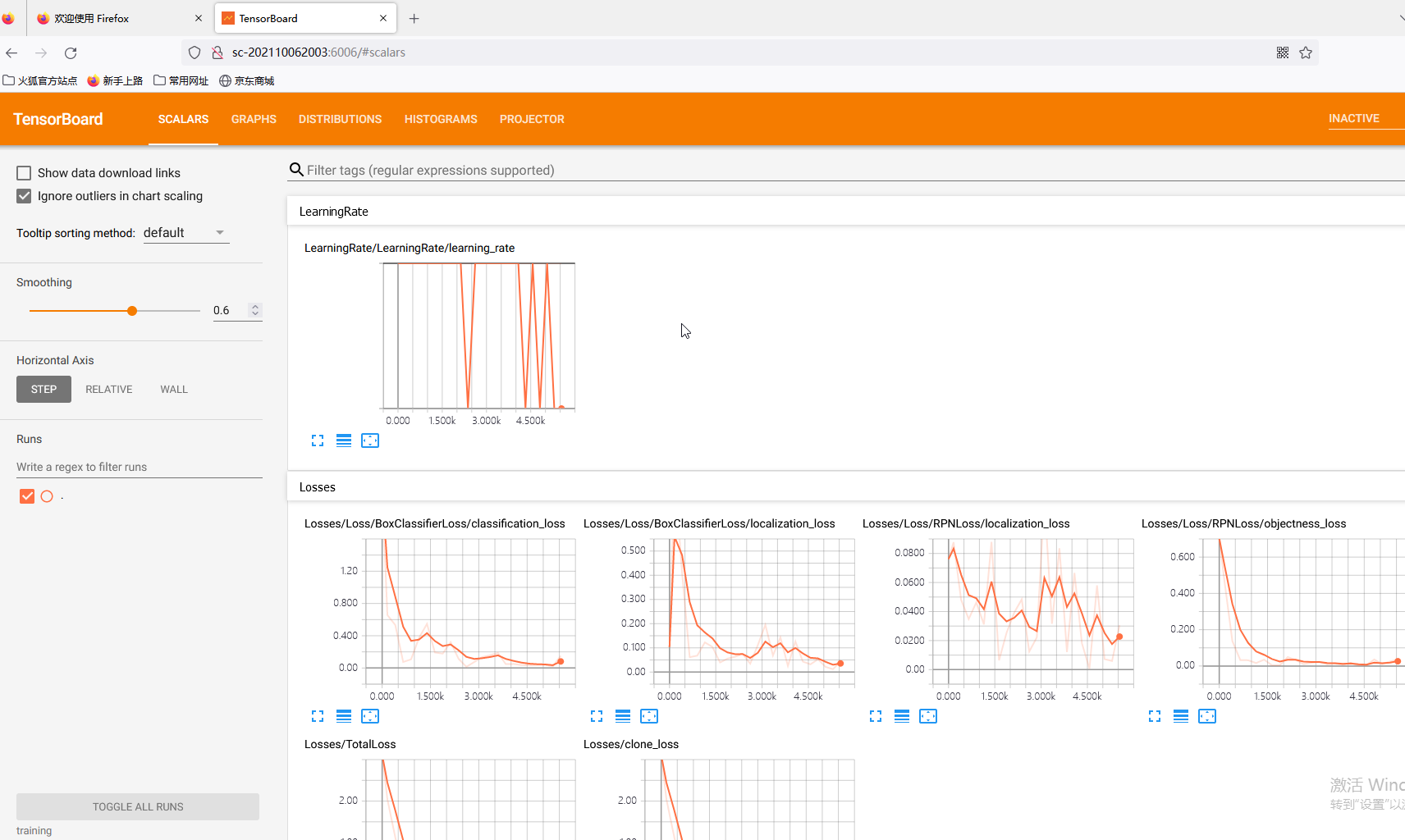
一个Tensorflow可视化工具,在前面安装Tensorflow-GPU时候也默认安装了,如果没有则 "pip install tensorboard", 版本最好与tensorflow一致。通过指定训练log查看训练过程面板, 执行完后成功的话会出现端口号为6006的访问地址,然后放到浏览器中就可以查看。这里我用谷歌访问不了,放到火狐就可以了,原因是啥,目前也不知道,如果各位也遇到打不开的情况可以多试几个浏览器。
(object_dection) E:\4work\8python\1study\object_detection\object-detection-model\research\object_detection>tensorboard --logdir=training
3. 报错汇总
这里的报错汇总是,开始执行训练时候,抛出的各种问题,有很多细节结合其他博客总结的,具体有哪些博客来源,我记不清就不放出来,如果你看到了,可以留言告诉我,我再详细告之来处。
3.1. 报错: No module named 'nets'
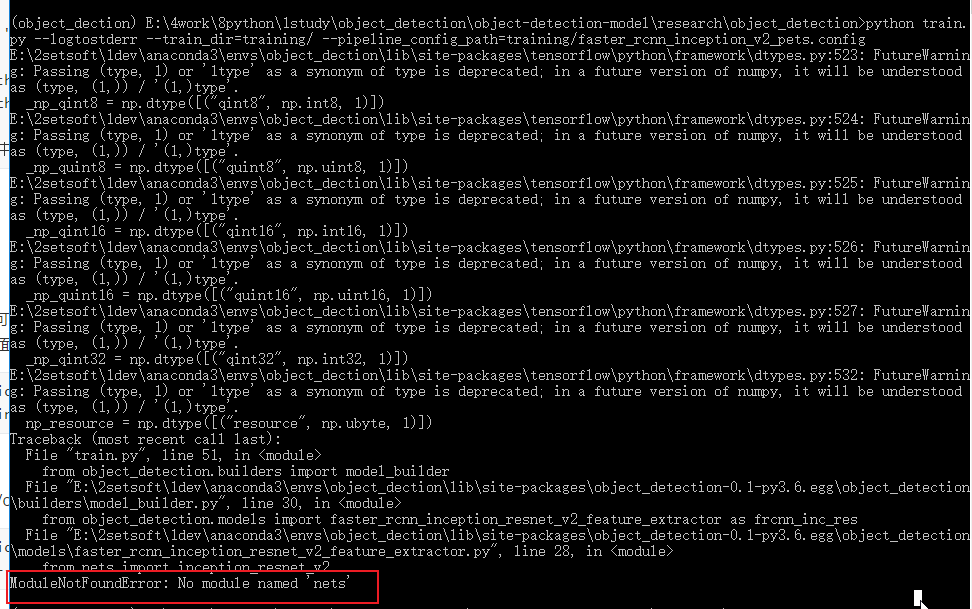
原因:models\research\slim没有配置,也就是我前面提到的环境配置
方法:在当前环境下切换目录到 "models\research\slim" 下,运行 “python setup.py install”, 当出现 “error: could not create 'build': 当文件已存在时,无法创建该文件” 报错时,需要将slim下的BUILD文件删除再运行 "python setup.py install"。
3.2. 报错:NewRandomAccessFile failed to Create/Open: E:/4work/8python/1study/object_detection/object-detection-model/research/object_detection/labelmap.pbtxt : ϵͳ\udcd5Ҳ\udcbb\udcb5\udcbdָ\udcb6\udca8\udcb5\udcc4\udcceļ\udcfe\udca1\udca3 ; No such file or directory。
原因: faster_rcnn_inception_v2_pets.config里train_input_reader下label_map_path路径写错了,导致没有找到文件。
方法: 修改该路径即可。
3.3. 报错:Tried to convert 't' to a tensor and failed. Error: Argument must be a dense tensor: range(0, 4) - got shape [4], but wanted []。
原因: 经过查找后,终于在github的issues发现一个大佬说是Python3的兼容文件,他们很多是python3.6环境下升级tensorflow版本,比如从1.4到1.6报的错误。
方法: 把`research/object_detection/utils/learning_schedules.py`文件的 第167-169多添加一个list(),这只是第一步,还有第二步而且很重,因为改完后马上执行训练,依然会报整个错误。
# # 修改167 - 170

rate_index = tf.reduce_max(tf.where(tf.greater_equal(global_step, boundaries),

                                    range(num_boundaries),

                                    [0] * num_boundaries))

# # 成

rate_index = tf.reduce_max(tf.where(tf.greater_equal(global_step, boundaries),

                                    list(range(num_boundaries)),

                                    [0] * num_boundaries))
因为在训练中使用的object-detection还是之前编译的,现在修改了代码需要重新编译。目录切换到上一级(research)下,重新编译安装后再进行训练即可。
python setup.py build

python setup.py install
模型导出
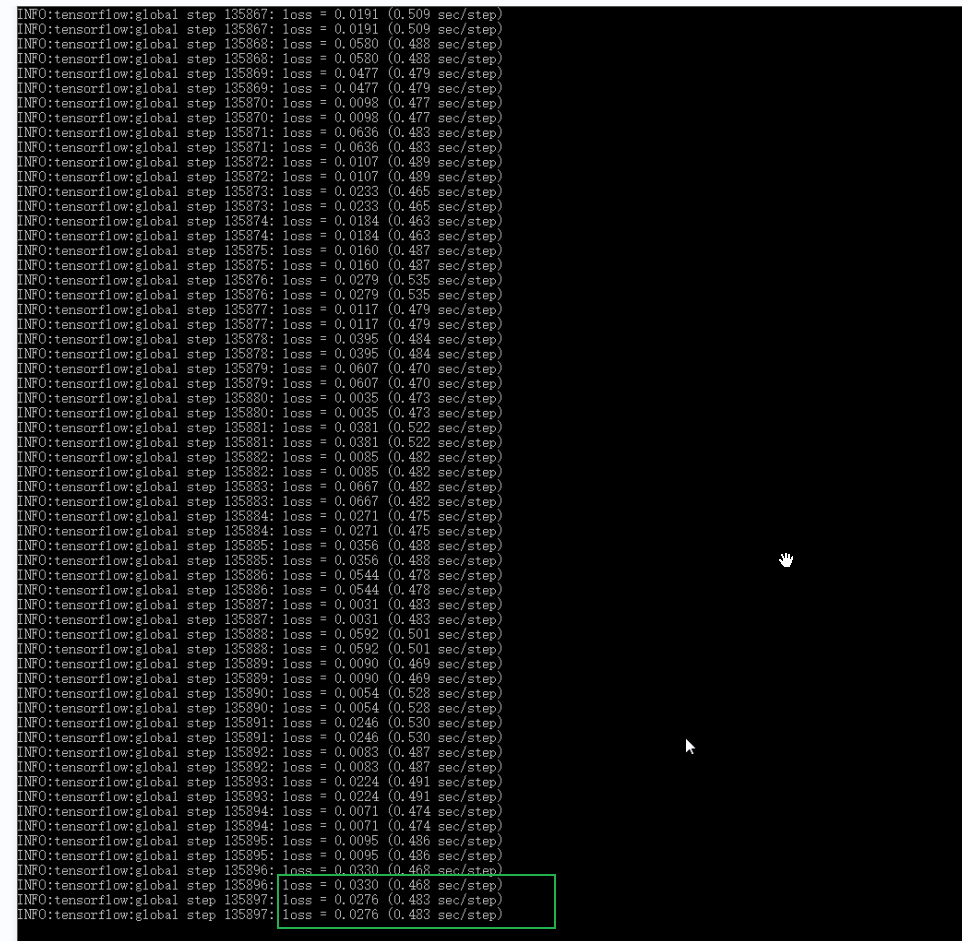
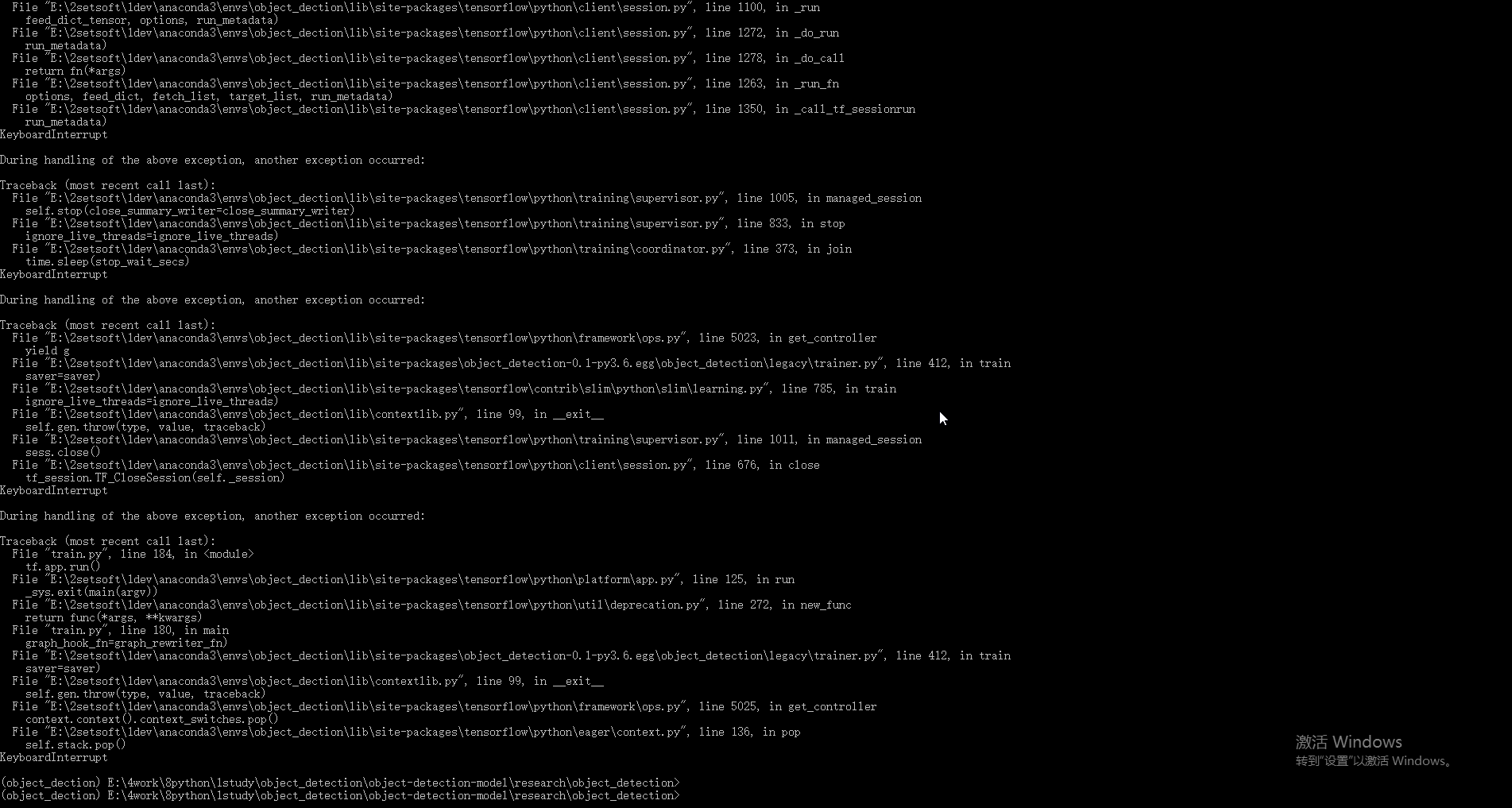
经过一个晚上的训练,训练次数达13万多,损失值降到了基本小于0.04, 按ctrl+c终止训练。
1. 导出Inference Graph
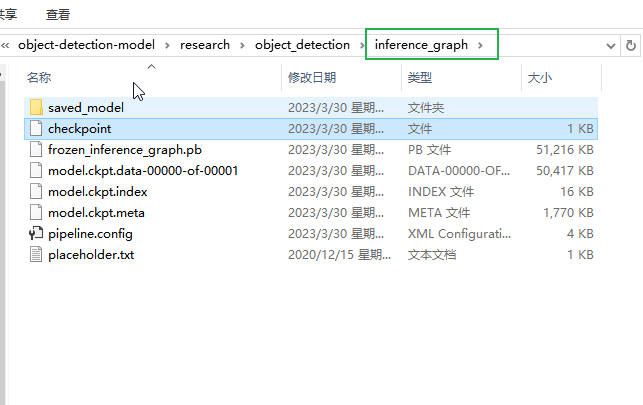
下面“model.ckpt-XXXX”中的“XXXX”修改为最高的数字(训练次数最高的那一个文件) 这个指令会在\object_detection\inference_graph文件夹中生成一个frozen_inference_graph.pb文件,也就是自己训练后的模型。
python export_inference_graph.py --input_type image_tensor --pipeline_config_path training/faster_rcnn_inception_v2_pets.config --trained_checkpoint_prefix training/model.ckpt-XXXX --output_directory inference_graph
模型测试
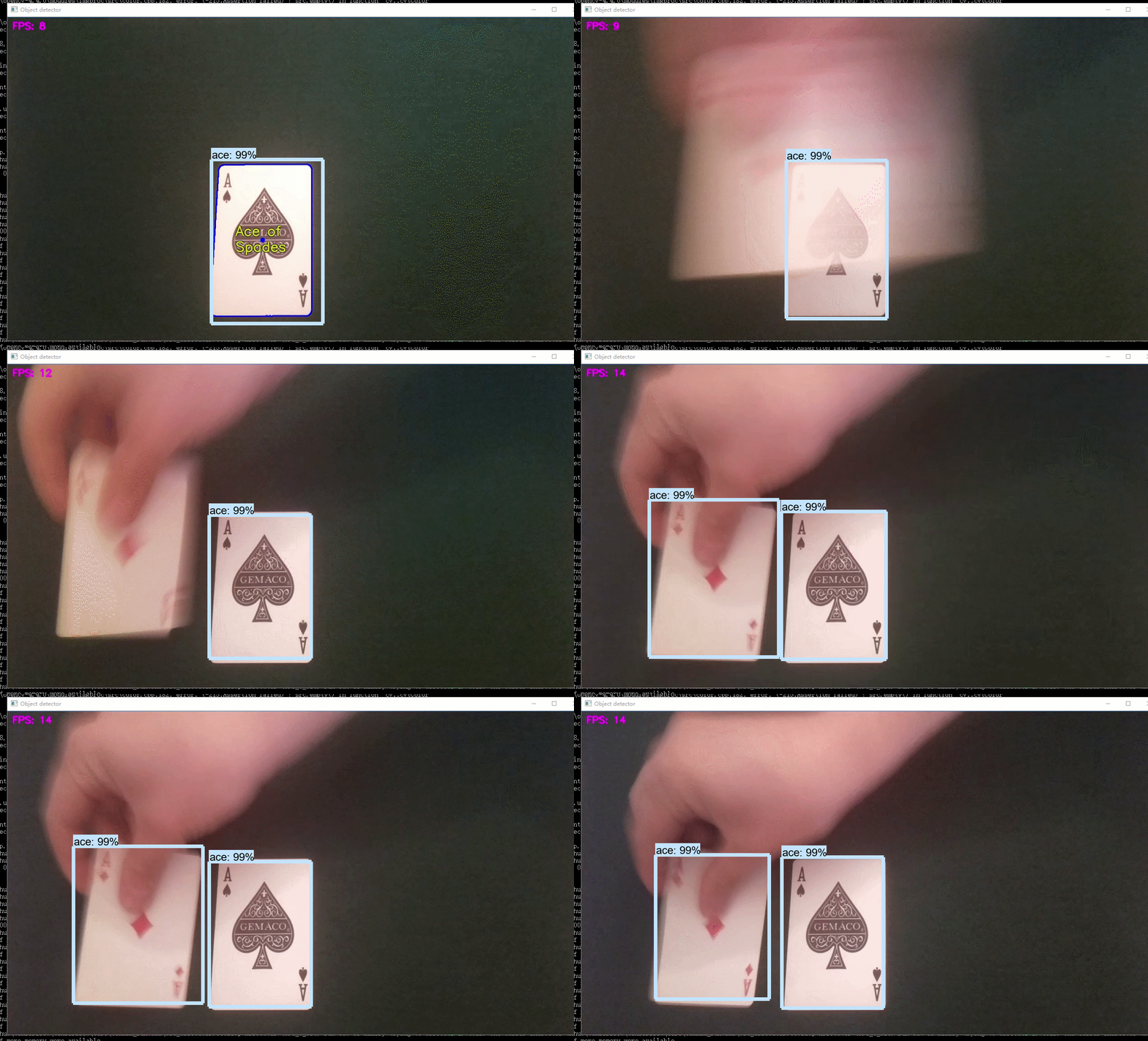
本来是想将训练的模型改为js版的,但是原文作者写了图片检测,视频流检测和网络摄像头实时检测的程序,所以这里就通过以下的两个脚本演示。虽然但是,脚本里有用了cv2,上次安装本来就出了问题,所以这次还是多次翻车,以下就是出现的各种安装状况。
1. 报错:No module named 'cv2'。
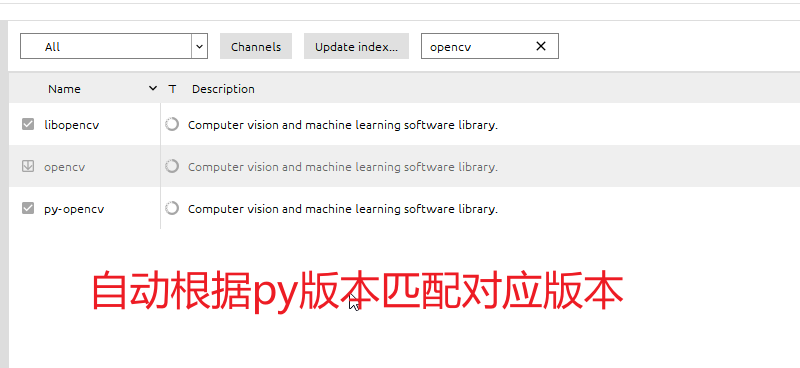
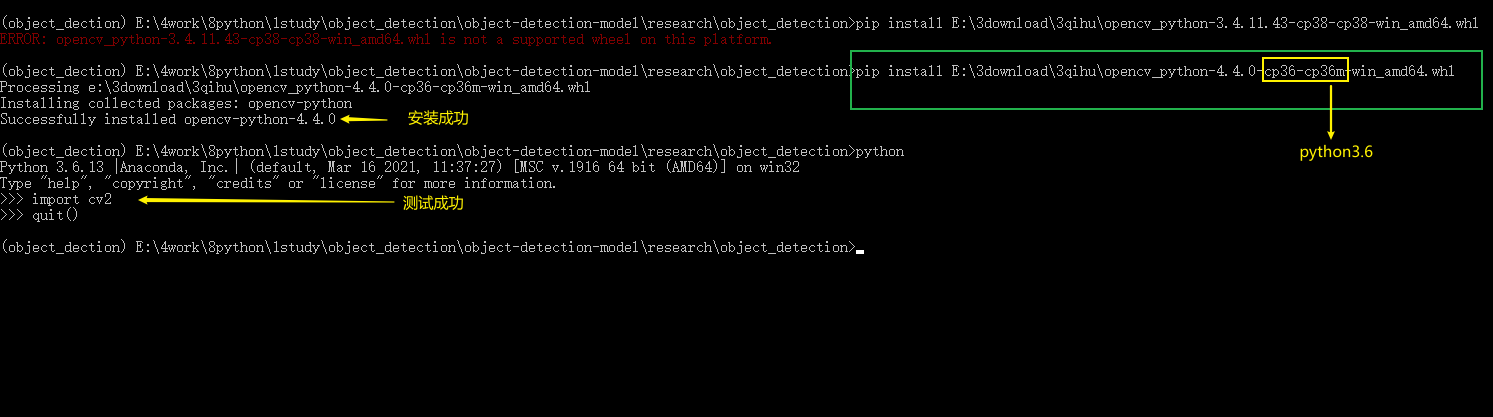
本来是通过pip install opencv-python下载的,但是电脑有个*星杀毒流*软件,又抛出Could not install packages due to an OSError: [WinError 225] 无法成功完成操作,因为文件包含*毒或潜在的垃圾软件,当我卸载RAV Lndpoint Protectio后,结果还是报错:Could not build wheels for opencv-python which use PEP 517 and cannot be installed directly,我也尝试过网上说的升级pip,用conda安装全都没用。最后打开anaconda面板,搜索 "opencv" 挨个安装后,发现又出现了新的问题。
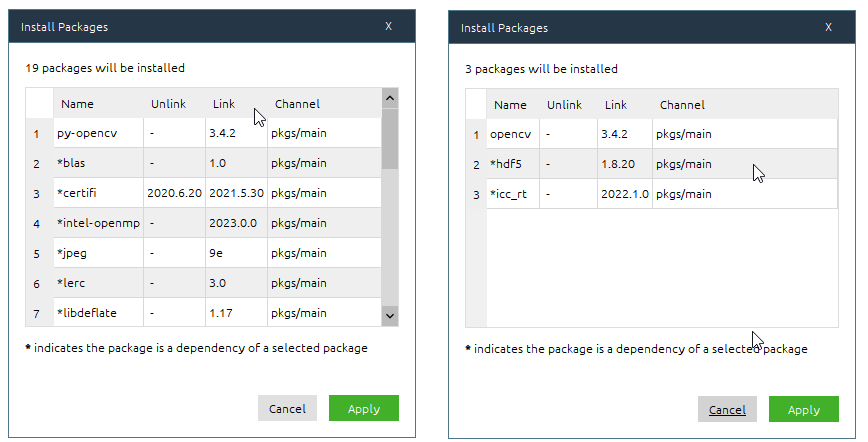
2. 报错:'ImportError: DLL load failed: 找不到指定的模块'。
报错原因可能是版本不对,但是在anaconda中没找到升级cv版本的地方,无奈之下就手动下载opencv-python包进行安装,找到与自己系统(win后携带参数)和当前虚拟环境python版本(cp即python版本)对应的安装包即可。
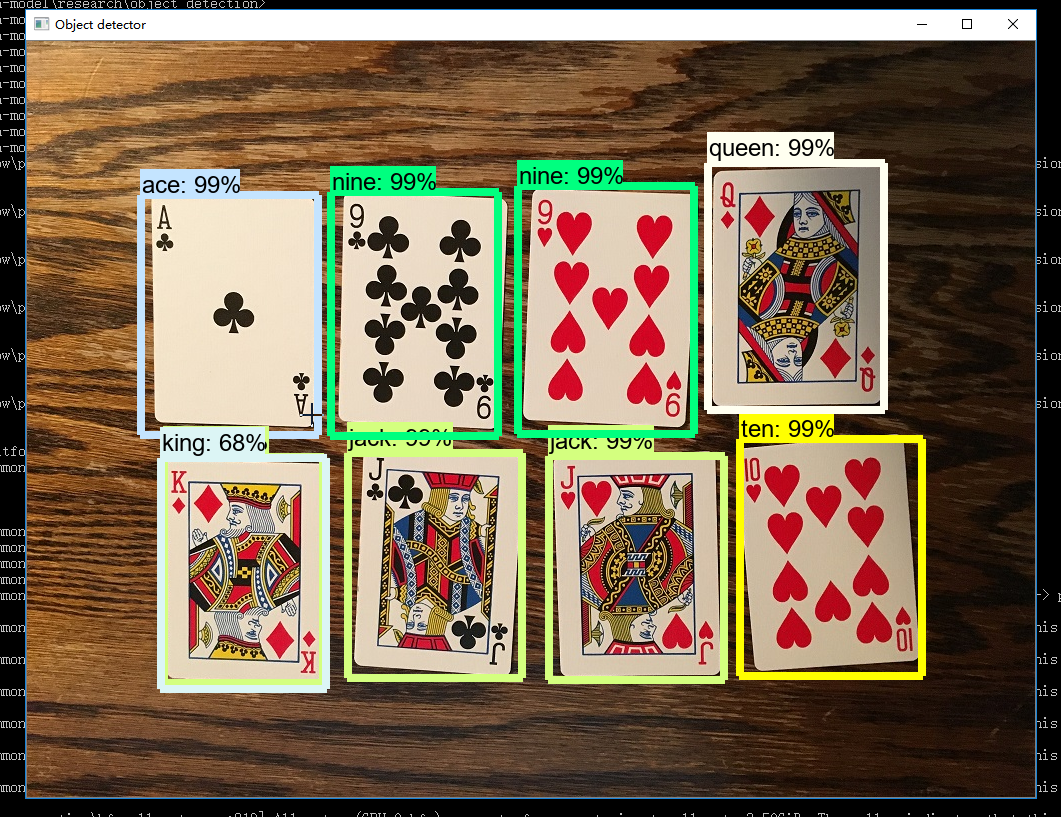
3. 测试图片目标检测
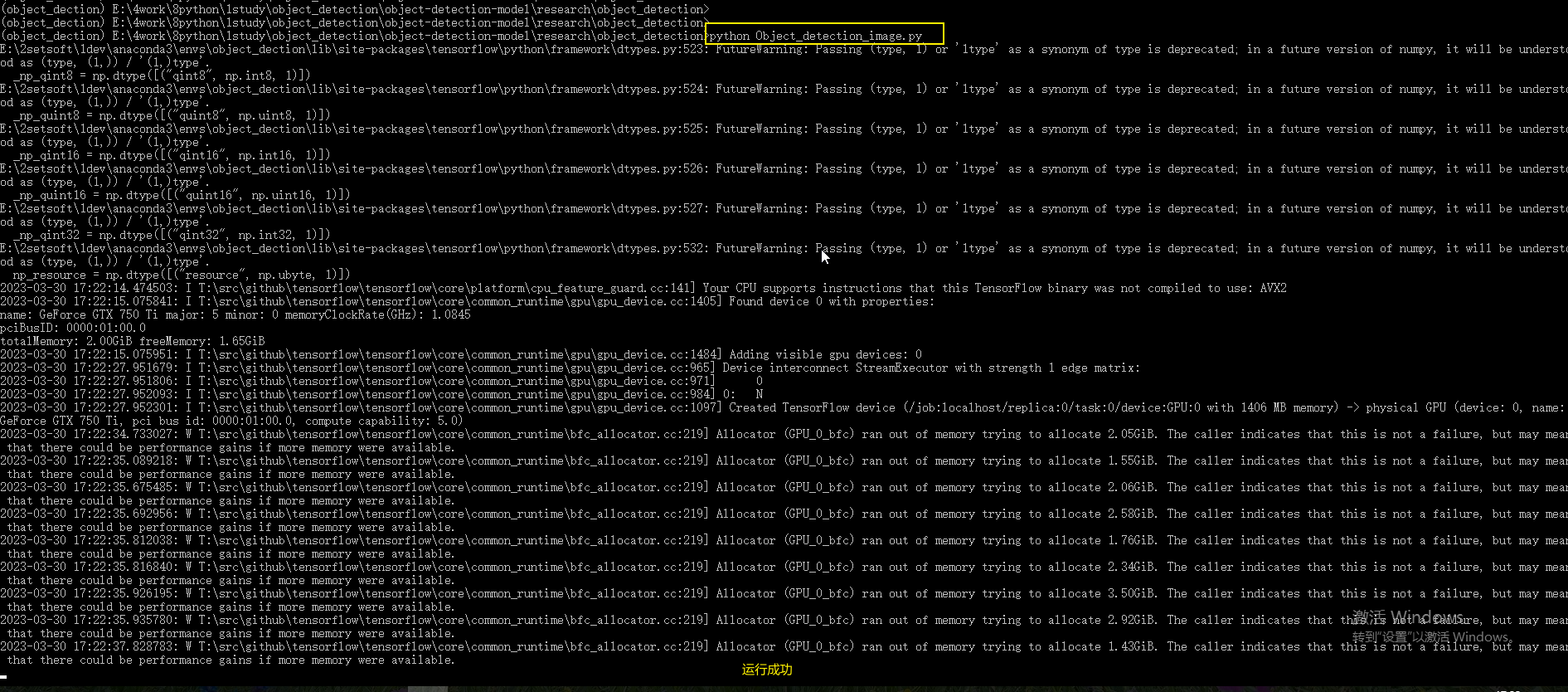
python Object_detection_image.py
4. 测试视频目标检测
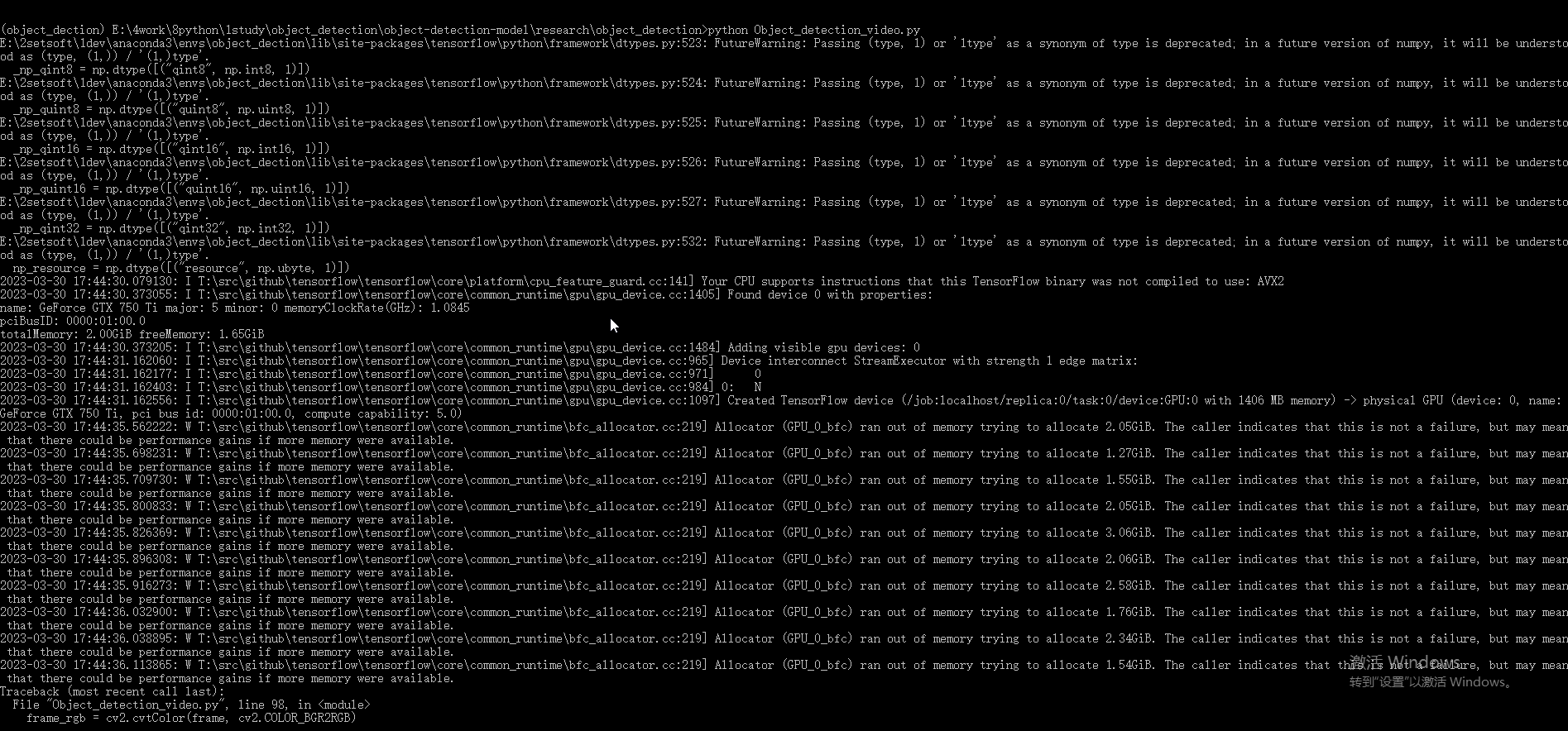
python Object_detection_video.py
关于Tensorflow!目标检测预训练模型的迁移学习的更多相关文章
- 第二十四节,TensorFlow下slim库函数的使用以及使用VGG网络进行预训练、迁移学习(附代码)
在介绍这一节之前,需要你对slim模型库有一些基本了解,具体可以参考第二十二节,TensorFlow中的图片分类模型库slim的使用.数据集处理,这一节我们会详细介绍slim模型库下面的一些函数的使用 ...
- TensorFlow目标检测(object_detection)api使用
https://github.com/tensorflow/models/tree/master/research/object_detection 深度学习目标检测模型全面综述:Faster R-C ...
- tensorflow目标检测API之训练自己的数据集
1.训练文件的配置 将生成的csv和record文件都放在新建的mydata文件夹下,并打开object_detection文件夹下的data文件夹,复制一个后缀为.pbtxt的文件到mtdata文件 ...
- CNN目标检测系列算法发展脉络——学习笔记(一):AlexNet
在咨询了老师的建议后,最近开始着手深入的学习一下目标检测算法,结合这两天所查到的资料和个人的理解,准备大致将CNN目标检测的发展脉络理一理(暂时只讲CNN系列部分,YOLO和SSD,后面会抽空整理). ...
- Tensorflow加载预训练模型和保存模型(ckpt文件)以及迁移学习finetuning
转载自:https://blog.csdn.net/huachao1001/article/details/78501928 使用tensorflow过程中,训练结束后我们需要用到模型文件.有时候,我 ...
- tensorflow目标检测API之建立自己的数据集
1 收集数据 为了方便,我找了11张月儿的照片做数据集,如图1,当然这在实际应用过程中是远远不够的 2 labelImg软件的安装 使用labelImg软件(下载地址:https://github.c ...
- tensorflow目标检测API安装及测试
1.环境安装配置 1.1 安装tensorflow 安装tensorflow不再仔细说明,但是版本一定要是1.9 1.2 下载Tensorflow object detection API 下载地址 ...
- Tensorflow加载预训练模型和保存模型
转载自:https://blog.csdn.net/huachao1001/article/details/78501928 使用tensorflow过程中,训练结束后我们需要用到模型文件.有时候,我 ...
- Paddle预训练模型应用工具PaddleHub
Paddle预训练模型应用工具PaddleHub 本文主要介绍如何使用飞桨预训练模型管理工具PaddleHub,快速体验模型以及实现迁移学习.建议使用GPU环境运行相关程序,可以在启动环境时,如下图所 ...
- 自然语言处理(三) 预训练模型:XLNet 和他的先辈们
预训练模型 在CV中,预训练模型如ImagNet取得很大的成功,而在NLP中之前一直没有一个可以承担此角色的模型,目前,预训练模型如雨后春笋,是当今NLP领域最热的研究领域之一. 预训练模型属于迁移学 ...
随机推荐
- 求解 LCA の方法
最近公共祖先(LCA) 最近公共祖先简称 LCA(Lowest Common Ancestor).两个节点的最近公共祖先,就是这两个点的公共祖先里面,离根最远的那个. -----oi wiki 举个例 ...
- 2021-03-22:小虎去买苹果,商店只提供两种类型的塑料袋,每种类型都有任意数量。1.能装下6个苹果的袋子,2.能装下8个苹果的袋子。小虎可以自由使用两种袋子来装苹果,但是小虎有强迫症,他要求自己使用的袋子数量必须最少,且使用的每个袋子必须装满。给定一个正整数N,返回至少使用多少袋子。如果N无法让使用的每个袋子必须装满,返回-1。
2021-03-22:小虎去买苹果,商店只提供两种类型的塑料袋,每种类型都有任意数量.1.能装下6个苹果的袋子,2.能装下8个苹果的袋子.小虎可以自由使用两种袋子来装苹果,但是小虎有强迫症,他要求自己 ...
- 2021-07-27:给定一个数组arr,长度为N,arr中的值只有1,2,3三种。arr[i] == 1,代表汉诺塔问题中,从上往下第i个圆盘目前在左;arr[i] == 2,代表汉诺塔问题中,从上
2021-07-27:给定一个数组arr,长度为N,arr中的值只有1,2,3三种.arr[i] == 1,代表汉诺塔问题中,从上往下第i个圆盘目前在左:arr[i] == 2,代表汉诺塔问题中,从上 ...
- Django4全栈进阶之路5 Model模型
在 Django 中,模型(Model)是用于定义数据结构的组件,其作用如下: 定义数据结构:模型用于定义数据库中的表格和表格中的字段(列),其中每个模型类对应一个表格,模型中的每个字段对应表格中的一 ...
- 自动化测试-基础知识—Bash基础
Bash 在 Bash 中,美元符号 $ 可以用于引用变量或者表达式的值.Bash 中的变量并不需要事先声明,而是在第一次赋值时自动创建.基于这个特性,我们可以通过给变量名加上 $ 的方式来引用它的值 ...
- 改变用户体验:Whirl动画加载库的无限可能
哈喽!欢迎来到程序视点.今天小二哥要分享的不是 Animate.js,也不是 Move.js,而是能提供108种加载动画的库:Whirl. 让加载动画变得丰富多彩! 最省力的加载动画 话不多说,直接来 ...
- 领福利 | 腾讯千帆HR数字化专场,教你数字时代的技术招聘秘笈
HR难,做技术招聘的HR难上加难 技术部门急需用人,收到的简历却寥寥无几? 推了简历,却被用人部门告知完全不合适? 候选人过了面试,却鸽了offer? 桥豆麻袋! 腾讯千帆联合ShowMeBug举办 ...
- .Net Aspose.Words 生成Word文档
.Net Aspose.Words 生成Word文档 在开发WinForm项目中,有一需求要生成Word文档,百度学习,记录一下实现方法 NuGet包,找到 Aspose.Words 安装 21.8. ...
- MAIXIII(爱芯派)的一种配网并安装nmtui的实现方法
关于一种MAIXIII(爱芯派)的一种配网并安装nmtui的实现方法 特别感谢sipped的大佬鼠以及多位群友这几天提供的帮助与支持! 0.目录 一,MAIXIII简介 二,到手图展示 三,具体操作方 ...
- 基于OLAP技术的企业级大数据分析平台的国际化发展与合作
目录 标题:<基于OLAP技术的企业级大数据分析平台的国际化发展与合作> 背景介绍 随着全球化的不断推进,企业对大数据分析的需求日益增长.企业通过数据分析来发现隐藏在业务数据中的机会,从而 ...