
Win10系列:UWP界面布局进阶9
Grid
Grid元素用来定义一个由行和列构成的网格,这是一个功能强大的布局容器,当新建一个页面时会默认选用Grid作为顶级布局元素,下面将通过三个示例来介绍Grid的使用方法。
(1)定义Grid的行与列并向Grid中添加元素
可以通过向Grid元素的Grid.RowDefinitions属性元素中添加RowDefinition元素来定义行或向Grid元素的Grid.ColumnDefinitions属性元素中添加ColumnDefinition元素来定义列。下面以一个示例来展示如何定义Grid元素的行与列。
在一个打开的Windows应用商店项目中新建一个空白页,并命名为GridPage,打开GridPage.xaml文件,在默认的Grid元素中添加如下代码:
<Grid Background="Black" Height="300" Width="600">
<Grid.RowDefinitions>
<RowDefinition Height="150"/>
<RowDefinition Height="150"/>
</Grid.RowDefinitions>
<Grid.ColumnDefinitions>
<ColumnDefinition Width="300"/>
<ColumnDefinition Width="300"/>
</Grid.ColumnDefinitions>
行第0列" FontSize="28"/>
行第1列" FontSize="28"/>
行第0列" FontSize="28"/>
行第1列" FontSize="28"/>
</Grid>
上面的代码首先在Grid元素的<Grid>标签中设置网格的高度为300px、宽度为600px、背景色为黑色,接下来在Grid元素中分别添加Grid.RowDefinitions属性元素和Grid.ColumnDefinitions属性元素。并在Grid.RowDefinitions属性元素中添加两个RowDefinition元素来定义Grid网格中的两行,并设置行高为150px;在Grid.ColumnDefinitions属性元素中添加两个ColumnDefinition元素定义Grid网格中的两列,并设置列宽为300px。
接着向每一个单元格中添加元素。与HTML中的Table元素不同,Grid中的子元素并不是直接在单元格中定义的,而是直接定义在Grid元素当中,并在子元素的标签中声明该元素所在的单元格位置。在Grid元素中继续添加4个按钮,为每一个Button元素设置Grid.Row属性和Grid.Column属性来确定按钮所在的单元格,并定义按钮显示的文本为所在单元格的位置。需要注意的是,在Grid网格中位于第一行元素的Grid.Row属性值应设置为0,同样,位于第一列元素的Grid.Column属性值也要设置为0。
在添加子元素时,通过设置元素的HorizontalAlignment属性或VerticalAlignment属性还可以定义子元素在父元素内的水平或竖直对齐方式,在水平方向上的可选对齐方式有Left(左对齐)、Right(右对齐)、Center(居中对齐)以及Stretch(拉伸对齐),在竖直方向上的可选对齐方式有Top(顶部对齐)、Buttom(底部对齐)、Center(居中对齐)以及Stretch(拉伸对齐)。本示例将每个Button元素的HorizontalAlignment属性设置为"Center",使按钮处于单元格的水平居中位置。
在设计器中的显示效果如图5-21所示。
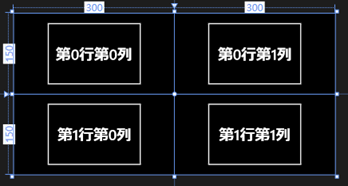
图5-21 定义Grid的行与列
(2)合并单元格
有时Grid中的元素需要跨单元格显示,这时可以通过设置元素的Grid.ColumnSpan或Grid.RowSpan属性来定义元素跨越的列数或行数,以实现合并单元格的效果。在上面代码的基础上,对第一个Button元素添加Grid.ColumnSpan属性,将属性值设置为2,表示此元素跨越了两列,即实现了两个单元格的合并。调整原来位于第0行第0列的按钮大小,同时去掉位于第0行第1列的按钮,合并单元格后的代码如下所示:
<Grid Background="Black" Height="300" Width="600">
<Grid.RowDefinitions>
<RowDefinition Height="150"/>
<RowDefinition Height="150"/>
</Grid.RowDefinitions>
<Grid.ColumnDefinitions>
<ColumnDefinition Width="300"/>
<ColumnDefinition Width="300"/>
</Grid.ColumnDefinitions>
行第0列跨越两列" FontSize="28"/>
行第0列" FontSize="28"/>
行第1列" FontSize="28"/>
</Grid>
在设计器中可以看到第0行的两个单元格已经合并为一个,显示效果如图5-22所示。
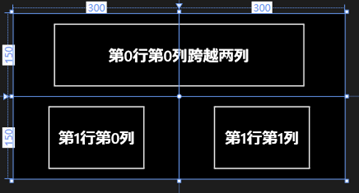
图5-22合并单元格
(3)动态适应单元格尺寸
在上面的代码中,通过设置行和列的Height和Width属性来定义行高和列宽,除了为单元格的宽高属性赋予固定值外,也可以为宽度和高度属性设置"Auto"或"*" 属性值,这样单元格就可以自动的对行高和列宽进行调整。当设置ColumnDefinition元素的Width属性或RowDefinition元素的Height属性值为"*"时,单元格会自动填充其他单元格显示后剩余的空间;如果设置其属性值为"Auto",单元格会根据其中包含的子元素尺寸的变化自动调整单元格的大小。值得注意的是,"*"属性值可以根据比例大小在Grid网格中分配行或列的可用空间,若定义一列是另一列的3倍宽度,可以分别设置这两个ColumnDefinition元素中的Width属性为"*"和"3*"。
继续调整上面示例的代码,在表示第0列的ColumnDefinition元素中设置Width属性值为200,在表示第1列的ColumnDefinition元素中设置Width属性值为"*",在设计器中显示效果如图5-23所示。
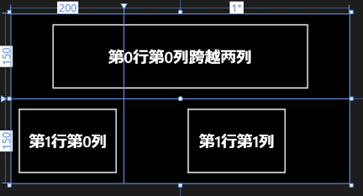
图5-23 自动填充剩余空间
可以看到整个网格的宽度为600px,其中第0列占据了200px,由于设置了Width属性值为"*",第1列会自动填充剩余的400px。
如果将第0列的Width属性值设为"Auto",第1列的Width属性值设为"*",在设计器中显示效果如图5-24所示。

图5-24 根据元素尺寸调整单元格大小
在第1行中按钮的宽度为180px,由于将第0列的Width属性值设置成了"Auto",单元格会自动调整宽度与其中的按钮宽度一致。
以上为读者介绍了三种常用的布局元素,其中有一些属性的使用方法是对所有布局元素通用的,如Margin属性,HorizontalAlignment属性以及VerticalAlignment属性等。在页面元素结构比较复杂时,合理选用布局元素不仅可以提高界面的美观性,还有利于对界面的布局进行维护和扩展。
Win10系列:UWP界面布局进阶9的更多相关文章
- Win10系列:UWP界面布局进阶3
与以往的Windows操作系统不同,Windows 10操作系统在正式版当中取消了任务栏中的"开始"按钮,将大部分的应用程序图标放置在开始屏中,同时将系统设置等常用功能整合到了Ch ...
- Win10系列:UWP界面布局进阶1
全新的Windows 10 操作系统支持多种视图模式,用户可以根据需要选择不同的视图模式显示应用.当用户同时浏览或操作多个应用程序时,可以将应用视图调整为辅屏视图或填充视图,这样在一个屏幕中可以同时对 ...
- Win10系列:UWP界面布局进阶7
Canvas Canvas元素用于定义一个区域,可以向这个区域中添加不同的XAML界面元素.Canvas会对其内部的元素采用绝对布局方式进行布局,下面通过三个示例来介绍Canvas的使用方法. (1) ...
- Win10系列:UWP界面布局进阶6
在Windows 10的"个性化设置"中,用户可以更改计算机在锁屏状态下的背景图片,除此之外,也可以通过Windows应用商店应用程序将喜欢的图片设置为锁屏背景,下面通过一个示例来 ...
- Win10系列:UWP界面布局进阶5
提示框 在Windows应用商店应用程序中可以使用提示框来向用户显示提示信息,例如可以通过对话框来询问用户当前需要执行的操作,还可以通过弹出窗口来显示需要注意的信息.本节将向读者介绍如何在Window ...
- Win10系列:UWP界面布局进阶4
在开发Windows应用商店应用程序时,可以为页面中的界面元素添加快捷菜单,并设置与其相关的菜单项,用户通过选择快捷菜单中的菜单项来执行与被选择对象相关的操作.下面通过一个示例来介绍如何为页面中的一张 ...
- Win10系列:UWP界面布局进阶2
为了让用户可以在流畅浏览应用界面的同时提供与应用相关的功能按钮,Windows 10系统在用户界面当中引入了侧边栏,侧边栏可以在用户有需要对应用或者系统进行操作时显示,在没有需要操作的时候自动隐藏,并 ...
- Win10系列:UWP界面布局进阶8
StackPanel StackPanel能够以水平或垂直的方式整齐地排列位于其内部的元素.通过设置StackPanel的Orientation属性可以定义内部元素的排列方式,当将Orientatio ...
- Win10系列:UWP界面布局基础1
随着技术的不断发展,使用者对应用程序的界面体验提出了更高的要求,为了应对越来越复杂的界面设计需求和有效的简化界面开发过程,微软公司在其应用程序的开发技术当中引入一套新的应用程序界面描述语言,这就是XA ...
随机推荐
- Django 日志
Django使用Python内置的logging模块实现它自己的日志系统. 如果你没有使用过logging模块,请参考Python教程中的相关章节. 直达链接<logging模块详解>. ...
- R语言 让纵坐标的标签显示为横向
参考自153分钟学习R语言 坐标y 上的数字如何水平放置?仍然是绘图参数问题: ?par # see lasplot(0, 0, xaxt="n" , type="n& ...
- 力扣(LeetCode) 66. 加一
给定一个由整数组成的非空数组所表示的非负整数,在该数的基础上加一. 最高位数字存放在数组的首位, 数组中每个元素只存储一个数字. 你可以假设除了整数 0 之外,这个整数不会以零开头. 示例 1: 输入 ...
- 华硕N55SF 折腾记
家里给老妈用的N55SL是2011年买的.这么多年了,最近一身毛病,最近来回折腾很多次.吐槽记录如下 1不定时花屏.闪屏,然后偶尔硬盘掉盘 (找不到硬盘,开机BIOS里).主要是使用一段时间之后发热, ...
- Creazy Ideas 智能汽车和智能交通
1.现在无人驾驶靠的是摄像头监测障碍物,计算可行路线(这个结论是看到相关视频中百度无人驾驶测试中大大的摄像头推测的,非确切信息).而非像人一样对客观事物的认知学习得到障碍物的信息,如果能将AI融入进去 ...
- Codeforces 458C - Elections
458C - Elections 思路: 三分凹形函数极小值域 代码: #include<bits/stdc++.h> using namespace std; #define ll lo ...
- 对Maven项目进行强制更新
选中项目 然后 选中Force Update of Snapshots/Releases,点击OK即可. 此时pom.xml就不会报错了.
- Asp.net core 学习笔记 ( Web Api )
asp.net core 把之前的 webapi 和 mvc 做了结合. mvc 既是 api. 但是后呢,又发现, api 确实有独到之处,所以又开了一些补助的方法. namespace Proje ...
- Java模拟POST请求发送二进制数据
在进行程序之间数据通信时我们有时候就需要自定义二进制格式,然后通过HTTP进行二进制数据交互.交互的示例代码如下: public static void main(String[] args) { S ...
- JavaScript 第七章总结
前言 主要介绍了关于 JavaScript 中有关 type 的问题.讲了很多关于各种 type 的 idiosyncrasies. 谈谈JavaScript types 在 JavaScript 中 ...