
初学VBA
一个最基本的VBA程序
Sub test() //宏开始

Dim ge As Range //定义变量

For Each ge In Range("a1:a10") //从a1到a10遍历

ge = 1//对每个单元格进行赋值

Next//循环结束标志

End Sub//宏结束标志
基本语法:(对VBA来说,没有大小写之分,一律认为是小写,保留字等会在写完之后自动改变大小写)
1.判断:
if (判断条件,例:i = 1)Then
(判断成立后执行)
ElseIf (判断条件,例i=3) Then
(判断成立后执行)
Else
(以上全不成立时执行)
End if
2.循环:
a.for循环:(相当于java里的for循环)
for (初始值,例:i=1) to (循环结束条件,例:i=5)step (步长,可不写,例:2,相当于for循环中的i+=2)
(循环运行代码)
next
b.for each循环:(相当于while循环,一般是遍历时使用)
for each (变量,例:ge(变量定义在dim里,如:dim ge as Range)) in (遍历范围,例:Range("a1:a10"))
(循环运行代码)
next
3.with语句:
(大概类似于css里的style属性吧)
with (单元格或表或其他属性的设置,例:sheet1(表1)/cells(所有单元格))
(对于单元格等其他的设置,例:.Range("a1")=1 .Range("a3")=5(注意前面有点))
end with
4.对文件操作:
a.打开一个文件:
Workbooks.Open Filename:="(文件路径,例:C:\Users\zhengww\Desktop\MoveRule.xlsx)"(注意在等号之前有和冒号)
b.对当前打开文件进行操作:
ActiveWorkbook.Sheets(1).Range("a1") = "2222"(将当前文件的sheet1的单元格a1赋值为2222)
c.保存文件:
ActiveWorkbook.Save
ActiveWorkbook.SaveAs Filename:="(文件路径,例:C:\Users\zhengww\Desktop\MoveRule.xlsx)" (相当与另存为)
d.关闭文件:
ActiveWorkbook.Close
e.新建文件:
Workbooks.Add
5.Dir函数:
a.验证文件是否存在:
Dir((文件的路径,例:"C:\Users\zhengww\Desktop\MoveRule.xlsx")) (若该文件存在,返回值为文件名,若不存在,则返回空值,支持通配符*,类似正则)
在使用通配符时,若存在多个文件符合的,第二个接受时可不带参数,直到没有文件符合时,会返回空值,若再写,则程序出错
//如存在文件MoveRule.xls和MoveRule.xlsx两个文件

Sub test()

//会返回MoveRule.xls(根据文件的先后顺序)

Range("a1") = Dir("C:\Users\zhengww\Desktop\MoveRule.xls*")

//返回MoveRule.xlsx

Range("a2") = Dir

//返回空值

Range("a3") = Dir

End Sub
6.数组:
a.数组的定义:
dim arr() (不固定大小,一般将区域赋值给数组)
dim arr(1 to 4) (表示数组大小是4,是将数值赋值给数组)
b.数组的使用:
存值:arr=Range("a1:d9") (表示将单元格a1到d9里所 有的值赋给数组)
取值:Range("a12")=arr(5,1) (相当于一个二维数组)
c.数组的范围:
数组的上限:UBound(arr) (返回值为数组结束下标)
数组的下限:LBound(arr) (返回值为数组开始的下标)
7.单元格的常用操作:
a.单元格的引用方式:
以下都表示单元格a10,[a10](里面只能用固定的值,不能用定义的变量)、
cells(10,1) (两个值都可以是变量,前面表示列,后为行),
range("a10")(只有后一个值为变量,前一个不能为变量),range("a10").value(带value表示单元格的值,默认情况下不带时也表示单元格的值)
b.单元格的相对引用:
range("a1").offset(0,-1)(表示单元格a1左边的单元格),
Range("a65536").End (xlUp(上边界)\xlDown(下边界)\xltoLeft(右边界)\xltoRight(左边界)),(通常用来表示计算使用多少单元格,
例:Range("a65536".)End (xlUp),a65536表示以后缀xls结束的文件最长有65536行,这句话就表示最后一行的上边界,即有值的地方,若遍历时,就可以遍历全部有值的单元格)
c.扩散单元格的范围:
range("a1").resize(1,4).select (表示以单元格a1为头,扩散为四行一列并选中)
Range("a1").EntireRow.select (表示选择单元格a1所在的整行)
d.单元格的复制:
range("h7:l7").copy range("n7") (表示单元格h7到n7复制到n7及之后的位置,但需要能放得下)
e.单元格的合并:
Range("a1:a2").Merge (表示合并单元格a1和a2)\
f.单元格的查找:
Range("(查找范围,例:d:d)").Find("(查找的内容,例:Name)") (其返回值是一个单元格,即可以使用单元格的属性)
g.单元格的清空:
Range("a1").ClearContents (将单元格a1的内容清空)
8.对sheet的操作:
a.对表的筛选:
sheets(1).range("(筛选范围,例:a1:f1048)").AutoFilter field = (列号,例:4,即表示以第四列筛选), criterial:=(筛选的值,例:"1111",表示第四列等于"1111"时的所有数据)
b.新建表:
sheets.add after := Sheets(sheets.count) (在表的最后面新建表(即新建sheet))
9.事件的处理:
a.建立事件程序:(在VBA编辑界面,点击要执行事件的表(sheet)或工作簿(ThisWorkbook),将上面的(General)改为Worksheet,在他的右边可以设置事件类型,如选区变化时执行等等)
(注意:需要让excel表打开,不是最小化,最小化可能点击表格时无效) 
b.事件类型:
Change(表中任一单元格内容被改变时触发)
SelectionChange(表示选取发生改变)
Active(当前表被激活,即为点击表,该表变为当前工作表)
c.常用事件函数:
ActiveWorkbook.RefreshAll (刷新全部内容)
d.保存副本:
点击BeforeSave事件,利用SaveCopyAs "(保存路径地址,例:C:\data)" (工作簿才有的事件类型,一般用于备份文档,只是将保存的文件备份到其他地址,不影响当前改的文档)
10. 控件
a. 插入控件的方式:在开发模式工具栏中,点击插入,可以看到两列可插入的控件,选择ActiveX下的控件插入,写事件时可以和9相似,找到在那个表里添加的控件

b. 控件的一些属性:
Sheets(1).CommandButton1.Caption (可以更改控件按钮上的文字,也可以得到控件按钮上的文字)
Sheets(1).OptionButton4.Visible = False(隐藏控件,此为单选控件,其他控件类似)
下拉框添加内容:ComboBox1.AddItem "昆山";
    //根据TextBox1输入的内容联想表格sheets(1)里a栏的内容,在输入四个以上字符时开始查找,
   //如果有则让文本栏中出现所有的含有输入字符的内容,
   //如果没有则不显示文本栏,每次改变TextBox1就会自动运行这个事件
      Private Sub TextBox1_Change()

        Dim i As Integer

        Me.ListBox1.Clear//清空文本栏

        Me.ListBox1.Visible = False//隐藏文本栏

        If Len(Me.TextBox1) > 3 Then//当当前输入的字符大于3个时才会开始查找

          For i = 1 To 7

            If InStr(Sheets(1).Range("a" & i), Me.TextBox1.Value) Then//匹配输入字符

              Me.ListBox1.AddItem Sheets(1).Range("a" & i)//将符合条件的添加到文本栏中

            End If

          Next

        End If

        If Me.ListBox1.ListCount Then

          Me.ListBox1.Visible = True//当文本栏里有内容时,显示文本栏

        End If

      End Sub
c. 界面布置:
ca.创建方式:与之前插入模块类似,点击插入窗口,即可开始编写窗口;窗口打开时,禁止点击下层的方法:将属性ShowModal改为false
cb.关于界面设置的一些方法:
cba. 隐藏excal表格,只显示窗口:Application.Visible = False隐藏某个表:Sheets(2).Visible = False或者Sheets(2).Visible = xlSheetHidden,显示某个表:Sheets(2).Visible = true或者Sheets(2).Visible = xlSheetVisible
cbb. 关闭excel表格: Application.Exit
cbc. 在打开excel工作簿时打开窗口:在thisworkbook里的open事件写 UserForm1(窗口的名字).Show
cbd. 解开被保护的表:Sheets(2).Unprotect "test" ; 开启保护的表:Sheets(2).Protect "test"
cbe. 输入框TextBox设置成输入类似于输入密码的设置方式,在属性PasswordChar 改为 " * "
11.常用的一些小方法:
a. 关闭excel里删除表格时要点确认:Application.DisplayAlerts = False(打开时将值改为true)
b. 关闭屏幕更新:Application.ScreenUpdating = False(打开时将值改为true,因为打开文件关闭文件时,会出现屏幕闪烁的问题,关闭屏幕更新就能解决这个问题)
c. 选中某个单元格:Range("a1").select
d. 删除某个单元格:Range("a1").delete(删除单元格或者删除sheet时,切记要从后向前删或者其他方法,因为若将单元格a1删除,之前的a2将变成a1)
e. 恢复筛选前或开始筛选状态:sheet1.range("a1:f1048").AutoFilter
f. 弹出框的使用:msgbox "(弹出文字,例:hello!)"'
以下为可选属性:
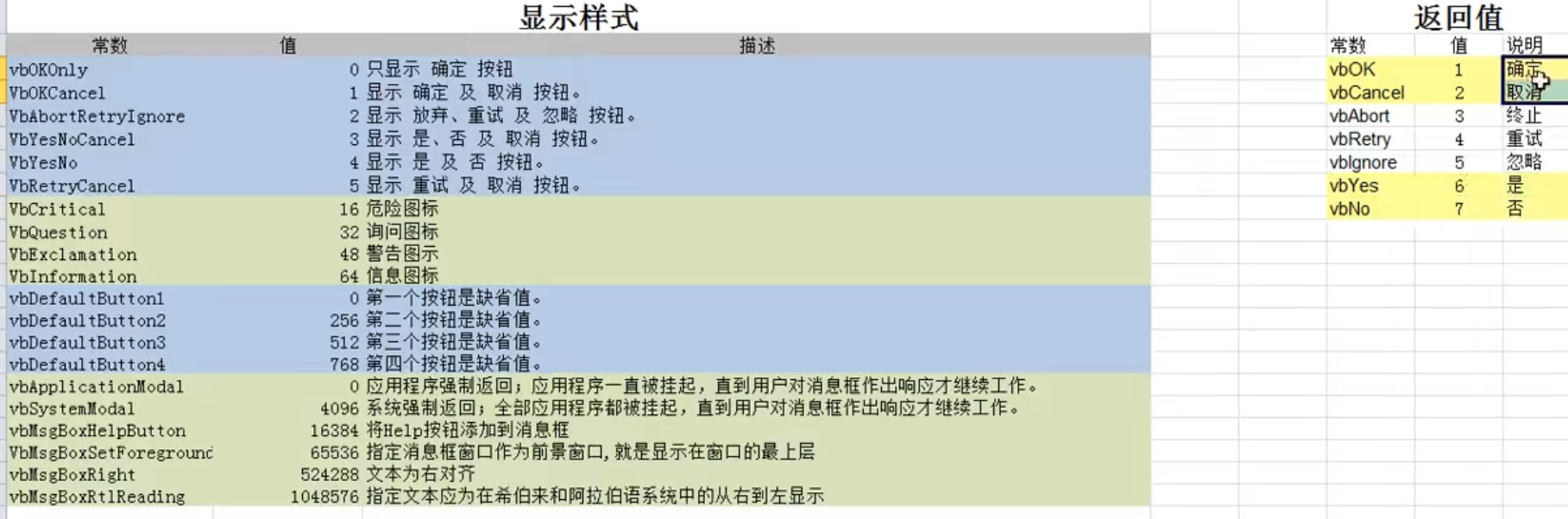
使用方法: i=MsgBox("你好吗?",1+48) (表示弹出框里的文字是"你好吗?",弹出框的样式是带有是和否两个按钮,带有警示图标,i可以接收用户点击是或否的按钮,返回值为6或7,i也可不写)
g. 输入框:InputBox "(输入文字,例:hello!)",可直接定义变量接收,
例:Dim i As Integer
i = InputBox("hello?")
h. 将一个对象赋值给另一个对象,需要使用set
    例:(新建一个sheet)
      Sub test()

        Dim s As Worksheet

        Set s = Sheets.Add

        s.Name = "Name"

      End Sub
i. 循环退出:Exit For ,结束程序 Exit Sub
j. 截取字符串函数split("(字符串,例:Name.xlsx)","(截取标志,例:.)")(0) (表示Name.xlsx以.截取,要第一段Name)
k. 对象判空方式:
     Sub test()

        Dim rng As Range

        If (Not) rng Is Nothing Then//判断单元格是否为空值,若加上Not表示不为空时

        End If

     End Sub
l. 查找数组里的最大值:Range("a1").Application.WorksheetFunction.Max (arr) (arr是一个数组)
m. 以值查找数组下标,返回第一个为该值的下标:
Range("c1")=Application.WorksheetFunction.Match((查找的值,例:Range("a4")), (从该数组中查找,例:arr), (查找到该值第几次出现,0就是第一次出现的位置,例:0))
n. 使用函数时,类似于C语言中的 函数名(),利用call 关键字,例:call (函数名,例:gys(gys是函数名,也就是sub gys() end sub))
o. 停止事件响应:Application.EnableEvents = False (一般用于change事件时,单元格一旦改变就会引发change事件,打开时改为true)
p. 获得当前时间函数:Now();修改时间的格式:Format(Now(), "(时间的格式,例:yyyy-mm-dd hh:mm:ss)")
q. 计算指定表格的总数:
计算非空表格的总数:Application.WorksheetFunction.CountA ((表格的范围,例:Range("a:a"))) (可简写时去掉Application)
计算指定内容表格的总数:Range("d1") = Application.WorksheetFunction.CountIf((计算的范围,例:Range("a:a")),(指定查找的内容,例:"1"))
r. 查询表:
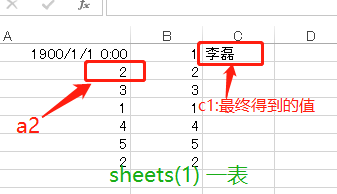
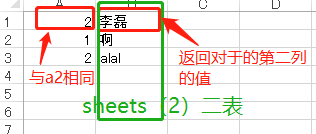
在某张表中查找对应的单元格Range("c1")= Application.WorksheetFunction.VLookup((要查找的东西,例:sheet1.Range("a1")),(查找的范围,例:sheet2.Range("a:h")),(从这一列得到对于的值,例:5),(是否精确查找,例:0))
       Sub test()//在二表中查找一表a2值所对应的列,返回二表第二列对于的值,精确查找

          Range("c1") = Application
              .WorksheetFunction.VLookup(Sheets(1).Range("a2"), Sheets(2).Range("a:b"), 2, 0)

       End Sub
s. 错误回避:On Error Resume Next (代码出错时,一般用于会返回空值时,代码运行中断,使用这句话遇见错误不会中断代码,跳过运行下一句话)
t. 判断一个没有定义的变量类型的变量是否为数字类型:VBA.Information.IsNumeric ((定义的变量,例:a)) (返回值为false或true,可简写为IsNumeric())
u. 将变量转化为数字型变量:a=val(a),也可以写为a=a*1
v. 查找文本里的某个字符所在的位置:
Range("c1") = VBA.Strings.InStr((查找单元格的内容,例:Range("b1")),(要在Range("b1")中查找的字符位置,例:"@"))
Range("d1") = Application.WorksheetFunction.Find((要查找的字符,例:"@"), (查找单元格的内容,例:Range("b1")))
w. 支持函数的写法:
      Function test()//可带参,可不带参,在sub里可以直接调用

      End Function
 -------------------------
      //带有返回值的写法
      Sub zimu()//主程序
        For i = 1 To 6
          Range("c" & i) = test(Range("a" & i))
        Next
      End Sub
      Function test(str As String)//处理函数
        If str = "1" Then
          test = "A"//返回值的写法
        Else
          test = "B"
        End If
      End Function
x.单元格内容的长度:len((单元格,例:Range("a1"))) (返回值为整数)
y.
易错点:
a.选择某个excel里的某个sheet里面的某个单元格进行操作时,不能直接写Sheets(j).Range("a1").Select,必须先选中sheet,即先写Sheets(j).Select
b.定义sheet时,要用Dim she As Worksheet
初学VBA的更多相关文章
- C#研究OpenXML之路(3-OpenXMLSDKToolV25.msi)
一.OpenXMLSDKToolV25.msi 看了几天的OpenXml,感觉如果完全手写代码,将会是一件非常苦逼的事情,即要分析对应xlsx文件层次结构,以及包含的xml文件的xml标签结构,还要关 ...
- VBA取得EXCEL表格中的行数和列数
VBA取得EXCEL表格中的行数和列数 初学EXCEL宏的童鞋,总是很想知道表格中含有数据的行数和列数,尤其是行数和列数不确定的情况下.这样可以避免很多的错误,并且可以提高效率.但每次用到的时候到网上 ...
- Office EXCEL VBA如何取得EXCEL中的行数和列数
VBA取得EXCEL表格中的行数和列数 请注意不要使用Columus等关键字作为变量,例如"Columus = ActiveSheet.UsedRange.Columns.Count&quo ...
- 什么是VBA,他有什么作用
目录 什么是VBA,它有什么作用 VBA在哪里存放的?怎么运行的 什么是宏?宏和VBA有什么关系? 录制一个宏 编写第一个宏 一.什么是VBA,它有什么作用 VBA是一种编程语言,它依托于Office ...
- DDD初学指南
去年就打算总结一下,结果新换的工作特别忙,就迟迟没有认真动手.主要内容是很多初学DDD甚至于学习很长时间的同学没有弄明白DDD是什么,适合什么情况.这世界上没有银弹,抛开了适合的场景孤立的去研究DDD ...
- gulp初学
原文地址:gulp初学 至于gulp与grunt的区别,用过的人都略知一二,总的来说就是2点: 1.gulp的gulpfile.js 配置简单而且更容易阅读和维护.之所以如此,是因为它们的工作方式不 ...
- 初学seaJs模块化开发,利用grunt打包,减少http请求
原文地址:初学seaJs模块化开发,利用grunt打包,减少http请求 未压缩合并的演示地址:demo2 学习seaJs的模块化开发,适合对seajs基础有所了解的同学看,目录结构 js — —di ...
- VBA 格式化字符串 - Format大全
VBA 格式化字符串 VBA 的 Format 函数与工作表函数 TEXT 用法基本相同,但功能更加强大,许多格式只能用于VBA 的 Format 函数,而不能用于工作表函数 TEXT ,以下是本人归 ...
- 初学Vue2.0--基础篇
概述: 鉴于本人初学,使用的编译器是webStorm,需添加对VUE的支持,添加方法可以参考 http://www.jianshu.com/p/142dae4f8b51. 起步: 1. 扎实的 Jav ...
随机推荐
- PyQt(Python+Qt)学习随笔:model/view架构中类QStandardItemModel的使用方法
老猿Python博文目录 老猿Python博客地址 一.概述 QStandardItemModel是QAbstractItemModel的派生类,用于在Model/View架构中存储自定义数据的通用模 ...
- Monkey 部署环境
Monkey的介绍 它是Android系统自带一个命令行工具,可以运行在模拟器里或者真是设备中运行. Monkey是发送伪随机用户事件的工具. Monkey向系统发送伪随机的用户事件流,实现对正在开发 ...
- 2. Spring早期类型转换,基于PropertyEditor实现
青年时种下什么,老年时就收获什么.关注公众号[BAT的乌托邦],有Spring技术栈.MyBatis.JVM.中间件等小而美的原创专栏供以免费学习.分享.成长,拒绝浅尝辄止.本文已被 https:// ...
- 剑指offer二刷——数组专题——数组中出现次数超过一半的数字
题目描述 数组中有一个数字出现的次数超过数组长度的一半,请找出这个数字.例如输入一个长度为9的数组{1,2,3,2,2,2,5,4,2}.由于数字2在数组中出现了5次,超过数组长度的一半,因此输出2. ...
- day106:MoFang:BUG:获取数据验证token是否过期&相册/相机取消头像无法显示&MongoDB
目录 BUG1:前端在获取数据时,要检验token是否过期 BUG2:相册/相机取消后设置页面头像无法显示 MongoDB 1.MongoDB基本介绍 2.MongoDB安装 3.MongoDB:通用 ...
- 微信小程序图片上传和裁剪
本篇博客用于解决微信小程序图片裁剪问题 图片裁剪常用于头像选择和图片合成等. 图片裁剪解决方案: 目前网络上知名的微信小程序图片裁剪插件是we-cropper(文末有链接) 操作步骤:下载好we-cr ...
- 服务启动Apache服务,错误Parent: child process exited with status 3 -- Aborting.解决
不能启动apache,或者使用wamp等集成包后,唯独apache服务启动后有停止,但是把东西搬到其他机器上却没事问题可能和网络有关,我查了很多资料首先找打apache的错误报告日志,发现现实诸多的调 ...
- Maven基础知识详解
1. 简介 Maven在Java领域的应用已经非常广泛了,有了Maven的存在是的开发人员在搭建.依赖.扩展和打包项目上变得非常简单. 2. Windows安装Maven 下载安装包 http ...
- css 07-浮动
07-浮动.md #文本主要内容 标准文档流 标准文档流的特性 行内元素和块级元素 行内元素和块级元素的相互转换 浮动的性质 浮动的清除 浏览器的兼容性问题 浮动中margin相关 关于margin的 ...
- Flink内存溢出
Flink内存模型 此图是基于flink1.12版本. 一个taskmanager给了6g内存,可以有很清楚的看到各个部分占用的内存,还是实时变化的. 名词解释 组件 配置项 描述 Framework ...