
2020年的UWP(3)——UWP和desktop extension的简单交互
上一篇《2020年的UWP(2)——In Process App Service》中我们了解了UWP和Desktop Extension可以通过AppService进行数据交互。本篇我们就来梳理在不同场景,UWP和Desktop Extension可能存在的交互方式。
对Desktop Extension中程序的类型,我暂时分为以下四种:
- 执行后立即退出
- 等待request,处理完后退出
- 一或多个request/response周期
- 和UWP程序相同生命周期
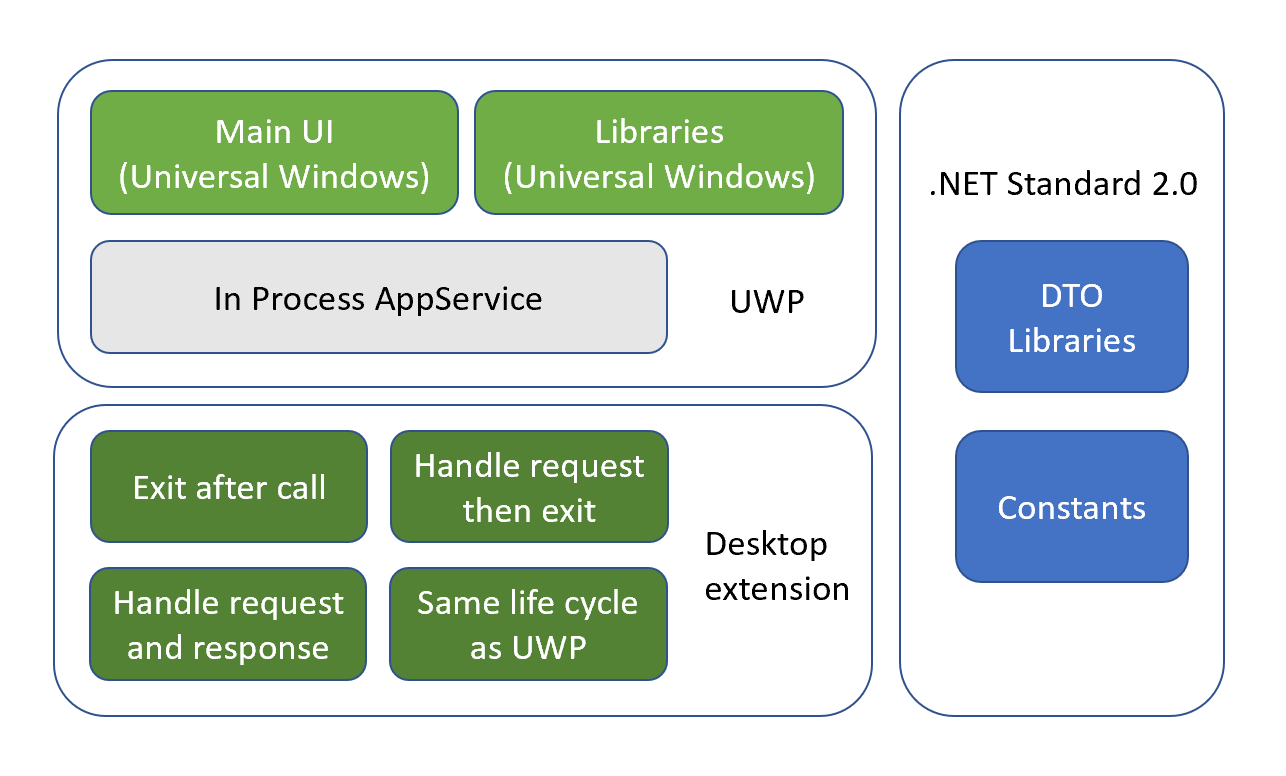
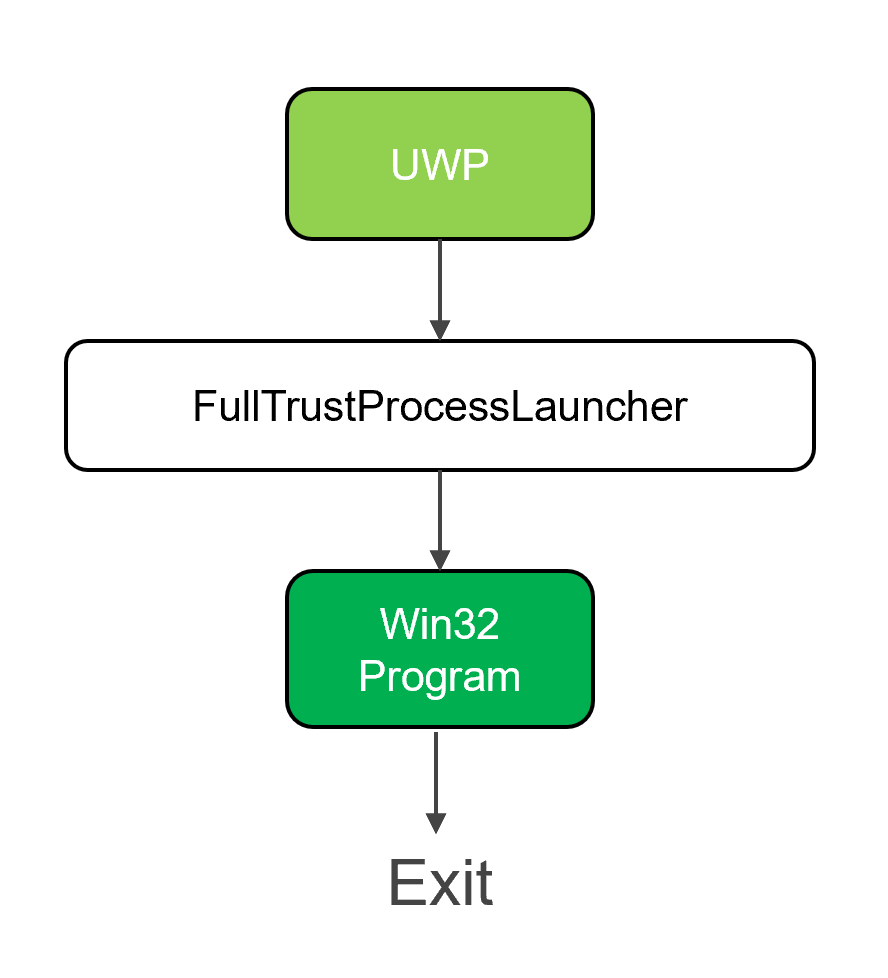
本篇我们仅讨论第一种,Desktop Extension中执行后立即退出的程序。该类型有以下特征:
- 简单的单向调用:
- 不接受request
- 不关心返回结果
- 调用后立即退出
下图是该类型交互场景的示意图。通过FullTrustProcessLauncher从UWP端启动Desktop Extension,我已在《迁移桌面程序到MS Store(9)——APPX With Desktop Extension》介绍过了,本篇不再赘述。
比较典型的如执行某个特定操作,例如调用LockScreen的Win32 API。
    class Program

    {

        [DllImport("user32.dll", SetLastError = true)]

        public static extern bool LockWorkStation();

        static void Main(string[] args)

        {

                LockWorkStation();

        }

    }
我们观察从UWP端启动Desktop Extension的代码:
        private async void Button_Click(object sender, RoutedEventArgs e)

        {

            await FullTrustProcessLauncher.LaunchFullTrustProcessForCurrentAppAsync();

        }
LaunchFullTrustProcessForCurrentAppAsync方法没有传递参数给LockScreen方法,也不关心返回值。启动Desktop Extension后也不会通过AppService进一步发送request。
似乎和本篇的主题,数据交互毫不相关。但实际情况下,一个Desktop Extension的exe中,会有多个像LockScreen这种一次性的消费型方法。这就要求我们能够区分UWP端具体要执行哪一个。
首先我们来介绍标准的做法,给LaunchFullTrustProcessForCurrentAppAsync方法传参。
public static IAsyncAction LaunchFullTrustProcessForCurrentAppAsync(string parameterGroupId);
这里要注意的是。这里所谓的参数parameterGroupId,不会传递到Desktop Extension的Main方法里。而是用这个string参数去Package.appxmanifest文件中做匹配,在Package.appxmanifest文件中对应的那个字符串才会被传递给Main方法。
  <Applications>

    <Application Id="App"

      Executable="$targetnametoken$.exe"

      EntryPoint="$targetentrypoint$">

      <uap:VisualElements

        DisplayName="DataExchangeSimpleCallPackage"

        Description="DataExchangeSimpleCallPackage"

        BackgroundColor="transparent"

        Square150x150Logo="Images\Square150x150Logo.png"

        Square44x44Logo="Images\Square44x44Logo.png">

        <uap:DefaultTile Wide310x150Logo="Images\Wide310x150Logo.png" />

        <uap:SplashScreen Image="Images\SplashScreen.png" />

      </uap:VisualElements>

        <Extensions>

            <desktop:Extension Category="windows.fullTrustProcess" Executable="ExistAfterCallsProgram\ExistAfterCallsProgram.exe">

                <desktop:FullTrustProcess>

                    <desktop:ParameterGroup GroupId="LockScreen" Parameters="LockScreen" />

                    <desktop:ParameterGroup GroupId="ControlPanel" Parameters="ControlPanel" />

                </desktop:FullTrustProcess>

            </desktop:Extension>

        </Extensions>

    </Application>

  </Applications>
因为都是写死的字符串,除了用来区分Desktop Extension中数量有限的方法外,并不适合作为一种灵活的传参方式用于具体方法的逻辑判断。
通常意义上的灵活传参给Desktop Extension,基本都是通过AppService来实现,在介绍另外三种类型时会展开讨论。
而不使用AppService的简单交互场景,除了钦定的使用parameterGroupId的做法外。还有一种容易被忽视的方式,即使用LocalSettings。不提示的话,很难想到在同一个Package里的UWP和Desktop Extension,是可以访问相同的LocalSettings对象的。
在UWP的MainPage.cs中,我们将“mspaint.exe”存储到key为“content”的LocalSettings键值对中。
        private async void ButtonLocalSettings_Click(object sender, RoutedEventArgs e)

        {

            ApplicationData.Current.LocalSettings.Values["content"] = "mspaint.exe";

            await FullTrustProcessLauncher.LaunchFullTrustProcessForCurrentAppAsync("LocalSettings");

        }
而在Desktop Extension中,我们同样也可以取到这个值,从而达成数据交互的目的。在这个例子中,我们可以传递需要运行的exe或msi文件等,而不用为每一个文件创建单独的parameterGroupId。
        static void Main(string[] args)

        {

            string funcName = args[2];

            switch (funcName)

            {

                case "LockScreen":

                    LockWorkStation();

                    break;

                case "ControlPanel":

                    Process.Start("control.exe");

                    break;

                case "LocalSettings":

                    var content = ApplicationData.Current.LocalSettings.Values["content"].ToString();

                    Process.Start(content);

                    break;

            }

        }
本篇讨论了UWP和Desktop Extension的简单数据交互,“执行后立即退出”的场景。后续我们会接着讲另外的三种类型,感谢看到这里的同学们!
Github:
https://github.com/manupstairs/UWPSamples/tree/master/UWPSamples/DataExchangeUWP/ExitAfterCalls
2020年的UWP(3)——UWP和desktop extension的简单交互的更多相关文章
- 2020年的UWP(5)——UWP和Desktop Extension的双向交互
上一篇我们提到了怎么在Desktop Extension中等待并处理UWP端发出的request.在本篇中将描述UWP和Desktop Extension双向交互的场景,即存在从两端各自发出reque ...
- 2021年的UWP(6)——长生命周期Desktop Extension向UWP的反向通知
上一篇我们讨论了UWP和Desktop Extension间的双向通讯,适用于Desktop Extension中存在用户交互的场景.本篇我们讨论最后一种情况,与前者不同的是,Desktop Exte ...
- 2020年的UWP(4)——UWP和等待Request的Desktop Extension
上一篇我们讨论了UWP和Desktop Extension交互中,Desktop Extension执行后立即退出的场景.下图是提到的四种场景分类: 执行后立即退出 等待request,处理完后退出 ...
- UWP入门(八)--几个简单的控件
原文:UWP入门(八)--几个简单的控件 每天看几个,要不聊几天我就可以看完啦,加油! 看效果 1. CheckBox <TextBlock Grid.Row="0" Tex ...
- uwp开发:数据绑定——值转换器 的简单使用
原文:uwp开发:数据绑定--值转换器 的简单使用 今天,我在做最近正在开发的“简影”uwp应用时遇到一个问题,其中有个栏目,叫做“画报”,是分组显示一组一组的 图片,每组图片在界面上只显示9个,点击 ...
- 迁移桌面程序到MS Store(9)——APPX With Desktop Extension
在<迁移桌面程序到MS Store(8)——通过APPX下载Win32Component>中我们讨论了通过APPX来下载Service部分的安装包.但是纯UWP的客户端并不能自动运行下载的 ...
- [UWP]涨姿势UWP源码——极简的RSS阅读器
涨姿势UWP,一个开源的RSS阅读器,一个纯粹的项目,一个有道德的APP,一个脱离了低级趣味的作者,一些有益于人民的代码.骚年,还等什么,来涨点姿势吧! 该项目代码可能会引起部分人群的不适,敏感人群请 ...
- UWP开发之Mvvmlight实践三:简单MVVM实例开发(图文详解付代码)
在做MVVM各种框架对比之前,我觉得有必要先自己做一个简单的MVVM实现案例比较好,这样就可以看到自己实现的时候有那些不方便的地方.而各种框架又是怎么解决我们这些麻烦的. 案例介绍:用户登录画面,没有 ...
- [UWP]涨姿势UWP源码——Unit Test
之前我们讨论了涨姿势UWP的RSS数据源获取,以及作为文件存储到本地,再将数据转化成Model对象.这部分非UI的内容非常适合添加Unit Test.不涉及UI的话,UT写起来简单高效,很是值得投入一 ...
随机推荐
- #ifndef, #define, #endif三者的作用
#ifndef, #define, #endif 作用 #ifndef 它是if not define 的简写,是宏定义的一种,实际上确切的说,这应该是预处理功能三种(宏定义.文件包含.条件编译) ...
- 多测师讲解自动化--rf断言(下)--_高级讲师肖sir
1.Page Should Contain 1.1存在页面上的内容 1.2 不存在页面上的内容, 运行抛异常 1.3 Page Should Not Contain 1.4 1.5 输入页面元素,判断 ...
- 资源管理神器Clover
开开心心地上班,这时你得打开我的电脑,点进D盘,打开某个项目;然后还得打开XX文档,还有.... 最后的最后,你的桌面便成了这个样子 每天你都得天打开多个文件夹,切换时找文件找的晕头转向而烦恼. 每天 ...
- 正式班D9
2020.10.16星期五 正式班D9 一.vmware workstation的使用 虚拟机管理软件 定义 虚拟机(Virtual Machine)软件是一套特殊的软件,它可以作为操作系统独立运行, ...
- 【C语言程序设计】小游戏之俄罗斯方块(一)!适合初学者上手、练手!
俄罗斯方块的核心玩法非常简单,所以制作起来并不是很复杂,我准备先用2篇文字的篇幅详细讲解一下俄罗斯方块的制作方法. 今天咱们算是第一篇,主要讲解俄罗斯方块中如何定义方块,以及如何实现方块的移动.旋转. ...
- gorm学习地址
1 gorm curd指南 2 gorm入门指南
- Redis6 安装
在centos7.5服务器上按照官方发布的安装方式并不能进行正确的安装,现收集并整理如下安装方式,亲测有效 1.安装依赖 yum install -y cpp binutils glibc glibc ...
- spring boot:spring security实现oauth2授权认证(spring boot 2.3.3)
一,oauth2的用途? 1,什么是oauth2? OAuth2 是一个开放标准, 它允许用户让第三方应用访问该用户在某一网站上存储的私密资源(如头像.照片.视频等), 在这个过程中无须将用户名和密码 ...
- Golang数组和切片的区别
大纲 数组是固定大小 切片不是动态数组,可以扩容 区别 定义方式不一样 初始化方法不一样 package main import "fmt" func main() { // -- ...
- JavaScript数字与字母相互转换
数字 转换为 字母: const num = 'a'.charCodeAt() // num = 97 字母 转换为 数字: var str = String.fromCharCode(97) // ...