
2020年的UWP(5)——UWP和Desktop Extension的双向交互
上一篇我们提到了怎么在Desktop Extension中等待并处理UWP端发出的request。在本篇中将描述UWP和Desktop Extension双向交互的场景,即存在从两端各自发出request,交由对方接受处理。
依然是回顾下之前总结的四个场景分类:
- 执行后立即退出
- 等待request,处理完后退出
- 一或多个request/response周期
- 和UWP程序相同生命周期
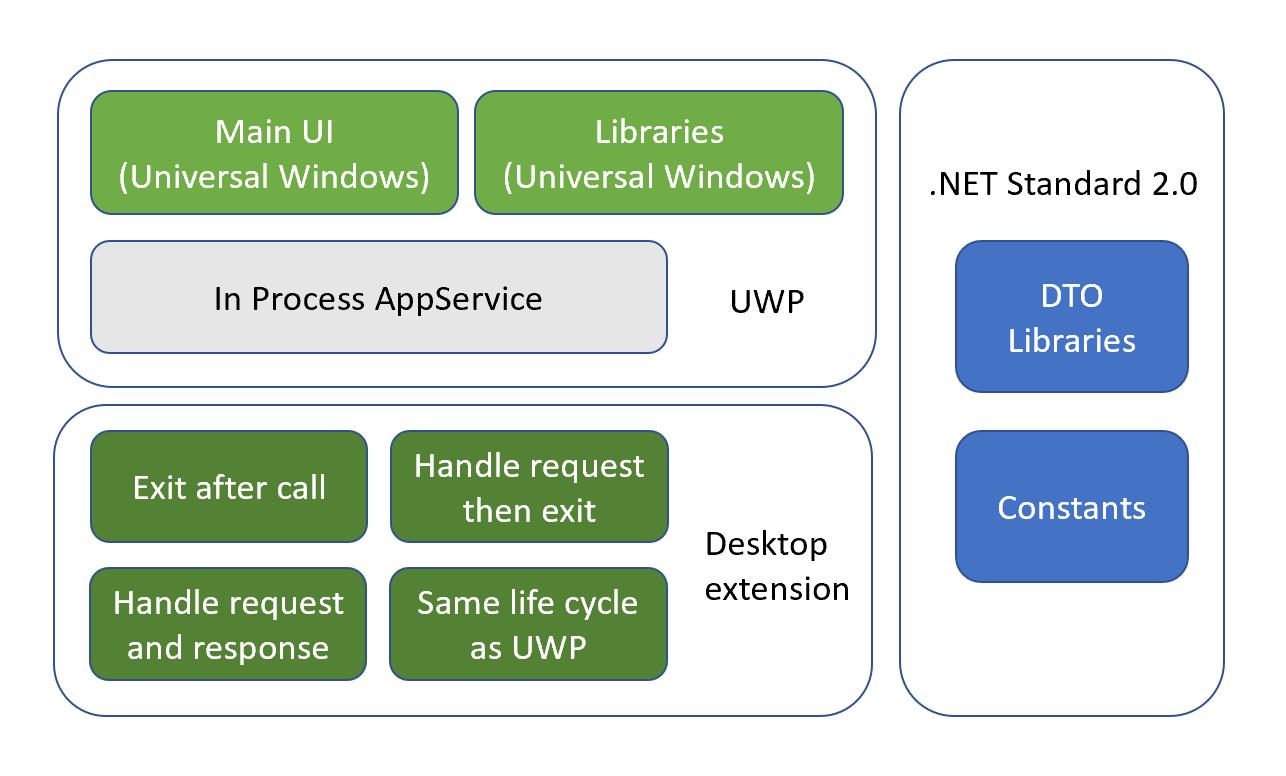
这种存在多个request/response周期的场景,具有以下特征:
- UWP和Desktop Extension两端双向通讯
- 通过request传递参数
- Desktop Extension端存在用户交互
- Desktop Extension端满足条件时退出
该场景示意图如下:
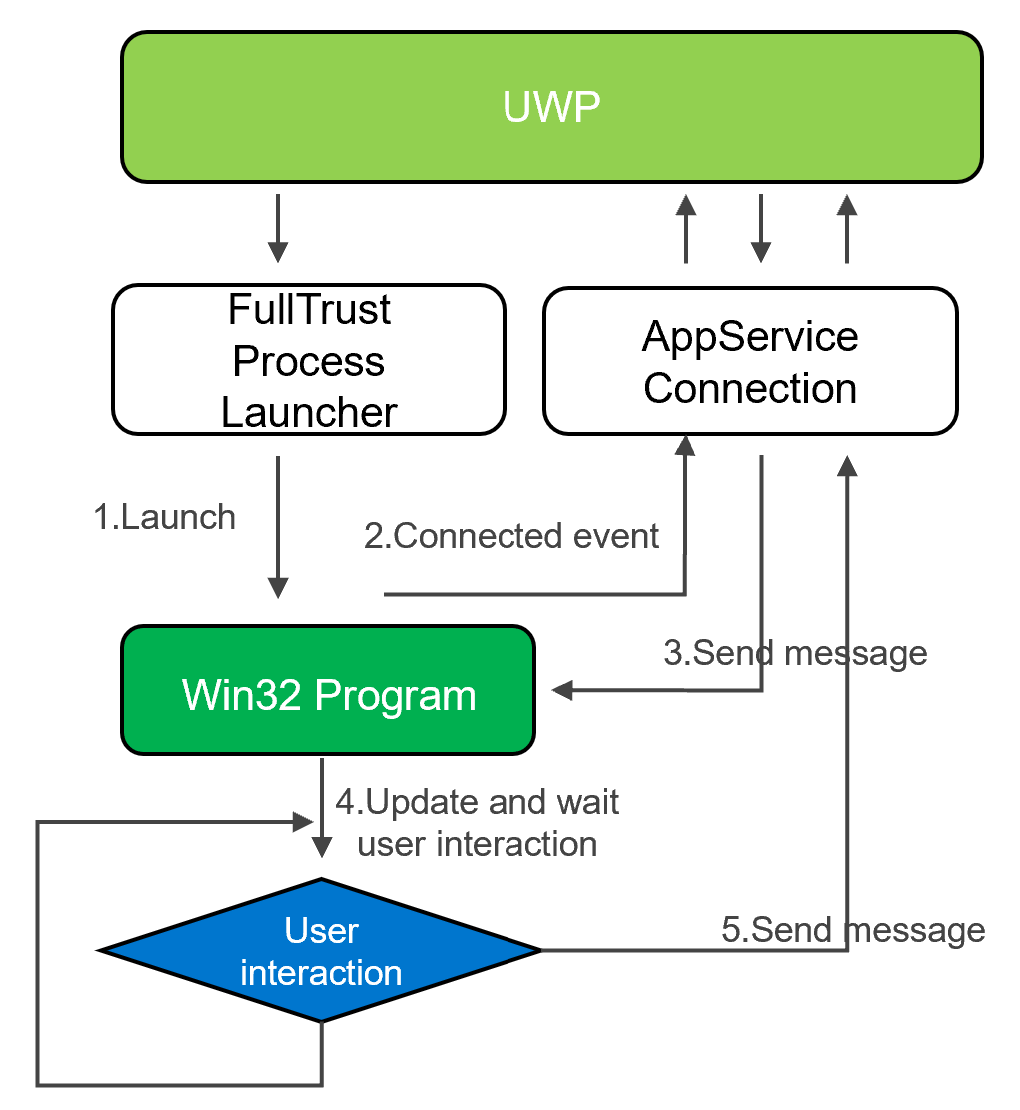
上图仅显示了最简化的双向交互流程,在Sample工程中,以互相发文字消息的UWP和WPF窗体举例。两个窗体始终保持在前台,也不存在AppServiceConnection被销毁的问题。
而实际的业务场景中,可能存在复杂的变化。即特征中提到的“Desktop Extension端满足条件时退出“这一点。
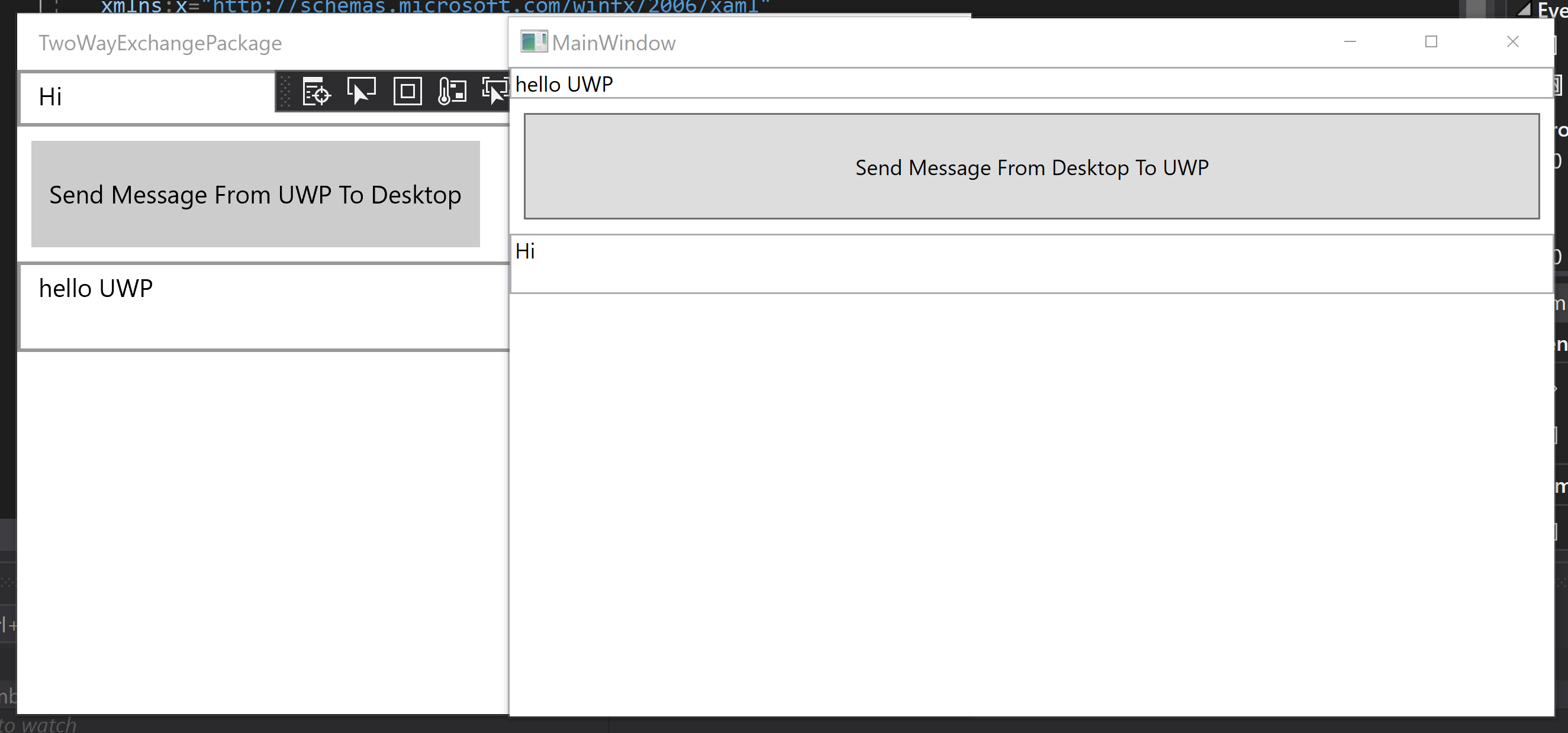
上图展示了Sample工程运行时的界面。如何使用Desktop Extension,及建立AppServiceConnection之前的随笔已解释过,此处不再提及。仅对本篇的不同之处进行分析。
TwoWayExchange.FrontUWP工程是一个简单的UWP工程,在MainPage.cs的构造函数中我们通过AppServiceHandler这个帮助类来注册Connected事件。
        public MainPage()

        {

            this.InitializeComponent();

            if (ApiInformation.IsApiContractPresent("Windows.ApplicationModel.FullTrustAppContract", 1, 0))

            {

                AppServiceHandler.Instance.Connected += Instance_Connected;

                FullTrustProcessLauncher.LaunchFullTrustProcessForCurrentAppAsync();

            }

        }
该事件会在App.xaml.cs中的OnBackgroundActived方法中被触发。这也是我们的代码,实际和AppServiceConnection建立关联的起点。
        protected override void OnBackgroundActivated(BackgroundActivatedEventArgs args)

        {

            base.OnBackgroundActivated(args);

            if (args.TaskInstance.TriggerDetails is AppServiceTriggerDetails details)

            {

                if (details.CallerPackageFamilyName == Package.Current.Id.FamilyName)

                {

                    var deferral = args.TaskInstance.GetDeferral();

                    args.TaskInstance.Canceled += (sender, e) => { deferral?.Complete(); };

                    AppServiceHandler.Instance.OnBackgroundActivated(details);

                }

            }

        }
在触发Connected事件后,我们在获得的AppServiceConnection对象上注册RequestReceived事件,同时保存AppServiceConnection对象以供SendMessage时使用。
        private void Instance_Connected(object sender, AppServiceConnectionConnectedEventArgs e)

        {

            AppServiceHandler.Instance.Connected -= Instance_Connected;

            Connection = e.Connection;

            Connection.RequestReceived += Connection_RequestReceived;

        }

        private async void Connection_RequestReceived(AppServiceConnection sender, AppServiceRequestReceivedEventArgs args)

        {

            var message = args.Request.Message;

            if (message.TryGetValue("Desktop", out object content))

            {

                await Dispatcher.RunAsync(Windows.UI.Core.CoreDispatcherPriority.Normal, () =>

                { this.textBoxReceive.Text += $"{content}\n"; });

            }

        }

        private async void Button_Click(object sender, RoutedEventArgs e)

        {

            var valueSet = new ValueSet();

            valueSet.Add("UWP", this.textBoxSend.Text);

            var response = await Connection.SendMessageAsync(valueSet);

        }
而在Desktop Extension的WPF工程中,几乎是对称的代码结构,不同之处无非AppServiceConnection源头是在Desktop端通过OpenAsync方法建立。
        public async Task InitializeAsync()

        {

            Connection = new AppServiceConnection();

            Connection.PackageFamilyName = Package.Current.Id.FamilyName;

            Connection.AppServiceName = "TwoWayExchangeAppService";

            AppServiceConnectionStatus status = await Connection.OpenAsync();

            if (status == AppServiceConnectionStatus.Success)

            {

                Connection.RequestReceived += Connection_RequestReceived;

            }

        }

        private void Connection_RequestReceived(AppServiceConnection sender, AppServiceRequestReceivedEventArgs args)

        {

            if (args.Request.Message.TryGetValue("UWP", out object content))

            {

                Dispatcher.Invoke(() => { this.textBoxReceive.Text += $"{content}\n"; });

            }

        }

        private async void Button_Click(object sender, RoutedEventArgs e)

        {

            var message = new ValueSet();

            message.Add("Desktop", this.textBoxSend.Text);

            await Connection.SendMessageAsync(message);

        }
至于用于打包的Packaging工程,创建及注意事项,和前一篇完全一致,不再赘述。
本篇的重点在于双向交互,所以在Desktop端注意Windows.mind和System.Runtime.WindowsRuntime两个文件的引用添加,否则是无法利用AppServiceConnection来通讯的。
虽然本篇给出的示例极为简单,似没有实用价值。而在实际开发中,多有遇到UWP端暂时无法实现的UI及功能,诸如不规则的,透明的,或需要锚定的窗体,Windows桌面右下角的Systray等。均可以通过文中提及的方式来实现交互。
Github:
https://github.com/manupstairs/UWPSamples/tree/master/UWPSamples/DataExchangeUWP/TwoWayExchange
2020年的UWP(5)——UWP和Desktop Extension的双向交互的更多相关文章
- 2020年的UWP(3)——UWP和desktop extension的简单交互
上一篇<2020年的UWP(2)--In Process App Service>中我们了解了UWP和Desktop Extension可以通过AppService进行数据交互.本篇我们就 ...
- 2021年的UWP(6)——长生命周期Desktop Extension向UWP的反向通知
上一篇我们讨论了UWP和Desktop Extension间的双向通讯,适用于Desktop Extension中存在用户交互的场景.本篇我们讨论最后一种情况,与前者不同的是,Desktop Exte ...
- 2020年的UWP(4)——UWP和等待Request的Desktop Extension
上一篇我们讨论了UWP和Desktop Extension交互中,Desktop Extension执行后立即退出的场景.下图是提到的四种场景分类: 执行后立即退出 等待request,处理完后退出 ...
- 迁移桌面程序到MS Store(9)——APPX With Desktop Extension
在<迁移桌面程序到MS Store(8)——通过APPX下载Win32Component>中我们讨论了通过APPX来下载Service部分的安装包.但是纯UWP的客户端并不能自动运行下载的 ...
- [UWP]涨姿势UWP源码——极简的RSS阅读器
涨姿势UWP,一个开源的RSS阅读器,一个纯粹的项目,一个有道德的APP,一个脱离了低级趣味的作者,一些有益于人民的代码.骚年,还等什么,来涨点姿势吧! 该项目代码可能会引起部分人群的不适,敏感人群请 ...
- [UWP]涨姿势UWP源码——Unit Test
之前我们讨论了涨姿势UWP的RSS数据源获取,以及作为文件存储到本地,再将数据转化成Model对象.这部分非UI的内容非常适合添加Unit Test.不涉及UI的话,UT写起来简单高效,很是值得投入一 ...
- [UWP]涨姿势UWP源码——IsolatedStorage
前一篇涨姿势UWP源码分析从数据源着手,解释了RSS feed的获取和解析,本篇则会就数据源的保存和读取进行举例. 和之前的Windows Runtime一样,UWP采用IsolatedStorage ...
- [UWP]涨姿势UWP源码——RSS feed的获取和解析
本篇开始具体分析涨姿势UWP这个APP的代码,首先从数据的源头着手,即RSS feed的获取和解析,相关的类为RssReader,所有和数据相关的操作均放在里面. 涨姿势网站提供的RSS feed地址 ...
- [UWP]涨姿势UWP源码——UI布局
懒癌晚期兼正月里都是过年,一直拖到今天才继续更新.之前的几篇介绍了数据的来源,属于准备工作.本篇我们正式开始构建涨姿势UWP程序的UI界面. 我们这个Hello World程序比较简单,总共只有一个页 ...
随机推荐
- 企业BI智能大屏,除了页面炫酷,还能带来什么?
当我们一谈到可视化大屏,超大画面.超强科技感.酷炫的呈现效果就会出现在我们的脑海中. 所谓数据可视化,就是通过图表.图形.地图等视觉元素,将数据中所蕴含的信息的趋势.异常和模式展现出来.与传统报表相比 ...
- 【VUE】5.路由导航守卫
1. 功能需求 1. 当用户登陆成功后,把得到的token存到Session Storage 2. components -> Form.vue , 对预验证进行校验,如果验证不正确就跳出,如果 ...
- mongodb分页查询,排序
mongodb代码 根据时间倒序,查看10条 db.表名.find({"_id":"xxx"}).sort({"inserted":-1}) ...
- git操作之四:git branch(本地仓库)
前面,介绍了git init/add/commit/restore/reset等git命令,今天介绍下git branch,这个命令是和分支相关的.首先要理解什么是分支,简单来说在协作开发中,每个人开 ...
- 【Azure微服务 Service Fabric 】Service Fabric中应用开启外部访问端口及微服务之间通过反向代理端口访问问题
问题描述 1) 当成功的在Service Fabric集群中部署了应用后,如何来访问呢?如果是一个Web服务,它的URL又是什么呢? 2) 当Service Fabric集群中,服务之间如需要相互访问 ...
- 编曲技巧:使用FL Studio来制作停顿的效果
停顿效果是一种在音乐创作中非常常用的音效,它能起到缓冲的作用,而且能使这段旋律更具节奏感,在比较激情的歌曲中尤为常见.例如知名歌手王力宏演唱的<火力全开>中就使用了停顿效果,为歌曲加了不少 ...
- MindSpore手写数字识别初体验,深度学习也没那么神秘嘛
摘要:想了解深度学习却又无从下手,不如从手写数字识别模型训练开始吧! 深度学习作为机器学习分支之一,应用日益广泛.语音识别.自动机器翻译.即时视觉翻译.刷脸支付.人脸考勤--不知不觉,深度学习已经渗入 ...
- sqli-labs-master less06
第六关与第五关步骤无区别,请参考 sqli-labs-master less05 及 Burp Suite暴力破解示例 区别:在第二步判断注入类型时发现 加单引号与不加单引号没有区别,加双引号时报错, ...
- BYTE WORD DWORD
在Visual C++ 6.0中,BYTE与WORD,DWORD本质上都是一种无符号整型,它们在WINDEF.H中被定义,定义如下:typedef unsigned char BYTE;t ...
- 【SHOI2008】JZOJ2020年9月5日提高组 循环的债务
CSP-2020倒计时:36天 [SHOI2008]JZOJ2020年9月5日提高组 循环的债务 题目 Description Alice.Bob和Cynthia总是为他们之间混乱的债务而烦恼,终于有 ...