
体验Code::Blocks下的C++编程
0.前言
在当前的行业发展和国际形势下,让更多的程序员思考跨平台编程问题。在众多的跨平台开发环境中,Code::Blocks具有独特的优势。
近二十年来,跨平台开发环境曾经如雨后春笋般产生,但是,由于后继乏力,逐渐销声匿迹者颇多。作为程序员,熟悉一个平台需要消耗大量的精力,把编写的程序移植到另一个平台也需要很大的精力。能够选择一个持久得到支持的开发环境,是一个长期从事软件开发的程序员需要考虑的。
在众多的跨平台开发环境中,Code::Blocks无疑是其中的佼佼者,特别是期望使用wxWidgets的程序员更是首选。
1.搭设Code::Blocks开发平台(安装)
1.1 下载Code::Blocks安装程序
下载地址:http://www.codeblocks.org/downloads
在这个下载地址中,提供了两种可下载的形式:
Download the binary release:提供Code::Blocks发布版本的下载,下载后直接安装使用。建议初学者和一般的使用者选择这个下载(推荐)。
Download the source code:提供Code::Blocks源代码的下载。下载后经过编译后构建Code::Blocks开发环境。对于有一定功底的,想构建自己的开发环境、添加新的功能或者学习相关的编程技巧的可以选择这个。
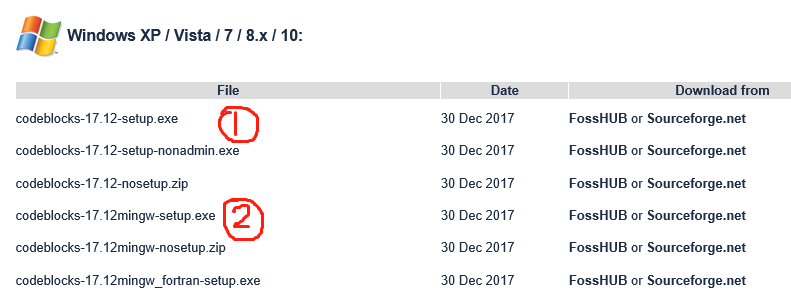
进入下载页面,对于在win下使用的程序员来说,有以下(如图)选择:
选项①:仅有Code::Blocks开发环境,没有编译器。如果选择了这个,需要自己另外下载安装编译器程序。对于需要配备自己的编译器或者需要64bit的程序员可以选择这个。
选项②:有Code::Blocks开发环境,并配备了GCC/G++ 编译器和 GDB调试器。codeblocks-17.12mingw-setup.exe 配备的是 TDM-GCC (version 5.1.0, 32 bit, SJLJ)。对于开发32 bit的程序员或者初学者可以选择这个。安装后可以直接使用。
1.2 安装Code::Blocks
运行下载的安装程序。由于只是体验,用上图中的②(codeblocks-17.12mingw-setup.exe)就可以了。
安装的过程中可以一路“Next”,直到“Install”后等待安装完成。
1.3 配置默认编译器
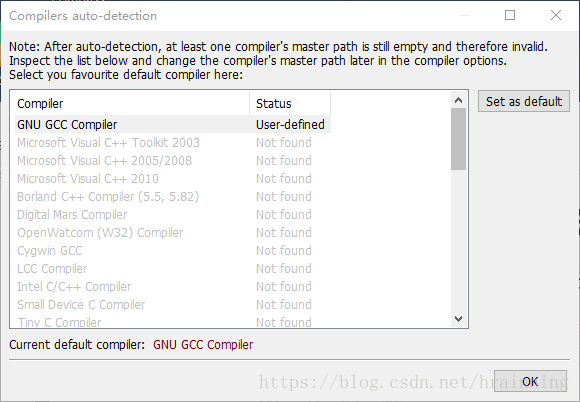
初次运行Code::Blocks需要选择默认的编译器。
安装Code::Blocks完成时会出现提示窗口,问是否运行Code::Blocks。如果你选择“是”,就会运行Code::Blocks。
或者,你退出结束安装后,点击安装Code::Blocks的图标运行Code::Blocks。
运行时会出现如下提示窗口,你选择“OK”就可以了。
2.体验用Code::Blocks编写C++程序
2.1 认识Code::Blocks
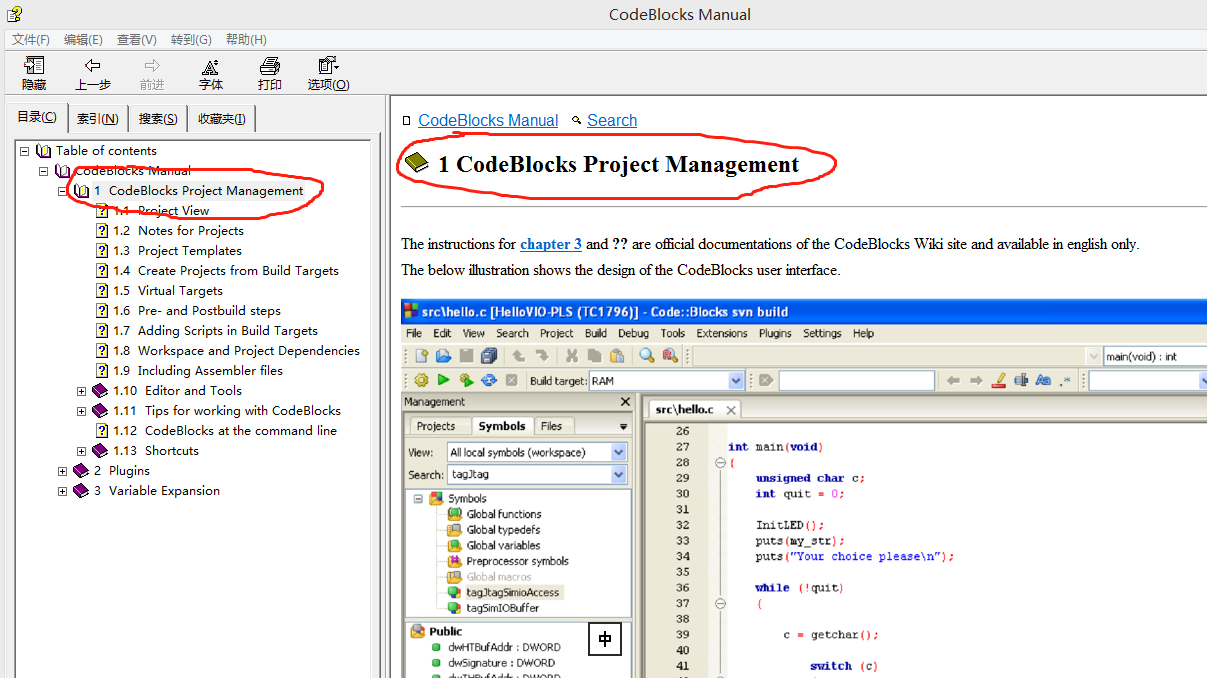
如果你觉得你的英语还过得去,可以先通过帮助文件对Code::Blocks主界面有一个一般性的了解。或者,你以后慢慢的熟悉。
获得帮助文件的途径是:点击Code::Blocks主菜单的Help中的CodeBlocks,会打开帮助文件codeblocks.chm。其中的“CodeBlocks Project Management”条目下有大概的介绍。
2.2 新建一个控制台程序
几乎每一个讲C或C++入门的第一个例子都是hello world。按以下步骤创建一个控制台程序(hello world):
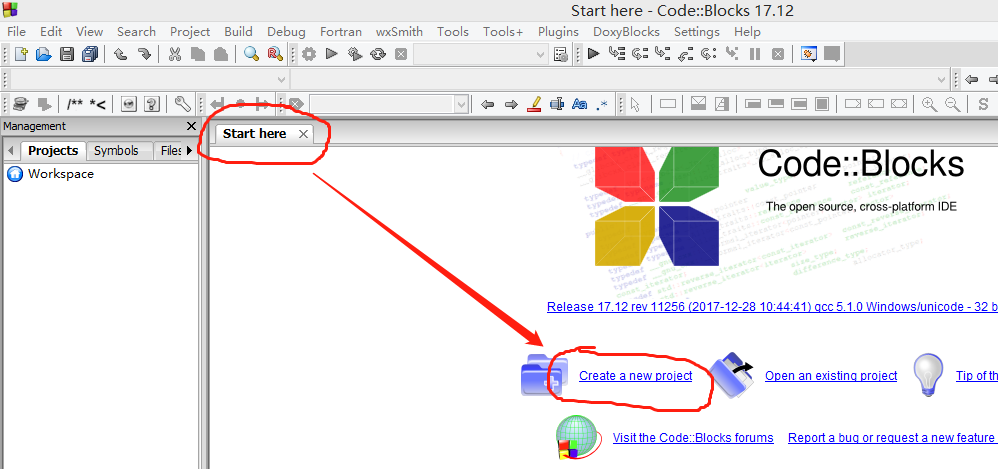
第一步:打开新建项目向导
有两种方法:
①主菜单:File->New->Projects
②点击Start Here页面中的Create New Project
第二步:在向导中选择项目类型Console application
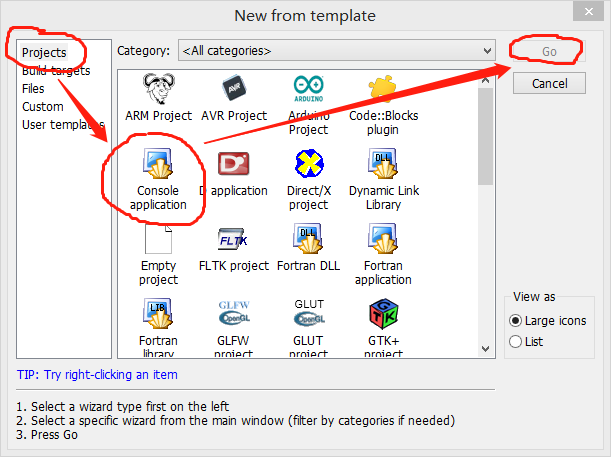
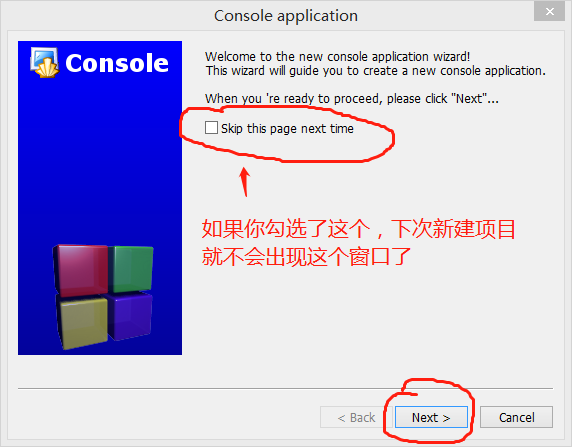
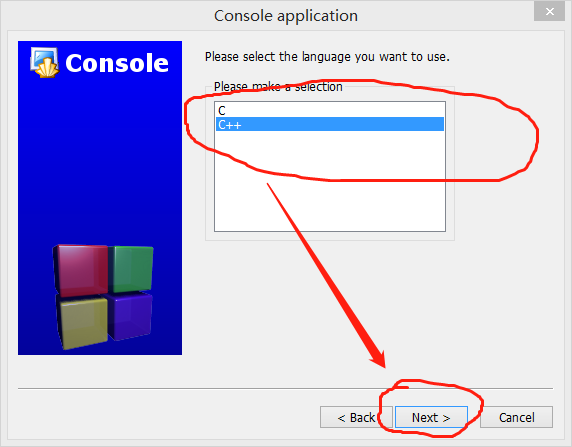
第三步:选择C++类型文件,点击Next
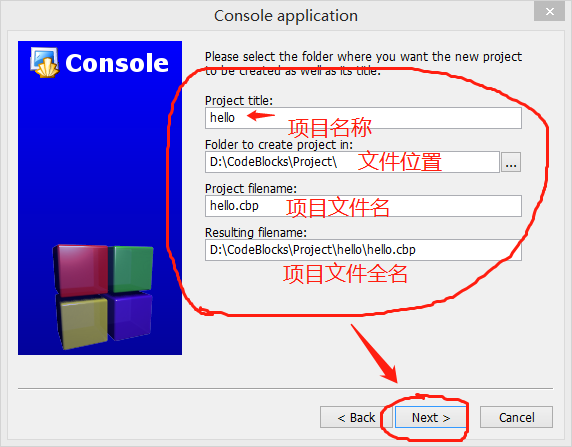
第四步:输入项目名称、文件
选择文件保存位置,输入项目标题后,项目文件名自动按标题生成。
第五步:选择编译器
这一步保持默认就可以了,直接点击Finish就行了。
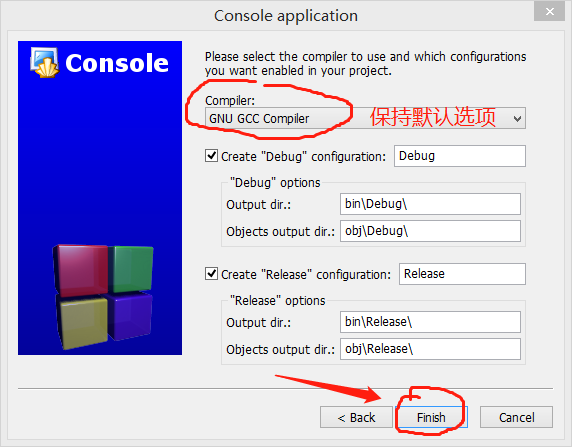
点击Finish就会出现以下内容,这就是你的第一个程序。
只要你学过C或者C++,一定对这段代码再熟悉不过了。
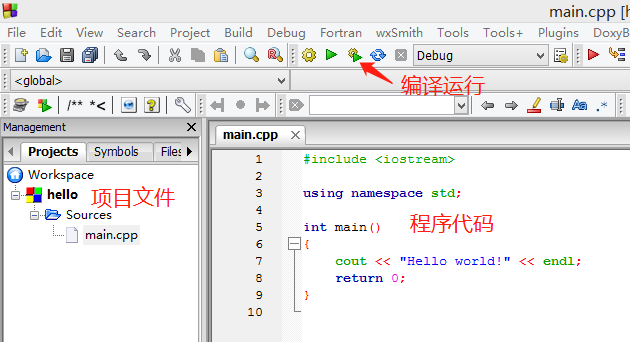
第六步:编译运行
点击上图中的编译运行按钮,就会执行编译过程。Code::Blocks右下角的窗口中有两个选项卡,分别是编译日志和编译信息。如果编译出错,会在这里出现红色的错误信息。如果是代码错误,编译结束后,点击错误信息,代码窗口会跳转到出错的代码行。

只要不出现错误,编译链接完成后就会运行程序,出现以下窗口
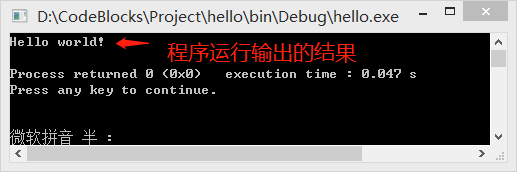
OK!初次体验完成了!很简单吧?
其实,这只是一个开始,要想完成具体的编程工作,还需要更多的知识和经验。
如果只是学习,你就可以开始了。尝试用你所学的C或C++语言的知识,修改main,cpp中的代码,然后,编译运行,看输出的是不是你预期的结果。
体验Code::Blocks下的C++编程的更多相关文章
- 体验Code::Blocks下的Windows GUI编程(32 bit and 64 bit)
0. 前言 不知道为什么,几乎所有的C++编程教程都是从命令行版(控制台应用程序)的Hello World开始的.然而,对于现在的年轻人来说,从小就用鼠标点击窗口或图标操作电脑,对于那个神秘黑色的窗口 ...
- 利用Code::Blocks搭建64位C++开发平台
0.前言 随着64位计算机的普及,编写64位程序成为程序员基本的要求.我在<体验Code::Blocks下的C++编程>中描述了利用Code::Blocks官方提供的封装了编译器的安装包( ...
- ubuntu下code::blocks设置运行窗口为gnome命令行
code::blocks编译运行C++程序(F9)默认出现的运行串口在有鼠标的情况下进行粘贴还是很方便的,只要按下鼠标滑轮,位与剪切板中的数据就能粘贴到运行串口中.但是对于用笔记本而且没有鼠标地童鞋这 ...
- ubuntu15.10下code::blocks设置运行窗口为gnome命令行
code::blocks编译运行C++程序(F9)默认出现的运行串口在有鼠标的情况下进行粘贴还是很方便的,只要按下鼠标滑轮,位与剪切板中的数据就能粘贴到运行串口中. 但是对于用笔记本而且没有鼠标地童鞋 ...
- 在Ubuntu Linux下安装Code::Blocks和Eclipse CDT
最近小白由于有工作学习的需要,要尝试在Linux下进行C++编程.所以特地花了一点时间研究一下Linux下的C++的IDE.最后我尝试了使用Code::Blocks和Eclipse两个著 ...
- Fedora Linux 下安装配置C开发环境Code::Blocks
一.提前的话要说C语言和Linux的关系大家应该都不会陌生,Linux系统内核就是用C语言开发的,所以所有的Linux系统下面 都会有C的编译调试工具,不过这些工具都是命令式的,正式开发的话会很不方便 ...
- 使用Code::blocks在windows下写网络程序
使用Code::blocks在windows下写网络程序 作者 He YiJun – storysnail<at>gmail.com 团队 ls 版权 转载请保留本声明! 本文档包含的原创 ...
- linux下C/C++IDE比较——Code::Blocks
工欲善其事,必先利其器.用了这么久的linux,现在比较主流的几个C/C++的IDE基本已都用过了,现在来对他们做一下简单的比较. 1.VIM首先要说的是VIM.我认为,VIM只是一个编辑器,不能算是 ...
- Ubuntu下Code::Blocks无法编译 /bin/sh: 1: g++ not found 解决办法
Linux下Code::Blocks无法编译运行提示 /bin/sh: 1: g++ not found 的解决办法 今天在Ubuntu 12.04 软件中心中选装了Code::Blocks,安装完成 ...
随机推荐
- 懒人必备:.NetCore快速搭建ELK分布式日志中心
该篇内容由个人博客点击跳转同步更新!转载请注明出处! 前言 ELK是什么 它是一个分布式日志解决方案,是Logstash.Elastaicsearch.Kibana的缩写,可用于从不同的服务中收集日志 ...
- [UWP]占领标题栏
1. 前言 每一个有理想的UWP应用都会打标题栏的注意,尤其当微软提供 将 Acrylic 扩展到标题栏 这个功能后,大部分Windows 10的原生应用都不乖了,纷纷占领了标题栏的一亩三分地.这篇博 ...
- Bluetooth(蓝牙)连接过程分析
一 基本概念 蓝牙的连接过程是十分重要的,特别是做蓝牙的技术人员来说,这个是十分重要的.理它的流程,是一件必修课.虽然进入蓝牙行业很久了,以前没怎么系统化的做一些事情,趁此机会,就梳理一下这里面的内容 ...
- HDU-3507Print Article 斜率优化DP
学习:https://blog.csdn.net/bill_yang_2016/article/details/54667902 HDU-3507 题意:有若干个单词,每个单词有一个费用,连续的单词组 ...
- 2018中国大学生程序设计竞赛 - 网络选拔赛 hdu Tree and Permutation 找规律+求任意两点的最短路
Tree and Permutation Time Limit: 2000/1000 MS (Java/Others) Memory Limit: 65536/65536 K (Java/Oth ...
- codeforces 812 E. Sagheer and Apple Tree(树+尼姆博弈)
题目链接:http://codeforces.com/contest/812/problem/E 题意:有一颗苹果树,这个苹果树所有叶子节点的深度要不全是奇数,要不全是偶数,并且包括根在内的所有节点上 ...
- 从一道看似简单的面试题重新理解JS执行机制与定时器
壹 ❀ 引 最近在看前端进阶的系列专栏,碰巧看到了几篇关于JS事件执行机制的面试文章,因为我在之前一篇 JS执行机制详解,定时器时间间隔的真正含义 博文中也有记录JS执行机制,所以正好用于作为测试自 ...
- Mac 不显示未知来源选项的解决办法/连接不上网络
原文来自百度经验: http://jingyan.baidu.com/article/eae078278b37d41fec5485b2.html 灰常感谢原作 关于mac无法连接wifi,我的解决办法 ...
- 【LeetCode】62-不同路径
题目描述 一个机器人位于一个 m x n 网格的左上角 (起始点在下图中标记为"Start" ). 机器人每次只能向下或者向右移动一步.机器人试图达到网格的右下角(在下图中标记为& ...
- Spring Cloud(二):服务消费者
创建“服务消费者” 创建一个基础的Spring Boot工程,命名为springboot-consumer,并在pom.xml中引入需要的依赖内容: <dependency> <gr ...