
在Windows上安装和配置Jenkins
一、windows上安装Jenkins
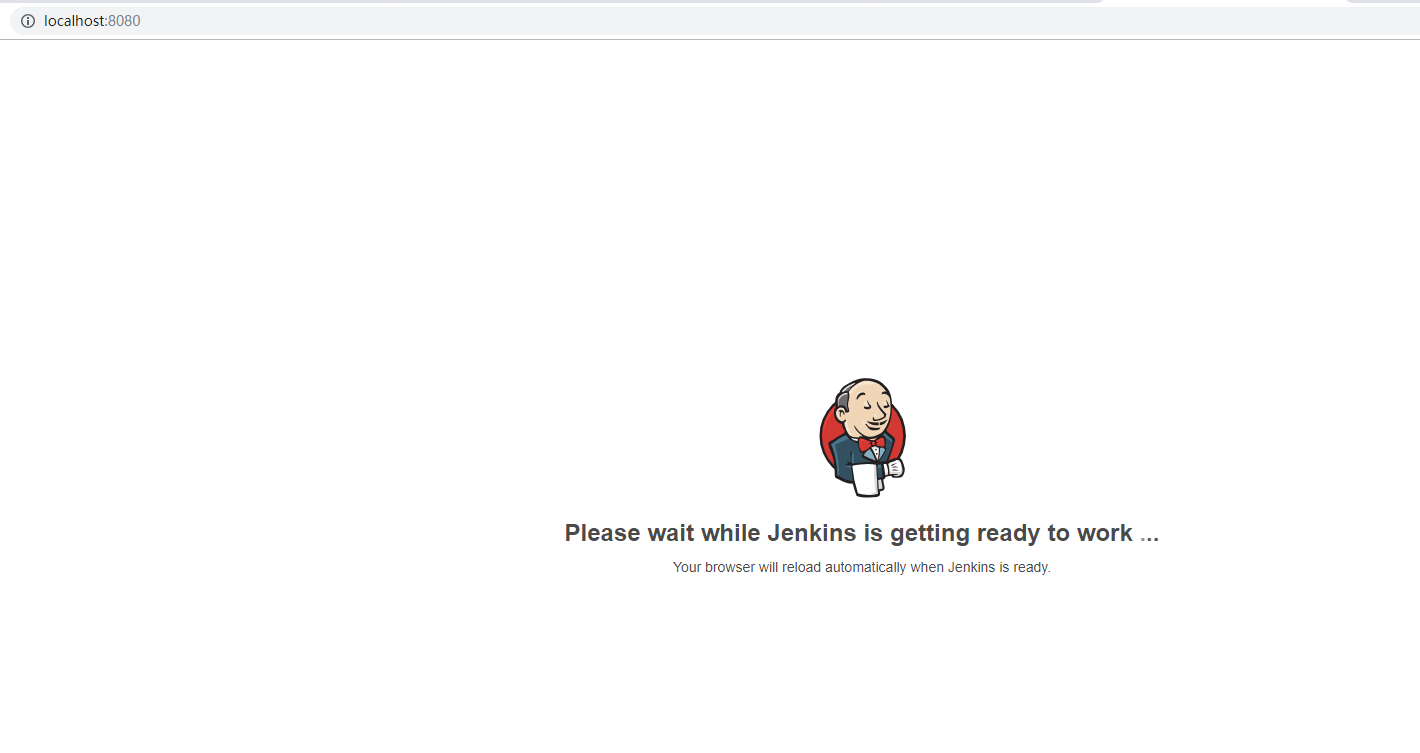
1.官网下载Jenkins安装包Jenkins.msi ,进入安装模式,选择默认配置,安装完成之后,就会默认打开浏览器 http://localhost:8080,显示 Jenkins正在启动,请稍后...
2.在安装过程中会自动生成密码,存储在Jenkins安装位置下的一个文件里,输入密码后才能继续

3.输入管理员密码后,点击继续,等待系统初始化,出现自定义Jenkins界面,可以选择安装推荐的插件,
或者选择需要的插件来安装,也可以不选择安装,直接点击右上角的X号关闭界面,以后可以通过插件管理器安装插件。此处选择安装推荐的插件。

自动安装推荐的插件

4. 创建管理员账号

5.实例配置

6.显示Jenkins已就绪,说明Jenkins安装已完成。

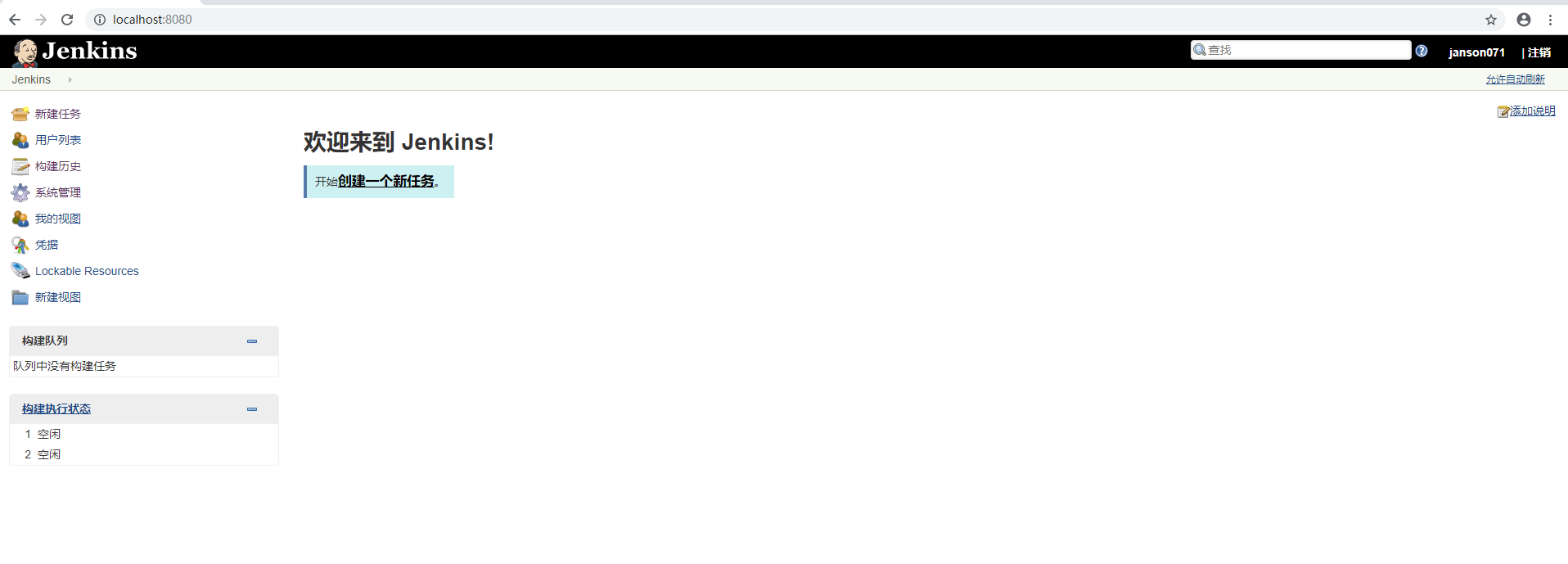
点击“开始使用Jenkins”按钮,打开Jenkins主页面
二、配置Jenkins
1.系统管理-系统设置

(1)设置Jenkins URL和系统管理员邮件地址
Jenkins URL:jenkins的访问地址,jenkins根据这个地址在邮件中显示图片或创建超链接。
系统管理员邮件地址:发送邮件的发件人邮箱地址

(2)找到“Extended E-mail Notification”配置段: 前提是安装了Email Extension Plugin
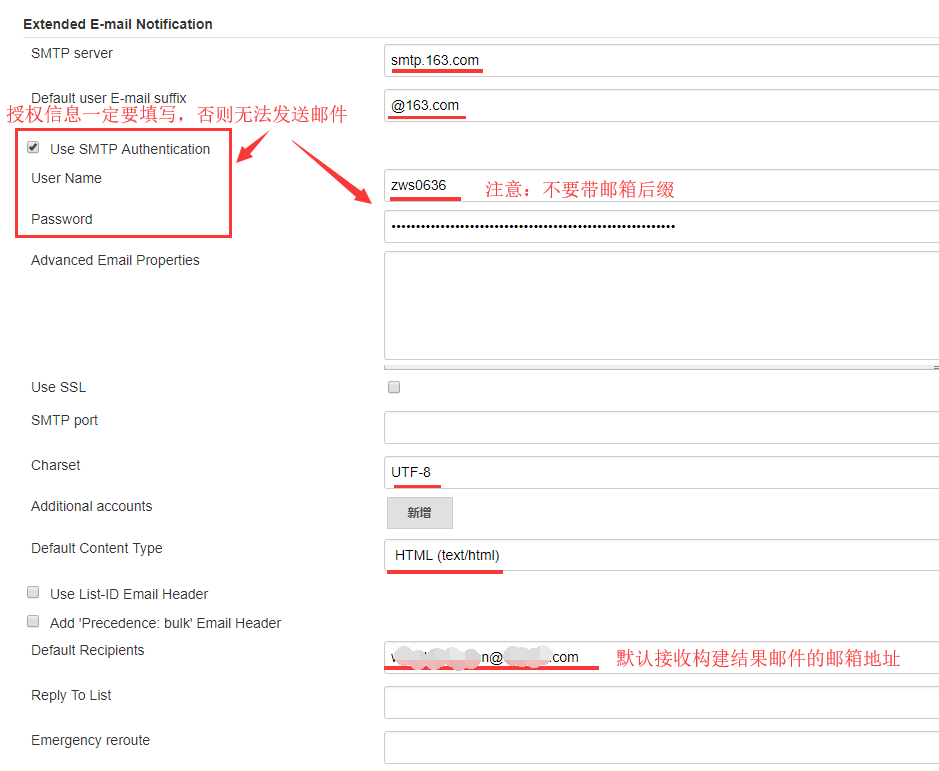
*以上配置的邮件表示:从zws0636@163.com邮箱发送到默认接收构建结果的邮箱
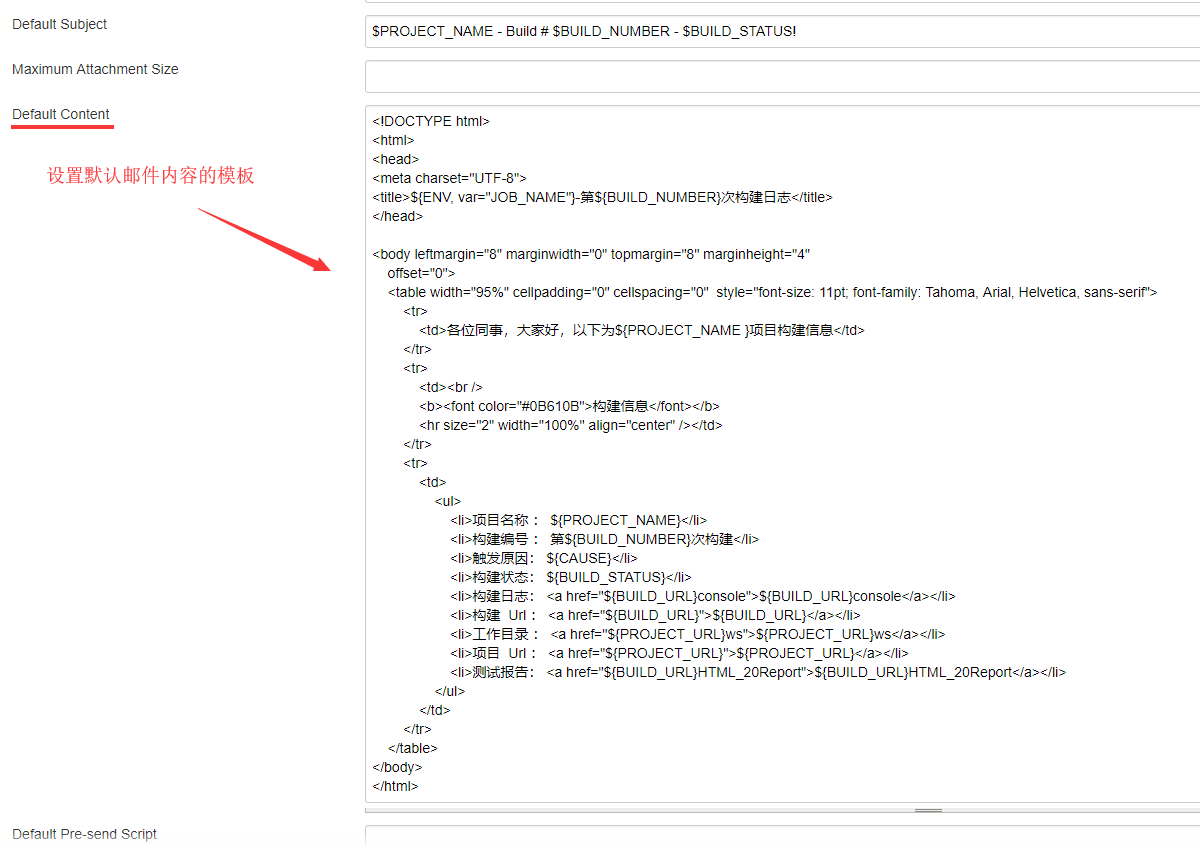
<!DOCTYPE html>

<html>

<head>

<meta charset="UTF-8">

<title>${ENV, var="JOB_NAME"}-第${BUILD_NUMBER}次构建日志</title>

</head>

<body leftmargin="8" marginwidth="0" topmargin="8" marginheight="4"

    offset="0">

    <table width="95%" cellpadding="0" cellspacing="0"  style="font-size: 11pt; font-family: Tahoma, Arial, Helvetica, sans-serif">

        <tr>

            <td>各位同事,大家好,以下为${PROJECT_NAME }项目构建信息</td>

        </tr>

        <tr>

            <td><br />

            <b><font color="#0B610B">构建信息</font></b>

            <hr size="2" width="100%" align="center" /></td>

        </tr>

        <tr>

            <td>

                <ul>

                    <li>项目名称 : ${PROJECT_NAME}</li>

                    <li>构建编号 : 第${BUILD_NUMBER}次构建</li>

                    <li>触发原因: ${CAUSE}</li>

                    <li>构建状态: ${BUILD_STATUS}</li>

                    <li>构建日志: <a href="${BUILD_URL}console">${BUILD_URL}console</a></li>

                    <li>构建  Url : <a href="${BUILD_URL}">${BUILD_URL}</a></li>

                    <li>工作目录 : <a href="${PROJECT_URL}ws">${PROJECT_URL}ws</a></li>

                    <li>项目  Url : <a href="${PROJECT_URL}">${PROJECT_URL}</a></li>

                    <li>测试报告: <a href="${BUILD_URL}HTML_20Report">${BUILD_URL}HTML_20Report</a></li>

                </ul>

            </td>

        </tr>

    </table>

</body>

</html>
2.系统管理-全局工具配置
在Jenkins主界面点击系统管理,进入系统设置页面,选择全局工具配置

配置本地JDK全局环境,若有Git,Maven环境都可以在此配置

3.系统管理-插件管理
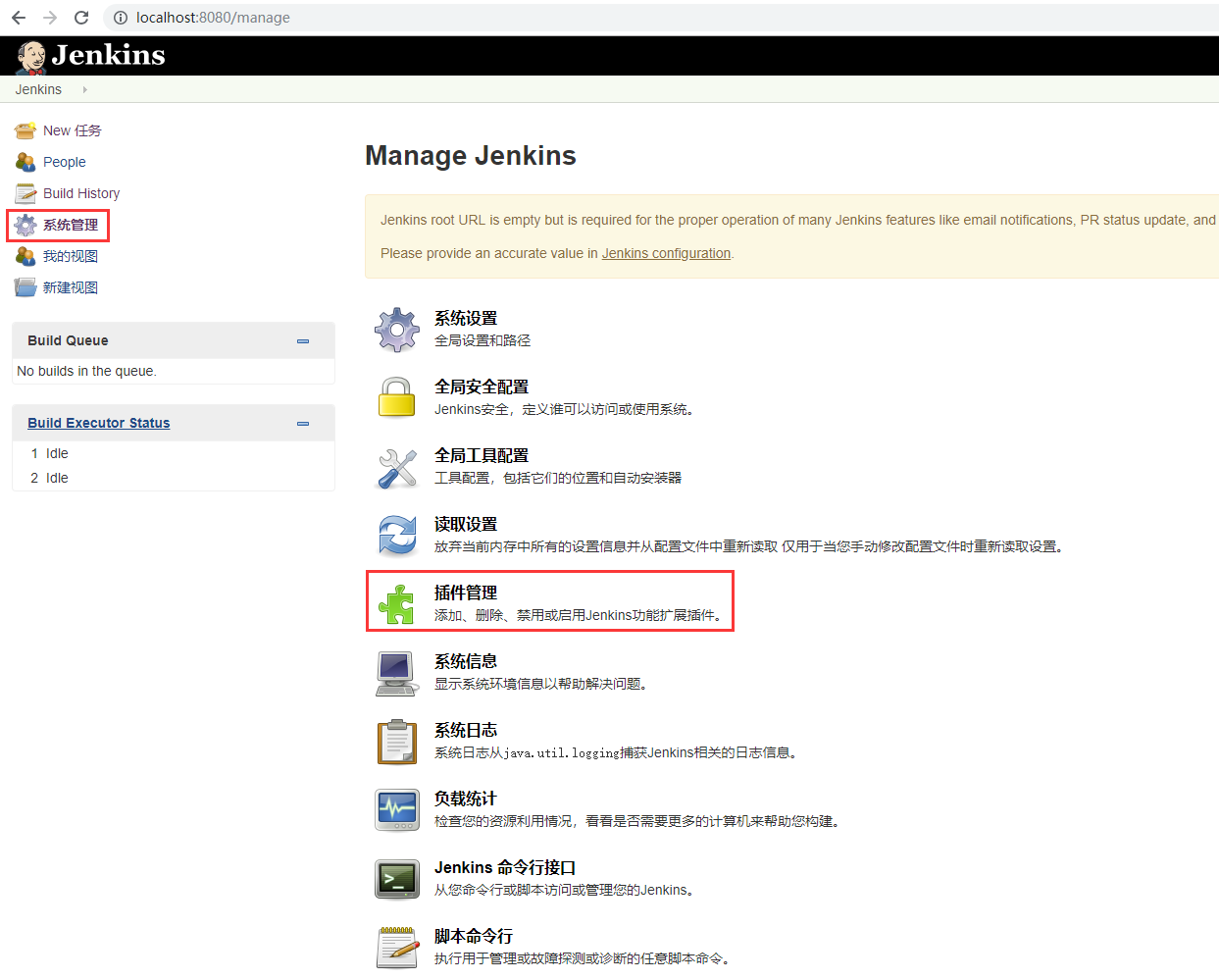
(1)安装Maven Integration插件,用于设置maven


(2)安装Email Extension插件,用于配置发送构建邮件

(3)安装Groovy插件,用于使构建(测试)报告在浏览器上显示,需配置Groovy Script

(4)安装HTML Publisher插件,用于发布html报告

(5)安装Deploy to container插件,用于发布war包到服务器


在Windows上安装和配置Jenkins的更多相关文章
- PHP 1:在Windows上安装和配置PHP,Apache和My SQL
原文:PHP 1:在Windows上安装和配置PHP,Apache和My SQL 如果你Google一把类似的主题,你会发现相关的文章可以塞满你的硬盘.在这里之所以把它再次拿出来,目的是想记录我作为一 ...
- Windows上安装、配置MySQL的常见问题
一,MySQL的下载安装 MySQL的安装过程就不说了,基本上和一般软件的安装过程没什么两样,就是一路点next,设置的root用户的密码要牢记.具体教程可以参考:http://jingyan.bai ...
- 20130910.Windows上安装和配置MongoDB
官方文档:http://docs.mongodb.org/manual/tutorial/ 1.下载软件 http://www.mongodb.org/downloads 2.解压 解压后进入bin目 ...
- DOCKER在windows上安装与配置
1.下载程序 安装包 https://github.com/boot2docker/windows-installer/releases(这个地址国内下载很慢) 用这个: https://get.da ...
- windows下安装和配置mongoDB
上次在mac下安装和配置了mongodb,这次在windows下也尝试安装和配置mongodb. 1.首先下载mongodb压缩包,下载后解压到D盘或E盘.如下: 2.配置环境变量:桌面—计算机右键— ...
- Windows上安装配置SSH教程(2)——在Windows XP和Windows 10上安装并配置OpenSSH for Windows
知识点汇总:http://www.cnblogs.com/feipeng8848/p/8559803.html ------------------------ 安装方式有3种: (1)Windows ...
- NodeJs在windows上安装配置测试
Node.js简介简单的说 Node.js 就是运行在服务端的 JavaScript.Node.js 是一个基于 Chrome V8 引擎的 JavaScript 运行环境.Node.js 使用了一个 ...
- Git学习系列之Windows上安装Git之后的一些配置(图文详解)
不多说,直接上干货! 前面博客 Git学习系列之Windows上安装Git详细步骤(图文详解) 第一次使用Git时,需要对Git进行一些配置,以方便使用Git. 不过,这种配置工作只需要进行一次便可, ...
- 手把手教windows上安装linux虚拟机及环境配置
目录 版本说明 安装虚拟机 典型方式安装(推荐小白,带有图形界面,助于学习,但占用空间大) 自定义方式安装(推荐老司机) 创建快照 克隆虚拟机 windows上安装linux虚拟机不管是对于新人还是老 ...
随机推荐
- CodeForces 622C
题意: 给你一个数组,m个询问,l,r,x;让你输出在区间[ l , r ]上哪个位置不等于x. 思路: 额..我这个思路还是剽来的...不过真心赞啊. 开个p数组,直接记录数组每个元素的位置,并且实 ...
- CF1045G AI robots(动态开点线段树)
题意 火星上有$N$个机器人排成一行,第$i$个机器人的位置为$x_{i}$,视野为$r_{i}$,智商为$q_{i}$.我们认为第$i$个机器人可以看到的位置是$[x_{i}-r_{i},x_{i} ...
- 莫队初探(不带修/例题极少)By cellur925
因为今天考到莫队裸题了嘤嘤嘤...而我这样的蒟蒻肯定不会这样的高端算法啊QAQ.于是暴力水了40分qwq. 正如上文所说,我实在太菜了,于是学习莫队也只是学习了最简单的不带修普通莫队,如果我能苟到省选 ...
- mui.init()方法中可以有子页面和预加载两项内容,它们是否都在页面加载完成时创建其对应的webview对象?
subpages和preloadPages区别是什么? mui.init({ subpages: [{ url: 'subject.html', //子页面HTML地址,支持本地地址和网络地址 id: ...
- [NOIP2018校模拟赛]T1 阶乘
题目: 描述 有n个正整数a[i],设它们乘积为p,你可以给p乘上一个正整数q,使p*q刚好为正整数m的阶乘,求m的最小值. 输入 共两行. 第一行一个正整数n. 第二行n个正整数a[i]. 输出 共 ...
- Finally语句
- [未读]backbonejs应用程序开发
买来就没有动过,那阵子刚好离职找工作,之后学backbone的劲头就过去了= =
- jQuery access()方法
最开始只是想了解attr方法,发现它内部调用了jQuery.access()方法.除了attr,还有prop.text.html.css.data 都是内部调用了jQuery.access()方法,可 ...
- Vijos p1518河流 树形DP
https://vijos.org/p/1518 这题代码我基本是抄的,实在太难想了.但是也学到了一些东西. 比如:多叉树转二叉树存,这个细细一想,确实使得在dfs的时候,实现起来方便很多. 说一说具 ...
- 真tm无聊,这几天。。。
临近期末了,每天都要和学霸一起上自习. 很不喜欢学习和自己未来没多大用的东西 老师画的那些重点是对我们好吗~ 每天感觉都在折磨自己,不想学,学不进去,心里很烦躁,浮躁. 人生苦短->_-> ...