
2.3.1 TextView(文本框)详解
http://www.runoob.com/w3cnote/android-tutorial-textview.html
1.基础属性详解:
通过下面这个简单的界面,我们来了解几个最基本的属性:
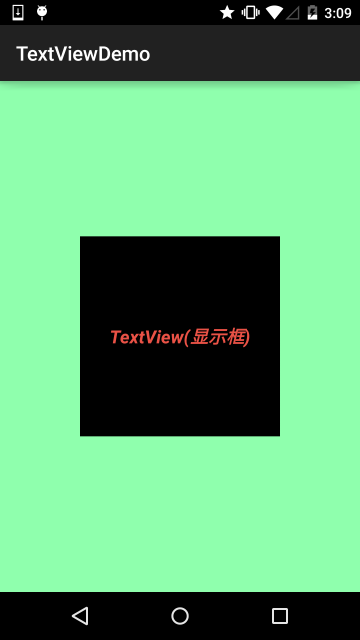
布局代码:
<RelativeLayout xmlns:android="http://schemas.android.com/apk/res/android"

    xmlns:tools="http://schemas.android.com/tools"

    android:layout_width="match_parent"

    android:layout_height="match_parent"

    tools:context=".MainActivity"

    android:gravity="center"

    android:background="#8fffad">

    <TextView

        android:id="@+id/txtOne"

        android:layout_width="200dp"

        android:layout_height="200dp"

        android:gravity="center"

        android:text="TextView(显示框)"

        android:textColor="#EA5246"

        android:textStyle="bold|italic"

        android:background="#000000"

        android:textSize="18sp" />

</RelativeLayout>
上面的TextView中有下述几个属性:
- id:为TextView设置一个组件id,根据id,我们可以在Java代码中通过findViewById()的方法获取到该对象,然后进行相关属性的设置,又或者使用RelativeLayout时,参考组件用的也是id!
- layout_width:组件的宽度,一般写:**wrap_content**或者**match_parent(fill_parent)**,前者是控件显示的内容多大,控件就多大,而后者会填满该控件所在的父容器;当然也可以设置成特定的大小,比如我这里为了显示效果,设置成了200dp。
- layout_height:组件的宽度,内容同上。
- gravity:设置控件中内容的对齐方向,TextView中是文字,ImageView中是图片等等。
- text:设置显示的文本内容,一般我们是把字符串写到string.xml文件中,然后通过@String/xxx取得对应的字符串内容的,这里为了方便我直接就写到""里,不建议这样写!!!
- textColor:设置字体颜色,同上,通过colors.xml资源来引用,别直接这样写!
- textStyle:设置字体风格,三个可选值:**normal**(无效果),**bold**(加粗),**italic**(斜体)
- textSize:字体大小,单位一般是用sp!
- background:控件的背景颜色,可以理解为填充整个控件的颜色,可以是图片哦!
2.实际开发例子
2.1 带阴影的TextView
涉及到的几个属性:
- android:shadowColor:设置阴影颜色,需要与shadowRadius一起使用哦!
- android:shadowRadius:设置阴影的模糊程度,设为0.1就变成字体颜色了,建议使用3.0
- android:shadowDx:设置阴影在水平方向的偏移,就是水平方向阴影开始的横坐标位置
- android:shadowDy:设置阴影在竖直方向的偏移,就是竖直方向阴影开始的纵坐标位置
效果图:

实现代码:
2.2 带边框的TextView:

如果你想为TextView设置一个边框背景,普通矩形边框或者圆角边框!下面可能帮到你! 另外TextView是很多其他控件的父类,比如Button,也可以设置这样的边框! 实现原理很简单,自行编写一个ShapeDrawable的资源文件!然后TextView将blackgroung 设置为这个drawable资源即可!
2.3 带图片(drawableXxx)的TextView:
在实际开发中,我们可能会遇到这种需求:

如图,要实现这种效果,可能你的想法是:一个ImageView用于显示图片 + 一个TextView用于显示文字,然后把他们丢到一个LinearLayout中,接着依次创建四个这样的小布局,再另外放到一个大的LinearLayout中,效果是可以实现,但是会不会有点繁琐呢?而且前面我们前面也说过,布局层次越少,性能越好!使用drawableXxx就可以省掉上面的过程,直接设置四个TextView就可以完成我们的需求!
基本用法:
设置图片的核心其实就是:drawableXxx;可以设置四个方向的图片:drawableTop(上),drawableButtom(下),drawableLeft(左),drawableRight(右) 另外,你也可以使用drawablePadding来设置图片与文字间的间距!
drawableTop(上),drawableButtom(下),drawableLeft(左),drawableRight(右) 另外,你也可以使用drawablePadding来设置图片与文字间的间距!
效果图:(设置四个方向上的图片)
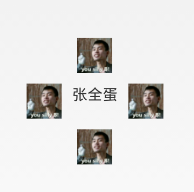
实现代码:
<RelativeLayout xmlns:android="http://schemas.android.com/apk/res/android"

    xmlns:tools="http://schemas.android.com/tools"

    android:layout_width="match_parent"

    android:layout_height="match_parent"

    tools:context="com.jay.example.test.MainActivity" >

    <TextView

        android:layout_width="wrap_content"

        android:layout_height="wrap_content"

        android:layout_centerInParent="true"

        android:drawableTop="@drawable/show1"

        android:drawableLeft="@drawable/show1"

        android:drawableRight="@drawable/show1"

        android:drawableBottom="@drawable/show1"

        android:drawablePadding="10dp"

        android:text="张全蛋" />

</RelativeLayout>
2.4 使用autoLink属性识别链接类型
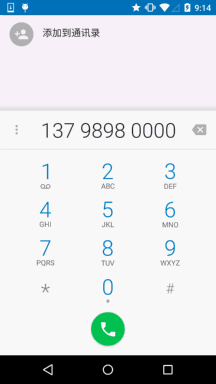
当文字中出现了URL,E-Mail,电话号码,地图的时候,我们可以通过设置autoLink属性;当我们点击 文字中对应部分的文字,即可跳转至某默认APP,比如一串号码,点击后跳转至拨号界面!
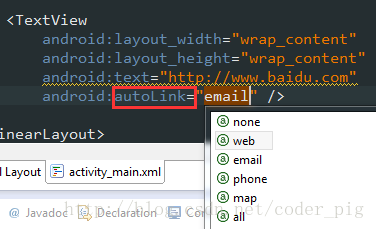
all就是全部都包含,自动识别协议头~ 在Java代码中可以调用setAutoLinkMask(Linkify.ALL); 这个时候可以不写协议头,autolink会自动识别,但是还要为这个TextView设置: setMovementMethod(LinkMovementMethod.getInstance()); 不然点击了是没效果的!
2.5 TextView玩转HTML
如题,除了显示普通文本外,TextView还预定义了一些类似于HTML的标签,通过这些标签,我们可以使 TextView显示不同的字体颜色,大小,字体,甚至是显示图片,或者链接等!我们只要使用HTML中的一些 标签,加上android.text.HTML类的支持,即可完成上述功能!
- <font>:设置颜色和字体。
- <big>:设置字体大号
- <small>:设置字体小号
- <i><b>:斜体粗体
- <a>:连接网址
- <img>:图片
如果直接setText的话是没作用的,我们需要调用Html.fromHtml()方法将字符串转换为CharSequence接口, 然后再进行设置,如果我们需要相应设置,需要为TextView进行设置,调用下述方法: Java setMovementMethod(LinkMovementMethod.getInstance())
2.3.1 TextView(文本框)详解的更多相关文章
- Android——TextView属性XML详解
Android_TextView属性XML详解 博客分类: android 属性名称 描述 android:autoLink 设置是否当文本为URL链接/email/电话号码/map时 ...
- Android学习笔记-TextView(文本框)(一)
1.基础属性详解: id:为TextView设置一个组件id,根据id,我们可以在Java代码中通过findViewById()的方法获取到该对象,然后进行相关属性的设置,又或者使用RelativeL ...
- css文本格式详解
一.css文本主体内容: 二.css文本详解: 1.文本缩进 语法: text-indent:<length>|<percentage> 默认值为0. 属性值详解: < ...
- Android:TextView跑马灯-详解
Android:TextView跑马灯_详解 引言: TextView之所以需要跑马灯,是由于文字太长,或者是吸引眼球. 关键代码如下: android:singleLine="true&q ...
- 【docker-compose】docker-compose.yml文本内容详解 + docker-compose命令详解 + docker-compose启动服务容器时区设置
参考地址:https://blog.csdn.net/Kiloveyousmile/article/details/79830810 参考地址:https://docs.docker.com/comp ...
- Android学习笔记-TextView(文本框)(二)
2.4 使用autoLink属性识别链接类型 当文字中出现了URL,E-Mail,电话号码,地图的时候,我们可以通过设置autoLink属性:当我们点击 文字中对应部分的文字,即可跳转至某默认APP, ...
- 常见的四种文本自动分词详解及IK Analyze的代码实现
以下解释来源于网络-百度百科 1.word分词器 word分词 [1] 是一个Java实现的分布式的中文分词组件,提供了多种基于词典的分词算法,并利用ngram模型来消除歧义.能准确识别英文.数字, ...
- Flutter Container容器组件、Text文本组件详解
import 'package:flutter/material.dart'; void main(){ runApp(MyApp()); } class MyApp extends Stateles ...
- PyQt(Python+Qt)学习随笔:字体writingSystem、ProportionalFonts、MonospacedFonts的含义以及QFontComboBox字体组合框详解
专栏:Python基础教程目录 专栏:使用PyQt开发图形界面Python应用 专栏:PyQt入门学习 老猿Python博文目录 一.引言 在介绍QFontComboBox之前,我们先简单介绍一下字体 ...
随机推荐
- [PHP] B2B2C商品模块数据库设计
/**************2016年4月25日 更新********************************************/ 知乎:产品 SKU 是什么意思?与之相关的还有哪些? ...
- SpringBoot结合swagger2快速生成简单的接口文档
1. pom.xml中加入依赖 <dependency> <groupId>com.spring4all</groupId> <artifactId>s ...
- RocketMQ 主从同步机制
主从同步(HA 高可用) 主从同步原理: 为了保证系统的高可用,消息到达主服务器后,需要将消息同步到从服务器.如果主服务器宕机,消费者可用从从服务器拉取消息. 大体步骤: 1.主服务器启动,监听从服务 ...
- 【17】迭代器模式(Iterator Pattern)
一.引言 在上篇博文中分享了我对命令模式的理解,命令模式主要是把行为进行抽象成命令,使得请求者的行为和接受者的行为形成低耦合.在这一章中,将介绍一下迭代器模式. 二.迭代器模式的介绍 迭代器是针对集合 ...
- Navicat11全系列激活工具和使用方法
Navicat特别好使,但是就是得注册,在网上看到了一个激活工具,成功激活了Navicat...工具链接地址是.. https://files.cnblogs.com/files/miantiaoan ...
- js-ES6学习笔记-变量的解构赋值
1.ES6 允许按照一定模式,从数组和对象中提取值,对变量进行赋值,这被称为解构(Destructuring). 2.ES6允许写成:let [a,b,c] = [1,2,3];上面代码表示,可以从数 ...
- element-ui Steps步骤条组件源码分析整理笔记(九)
Steps步骤条组件源码: steps.vue <template> <!--设置 simple 可应用简洁风格,该条件下 align-center / description / ...
- 前端开发笔记(4)css基础(下)
标签定位 相对定位 相对定位是用来微调元素位置的,让元素相对于原来的位置进行调整. <head> <meta http-equiv="Content-Type" ...
- 如何迁移 ArcGIS Enterprise WebGIS( Portal Server DataStore )系统
在部署ArcGIS Enterprise WebGIS系统的时候,往往由于后期系统的扩容需求,需要把已经部署好的组件迁移到其他服务器中. ArcGIS WebGIS系统涉及的软件组件有Portal S ...
- 【mpvue】使用Mpvue撸一个简单的小程序
一.快速创建一个mpvue项目 全局安装 vue-cli (如果有就不需要装了) 创建一个基于mpvue-quickstart模板的新项目,记得选择安装vuex vue init mpvue/ ...