
VM虚拟机安装centos7
一 安装centos7
下面地址下载基础版 CentOS-7-x86_64-Minimal-1810.iso 镜像 918M
http://isoredirect.centos.org/centos/7/isos/x86_64/CentOS-7-x86_64-Minimal-1810.iso
二 VMware创建centos7虚拟机
1) 新建虚拟机

2) 下一步 这里不用选择直接下一步就好了

3) 选择上面下载的centos7镜像文件

4) 设置虚拟机文件名字以及存放目录

5) 配置虚拟机cpu,内存以及网卡 [这3个属性后期都可以修改]
a) cpu

b) 内存

c) VM的虚拟网卡 [这个虚拟的网卡在安装VMware时候已经安装好了这里只要选择下类型]
这里通俗说明下
桥接网络 则虚拟机和你本机一样, 在一个局域网 假如本机ip 192.168.1.110 , 那么 虚拟机的网络可以配置成 192.168.1.xxx
网络地址转换 这个连接到外网的话 依靠 本机的IP 连接, 虚拟机的网关一般为192.168.xxx.1

6) 选择I/O,虚拟机硬盘的一些设置 这里选择基本上选择默认就OK


选择磁盘大小 这里根据个人的需要设置,


三 centos7安装
1) 选择安装系统
键盘上下旋转 Install Centos 7

2) 选择linux系统语言 [这里一般默认就好了 英文的 在安装软件时候报错 你提取关键信息去搜索比中文方便点]

3) 选择系统时区,以及硬盘一些配置 [鼠标左键单击进入菜单, 假如需要离开虚拟机操作窗口,回复QQ聊天消息什么的, 快捷键为 ctrl + alt ,再次进入操作窗 左键单击虚拟机界面就OK]

选择对应的时区如 Asia/Shanghai

选择硬盘 直接Done 就好了

4) 设置root账号
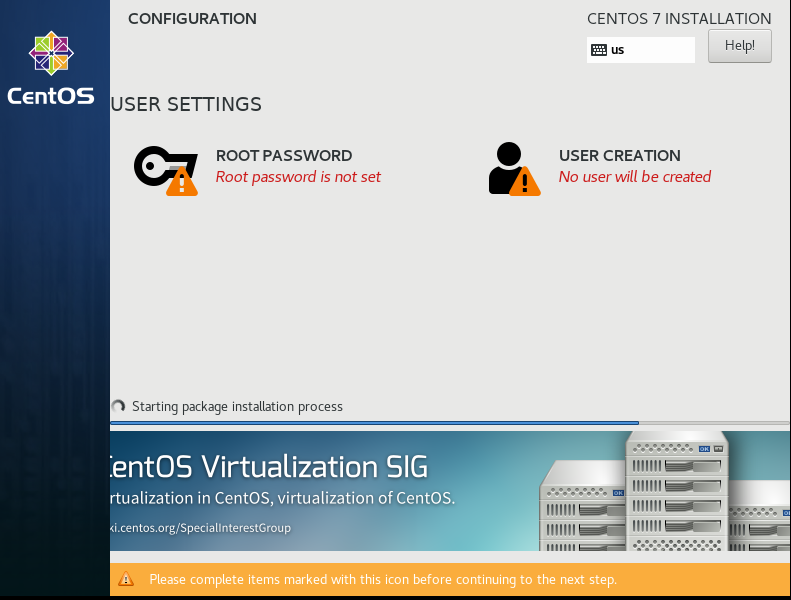
这里设置root 密码太短 可能需要再次确认


四 配置IP
由于这个基础版自带的软件比较少,联网了就可以yum安装, 假如不能联网的话可以通过安装 VMwareTools 或 用ultraiso生成iso镜像文件,虚拟机再挂载镜像来安装
我这是选择桥接的, 刚安装完 无法ping 通 www.baidu.com, 这里 需要改下 配置,
vi /etc/sysconfig/network-scripts/ifcfg-ens33 修改配置文件 ONBOOT = no 改成 yes (是否开机启动时候启动网卡这设置)
然后 service network restart 基本就OK了, 假如没效果 reboot 重启下虚拟机
这里默认是DHCP 自动分配ID 的 , ping www.baidu.com 看是否能够连接外网,
基本版中 没有带net-tools 这里需要自己安装 假如上面可以联网 可以 执行 yum -y install net-tools
然后 ifconfig 查看 虚拟机 ip 然后 通过xshell 等工具来连接操作, 这样比直接再虚拟机中操作方便多了

需要 静态IIP的 可以 修改下列几项配置
BOOTPROTO=static
ONBOOT=yes
IPADDR=192.168.1.211
NETMASK=255.255.255.0
GATEWAY=192.168.1.1
DNS1=8.8.8.8
DNS2=114.114.114.114
改完 service network restart 重启网卡
VM虚拟机安装centos7的更多相关文章
- vm虚拟机安装centos7。克隆镜像以及快照
为了方便下次安装配置,保存一篇安装centos的文章 https://blog.csdn.net/wsq119/article/details/80635558 步骤非常详细,一看就会. 这一篇是关于 ...
- VM虚拟机安装 常用Linux命令 网卡配置 (第二天)
VM虚拟机安装:(昨天已经安装好了VM了,按照提示安装就好,很简单) 1.安装centos7虚拟机,现在磁盘里面新建文件夹作为安装文件夹 2.找到centos7的iso文件,打开vm-新建虚拟机-按照 ...
- VM虚拟机安装centos,同网段,局域网能访问
VM虚拟机安装centos,同网段,局域网能访问. 首先下载虚拟机镜像文件,自行下载 安装,网络模式为桥接,设置dhcp为主机同网段 保持VM服务开启 开机就是同网段了
- 利用VMware虚拟机安装CentOS7
CentOS7镜像下载:http://isoredirect.centos.org/centos/7/isos/x86_64/CentOS-7-x86_64-DVD-1804.iso VMware虚拟 ...
- .net core 2.2 部署CentOS7(2)给虚拟机安装CentOS7
目录: .net core 2.2 部署CentOS7(1)安装虚拟机 .net core 2.2 部署CentOS7(2)给虚拟机安装CentOS7 .net core 2.2 部署CentOS7( ...
- 虚拟机安装CentOS7 Minimal、jdk和hadoop
虚拟机安装CentOS7 Minimal.jdk和hadoop Table of Contents 1. 安装版本 2. PD安装 3. vim安装和配置 4. 主机名变为bogon的解决办法 5. ...
- VMware虚拟机安装Centos7后设置静态ip
VMware虚拟机安装Centos7后设置静态ip 1. 先设置虚拟机的网络,打开虚拟网络编辑器: 2. 选择Vm8 234都要勾选 3. 打开NAT设置,看到123,待会要用. 4. 打开虚拟机服务 ...
- 虚拟机安装Centos7.5详细教程
VMware15.5虚拟机安装CentOS7.5详细教程 (前言)软件下载 需要VMware15.5软件和密匙的小伙伴可以从此地址下载:https://pan.baidu.com/s/1A8H ...
- VM虚拟机安装
VM虚拟机安装 1.安装vm虚拟机软件 1.1 双击打开虚拟机文件 1.2 根据向导安装 下一步 安装好了 不要着急点完成在 安装目录中有许可证. 1.3激活操作 2.虚拟机原理简介 3. 新建虚拟机 ...
随机推荐
- CodeForces - 710C Magic Odd Square(奇数和幻方构造)
Magic Odd Square Find an n × n matrix with different numbers from 1 to n2, so the sum in each row, c ...
- Java泛型读书笔记 (二)
关于Java泛型擦除后,继承一个泛型类带来的问题 有如下泛型类Pair: public class Pair<T> { private T second; private T first; ...
- jmeter:dubbo接口测试
最近工作中接到一个需求,需要对一个MQ消息队列进行性能测试,测试其消费能力,开发提供了一个dubbo服务来供我调用发送消息. 这篇博客,介绍下如何利用jmeter来测试dubbo接口,并进行性能测试. ...
- Vue2.0学习--Vue数据通信详解
一.前言 组件是 vue.js最强大的功能之一,而组件实例的作用域是相互独立的,这就意味着不同组件之间的数据无法相互引用.组件间如何传递数据就显得至关重要.本文尽可能罗列出一些常见的数据传递方式,如p ...
- 高级工程师->架构师
1. 分解等级 技术人员典型的发展路径基本上都是下面的这个模式: 1) 0 ~1年:菜鸟,需要别人手把手来教 2)1 ~ 3年:初级,需要别人带你做 3)3 ~ 5年:高级,能独当一面,可以带初级技术 ...
- centos下yum搭建安装linux+apache+mysql+php环境教程
我们利用linux系统中yum安装Apache+MySQL+PHP是非常的简单哦,只需要几步就可以完成,具体如下: 一.脚本YUM源安装: 1.yum install wget ...
- 用勤哲excel服务器开发旅行社管理软件
做这个旅行社管理软件之前,旅行社给我的印象就是“拉客”与“接客”,业务模式应该比较简单.但做起这样一个旅行社管理软件,才发现麻雀虽小.五脏俱全,一个旅行社的运作,牵扯到的方方面面远远超出自己之前的理解 ...
- 【学习笔记】Python 3.6模拟输入并爬取百度前10页密切相关链接
[学习笔记]Python 3.6模拟输入并爬取百度前10页密切相关链接 问题描述 通过模拟网页,实现百度搜索关键词,然后获得网页中链接的文本,与准备的文本进行比较,如果有相似之处则代表相关链接. me ...
- P5021 赛道修建 (NOIP2018)
传送门 考场上把暴力都打满了,结果文件输入输出写错了.... 当时时间很充裕,如果认真想想正解是可以想出来的.. 问你 长度最小的赛道长度的最大值 显然二分答案 考虑如何判断是否可行 显然对于一个节点 ...
- POJ-2112 Optimal Milking(floyd+最大流+二分)
题目大意: 有k个挤奶器,在牧场里有c头奶牛,每个挤奶器可以满足m个奶牛,奶牛和挤奶器都可以看成是实体,现在给出两个实体之间的距离,如果没有路径相连,则为0,现在问你在所有方案里面,这c头奶牛需要走的 ...