
[译]GLUT教程 - 移动镜头1
Lighthouse3d.com >> GLUT Tutorial >> Input >> Move the Camera I
下面来看一个更有趣的GLUT应用.本节我们会绘制一个雪人世界,并直接用按键移动镜头.向左和向右键会在XZ切面围绕Y轴旋转镜头.反之,向上和向下键会在当前方向向前向后移动镜头.
实现代码已经在适当地方标上注释.首先我们要一些全局变量来保存镜头参数.这些变量会保存了镜头位置和目标方向的向量.我们还需要保存角度.由于y是常量,所以不用保存.
angle: y轴上旋转的角度.该变量是旋转镜头用
x,z: XZ平面的镜头位置
lx, lz: 定义我们视线的向量
以上变量的赋值如下:
// angle of rotation for the camera direction

float angle=0.0;

// actual vector representing the camera's direction

float lx=0.0f,lz=-1.0f;

// XZ position of the camera

float x=0.0f,z=5.0f;
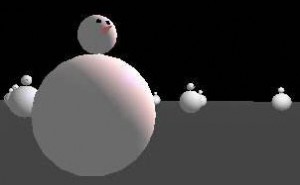
画雪人的代码下面给出,运行结果如下图:
void drawSnowMan() {

    glColor3f(1.0f, 1.0f, 1.0f);

// Draw Body

    glTranslatef(0.0f ,0.75f, 0.0f);

    glutSolidSphere(0.75f,,);

// Draw Head

    glTranslatef(0.0f, 1.0f, 0.0f);

    glutSolidSphere(0.25f,,);

// Draw Eyes

    glPushMatrix();

    glColor3f(0.0f,0.0f,0.0f);

    glTranslatef(0.05f, 0.10f, 0.18f);

    glutSolidSphere(0.05f,,);

    glTranslatef(-0.1f, 0.0f, 0.0f);

    glutSolidSphere(0.05f,,);

    glPopMatrix();

// Draw Nose

    glColor3f(1.0f, 0.5f , 0.5f);

    glRotatef(0.0f,1.0f, 0.0f, 0.0f);

    glutSolidCone(0.08f,0.5f,,);

}
接下来我们得到新的渲染函数.它包含所有的绘制雪人世界的命令.另一个改变是gluLookAt函数.gluLookAt函数的参数从默认值变成了传入变量.你可能不熟悉这个函数,下面来解释一下.gluLookAt函数提供一个简单直观的方式来设置镜头位置和方向.一般而言它有三组参数,每组由三个浮点型值组成.第一组是标示了镜头位置.第二组是定义我们视线的点,它可以是我们视线上的任意点.最后一组是标示了向上的向量,一般设置为(0.0, 1.0, 0.0),意思是镜头是没有倾斜的.如果你希望镜头倾斜你可以更改这组值.例如,改成倒视视觉是(0.0, -1.0, 0.0).
如前文所述, x,y,z表示了镜头的位置,所以它们的值和gluLookAt的第一个向量一致.第二组参数,目侧点,是通过视觉和镜头位置的向量相加所得.
目视点 = 视线 + 镜头位置
下面是渲染函数的实现代码:
void renderScene(void) {

    // Clear Color and Depth Buffers

    glClear(GL_COLOR_BUFFER_BIT | GL_DEPTH_BUFFER_BIT);

    // Reset transformations

    glLoadIdentity();

    // Set the camera

    gluLookAt(    x, 1.0f, z,

            x+lx, 1.0f,  z+lz,

            0.0f, 1.0f,  0.0f);

        // Draw ground

    glColor3f(0.9f, 0.9f, 0.9f);

    glBegin(GL_QUADS);

        glVertex3f(-100.0f, 0.0f, -100.0f);

        glVertex3f(-100.0f, 0.0f,  100.0f);

        glVertex3f( 100.0f, 0.0f,  100.0f);

        glVertex3f( 100.0f, 0.0f, -100.0f);

    glEnd();

        // Draw 36 SnowMen

    for(int i = -; i < ; i++)

        for(int j=-; j < ; j++) {

            glPushMatrix();

            glTranslatef(i*10.0,,j * 10.0);

            drawSnowMan();

            glPopMatrix();

        }

    glutSwapBuffers();

}
现在开始处理箭头键(上下左右).我们用左右箭头键来旋转镜头,例如更改向量来定义视线.上下键用来移动当前方向的视线向前向后.
当用户按左右键时,角度变量也会跟着改变.随着角度值的改变,程序会重新计算出视线向量的lx和lz组件相应的合适的值..留意到我们现在只是在XZ平面移动,所以我们不用改变视觉向量的ly坐标.新的lx和lz值会映射到单一的XZ平面的圆圈上.于是,下面得出了计算角度ang和新的lx,lz值的公式:
lx = sin(ang)
lz = -cos(ang)
跟我们把极坐标转换成平面坐标一样.lz是负值,因为初始值为-1.
注意,当更新lx和lz时镜头是不移动的,镜头位置不变,只有目视点改变.
我们还想沿着视线移动镜头,例如下一个镜头位置需要沿着视线向量.为了达到这个效果我们需要分别在按上/下键的时候加/减一个粒度的视觉向量到当前位置.例如,移动镜头向前时,x和z的计算公式如下:
x = x + lx * 粒度
z = z + lz * 粒度
这里的粒度是指一个合适的速率.我们知道lx和lz是一个单一向量(前面提及,它是一个单位周期中的点),因此如果粒度值保持在一个常量,速率便会维持在一个常量变化的感觉.增加粒度我们就移动得快一点,也就是说,我们会在每一帧移动得更远.
void processSpecialKeys(int key, int xx, int yy) {

    float fraction = 0.1f;

    switch (key) {

        case GLUT_KEY_LEFT :

            angle -= 0.01f;

            lx = sin(angle);

            lz = -cos(angle);

            break;

        case GLUT_KEY_RIGHT :

            angle += 0.01f;

            lx = sin(angle);

            lz = -cos(angle);

            break;

        case GLUT_KEY_UP :

            x += lx * fraction;

            z += lz * fraction;

            break;

        case GLUT_KEY_DOWN :

            x -= lx * fraction;

            z -= lz * fraction;

            break;

    }

}
配合着以上代码的更改,main函数里面也增加一些代码.唯一的变化是开启了深度测试特性.
int main(int argc, char **argv) {

    // init GLUT and create window

    glutInit(&argc, argv);

    glutInitDisplayMode(GLUT_DEPTH | GLUT_DOUBLE | GLUT_RGBA);

    glutInitWindowPosition(,);

    glutInitWindowSize(,);

    glutCreateWindow("Lighthouse3D - GLUT Tutorial");

    // register callbacks

    glutDisplayFunc(renderScene);

    glutReshapeFunc(changeSize);

    glutIdleFunc(renderScene);

    glutKeyboardFunc(processNormalKeys);

    glutSpecialFunc(processSpecialKeys);

    // OpenGL init

    glEnable(GL_DEPTH_TEST);

    // enter GLUT event processing cycle

    glutMainLoop();

    return ;

}
[译]GLUT教程 - 移动镜头1的更多相关文章
- [译]GLUT教程 - 移动镜头3
Lighthouse3d.com >> GLUT Tutorial >> Input >> Moving the Camera III 上一节的示例中我们用键盘更改 ...
- [译]GLUT教程 - 移动镜头2
Lighthouse3d.com >> GLUT Tutorial >> Input >> Move the Camera II 本节的最后一个示例是回顾.现在我们 ...
- [译]GLUT教程(目录)
http://www.lighthouse3d.com/tutorials/glut-tutorial/ GLUT是OpenGL Utility Toolkit的意思.作者Mark J. Kilgar ...
- [译]GLUT教程 - glutPostRedisplay函数
Lighthouse3d.com >> GLUT Tutorial >> Avoiding the Idle Func >> glutPostRedisplay 直 ...
- [译]GLUT教程 - 游戏模式
Lighthouse3d.com >> GLUT Tutorial >> Extras >> Game Mode 根据GLUT官网的说明,GLUT的游戏模式是为开启 ...
- [译]GLUT教程 - 位图和正交投影视图
Lighthouse3d.com >> GLUT Tutorial >> Fonts >> Bitmap Fonts and Orthogonal Projecti ...
- [译]GLUT教程 - 安装
Lighthouse3d.com >> GLUT Tutorial >> Basics >> Setup 你需要什么 要用GLUT库开发程序,你可以下载最新版本3. ...
- [译]GLUT教程 - 整合代码8
Lighthouse3d.com >> GLUT Tutorial >> Avoiding the Idle Func >> The Code So Far VII ...
- [译]GLUT教程 - 整合代码7
Lighthouse3d.com >> GLUT Tutorial >> Extras >> The Code So Far VII 以下是子窗体的最终版本代码. ...
随机推荐
- 固件分析工具Binwalk
固件分析工具Binwalk 固件是保存在嵌入式设备存储器的程序.它负责设备运行和功能,如路由器等设备.通过分析固件文件,可以了解设备的工作方式,并且确认是否存在漏洞.Binwalk是Kali Li ...
- POJ 1274 The Perfect Stall (二分图匹配)
[题目链接] http://poj.org/problem?id=1274 [题目大意] 给出一些奶牛和他们喜欢的草棚,一个草棚只能待一只奶牛, 问最多可以满足几头奶牛 [题解] 奶牛和喜欢的草棚连线 ...
- (转)Unity3d使用心得(1):ModelImporter的使用、在代码中添加动画片段。
在使用 Unity3d 倒入Fbx模型的时候,动画的动画片段需要自己手动添加模型多了以后会是一个不小的工作量. Unity3d支持 编辑器脚本来控制资源导入的过程.添加一个 AssetPostproc ...
- 每天一个linux命令7之telnet
telnet :和端口通信 telnet 192.168.196.200 20 退出: ctrl+] 然后在telnet 命令行输入 quit
- symbol(s) not found for architecture arm64
问题如下: 解决:更改环境 ok Standard architectures (armv7, arm7s)
- 级联关系(内容大部分来自JavaEE轻量型解决方案其余的是我的想法)
1. 级联关系 在Hibernate程序中持久化的对象之间会通过关联关系互相引用.对象进行保存.更新和删除等操作时,有时需要被关联的对象也执行相应的操作,如:假设需要关联关系的主动方对象执行操作时,被 ...
- Litepal 数据库操作框架的使用 (火)
LitePal是GitHub上一款开源的Android数据库框架. 它採用了对象关系映射(ORM)的模式,将平时开发时最经常使用的一些数据库功能进行了封装.使得开发人员不用编写一行SQL语句就能够完毕 ...
- Hive 脚本执行
hive执行脚本 hive -e “sql语句” 会将查询的结果打印在控制台上. hive -e “sql语句” >> xxx 会将查询的结果重定向到xxx文件中,会显示OK和抓取的数据 ...
- ASP.NET MVC学习---(二)EF文件结构
之前已经简单的介绍过ORM框架和EF 也了解了EF的种种优点 那么这个EF到底长啥样子都还没见过呢 别着急 接下来,科学教育频道--走近科学 带你走进EF的内心世界~ 那么接下来就是~ 等等等等... ...
- 【重点突破】—— Echarts图表的介绍和使用
前言:百度Echarts是一个基于Canvas的纯Javascript图表库,提供直观.生动.可交互.可个性化定制的数据可视化图表.官网地址:http://echarts.baidu.com/inde ...