
Django登录(含随机生成图片验证码)注册实例
登录,生成随机图片验证码
一、登录 - 随机生成图片验证码
1、随机生成验证码
Python随机生成图片验证码,需要使用PIL模块,安装方式如下:
pip3 install pillow
1)创建图片
from PIL import Image

img = Image.new(mode='RGB', size=(120, 30), color=(255, 255, 255))

with open('code.png', 'wb') as f:    # 保存在本地(即写入硬盘)

    img.save(f, format='png')
参数说明:
mode='RGB' 表示以RGB来表示颜色
size=(120,30) 表示坐标
color=(255, 255, 255) 表示白色
此时,打开启动文件所在目录,里面就有了一个宽120,高30的白色code.png图片。
2)创建画笔(用于在图片上画任意内容)
from PIL import Image, ImageDraw

img = Image.new(mode='RGB', size=(120, 30), color=(255, 255, 255))

draw = ImageDraw.Draw(img, mode='RGB')   # 创建画笔对象draw

img.show()   # 在图片查看器中打开,这句会调用系统默认的图片管理工具
3)画点 - point()方法
from PIL import Image, ImageDraw

img = Image.new(mode='RGB', size=(120, 30), color=(255, 255, 255))

draw = ImageDraw.Draw(img, mode='RGB')

# point()第一个参数:表示坐标,  第二个参数:表示颜色

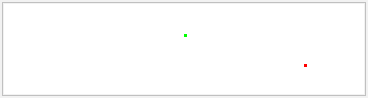
draw.point([100, 20], fill='red')

draw.point([60, 10], fill=(0, 255, 0))

# 保存在本地

with open('code.png', 'wb') as f:

    img.save(f, format='png')
效果如下图:
4)画线 - line()方法
from PIL import Image, ImageDraw

img = Image.new(mode='RGB', size=(540, 150), color=(255, 255, 255))

draw = ImageDraw.Draw(img, mode='RGB')

# line()第一个参数:表示起始坐标和结束坐标,第二个参数:表示颜色

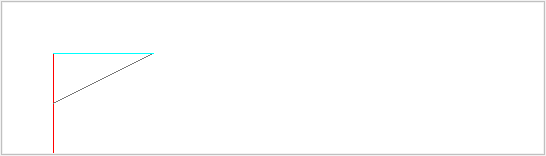
draw.line((50, 50, 50, 150), fill='red')

# 上面一句表示画一条坐标(x=100,y=100)到(x=100,y=300)的直线

draw.line((50, 100, 150, 50), fill=(120, 120, 120))

draw.line((50, 50, 150, 50), fill=(0, 255, 255))

with open('code.png', 'wb') as f:

    img.save(f, format='png')
效果如下:
5)画圆 - arc()方法
from PIL import Image, ImageDraw

img = Image.new(mode='RGB', size=(500, 140), color=(255, 255, 255))

draw = ImageDraw.Draw(img, mode='RGB')

# 第一个参数:表示起始坐标和结束坐标(圆要画在其中间,两点确定的矩形的内切圆)

# 第二个参数:表示开始角度

# 第三个参数:表示结束角度

# 第四个参数:表示颜色

draw.arc((200, 20, 300, 120), 0, 360, fill='red')

with open('code.png', 'wb') as f:

    img.save(f, format='png')
效果如下:

6)写文本 - text()方法
from PIL import Image, ImageDraw

img = Image.new(mode='RGB', size=(80, 20), color=(255, 255, 255))

draw = ImageDraw.Draw(img, mode='RGB')

# 第一个参数:表示起始坐标,第二个参数:表示写入的文本,第三个参数:表示颜色

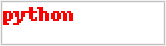
draw.text([0, 0], 'python', 'red')

with open('code.png', 'wb') as f:

    img.save(f, format='png')
效果如下:
7)特殊字体文字(下载好引用的字体文件)
from PIL import Image, ImageDraw, ImageFont

img = Image.new(mode='RGB', size=(120, 40), color=(255, 255, 255))

draw = ImageDraw.Draw(img, mode='RGB')

font = ImageFont.truetype('kumo.ttf', 28)

# 第一个参数:表示字体文件路径

# 第二个参数:表示字体大小

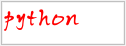
draw.text((0, 0), 'python', 'red', font=font)

# 第一个参数:表示起始坐标

# 第二个参数:表示写入内容

# 第三个参数:表示颜色

# 第四个参数:表示字体

with open('code.png', 'wb') as f:

    img.save(f, format='png')
效果如下:
8)随机生成图片验证码
import random

from PIL import Image, ImageDraw, ImageFont, ImageFilter

def check_code(width=120, height=30, char_length=5, font_file='../static/font/kumo.ttf', font_size=28):

    code = []

    img = Image.new(mode='RGB', size=(width, height), color=(255, 255, 255))

    draw = ImageDraw.Draw(img, mode='RGB')

    def rndChar():

        """

        生成随机字符(包括大小写字母和数字)

        :return:

        """

        ranNum = str(random.randint(0, 9))

        ranLower = chr(random.randint(65, 90))

        ranUpper = chr(random.randint(97, 120))

        return random.choice([ranNum, ranLower, ranUpper])

    def rndColor():

        """

        生成随机颜色

        :return:

        """

        return (random.randint(0, 255), random.randint(10, 255), random.randint(64, 255))

    # 写文字

    font = ImageFont.truetype(font_file, font_size)

    for i in range(char_length):

        char = rndChar()

        code.append(char)

        h = ( height - font_size ) / 2

        draw.text([i * width / char_length, h], char, font=font, fill=rndColor())

    # 写干扰点

    for i in range(40):

        draw.point([random.randint(0, width), random.randint(0, height)], fill=rndColor())

    # 写干扰圆圈

    for i in range(40):

        draw.point([random.randint(0, width), random.randint(0, height)], fill=rndColor())

        x = random.randint(0, width)

        y = random.randint(0, height)

        draw.arc((x, y, x + 4, y + 4), 0, 90, fill=rndColor())

    # 画干扰线

    for i in range(5):

        x1 = random.randint(0, width)

        y1 = random.randint(0, height)

        x2 = random.randint(0, width)

        y2 = random.randint(0, height)

        draw.line((x1, y1, x2, y2), fill=rndColor())

    # 对图像加滤波 - 深度边缘增强滤波

    img = img.filter(ImageFilter.EDGE_ENHANCE_MORE)

    return img, ''.join(code)

if __name__ == '__main__':

    # 1. 直接打开,即用图片查看器查看

    # img,code = check_code()

    # img.show()

    # 2. 写入文件

    # img,code = check_code()

    # with open('code.png','wb') as f:   # f是写入磁盘的文件句柄

    #     img.save(f, format='png')

    # data = f.read()   # data是读取图片的字节

    # 3. 写入内存(Python3)

    # img,code = check_code()

    # from io import BytesIO    # 内存管理的模块

    # stream = BytesIO()         # stream是写入内存的文件句柄

    # img.save(stream, 'png')

    # data = stream.getvalue()

    # 4. 写入内存(Python2)

    # img,code = check_code()

    # import StringIO

    # stream = StringIO.StringIO()  # stream是写入内存的文件句柄

    # img.save(stream, 'png')

    # data = stream.getvalue()
效果如下:
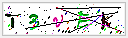
2、基于ajax实现登录的示例代码
1)urls.py中关于登录代码:
path('login/', views.login,),  # 获取登录页面url

path('get_identifyCode/', views.get_identifyCode,),  # 获取验证码对应url
2)login.html核心代码:
<body>
<div id="particles-js">
<div class="login">
<p class="login-top">登录</p>
{% csrf_token %}
<div class="login-center clearfix">
<label class="" for="user">用户名</label>
<input type="text" id="user" placeholder="用户名" />
</div> <div class="login-center clearfix">
<label class="iconfont labelFS" for="pwd">密码</label>
<input type="password" id="pwd" placeholder="密码" />
</div> <div class="login-center clearfix">
<label class="iconfont labelFS" for="validcode"></label>
<input type="text" id="validcode" placeholder="验证码" />
<img src="/get_identifyCode/" alt="验证码" title="换一张" class="validImg" id="img" width="88" height="30" >
</div>
<a href="javascript:void(0);" class="login_btn">登录</a>
<p class="error"></p>
</div>
</div> <script src="jquery.min.js"></script> <script>
// ajax 登录
$(".login_btn").click(function () {
$.ajax({
url:"",
type:"post",
// data发送urlencoded格式就行,数据没那么深,没必要发json格式
data:{
user:$("#user").val(),
pwd:$("#pwd").val(),
validcode:$("#validcode").val(),
csrfmiddlewaretoken:$("[name='csrfmiddlewaretoken']").val()
},
success:function (response) {
console.log(response);
if(response.user){
// 登录成功
location.href="/index/"
}
else{
// 登录失败
$(".error").html(response.err_msg)
}
}
})
}); // 验证码刷新:img标签有一个天然的发请求的模式,即src的路径后边拼接一个问号就会发一次请求,利用这一原理可以实现验证码刷新
$("#img").click(function () {
this.src += "?"
}); </script>
</body>
3)views.py中获取随机验证码的视图函数代码(验证码保存利用session)
def get_identifyCode(request):

      img,code = check_code()  # 利用上面的模块得到img对象和验证码code

    f = BytesIO()  # 得到写入内存的文件句柄

    img.save(f, "png")   # 写入内存

    data = f.getvalue()   # 从内存中读出

    # 将验证码存在各自的session中,这样做的好处是每个人都有自己的验证码,不会相互混淆(一定不能设为全局变量)

    request.session['keep_str'] = code

    return HttpResponse(data)
4)views.py中login视图函数代码
from django.contrib import auth

def login(request):

    # if request.method == "POST":

    if request.is_ajax():    # 判断是否ajax请求

        user = request.POST.get("user")

        pwd = request.POST.get("pwd")

        validcode = request.POST.get("validcode")

        # Ajax请求通常返回一个自己构建的字典

        response={"user": None, "err_msg": ""}

          # request.session.get("keep_str")取出session中验证码与用户输入作判断

        if validcode.upper() == request.session.get("keep_str").upper():

            user_obj = auth.authenticate(username=user, password=pwd)

            print("user_obj", user_obj, bool(user_obj))

            if user_obj:

                response["user"] = user

                auth.login(request, user_obj)  # 保存用户状态

            else:

                response['err_msg'] = "用户名或者密码错误!"

        else:

            response["err_msg"] = "验证码错误!"

        return JsonResponse(response)

    else:

        return render(request, "login.html")
二、基于ajax和forms组件实现注册示例
1)model.py
from django.contrib.auth.models import AbstractUser

class UserInfo(AbstractUser):  # 将原生auth_user表扩展一个tel手机号字段

    tel=models.CharField(max_length=32)
2)forms.py(其实代码放在哪里没关系,最重要的是程序能找到,为了解耦,我们可以定义一个form.py)
from django import forms

# exceptions中存着django的所有错误,错误在核心组件中

from django.core.exceptions import ValidationError

from django.forms import widgets

from app01.models import UserInfo

class UserForm(forms.Form):   # UserForm中定义需要校验的字段

    username=forms.CharField(min_length=5,

                  label="用户名")

    password=forms.CharField(min_length=5,

                 widget=widgets.PasswordInput(),

                 label="密码")

    r_pwd=forms.CharField(min_length=5,

                   widget=widgets.PasswordInput(),

                   label="确认密码")

    email=forms.EmailField(min_length=5,

                label="邮箱")

    def __init__(self, *args, **kwargs):

        super().__init__(*args, **kwargs)

        for field in self.fields.values():

            field.widget.attrs.update({'class': 'form-control'}) # 统一加class

    def clean_user(self):

        val=self.cleaned_data.get("username")

        user=UserInfo.objects.filter(username=val).first()

        if user:

            raise ValidationError("用户已存在!")

        else:

            return val

    def clean_pwd(self):

        val=self.cleaned_data.get("password")

        if val.isdigit():

            raise ValidationError("密码不能是纯数字!")

        else:

            return val

    def clean_email(self):

        val = self.cleaned_data.get("email")

        if re.search("\w+@163.com$", val):

            return val

        else:

            raise ValidationError("邮箱必须是163邮箱!")

    def clean(self):

        pwd=self.cleaned_data.get("password")

        r_pwd=self.cleaned_data.get("r_pwd")

        if pwd and r_pwd and r_pwd!=pwd:

            self.add_error("r_pwd", ValidationError("两次密码不一致!"))

        else:

            return self.cleaned_data
3)reg.html核心代码:
<body>

<h3>注册页面</h3>

<div class="container">

    <div class="row">

        <div class="col-md-8 col-md-offset-2">

            <form action="" method="">

            {% csrf_token %}

            {% for field in form %}

                <div class="form-group">

                    <label for="">{{ field.label }}</label>

                    {{ field }}

                    <span class="error"></span>

                </div>

            {% endfor %}

            <input type="button" class="btn btn-primary reg_btn" value="注册">

            </form>

        </div>

    </div>

</div>

<script src="jquery.min.js"></script>

<script>

    $(".reg_btn").click(function () {

        $.ajax({

            url:"",

            type:"post",

            data:{

                username:$("#id_username").val(),

                password:$("#id_password").val(),

                r_pwd:$("#id_r_pwd").val(),

                email:$("#id_email").val(),

                csrfmiddlewaretoken:$("[name='csrfmiddlewaretoken']").val()

            },

            success:function (res) {

                if (res.user){

                    // 注册成功

                    location.href="/login/"

                }

                else{

                    // 清除错误

                    $(".error").html("");

                    //  展示新的错误

                    $.each(res.err_msg,function (i,j) {

                       $("#id_"+i).next().html(j[0]);

                    })

                }

            }

        })

    })

</script>

</body>
4)views.py中注册的视图函数reg
def reg(request):

    if request.method == "POST":

        form = UserInfo(request.POST)

        res = {"user": None, "err_msg": ""}

        if form.is_valid():

            res["user"] = form.cleaned_data.get("username")

            del form.cleaned_data["r_pwd"]   # 因表中无此字段,只需校验,不插入

            UserInfo.objects.create_user(**form.cleaned_data)

        else:

            res["err_msg"] =form.errors

        return JsonResponse(res)

    else:   # get请求

        form = UserInfoModelForm()

        return  render(request,"reg.html",{"form": form})
三、补充知识点
1、对原生auth_user表扩展字段(使用AbstractUser)
我们之前学习用户认证组件时,用的是django提供的auth_user表,即通过引入User对象(from django.contrib.auth.models import User)去操作它,我们又发现源码中User类继承了AbstractUser类,所以AbstractUser和User其实就是一张表,所以当我们想要有用户认证功能,又想要一些auth_user表中没有的字段时,可以按照如下这样做:
在models.py中,引入AbstractUser,并且自己定义一个用户类(表),这时类中只定义django的auth_user表中没有而你又想使用的字段即可,并且让你定义的类继承AbstractUser,如下:
from django.contrib.auth.models import AbstractUser

class UserInfo(AbstractUser):

    tel=models.CharField(max_length=32)  # 扩展了一个手机号字段
注意:写完以上代码就直接去迁移数据库会报错“HINT: Add or change a related_name argument to the definition for ......”,我们需要在settings.py中加上下面这句话,来告诉Django我们要使用自己定义的表作为用户认证表(因此登录的使用方法不变,认证时django会自己去找这张表):
AUTH_USER_MODEL="app01.UserInfo"
这时再去进行数据库迁移,我们发现,数据库中没有auth_user表了,而我们自己定义的表中除了有自己定义的那些字段外,还有之前auth_user表中的所有字段,这就代表已经达到了我们的目的。
补充:通过命令创建超级用户的方式:
Tools -- > Run manage.py Task    # 运行起来manage.py,再输入如下命令

manage.py@myproject > createsuperuser   # 执行后根据提示输入用户名,密码,邮箱

# 注意:输入的密码会进行加密处理,再存入表中,并且命令输入密码要求最少8位
2、JsonResponse的使用
我们发现,一般浏览器发送Ajax请求给服务器时,都会返回一个字典,我们需要先将字典序列化,浏览器接收到后再进行反序列化,你会不会觉得这样做有点繁琐?其实,django为我们提供了一个JsonResponse类,它为我们做好了json的序列化,并且浏览器接收到之后,ajax也会自动为我们反序列化,即ajax中success函数接收到的response就是反序列化之后的数据,直接使用即可,如上面登录示例部分代码:
from django.http import JsonResponse      # 引入JsonResponse

def login(request):

        if request.is_ajax():

            ......

            response={"user":None, "err_msg": ""}

            ......

            return JsonResponse(response)
分析原因:JsonResponse本质也继承了HttpResponse,而且既为我们做了序列化的操作,还将数据格式设置为json,ajax收到设置了json格式的数据也会为我们自动反序列化,也说明了不仅仅请求头中有content-type,响应头中也有,JsonResponse源码如下:
class JsonResponse(HttpResponse):

    def __init__(self, data, encoder=DjangoJSONEncoder, safe=True,

                 json_dumps_params=None, **kwargs):

        if safe and not isinstance(data, dict):

            raise TypeError(

                'In order to allow non-dict objects to be serialized set the '

                'safe parameter to False.'

            )

        if json_dumps_params is None:

            json_dumps_params = {}

        kwargs.setdefault('content_type', 'application/json')

        data = json.dumps(data, cls=encoder, **json_dumps_params)

        super().__init__(content=data, **kwargs)
3、forms组件中对渲染出来的input输入框统一增加一个类名
我们在学习forms组件时,可以分别给每个字段设置一个类名,如class="form-control",但发现像之前那样写的有代码冗余的问题,按照如下方式写可以解决此问题:

from django import forms

from django.forms import widgets

class UserForm(forms.Form):

    user=forms.CharField(min_length=5,

                 label="用户名")

    pwd=forms.CharField(min_length=5,

                 widget=widgets.PasswordInput(),

                 label="密码")

    r_pwd=forms.CharField(min_length=5,

                 widget=widgets.PasswordInput(),

                 label="确认密码")

    email=forms.EmailField(min_length=5,

                 label="邮箱")

    def __init__(self, *args, **kwargs):

        super().__init__(*args, **kwargs)

        for filed in self.fields.values():

            filed.widget.attrs.update({'class': 'form-control'})
4、关于全局钩子__all__的问题
我们知道全局钩子的错误信息都在__all__中,源码中是这样写的:
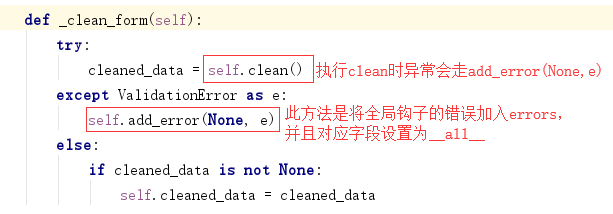
所以知道了这些,我们可以自己设置全局钩子的字段,避免跟其他字段规律不一致造成单独判断的问题,如下方式:
  # 全局钩子:校验两次密码不一致

  def clean(self):

      pwd=self.cleaned_data.get("pwd")

      r_pwd=self.cleaned_data.get("r_pwd")

      if pwd and r_pwd and r_pwd!=pwd:

          self.add_error("r_pwd", ValidationError("两次密码不一致!"))

        # 自己定义错误信息对应的字段是r_pwd

      else:

          return self.cleaned_data
5、关于具有提交功能的按钮问题
我们知道form表单是浏览器向服务器发请求的一种方式,提交按钮也有多种,但是要注意,具有提交功能的按钮有两种:<input type="submit" value="提交" />和<button>提交</button>,也就是说,当你想用form表单发请求时,可以用以上两种的任一种,但是当你想基于ajax发送请求时,若有form标签,则一定不要用以上两种提交按钮,否则当你点击按钮发送ajax时会自动以form表单的方式再发一次请求,使用<input type="button" value="提交" />是可以的,因为它没有提交form表单功能。
原文地址:https://www.cnblogs.com/li-li/p/9911603.html
Django登录(含随机生成图片验证码)注册实例的更多相关文章
- Django---登录(含随机生成图片验证码)、注册示例讲解
登录(验证码).注册功能具体代码 # urls.py from django.contrib import admin from django.urls import path from app01 ...
- python 全栈开发,Day85(Git补充,随机生成图片验证码)
昨日内容回顾 第一部分:django相关 1.django请求生命周期 1. 当用户在浏览器中输入url时,浏览器会生成请求头和请求体发给服务端 请求头和请求体中会包含浏览器的动作(action),这 ...
- servletResponse 随机生成图片验证码
/***********************************servlet页面************************************/ package response; ...
- Java代码随机生成图片验证码
package com.rchm.util.images; import java.awt.Color; import java.awt.Font; import java.awt.Graphics2 ...
- python 随机生成图片验证码背景RGB-浅色或者深色
import random def random_color(is_light = True): return (random.randint(0 ,127) + int(is_light) * 12 ...
- django项目登录中使用图片验证码
应用下创建untils文件夹放置封装图片验证码的函数 创建validCode.py文件定义验证码规则 import random def get_random_color(): return (ran ...
- Django——13 Auth系统 登陆注册实例 权限的实现
Django Auth系统中的表 注册登陆实例 权限的实现 登陆权限 操作权限 组操作 Auth系统中的表 从表的名称我们就能看出,auth_user,auth_group,auth_permiss ...
- python - django (实现电子邮箱的账户注册和验证码功能)
使用 Django 来做一个电子邮箱注册 并 发送验证码的功能 (此处以 163 邮箱为例) 一. 登陆 163 邮箱账号, 然后进行下列操作 二. settings 配置文件 # 发送邮箱验证码 ...
- Django中生成随机验证码(pillow模块的使用)
Django中生成随机验证码 1.html中a标签的设置 <img src="/get_validcode_img/" alt=""> 2.view ...
随机推荐
- Laravel 的Artisan 命令学习
Laravel 的Artisan 命令学习 Artisan 是 Laravel 提供的 CLI(命令行接口),它提供了非常多实用的命令来帮助我们开发 Laravel 应用.前面我们已使用过 Artis ...
- 【C++进阶:STL常见性质2】
一般STL函数接收迭代器参数的规则为:[it1, it2) 左闭右开区间: vector<int> scores; scores.erase(scores.begin(),scores.e ...
- leetcode 62. 不同路径(C++)
一个机器人位于一个 m x n 网格的左上角 (起始点在下图中标记为“Start” ). 机器人每次只能向下或者向右移动一步.机器人试图达到网格的右下角(在下图中标记为“Finish”). 问总共有多 ...
- Java-小技巧-006 List 排序 Collections.sort()
一.数组操作类:Arrays 最早开始使用,查看方法二分查找:public static int binarySearch(数据类型[] a, 数据类型 key) 前提是有序的 equals 先排序 ...
- Oracle-数据导出和导入
对数据库进行逻辑备份或数据转储,也就是对数据库实时导入.导出操作时,既可以使用常规的EXP/IMP客户端程序,也可以使用数据泵技术:IMPDP/EXPDP 使用数据泵导出或导入的优点: 1.数据泵导出 ...
- Delphi XE2 之 FireMonkey 入门(24) - 数据绑定: TBindingsList: TBindExpression.Direction
在学习 BindingSource 属性时, 可以让两个控件互为绑定源; TBindExpression 对应的功能是 Direction 属性. 先在窗体上添加 Edit1.Edit2.Bindin ...
- Delphi XE2 之 FireMonkey 入门(16) - 滤镜: 实例测试
窗体上需要 TImage.TOpenDialog 和六个按钮. unit Unit1; interface uses System.SysUtils, System.Types, System.U ...
- python实现excel转换成pdf
1.安装 需要安装pywin32包,以实现对Office文件的操作,可以批量转换为pdf文件.支持 doc, docx, ppt, pptx, xls, xlsx 等格式. pip install p ...
- Caffe:深入分析(怎么训练)
main() 首先入口函数caffe.cpp int main(int argc, char** argv) { ...... ) { #ifdef WITH_PYTHON_LAYER try { # ...
- [9期]软WAF上传绕过+webshell免杀
安全狗上传绕过 思路: 1.扰乱编码 form-data 替换成 ~form-data form-data 改成 f+orm-data form-data 改成 for ...